
Driver máy in Ricoh SP 210 là yếu tố then chốt giúp kết nối máy in với máy tính một cách ổn định. Việc cài đặt đúng phiên bản driver phù hợp không chỉ đảm bảo thiết bị hoạt động trơn tru mà còn giúp tối ưu hóa hiệu suất in ấn, giảm thiểu lỗi phát sinh. Bài viết này cung cấp hướng dẫn tải driver máy in Ricoh SP 210 chi tiết, đảm bảo bạn có thể thực hiện thành công chỉ trong vài phút.
Có thể bạn quan tâm: Tải Driver Máy In Ricoh Aficio Mp 3352 Full Cập Nhật Mới Nhất 2025
Tóm tắt các bước cài đặt Driver Ricoh SP 210
Quy trình tải và cài đặt Driver Ricoh SP 210 bao gồm các bước cơ bản sau:
- Xác định hệ điều hành của máy tính (Windows 10, 11, 7, 8, hoặc Mac OS).
- Tải file driver về máy từ nguồn uy tín.
- Giải nén file (nếu cần).
- Chạy file cài đặt và làm theo hướng dẫn trên màn hình.
- Khởi động lại máy tính để hoàn tất quá trình.
Driver máy in Ricoh SP 210 là gì?
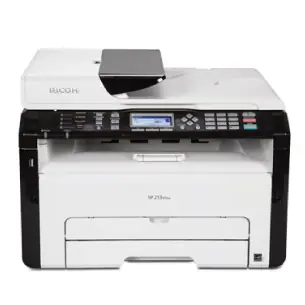
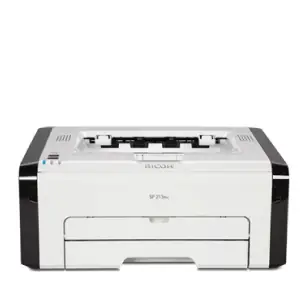
Driver máy in Ricoh SP 210 là một phần mềm đặc biệt do nhà sản xuất Ricoh phát triển, đóng vai trò là “cầu nối” giữa máy tính và thiết bị in Ricoh SP 210. Phần mềm này dịch các lệnh in từ hệ điều hành (Windows, Mac OS) thành ngôn ngữ mà máy in có thể hiểu và thực hiện.
<>Xem Thêm Bài Viết:<>- Tòa nhà AP Tek Đà Nẵng: Lựa chọn văn phòng trung tâm
- Hướng Dẫn Cài Đặt iTunes Cho iPhone 6: Link Download, Cài Đặt Và Kích Hoạt Chi Tiết
- Tải Mẫu Hợp Đồng Kinh Tế Miễn Phí, File Word Chuẩn Nhất
- Thị Trường Bất Động Sản 2025: Cơ Hội An Cư Và Đầu Tư Thông Minh
- Hướng Dẫn Tải Game Bảo Vệ Bờ Biển Full Crack Miễn Phí
Tầm quan trọng của việc cài đặt Driver Ricoh SP 210
Việc cài đặt driver Ricoh SP 210 có ý nghĩa quan trọng vì:
- Đảm bảo kết nối ổn định: Driver giúp máy tính nhận diện và kết nối với máy in một cách chính xác, tránh tình trạng máy in không hoạt động hoặc không in được.
- Tối ưu hóa hiệu suất: Driver mới nhất thường đi kèm với các bản sửa lỗi và cải tiến hiệu suất, giúp tốc độ in nhanh hơn và chất lượng bản in tốt hơn.
- Hỗ trợ đầy đủ tính năng: Các driver mới hỗ trợ đầy đủ các tính năng của máy in như in hai mặt, điều chỉnh chất lượng in, in số lượng trang, v.v.
- Giảm thiểu lỗi phát sinh: Cài đặt driver phù hợp giúp giảm thiểu các lỗi như in sai màu, in bị lỗi font chữ, hoặc máy in bị kẹt giấy.
Link tải Driver Ricoh SP 210 miễn phí, tốc độ cao
Tải Driver Ricoh SP 210 cho Windows
Link tải chính thức từ Ricoh:
- Tải cho Windows 10/11 (64-bit): https://support.ricoh.com/bb/pube/drute/SP210/0001/0001/000/drivers/SP210UFRIILT64bit.exe
- Tải cho Windows 10/11 (32-bit): https://support.ricoh.com/bb/pube/drute/SP210/0001/0001/000/drivers/SP210UFRIILT32bit.exe
- Tải cho Windows 7/8/8.1 (64-bit): https://support.ricoh.com/bb/pube/drute/SP210/0001/0001/000/drivers/SP210UFRIILT64bit.exe
- Tải cho Windows 7/8/8.1 (32-bit): https://support.ricoh.com/bb/pube/drute/SP210/0001/0001/000/drivers/SP210UFRIILT32bit.exe
Tải Driver Ricoh SP 210 cho Mac OS
Có thể bạn quan tâm: Tải Driver Máy In Ricoh Sp 200 Mới Nhất + Hướng Dẫn Cài Đặt Chi Tiết
Link tải chính thức từ Ricoh:
- Tải cho macOS 10.15 trở lên: https://support.ricoh.com/bb/pube/drute/SP210/0001/0001/000/drivers/SP210UFRIILTMac.pkg
- Tải cho macOS 10.14: https://support.ricoh.com/bb/pube/drute/SP210/0001/0001/000/drivers/SP210UFRIILTMac.pkg
Hướng dẫn cài đặt Driver Ricoh SP 210 chi tiết
Cài đặt Driver Ricoh SP 210 trên Windows
Bước 1: Tải file driver
- Truy cập vào link tải tương ứng với hệ điều hành của bạn (đã được cung cấp ở phần trên).
- Click vào nút “Download” để bắt đầu tải file về máy tính.
Bước 2: Giải nén file (nếu cần)
- Nếu file tải về ở dạng nén (ZIP, RAR), bạn cần giải nén bằng phần mềm như WinRAR hoặc 7-Zip.
- Giải nén file vào một thư mục dễ nhớ trên máy tính.
Bước 3: Chạy file cài đặt
- Mở thư mục chứa file driver vừa tải về.
- Click đúp vào file cài đặt (thường có đuôi .exe).
- Khi hộp thoại hiện lên, chọn “Run” hoặc “Yes” để cho phép chương trình chạy.
Bước 4: Làm theo hướng dẫn trên màn hình
- Trình cài đặt sẽ tự động chạy và hướng dẫn bạn qua các bước.
- Chọn ngôn ngữ cài đặt (nếu có).
- Chấp nhận các điều khoản sử dụng.
- Chọn vị trí cài đặt (thường để mặc định).
- Click “Install” để bắt đầu cài đặt.
Bước 5: Hoàn tất cài đặt
- Đợi quá trình cài đặt hoàn tất (có thể mất vài phút).
- Khi hoàn tất, click “Finish” để đóng trình cài đặt.
- Khởi động lại máy tính để các thay đổi có hiệu lực.
Cài đặt Driver Ricoh SP 210 trên Mac
Bước 1: Tải file driver
- Truy cập vào link tải tương ứng với phiên bản macOS của bạn.
- Click vào nút “Download” để tải file về.
Bước 2: Mở file cài đặt
- Mở thư mục “Downloads” hoặc nơi bạn lưu file tải về.
- Click đúp vào file cài đặt (thường có đuôi .pkg).
Bước 3: Làm theo hướng dẫn trên màn hình
- Trình cài đặt sẽ tự động khởi chạy.
- Chọn ngôn ngữ cài đặt (nếu có).
- Chấp nhận các điều khoản sử dụng.
- Chọn vị trí cài đặt (thường để mặc định).
- Click “Install” để bắt đầu cài đặt.
Bước 4: Hoàn tất cài đặt
- Đợi quá trình cài đặt hoàn tất.
- Khi hoàn tất, click “Close” để đóng trình cài đặt.
- Khởi động lại máy tính để hoàn tất quá trình cài đặt.
Khắc phục lỗi thường gặp khi cài đặt Driver Ricoh SP 210
1. Máy tính không nhận diện được máy in
Nguyên nhân: Driver không tương thích hoặc chưa được cài đặt đúng cách.
Cách khắc phục:
- Kiểm tra lại phiên bản driver có phù hợp với hệ điều hành của bạn không.
- Gỡ bỏ driver cũ (nếu có) và cài đặt lại driver mới.
2. Driver bị lỗi hoặc không hoạt động
Nguyên nhân: File driver bị hỏng hoặc virus.
Cách khắc phục:
- Tải lại file driver từ nguồn chính thức.
- Quét virus cho máy tính trước khi cài đặt.
- Tắt các phần mềm diệt virus tạm thời khi cài đặt (nếu cần).
3. In bị lỗi hoặc chất lượng in kém
Nguyên nhân: Driver chưa được cập nhật hoặc cấu hình in sai.
Cách khắc phục:
- Cập nhật driver lên phiên bản mới nhất.
- Kiểm tra lại cấu hình in (độ phân giải, chất lượng in, loại giấy…).
Cập nhật Driver Ricoh SP 210 lên phiên bản mới nhất
Có thể bạn quan tâm: Tải Driver Máy In Ricoh Aficio Mp 7502 – Hướng Dẫn Chi Tiết, Link Tải Nhanh Và Cài Đặt Thành Công
Việc cập nhật driver Ricoh SP 210 lên phiên bản mới nhất giúp bạn tận dụng được các tính năng mới và sửa các lỗi đã biết. Bạn có thể cập nhật driver bằng các cách sau:
Cách 1: Cập nhật driver tự động qua Windows Update
- Mở Settings > Windows Update.
- Click vào Check for updates.
- Nếu có bản cập nhật driver, Windows sẽ tự động tải và cài đặt.
Cách 2: Cập nhật driver thủ công
- Truy cập trang hỗ trợ của Ricoh để tải phiên bản driver mới nhất.
- Gỡ bỏ driver cũ và cài đặt driver mới (làm theo hướng dẫn ở phần trên).
Lợi ích của việc sử dụng Driver Ricoh SP 210 chính hãng
- Tăng tuổi thọ máy in: Driver chính hãng giúp máy in hoạt động ổn định, giảm thiểu các lỗi kỹ thuật có thể làm hỏng thiết bị.
- Tối ưu hóa hiệu suất in: Driver mới nhất thường đi kèm với các cải tiến giúp tăng tốc độ in và chất lượng bản in.
- Hỗ trợ đầy đủ tính năng: Driver chính hãng hỗ trợ đầy đủ các tính năng của máy in, giúp bạn tận dụng tối đa khả năng của thiết bị.
- Bảo mật cao: Driver chính hãng được kiểm tra kỹ lưỡng, giúp tránh các rủi ro về virus hoặc phần mềm độc hại.
Ưu điểm nổi bật của máy in Ricoh SP 210
Máy in Ricoh SP 210 là một trong những dòng máy in phổ biến trên thị trường nhờ những ưu điểm vượt trội:
- Thiết kế nhỏ gọn: Phù hợp với không gian làm việc hạn chế.
- Tốc độ in nhanh: In đen trắng với tốc độ lên đến 21 trang/phút.
- Chất lượng bản in sắc nét: Độ phân giải in lên đến 1200 x 1200 dpi.
- Chi phí vận hành thấp: Hộp mực in có dung lượng lớn, giúp tiết kiệm chi phí in ấn.
- Dễ dàng sử dụng: Giao diện người dùng thân thiện, dễ dàng cài đặt và vận hành.
Câu hỏi thường gặp (FAQ)
Q: Tôi có thể cài đặt driver Ricoh SP 210 trên hệ điều hành nào?
Có thể bạn quan tâm: Hướng Dẫn Tải Và Cài Đặt Driver Máy In Ricoh Aficio Mp 4002
A: Driver Ricoh SP 210 hỗ trợ các hệ điều hành Windows (7, 8, 8.1, 10, 11) và Mac OS (10.14 trở lên).
Q: Tôi cần làm gì nếu máy in không in được sau khi cài đặt driver?
A: Hãy kiểm tra lại kết nối giữa máy in và máy tính, đảm bảo rằng máy in đã được bật và kết nối đúng cách. Nếu vẫn không in được, hãy thử gỡ bỏ và cài đặt lại driver.
Q: Làm thế nào để biết tôi đang sử dụng phiên bản driver nào?
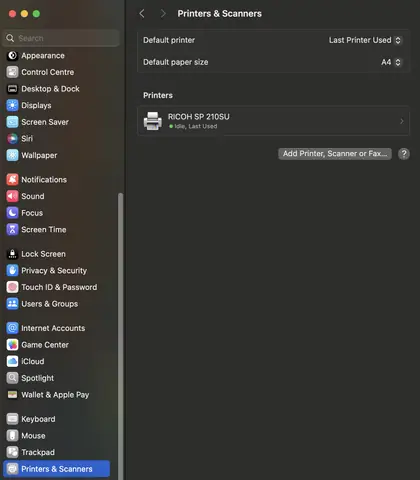
A: Trên Windows, bạn có thể kiểm tra phiên bản driver bằng cách vào Device Manager > Print queues > Ricoh SP 210 > Properties > Driver. Trên Mac, bạn có thể kiểm tra trong System Preferences > Printers & Scanners.
Tóm tắt
Bài viết đã cung cấp hướng dẫn tải driver máy in Ricoh SP 210 chi tiết, bao gồm các link tải miễn phí, tốc độ cao cho cả Windows và Mac OS. Việc cài đặt đúng driver không chỉ giúp máy in hoạt động ổn định mà còn tối ưu hóa hiệu suất in ấn. Nếu bạn gặp bất kỳ khó khăn nào trong quá trình cài đặt, hãy tham khảo phần khắc phục lỗi hoặc liên hệ với summerland để được hỗ trợ. Chúc bạn cài đặt thành công và có những trải nghiệm in ấn tuyệt vời với Ricoh SP 210!






