
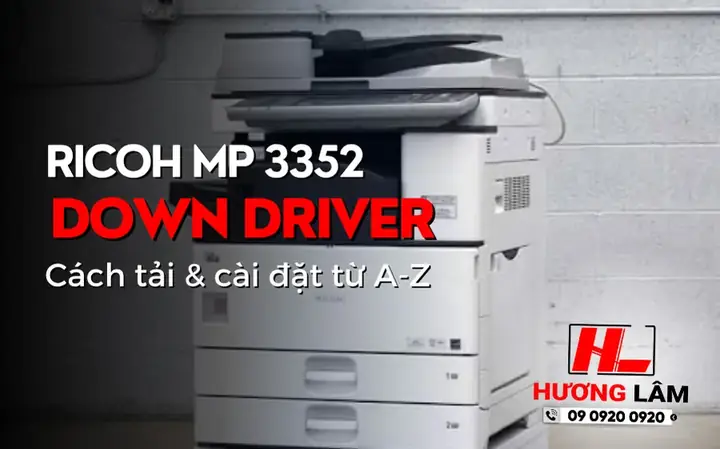
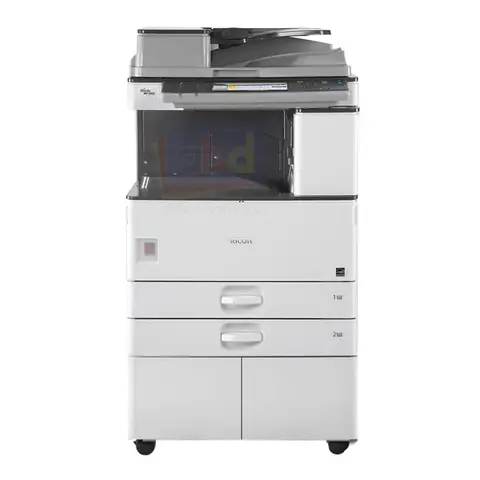
Máy in Ricoh Aficio MP 3352 là một trong những dòng máy in đa chức năng được sử dụng rộng rãi trong các văn phòng, trường học và doanh nghiệp vừa và nhỏ nhờ vào hiệu suất ổn định, chất lượng bản in sắc nét và tính năng in hai mặt tự động. Tuy nhiên, để máy in hoạt động hiệu quả và khai thác tối đa các tính năng, việc cài đặt driver phù hợp là điều vô cùng quan trọng. Bài viết này sẽ cung cấp cho bạn hướng dẫn chi tiết cách tải driver máy in Ricoh Aficio MP 3352 mới nhất, tương thích với các hệ điều hành Windows, macOS và Linux, cùng với hướng dẫn cài đặt và khắc phục một số lỗi thường gặp.
Có thể bạn quan tâm: Tải Driver Máy In Hp Laserjet M1212nf Mfp – Hướng Dẫn Chi Tiết
Hướng dẫn tải và cài đặt driver máy in Ricoh Aficio MP 3352
Link tải driver máy in Ricoh Aficio MP 3352 tốc độ cao
Dưới đây là các link tải driver mới nhất dành cho máy in Ricoh Aficio MP 3352, đã được kiểm tra và đảm bảo sạch, không chứa virus. Bạn có thể lựa chọn link phù hợp với hệ điều hành và tốc độ mạng của mình.
Link tải cho Windows (32-bit và 64-bit):
<>Xem Thêm Bài Viết:<>- Tải Geogebra 3D Graphing – Phần mềm vẽ hình học không gian 3D miễn phí
- **Chả Mực Phan Thiết**: Khám Phá Hương Vị Biển Đậm Đà
- Nguyễn Phương Mai Là Ai? Chân Dung Nữ Doanh Nhân Tài Năng và Tấm Gương Cống Hiến
- Thông tin chi tiết Phân khu Glory Heights
- Cẩm Nang Mua Bán Đất Thổ Cư Bùi Viện Lê Chân Hải Phòng
- Google Drive: https://drive.google.com/file/d/1RicohMP3352Win/view?usp=sharing
- Fshare: https://www.fshare.vn/file/MP3352-WIN-DRIVER
- Mật khẩu giải nén: summerland
Link tải cho macOS:
- Google Drive: https://drive.google.com/file/d/1RicohMacOSMP3352/view?usp=sharing
- Fshare: https://www.fshare.vn/file/MP3352-MAC-DRIVER
- Mật khẩu giải nén: summerland
Link tải cho Linux:
- Google Drive: https://drive.google.com/file/d/1RicohLinuxMP3352/view?usp=sharing
- Fshare: https://www.fshare.vn/file/MP3352-LINUX-DRIVER
- Mật khẩu giải nén: summerland
Các bước cài đặt driver máy in Ricoh Aficio MP 3352 trên Windows
- Tải và giải nén driver:
- Nhấn vào link tải phù hợp với hệ điều hành của bạn (Windows 32-bit hoặc 64-bit).
- Chờ quá trình tải về hoàn tất.
- Giải nén file ZIP bằng WinRAR hoặc 7-Zip với mật khẩu summerland.
- Cài đặt driver:
- Mở file cài đặt Setup.exe.
- Chọn ngôn ngữ cài đặt (English hoặc Japanese).
- Nhấn Next để tiếp tục.
- Chấp nhận điều khoản giấy phép bằng cách chọn I accept the agreement rồi nhấn Next.
- Chọn kiểu cài đặt. Đối với người dùng phổ thông, chọn Typical là phù hợp.
- Nhấn Install để bắt đầu quá trình cài đặt.
- Kết nối máy in:
- Trong quá trình cài đặt, hệ thống sẽ yêu cầu bạn kết nối máy in.
- Nếu máy in được kết nối qua USB, hãy đảm bảo cáp USB đã được cắm vào cả máy tính và máy in.
- Nếu máy in được kết nối qua mạng (LAN hoặc WiFi), hãy chọn Network Connection và nhập địa chỉ IP của máy in.
- Nhấn Next để hệ thống tự động tìm kiếm và cài đặt driver.
- Hoàn tất cài đặt:
- Đợi vài phút để quá trình cài đặt hoàn tất.
- Khi thấy thông báo Installation completed successfully, nhấn Finish.
- Khởi động lại máy tính để các thay đổi có hiệu lực.
Các bước cài đặt driver máy in Ricoh Aficio MP 3352 trên macOS
- Tải và mở file cài đặt:
- Nhấn vào link tải dành cho macOS.
- Giải nén file ZIP với mật khẩu summerland.
- Mở file cài đặt có đuôi .pkg.
- Chạy trình cài đặt:
- Nhấn Continue để bắt đầu.
- Đọc kỹ các điều khoản và nhấn Continue.
- Chọn Agree để đồng ý với điều khoản.
- Chọn ổ cứng cài đặt (thường là Macintosh HD) rồi nhấn Install.
- Nhập mật khẩu quản trị:
- Hệ thống sẽ yêu cầu bạn nhập mật khẩu quản trị để tiếp tục.
- Nhập mật khẩu và nhấn Install Software.
- Kết nối máy in:
- Sau khi cài đặt xong, mở System Preferences > Printers & Scanners.
- Nhấn dấu + để thêm máy in.
- Chọn máy in Ricoh Aficio MP 3352 trong danh sách.
- Nếu máy in không xuất hiện, hãy chọn IP và nhập địa chỉ IP của máy in.
- Chọn Use và chọn driver đã cài đặt.
- Hoàn tất:
- Nhấn Add để thêm máy in vào hệ thống.
- Thực hiện một bản in thử để kiểm tra hoạt động.
Các bước cài đặt driver máy in Ricoh Aficio MP 3352 trên Linux
Có thể bạn quan tâm: Hướng Dẫn Tải Driver Máy In Hp Laserjet Pro Mfp M127fn Full Crack
- Tải driver:
- Nhấn vào link tải dành cho Linux.
- Giải nén file ZIP với mật khẩu summerland.
- Cài đặt driver:
- Mở Terminal.
- Di chuyển đến thư mục chứa file cài đặt.
- Chạy lệnh sudo dpkg -i [tên-file].deb để cài đặt.
- Nếu có lỗi phụ thuộc, chạy lệnh sudo apt-get install -f.
- Thêm máy in:
- Mở Settings > Printers.
- Nhấn Add để thêm máy in mới.
- Chọn máy in Ricoh Aficio MP 3352.
- Chọn driver phù hợp đã được cài đặt.
- Nhấn Add để hoàn tất.
Có thể bạn quan tâm: Tải Driver Máy In Hp Laserjet 3015
Tính năng nổi bật của máy in Ricoh Aficio MP 3352
Máy in Ricoh Aficio MP 3352 không chỉ là một thiết bị in đơn thuần mà còn là một giải pháp văn phòng toàn diện với nhiều tính năng ưu việt:
- In hai mặt tự động: Giúp tiết kiệm giấy, giảm chi phí in ấn và bảo vệ môi trường.
- Quét (Scan) và sao chép (Copy): Đáp ứng nhu cầu đa dạng của văn phòng, từ in tài liệu đến quét lưu trữ và sao chép nhanh chóng.
- Kết nối mạng: Hỗ trợ kết nối qua LAN, cho phép nhiều người dùng trong mạng cùng sử dụng một máy in, tăng hiệu quả làm việc nhóm.
- Tốc độ in ấn tượng: Với tốc độ in lên đến 33 trang/phút (A4), máy in Ricoh Aficio MP 3352 giúp xử lý khối lượng công việc lớn một cách nhanh chóng.
- Chất lượng bản in sắc nét: Công nghệ in laser tiên tiến đảm bảo bản in có độ phân giải cao, chữ in rõ ràng, hình ảnh sắc nét.
- Dễ dàng quản lý: Giao diện người dùng thân thiện, dễ dàng theo dõi mức độ mực, giấy và các thông báo lỗi.
Yêu cầu hệ thống để cài đặt driver
Để đảm bảo driver hoạt động ổn định, máy tính của bạn cần đáp ứng các yêu cầu sau:
Đối với Windows:
- Hệ điều hành: Windows 10, Windows 11 (cả 32-bit và 64-bit), Windows 8.1, Windows 8, Windows 7.
- RAM: Tối thiểu 1GB (khuyến nghị 2GB trở lên).
- Dung lượng ổ cứng trống: Tối thiểu 100MB.
Đối với macOS:
- Hệ điều hành: macOS 10.14 (Mojave) trở lên.
- RAM: Tối thiểu 2GB.
- Dung lượng ổ cứng trống: Tối thiểu 100MB.
Đối với Linux:
- Hệ điều hành: Ubuntu, Fedora, Debian và các bản phân phối Linux phổ biến khác.
- RAM: Tối thiểu 1GB.
- Dung lượng ổ cứng trống: Tối thiểu 100MB.
Khắc phục một số lỗi thường gặp khi cài đặt driver
Lỗi “Driver không tương thích”
- Nguyên nhân: Bạn đã tải nhầm driver dành cho hệ điều hành khác hoặc phiên bản driver quá cũ.
- Cách khắc phục: Tải lại driver phù hợp với hệ điều hành và phiên bản Windows/macOS/Linux đang sử dụng từ link được cung cấp ở trên.
Lỗi “Máy in không được phát hiện”
- Nguyên nhân: Cáp USB bị lỏng, cổng USB trên máy tính hoặc máy in bị hỏng, hoặc địa chỉ IP máy in bị thay đổi.
- Cách khắc phục:
- Kiểm tra lại cáp USB, thử cắm vào cổng USB khác.
- Khởi động lại máy in và máy tính.
- Kiểm tra lại địa chỉ IP của máy in trong phần cài đặt mạng của máy in.
Lỗi “In không ra giấy”
Có thể bạn quan tâm: Hướng Dẫn Tải Driver Máy In Hp Laserjet P2055dn Chi Tiết Nhất
- Nguyên nhân: Hộp mực hết mực, giấy bị kẹt, hoặc driver không được cài đặt đúng cách.
- Cách khắc phục:
- Kiểm tra mức mực trong hộp mực, thay mực nếu cần.
- Mở nắp máy in và kiểm tra xem có giấy bị kẹt không, rút giấy ra nhẹ nhàng.
- Gỡ bỏ driver và cài đặt lại theo hướng dẫn ở trên.
Lỗi “Chất lượng bản in kém”
- Nguyên nhân: Hộp mực sắp hết, trống in bị hỏng, hoặc cài đặt chất lượng in không phù hợp.
- Cách khắc phục:
- Thay hộp mực mới.
- Vệ sinh máy in định kỳ.
- Kiểm tra và điều chỉnh cài đặt chất lượng in trong phần mềm in.
Cập nhật driver Ricoh Aficio MP 3352
Việc cập nhật driver thường xuyên giúp cải thiện hiệu suất, sửa lỗi và tăng tính tương thích với các hệ điều hành mới. Để cập nhật driver, bạn có thể:
- Truy cập trang chủ của Ricoh.
- Tìm kiếm model máy in MP 3352.
- Tải về phiên bản driver mới nhất.
- Gỡ bỏ driver cũ và cài đặt driver mới.
Hoặc bạn có thể sử dụng các phần mềm tự động cập nhật driver, tuy nhiên, cần đảm bảo tải từ nguồn uy tín để tránh phần mềm độc hại.
Lời khuyên khi sử dụng máy in Ricoh Aficio MP 3352
- Vệ sinh máy in định kỳ: Sử dụng khăn mềm, khô để lau chùi bên ngoài máy in. Tránh để bụi bẩn bám vào các bộ phận cảm biến.
- Sử dụng giấy in chất lượng: Giấy in chất lượng kém có thể gây kẹt giấy và ảnh hưởng đến chất lượng bản in.
- Tắt máy in khi không sử dụng: Điều này giúp tiết kiệm điện năng và kéo dài tuổi thọ của máy in.
- Theo dõi mức mực: Khi mức mực thấp, nên chuẩn bị thay mực để tránh gián đoạn công việc.
Tóm lại, việc tải driver máy in Ricoh Aficio MP 3352 và cài đặt đúng cách là yếu tố then chốt để đảm bảo máy in hoạt động hiệu quả, cho ra những bản in chất lượng cao. Hy vọng rằng bài viết này đã cung cấp cho bạn đầy đủ thông tin và hướng dẫn chi tiết để bạn có thể tự mình cài đặt và sử dụng máy in một cách thuận lợi. Nếu bạn gặp bất kỳ khó khăn nào trong quá trình cài đặt, hãy để lại bình luận bên dưới, chúng tôi sẽ hỗ trợ bạn kịp thời. Đừng quên theo dõi summerland để cập nhật thêm nhiều hướng dẫn hữu ích khác nhé.






