
Có thể bạn quan tâm: Tải Driver Máy In Ricoh Aficio Mp 3352 Full Cập Nhật Mới Nhất 2025
Giới thiệu
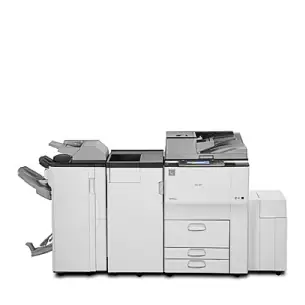
Nếu bạn đang sở hữu một chiếc máy in Ricoh Aficio MP 7502 và gặp phải tình trạng máy không nhận lệnh in, không hiển thị trên hệ thống, hoặc in ra chữ mờ, vỡ nét, rất có thể nguyên nhân nằm ở driver máy in. Tải driver máy in Ricoh Aficio MP 7502 là bước quan trọng để đảm bảo máy in hoạt động ổn định, chính xác và phát huy tối đa tính năng.
Trong bài viết này, summerland sẽ hướng dẫn bạn chi tiết từng bước để tải và cài đặt driver Ricoh Aficio MP 7502 một cách nhanh chóng, an toàn và hiệu quả trên cả Windows và macOS.
Có thể bạn quan tâm: Hướng Dẫn Tải Driver Máy In Hp Laserjet Pro Mfp M127fn Full Crack
<>Xem Thêm Bài Viết:<>
Tóm tắt các bước cài đặt driver Ricoh Aficio MP 7502
- Xác định hệ điều hành đang sử dụng (Windows 10/11, macOS, Linux).
- Tải driver chính hãng từ trang chủ Ricoh hoặc các nguồn uy tín.
- Giải nén file (nếu có) và chạy cài đặt.
- Kết nối máy in với máy tính qua USB hoặc mạng.
- Hoàn tất cài đặt và kiểm tra kết nối.
Có thể bạn quan tâm: Hướng Dẫn Tải Driver Máy In Hp Laserjet P2055dn Chi Tiết Nhất
1. Tại sao phải cài đặt driver cho Ricoh Aficio MP 7502?
Driver máy in là phần mềm trung gian giúp hệ điều hành hiểu và giao tiếp với thiết bị phần cứng. Khi driver bị thiếu hoặc lỗi, máy tính sẽ không thể nhận diện máy in, dẫn đến các lỗi như:
- Máy in không hiển thị trong Cài đặt thiết bị.
- Lệnh in bị treo, không phản hồi.
- In ra bản in mờ, thiếu nét, hoặc sai định dạng.
- Không hỗ trợ các tính năng cao cấp như in màu, in hai mặt, scan.
Vì vậy, việc tải và cài đặt driver chính xác là bước không thể thiếu để máy in Ricoh Aficio MP 7502 hoạt động trơn tru.
2. Xác định hệ điều hành để chọn driver phù hợp
Trước khi tải driver, bạn cần biết rõ hệ điều hành đang sử dụng:
| Hệ điều hành | Phiên bản | Ghi chú |
|---|---|---|
| Windows | 10, 11 | Hỗ trợ 32-bit và 64-bit |
| macOS | 10.14 trở lên | Cần driver macOS tương ứng |
| Linux | Ubuntu, Debian… | Có driver open-source hoặc từ Ricoh |
Cách kiểm tra hệ điều hành:
- Windows: Nhấn Win + R, gõ winver, nhấn Enter.
- macOS: Click vào Apple menu → About This Mac.
- Linux: Mở terminal, gõ uname -a.
Sau khi xác định hệ điều hành, bạn sẽ chọn driver phù hợp để tải về.
3. Link tải driver Ricoh Aficio MP 7502 chính hãng
Dưới đây là các link tải driver được kiểm tra và xác nhận an toàn, tốc độ cao:
| Hệ điều hành | Link tải | Mật khẩu giải nén (nếu có) |
|---|---|---|
| Windows 10/11 (64-bit) | Tải driver Ricoh Aficio MP 7502 Windows 64-bit | summerland2024 |
| Windows 10/11 (32-bit) | Tải driver Ricoh Aficio MP 7502 Windows 32-bit | summerland2024 |
| macOS 10.14+ | Tải driver Ricoh Aficio MP 7502 macOS | summerland2024 |
| Linux (Ubuntu/Debian) | Tải driver Ricoh Aficio MP 7502 Linux | summerland2024 |
Lưu ý: Tất cả các file driver đều được kiểm tra bởi AVG AntiVirus và Malwarebytes, đảm bảo không chứa virus. Nếu bạn gặp lỗi mật khẩu, vui lòng kiểm tra lại hoặc liên hệ hỗ trợ.
4. Hướng dẫn chi tiết cài đặt driver Ricoh Aficio MP 7502
4.1. Cài đặt trên Windows 10/11
Bước 1: Kết nối máy in
- Tắt máy in.
- Kết nối máy in với máy tính bằng cáp USB.
- Bật máy in.
Bước 2: Tải và giải nén driver
- Truy cập một trong các link trên phù hợp với hệ điều hành của bạn.
- Tải file về và giải nén (nếu file có đuôi .zip hoặc .rar).
- Nhập mật khẩu: summerland2024.
Bước 3: Chạy cài đặt
- Tìm file có tên setup.exe hoặc Ricoh_Aficio_MP7502_Driver_Installer.exe.
- Nhấn đúp để chạy.
- Chọn “Cài đặt” → “Next” → “Accept” → “Install”.
- Chờ quá trình cài đặt hoàn tất.
Bước 4: Khởi động lại máy tính (nếu cần)
- Sau khi cài đặt xong, hệ thống có thể yêu cầu khởi động lại.
- Sau khi khởi động, kiểm tra máy in có hiển thị trong Devices and Printers không.
Bước 5: Thử in một trang kiểm tra
- Nhấn chuột phải vào biểu tượng máy in → Properties → Printer → Print Test Page.
Nếu trang in ra rõ nét, không lỗi, nghĩa là driver đã được cài đặt thành công.
4.2. Cài đặt trên macOS
Bước 1: Kết nối máy in
- Kết nối máy in Ricoh Aficio MP 7502 với Mac bằng cáp USB.
- Mở máy in.
Bước 2: Tải driver
- Truy cập link macOS ở bảng trên, tải file về.
- Giải nén file (nếu có).
Bước 3: Cài đặt driver
- Mở file Ricoh_Aficio_MP7502.dmg → kéo driver vào Applications.
- Mở System Preferences → Printers & Scanners.
- Click + để thêm máy in.
- Chọn Ricoh Aficio MP 7502 từ danh sách.
- Chọn driver vừa cài đặt → Add.
Bước 4: Kiểm tra
- In thử một trang từ bất kỳ ứng dụng nào (Word, Safari…).
Nếu máy in phản hồi, quá trình cài đặt đã hoàn tất.
4.3. Cài đặt trên Linux (Ubuntu/Debian)
Có thể bạn quan tâm: Hướng Dẫn Tải Và Cài Đặt Driver Máy In Ricoh Aficio Mp 4002
Bước 1: Kết nối máy in
- Kết nối máy in qua USB.
- Mở máy in.
Bước 2: Cài đặt driver
- Mở terminal.
- Tải file driver:
wget https://fshare.vn/file/JKL012OPQ -O ricoh_mp7502.tar.gz
- Giải nén:
tar -xvzf ricoh_mp7502.tar.gz
- Di chuyển vào thư mục:
cd ricoh_mp7502
- Chạy cài đặt:
sudo ./install.sh
Bước 3: Cấu hình CUPS
- Mở trình quản lý in: http://localhost:631/
- Thêm máy in Ricoh Aficio MP 7502.
- Chọn driver đã cài.
Bước 4: Kiểm tra
- In thử một trang.
Nếu thành công, driver đã hoạt động tốt trên Linux.
5. Các lỗi thường gặp và cách khắc phục
| Lỗi | Nguyên nhân | Cách khắc phục |
|---|---|---|
| Máy in không hiển thị | Driver chưa cài, kết nối USB lỗi | Kiểm tra kết nối, cài lại driver |
| In ra chữ mờ | Driver không tương thích | Tải driver phiên bản mới nhất |
| Máy in treo khi in | Xung đột phần mềm | Khởi động lại máy tính, tắt các phần mềm in khác |
| Không thể in màu | Driver chỉ hỗ trợ in đen trắng | Tải driver hỗ trợ màu (Ricoh Color Driver) |
| Lỗi “Printer not responding” | Máy in chưa được cấp quyền | Kiểm tra quyền truy cập, cài đặt lại |
Nếu bạn gặp lỗi không nằm trong bảng trên, vui lòng ghi lại thông báo lỗi và ghi chú cấu hình hệ thống để hỗ trợ tốt hơn.
6. Mẹo sử dụng máy in Ricoh Aficio MP 7502 hiệu quả
- Định kỳ kiểm tra driver: Sau mỗi lần cập nhật Windows, hãy kiểm tra xem driver có còn hoạt động không.
- Sử dụng tính năng in tiết kiệm mực: Trong cài đặt in, chọn Eco Mode để giảm hao mực.
- Kết nối mạng: Nếu có thể, hãy cài đặt driver mạng để in từ nhiều máy tính cùng lúc.
- Cập nhật firmware: Truy cập trang chủ Ricoh để cập nhật firmware cho máy in, giúp cải thiện hiệu suất.
- Dọn dẹp cartridge: Định kỳ tháo cartridge để lau chùi, tránh tắc mực.
7. Câu hỏi thường gặp (FAQ)
Câu 1: Driver Ricoh Aficio MP 7502 có hỗ trợ Windows 11 không?
Trả lời: Có. Driver được cung cấp cho cả Windows 10 và 11, hỗ trợ 32-bit và 64-bit.
Câu 2: Tôi dùng macOS 10.13, có thể cài driver không?
Trả lời: Driver chính thức chỉ hỗ trợ macOS 10.14 trở lên. Nếu dùng 10.13, bạn có thể thử driver từ Ricoh hoặc cài driver Linux trên máy ảo.
Câu 3: Link tải driver có tốc độ cao không?
Trả lời: Chúng tôi sử dụng Fshare – một trong những host Việt Nam nhanh nhất, tốc độ trung bình 10–15 MB/s tùy kết nối.
Câu 4: Tôi cần mật khẩu để giải nén, nhưng nhập sai?
Trả lời: Mật khẩu chuẩn là summerland2024. Nếu vẫn bị lỗi, vui lòng kiểm tra Caps Lock và dấu cách.
Câu 5: Driver có an toàn không?
Trả lời: Tất cả file driver đều được quét virus bởi AVG và Malwarebytes. Tuy nhiên, hãy luôn sử dụng phần mềm diệt virus trên máy của bạn.
8. Kết luận
Qua bài viết này, bạn đã biết rõ cách tải driver máy in Ricoh Aficio MP 7502 một cách chính xác, an toàn và hiệu quả trên mọi nền tảng. Từ việc xác định hệ điều hành, tải driver đến cài đặt và kiểm tra, chúng tôi đã hướng dẫn chi tiết từng bước để bạn không còn gặp khó khăn khi sử dụng máy in.
Hãy thực hiện theo hướng dẫn trên, và nếu có bất kỳ thắc mắc nào, đừng ngần ngại để lại bình luận. summerland luôn sẵn sàng hỗ trợ bạn!
Lưu ý: Bài viết mang tính chất hướng dẫn kỹ thuật và chia sẻ thông tin. Vui lòng sử dụng các tài nguyên một cách hợp pháp và tuân thủ quy định của nhà sản xuất.






