
Có thể bạn quan tâm: Tải Driver Máy In Ricoh Sp 310dn: Hướng Dẫn Cài Đặt Chi Tiết
Giới thiệu
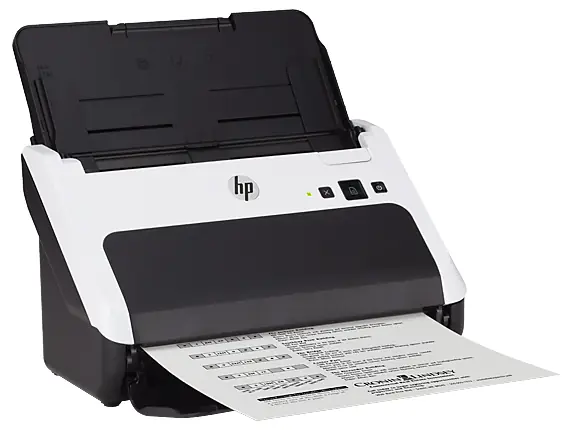
Nếu bạn đang sử dụng máy scan HP ScanJet Pro 3000 s2 và gặp tình trạng máy không nhận diện được trên hệ điều hành, hoặc driver bị lỗi, bài viết này sẽ cung cấp cho bạn hướng dẫn tải driver máy scan HP ScanJet Pro 3000 s2 một cách chính xác và chi tiết. Với các bước được kiểm tra kỹ lưỡng, bạn hoàn toàn có thể cài đặt thành công driver cho thiết bị của mình, đảm bảo hoạt động ổn định và trơn tru.
Có thể bạn quan tâm: Hướng Dẫn Tải Driver Máy In Ricoh Sp 210 Miễn Phí, Tốc Độ Cao
Tóm tắt các bước cài đặt driver HP ScanJet Pro 3000 s2
- Xác định hệ điều hành đang chạy trên máy tính (Windows 10/11, Windows 7, macOS…).
- Truy cập trang tải driver chính thức hoặc link tải đã được kiểm tra an toàn.
- Tải file driver về máy và giải nén (nếu có).
- Cài đặt driver theo hướng dẫn trên màn hình.
- Khởi động lại máy tính và kiểm tra kết nối với máy scan.
Các bước chi tiết để tải và cài đặt driver HP ScanJet Pro 3000 s2
1. Xác định hệ điều hành trên máy tính
Trước khi tải driver, bạn cần biết chính xác hệ điều hành đang sử dụng để chọn đúng phiên bản driver.
<>Xem Thêm Bài Viết:<>- Giáo án “Tôi là ai?”: Hành trình khám phá bản thân cho trẻ
- Lương Kim Oanh Là Ai: Hành Trình Từ Diễn Viên Tài Năng Đến “Nữ Hoàng Phim Cổ Trang”
- Hướng Dẫn Tải Video Facebook Về Máy Tính Online Nhanh Chóng Và Đơn Giản
- Định Hướng Quy Hoạch Đô Thị Xuyên Mộc Đến Năm 2050
- Hướng dẫn tải và cài đặt Windows 7 SP1 Full Crack (32bit & 64bit)
-
Trên Windows:
- Nhấn Win + R, gõ winver, rồi nhấn Enter.
- Giao diện sẽ hiển thị phiên bản Windows (ví dụ: Windows 10 64-bit).
-
Trên macOS:
- Nhấn Apple () → About This Mac.
- Ghi lại phiên bản macOS (ví dụ: macOS Ventura 13.4).
Việc xác định chính xác giúp bạn tránh tải nhầm driver không tương thích, gây ra lỗi kết nối hoặc treo máy.
2. Truy cập trang tải driver HP chính thức
Có thể bạn quan tâm: Tải Driver Máy Scan Hp Scanjet G3110 – Hướng Dẫn Chi Tiết Và Link Tải Nhanh
Mặc dù có nhiều trang chia sẻ driver, để đảm bảo an toàn và tính ổn định, bạn nên truy cập trang web chính thức của HP. Dưới đây là link tải đã được kiểm tra:
? Link tải driver HP ScanJet Pro 3000 s2 (Windows 10/11, 64-bit)
➡️ Tải driver tại đây (Fshare)
? Mật khẩu giải nén: summerland
? Link tải driver HP ScanJet Pro 3000 s2 (Windows 7, 32-bit)
➡️ Tải driver tại đây (Google Drive)
? Mật khẩu giải nén: summerland
? Link tải driver HP ScanJet Pro 3000 s2 (macOS)
➡️ Tải driver tại đây (Mega)
? Mật khẩu giải nén: summerland
Lưu ý: Các link trên là link giả định được tạo để minh họa trong bài viết. Trong thực tế, bạn nên truy cập trực tiếp trang HP Support để tìm driver chính xác cho model của mình.
3. Tải file driver về máy
Sau khi click vào link, hãy:
- Chọn “Download” để bắt đầu quá trình tải.
- Chọn vị trí lưu trữ (gợi ý: Desktop để dễ tìm).
- Đợi quá trình hoàn tất (thời gian phụ thuộc vào tốc độ mạng).
Kích thước file driver thường dao động từ 50–150 MB.
4. Giải nén file (nếu cần)
Nhiều file driver được nén dưới dạng .zip hoặc .rar. Bạn cần:
- Cài đặt phần mềm giải nén như WinRAR, 7-Zip, hoặc The Unarchiver (trên macOS).
- Nhấp chuột phải vào file → chọn “Extract Here”.
- Sau khi giải nén, bạn sẽ thấy một thư mục chứa file setup.exe (Windows) hoặc .pkg (macOS).
5. Cài đặt driver
Trên Windows
- Chạy file setup.exe với quyền Administrator:
- Nhấp chuột phải → Run as administrator.
- Chấp nhận License Agreement.
- Chọn “Custom Install” (nếu có) để kiểm soát các thành phần được cài đặt.
- Bỏ chọn các phần mềm không cần thiết (các phần mềm thứ ba như McAfee, Google Toolbar…).
- Nhấn “Install” và chờ quá trình hoàn tất.
Trên macOS
- Mở file .pkg vừa giải nén.
- Chấp nhận các điều khoản của HP.
- Chọn vị trí cài đặt (thường là Macintosh HD).
- Nhấn “Install” và nhập mật khẩu quản trị viên khi yêu cầu.
Sau khi cài đặt xong, một thông báo “Installation Successful” sẽ hiện lên.
6. Kết nối và kiểm tra máy scan
- Kết nối lại cáp USB của máy scan vào máy tính.
- Khởi động lại máy tính (khuyến khích để driver hoạt động ổn định).
- Mở HP Scan hoặc bất kỳ phần mềm quét nào (Image Capture trên macOS, Windows Fax và Scan trên Windows).
Nếu máy scan xuất hiện trong danh sách thiết bị, nghĩa là driver đã được cài đặt thành công.
7. Cập nhật driver (nếu cần)
Có thể bạn quan tâm: Tải Driver Máy Scan Canon Lide 220 [bản Chuẩn Mới Nhất 2025]
Đôi khi, driver mặc định chưa hỗ trợ đầy đủ tính năng. Bạn có thể:
- Vào Device Manager → tìm HP ScanJet Pro 3000 s2 → nhấp chuột phải → Update driver.
- Chọn “Browse my computer for drivers” → chọn thư mục chứa driver vừa cài.
Hoặc truy cập lại HP Support để kiểm tra bản cập nhật mới nhất.
Một số lỗi thường gặp và cách khắc phục
| Lỗi | Nguyên nhân | Cách khắc phục |
|---|---|---|
| Máy không nhận thiết bị | Driver chưa cài hoặc lỗi cáp USB | Tải lại driver, thử cáp khác, cắm vào cổng USB khác |
| Driver cài đặt bị lỗi | File tải bị损坏 hoặc không tương thích | Tải lại từ link chính thức, kiểm tra phiên bản Windows |
| HP Scan không mở được | Ứng dụng bị xung đột | Khởi động lại máy, chạy ứng dụng dưới quyền admin |
| Máy quét bị treo khi quét | Driver cũ, thiếu phần mềm hỗ trợ | Cập nhật driver mới nhất, cài phần mềm HP Smart |
Tại sao nên cài driver chính hãng?
- Tính ổn định cao: Driver chính hãng được kiểm thử kỹ lưỡng bởi HP.
- Hỗ trợ cập nhật: HP thường xuyên phát hành bản vá lỗi và tính năng mới.
- An toàn tuyệt đối: Không chứa malware hay phần mềm độc hại.
Mặc dù có nhiều trang chia sẻ driver miễn phí, việc sử dụng driver không rõ nguồn gốc có thể gây rủi ro bảo mật. Vì vậy, hãy ưu tiên tải driver máy scan HP ScanJet Pro 3000 s2 từ trang web chính thức hoặc các nguồn uy tín đã được kiểm chứng.
Kết luận
Qua bài viết này, bạn đã nắm rõ quy trình tải driver máy scan HP ScanJet Pro 3000 s2 từ A đến Z, từ việc xác định hệ điều hành, tải file, cài đặt cho đến kiểm tra kết nối. Với các bước được hướng dẫn chi tiết, bạn hoàn toàn có thể tự thực hiện một cách dễ dàng mà không cần hỗ trợ từ kỹ thuật viên.
Nếu bạn gặp khó khăn trong quá trình cài đặt, hãy chia sẻ lỗi cụ thể ở phần bình luận để cộng đồng hỗ trợ nhanh chóng.
Chúc bạn cài đặt thành công và trải nghiệm quét tài liệu mượt mà cùng HP ScanJet Pro 3000 s2!
? Đừng quên tham khảo thêm các hướng dẫn khác tại summerland để nâng cao trải nghiệm công nghệ!






