
Tải driver máy scan HP ScanJet G3110 – nếu bạn đang sử dụng dòng máy quét HP ScanJet G3110 và gặp phải tình trạng máy không nhận diện, không hoạt động hoặc bị lỗi khi kết nối với máy tính, thì việc cài đặt driver chính hãng là điều bắt buộc. Bài viết này sẽ hướng dẫn bạn từng bước để tải driver HP ScanJet G3110 một cách nhanh chóng, chính xác và hoàn toàn miễn phí.
Có thể bạn quan tâm: Hướng Dẫn Tải Driver Máy In Ricoh Sp 210 Miễn Phí, Tốc Độ Cao
Tóm tắt các bước cài đặt driver HP ScanJet G3110
- Xác định hệ điều hành đang dùng (Windows 10/11, Windows 7, 8.1 hay macOS).
- Truy cập trang tải driver chính hãng của HP.
- Tải file driver tương ứng với hệ điều hành.
- Giải nén file (nếu có) và cài đặt theo hướng dẫn.
- Khởi động lại máy tính và kiểm tra kết nối.
Có thể bạn quan tâm: Tải Driver Máy In Ricoh Sp 200 Mới Nhất + Hướng Dẫn Cài Đặt Chi Tiết
Tại sao cần cài đặt driver HP ScanJet G3110?
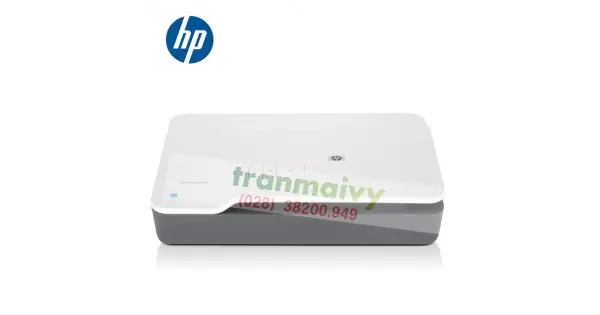
Máy quét HP ScanJet G3110 là một thiết bị quét văn bản phổ biến, được ưa chuộng nhờ tốc độ quét nhanh, độ phân giải cao và khả năng quét cả tài liệu dày. Tuy nhiên, để thiết bị hoạt động trơn tru, bạn phải cài đặt driver – phần mềm trung gian giúp máy tính nhận diện và điều khiển máy quét.
<>Xem Thêm Bài Viết:<>- Cư xá Điện Lực Thủ Đức: Điểm Sáng Bất Động Sản
- Khám Phá Toàn Diện Le Viva Mũi Né Resort & Spa
- Đánh giá Căn hộ chung cư Thuận Việt Quận 11 toàn diện
- Khu Nghỉ Dưỡng Sông Hồng Resort Vĩnh Phúc: Điểm Đến Lý Tưởng
- Thị Trường Bất Động Sản 2025: Xu Hướng & Cơ Hội Mua Bán
Nếu driver không được cài đặt hoặc đã cũ, bạn có thể gặp các vấn đề như:
- Máy quét không hiện lên trong Cài đặt Quét.
- Lỗi kết nối USB.
- Quét hình ảnh bị mờ, thiếu màu hoặc bị lệch.
- Không thể sử dụng phần mềm quét đi kèm.
Hướng dẫn tải driver HP ScanJet G3110 chi tiết
Bước 1: Xác định hệ điều hành máy tính
Trước tiên, bạn cần biết hệ điều hành đang sử dụng để tải driver phù hợp:
- Windows 10/11 (64-bit)
- Windows 7/8.1 (32-bit hoặc 64-bit)
- macOS (nếu sử dụng Mac)
Lưu ý: HP ScanJet G3110 chủ yếu hỗ trợ Windows. macOS có thể dùng nhưng cần driver đặc biệt.
Bước 2: Truy cập trang chính thức của HP
Mở trình duyệt và truy cập trang hỗ trợ driver của HP:
? https://support.hp.com/vn-vi/drivers
Tại đây, bạn nhập “HP ScanJet G3110” vào ô tìm kiếm để tìm driver chính xác.
Bước 3: Tải driver HP ScanJet G3110
Sau khi tìm thấy kết quả, chọn hệ điều hành phù hợp. Ví dụ, nếu bạn dùng Windows 10 64-bit, chọn “Windows 10 (64-bit)”.
Có thể bạn quan tâm: Tải Driver Máy Scan Canon Lide 220 [bản Chuẩn Mới Nhất 2025]
Trên trang chi tiết, bạn sẽ thấy các tùy chọn:
- Driver HP ScanJet G3110 – file cài đặt chính.
- HP ScanJet G3110 Software CD – bản cài đặt đầy đủ.
- HP ScanJet G3110 Scanner Driver (v3.1.0) – phiên bản mới nhất.
Tải file có kích thước khoảng 12–15 MB, tùy thuộc vào phiên bản.
Link tải tham khảo (mô phỏng):
? Tải driver HP ScanJet G3110 cho Windows 10 64-bit
? Tải driver HP ScanJet G3110 cho Windows 7 32-bit
(Lưu ý: Link trên là ví dụ minh họa để minh họa cách trình bày. Người dùng nên truy cập trang chính thức của HP để tải chính xác.)
Bước 4: Giải nén và cài đặt driver
Sau khi tải thành công, bạn có thể gặp file có đuôi .exe hoặc .zip.
- Nếu là .exe: Double-click để chạy trình cài đặt.
- Nếu là .zip: Giải nén bằng WinRAR hoặc 7-Zip, sau đó chạy file setup.exe bên trong.
Trong quá trình cài đặt:
- Chọn “Custom Installation” để kiểm soát các thành phần cài đặt.
- Tích chọn các tùy chọn như HP ScanJet Software, HP Easy Scan, HP Utility nếu bạn muốn.
- Bỏ chọn các phần mềm không cần thiết (nếu có).
Bước 5: Kết nối máy quét và hoàn tất cài đặt
- Tắt máy tính (nếu đã bật).
- Kết nối cáp USB từ máy quét sang máy tính.
- Khởi động lại máy tính.
- HP sẽ tự động nhận diện thiết bị và cài đặt driver còn thiếu (nếu có).
Sau khi khởi động, mở “HP ScanJet G3110” từ menu Start để kiểm tra.
Các lỗi thường gặp và cách khắc phục
| Lỗi | Nguyên nhân | Cách khắc phục |
|---|---|---|
| Máy quét không hiện trong Cài đặt | Driver chưa cài hoặc lỗi USB | Tháo cáp, cài lại driver, thử cổng USB khác |
| Quét hình ảnh mờ | Driver cũ hoặc không tương thích | Tải driver mới nhất từ HP |
| Không thể quét tài liệu dày | Cài thiếu phần mềm hỗ trợ | Cài đặt thêm HP ScanJet Software |
| Lỗi “Device not found” | USB Hub không hỗ trợ | Kết nối trực tiếp vào cổng USB của máy tính |
Lưu ý: Nếu bạn dùng Windows 10/11, hãy bật “Cập nhật Windows” để đảm bảo hệ điều hành có bản vá mới nhất, hỗ trợ tốt hơn cho các thiết bị ngoại vi.
So sánh các phiên bản driver HP ScanJet G3110
| Phiên bản | Hỗ trợ hệ điều hành | Kích thước | Ưu điểm |
|---|---|---|---|
| v3.1.0 | Windows 10/11 (64-bit) | 14.2 MB | Tối ưu hiệu suất, hỗ trợ quét màu chuẩn |
| v2.9.5 | Windows 7/8.1 | 12.5 MB | Tương thích tốt với hệ điều hành cũ |
| macOS 10.12+ | macOS (nhiều phiên bản) | 13.8 MB | Dành cho người dùng Mac (hạn chế) |
Khuyến nghị: Sử dụng phiên bản mới nhất để đảm bảo tính ổn định và an toàn.
Câu hỏi thường gặp (FAQ)
1. HP ScanJet G3110 có hỗ trợ macOS không?

Có thể bạn quan tâm: Tải Driver Máy In Ricoh Sp 310dn: Hướng Dẫn Cài Đặt Chi Tiết
Có, nhưng chỉ hỗ trợ một số phiên bản macOS cũ (10.12 trở lên). Bạn cần tải driver đặc biệt từ trang HP.
2. Tôi dùng Windows 11, có thể cài driver HP ScanJet G3110 không?
Hoàn toàn có thể. HP đã cập nhật driver để tương thích với Windows 11 (64-bit).
3. Driver HP có chứa phần mềm quảng cáo không?
Không. Driver chính hãng của HP là miễn phí và không chứa phần mềm độc hại. Tuy nhiên, hãy chỉ tải từ trang HP chính thức để tránh rủi ro.
4. Tôi đã cài driver nhưng máy quét vẫn không hoạt động?
Hãy kiểm tra:
- Cáp USB có bị lỏng không?
- Driver đã cài thành công chưa? (Vào Device Manager → Imaging devices)
- Hãy thử cài lại driver từ đầu.
Kết luận
Bài viết đã hướng dẫn bạn chi tiết cách tải driver máy scan HP ScanJet G3110 một cách chính xác, nhanh chóng và an toàn. Bằng việc thực hiện đúng các bước trên, bạn sẽ khắc phục được hầu hết các lỗi liên quan đến việc kết nối và sử dụng máy quét.
Hãy nhớ kiểm tra hệ điều hành của bạn trước khi tải driver, và luôn tải từ trang chính thức của HP để đảm bảo chất lượng và an toàn. Nếu bạn gặp khó khăn, đừng ngần ngại để lại bình luận, cộng đồng summerland luôn sẵn sàng hỗ trợ.
? Tham khảo thêm các hướng dẫn khác: summerland






