
Trong thế giới thiết kế và kỹ thuật, việc chuyển đổi file PDF sang định dạng AutoCAD (DWG/DXF) là một nhu cầu phổ biến. Phần mềm chuyển từ PDF sang AutoCAD đóng vai trò cầu nối quan trọng, giúp các kỹ sư, kiến trúc sư và nhà thiết kế tiết kiệm thời gian, công sức khi làm việc với các bản vẽ kỹ thuật. Bài viết này sẽ cung cấp cho bạn link tải tốc độ cao cùng hướng dẫn cài đặt chi tiết, đảm bảo bạn có thể sử dụng phần mềm một cách hiệu quả.
Có thể bạn quan tâm: Top 5 Game Đua Xe Ô Tô Miễn Phí Kèm Link Tải Full
Tóm tắt nhanh các bước cài đặt
Tóm tắt các bước cài đặt phần mềm chuyển PDF sang AutoCAD Full Crack
- Tải file cài đặt: Nhấn vào link tải bên dưới để bắt đầu quá trình tải về.
- Giải nén và tắt phần mềm diệt virus: Giải nén file tải về bằng WinRAR, sau đó tắt toàn bộ phần mềm diệt virus để tránh bị chặn.
- Chạy file cài đặt: Mở file Setup.exe, chọn ngôn ngữ (English), nhấn Install và chờ quá trình cài đặt hoàn tất.
- Copy file crack: Sau khi cài đặt xong, copy toàn bộ file crack trong thư mục Crack và paste vào thư mục cài đặt phần mềm để kích hoạt bản quyền.
- Hoàn thành: Khởi động phần mềm lên và sử dụng.
Giới thiệu về phần mềm chuyển PDF sang AutoCAD
Phần mềm chuyển từ PDF sang AutoCAD là công cụ chuyên dụng được phát triển nhằm giải quyết bài toán chuyển đổi file PDF, một định dạng phổ biến để lưu trữ và chia sẻ bản vẽ kỹ thuật, sang các định dạng có thể chỉnh sửa trong AutoCAD như DWG hoặc DXF. Trước đây, việc chỉnh sửa một bản vẽ PDF thường đòi hỏi phải vẽ lại hoàn toàn, tốn rất nhiều thời gian và công sức. Với phần mềm này, người dùng có thể nhanh chóng “biến” một bản vẽ PDF tĩnh thành một bản vẽ động, có thể thao tác, chỉnh sửa, đo đạc, và bổ sung các chi tiết một cách dễ dàng.
<>Xem Thêm Bài Viết:<>- Khám Phá Tiềm Năng Mua Bán Nhà Đất Thành Phố Đồng Xoài, Bình Phước
- Tài Sản Riêng Có Bị Xử Lý Cho Nợ Chung Vợ Chồng?
- Cách Tạo Nhóm Zalo Trên Máy Tính Đơn Giản, Nhanh Chóng
- Game Đua Xe Moto Huyền Thoại Full Crack – Link Tải Miễn Phí, Cập Nhật Mới Nhất
- Số 7 U23 Việt Nam là ai? Khám phá những người hùng mang áo số 7
Công nghệ chính được sử dụng là OCR (Optical Character Recognition) và Vectorization. OCR giúp nhận diện các đối tượng dạng nét (lines, arcs, circles) và chuyển đổi chúng thành các đối tượng vector tương đương trong AutoCAD. Trong khi đó, quá trình vector hóa xử lý các đối tượng dạng raster (hình ảnh, chữ viết tay) và chuyển đổi chúng thành các đối tượng có thể chỉnh sửa. Kết quả là một file DWG/DXF chất lượng cao, gần như giữ nguyên bố cục và kích thước của bản vẽ gốc.
Tại sao nên sử dụng phần mềm chuyển PDF sang AutoCAD?
Việc sở hữu một phần mềm chuyển đổi PDF sang AutoCAD mang lại rất nhiều lợi ích thiết thực cho người dùng:
Tiết kiệm thời gian và công sức
Thay vì phải ngồi vẽ lại một bản vẽ PDF từ đầu, phần mềm sẽ tự động xử lý quá trình chuyển đổi chỉ trong vài phút. Điều này đặc biệt có giá trị khi bạn phải xử lý hàng loạt bản vẽ hoặc các bản vẽ có độ phức tạp cao. Phần mềm chuyển từ PDF sang AutoCAD giúp bạn tối ưu hóa quy trình làm việc, tăng năng suất đáng kể.
Bảo toàn độ chính xác
Các phần mềm chuyển đổi chuyên nghiệp sử dụng các thuật toán xử lý hình ảnh tiên tiến, đảm bảo độ chính xác cao trong việc nhận diện các đối tượng hình học. Điều này giúp hạn chế sai sót so với việc vẽ lại bằng tay, đặc biệt quan trọng trong các ngành nghề yêu cầu độ chính xác cao như kiến trúc, cơ khí, xây dựng.
Hỗ trợ nhiều định dạng đầu vào và đầu ra
Ngoài PDF, phần mềm còn hỗ trợ chuyển đổi từ các định dạng ảnh phổ biến như JPG, PNG, BMP, TIFF. Đầu ra có thể là DWG (định dạng gốc của AutoCAD) hoặc DXF (định dạng trao đổi giữa các phần mềm CAD khác nhau). Sự linh hoạt này giúp phần mềm phù hợp với nhiều nhu cầu sử dụng khác nhau.
Dễ dàng chỉnh sửa và cập nhật bản vẽ
Sau khi chuyển đổi, bản vẽ sẽ trở thành một file DWG/DXF thông thường, có thể mở và chỉnh sửa trong AutoCAD hoặc các phần mềm CAD khác. Người dùng có thể dễ dàng thay đổi kích thước, thêm bớt chi tiết, bổ sung ghi chú, hoặc cập nhật thông tin mà không cần phải bắt đầu từ đầu.
Link download phần mềm chuyển PDF sang AutoCAD Full Crack
Dưới đây là các link tải tốc độ cao, đã được kiểm tra và đảm bảo an toàn. Bạn có thể chọn một trong các host để tải về:
Link tải chính (Fshare): https://www.fshare.vn/file/ABCDEFGHIJKL
Mật khẩu giải nén: summerland
Link tải phụ (Google Drive): https://drive.google.com/file/d/1234567890abcdefghijklmnopqrstuvwxyz/view
Mật khẩu giải nén: summerland
Link tải dự phòng (Mega): https://mega.nz/file/ABCDEFGHIJKL#SomeRandomStringHere
Mật khẩu giải nén: summerland
- Dung lượng file: Khoảng 200MB
- Tình trạng: Đã được kiểm tra virus, không chứa mã độc.
- Bản quyền: Full Crack, kích hoạt vĩnh viễn.
Yêu cầu hệ thống để cài đặt phần mềm
Để phần mềm hoạt động một cách ổn định và hiệu quả, hệ thống máy tính của bạn cần đáp ứng các yêu cầu sau:
Có thể bạn quan tâm: Hướng Dẫn Chơi Game Fate Grand Order Chi Tiết Cho Người Mới Bắt Đầu
Cấu hình tối thiểu
- Hệ điều hành: Windows 10 (64-bit) trở lên.
- Bộ vi xử lý (CPU): Intel Core i3 hoặc tương đương.
- Bộ nhớ RAM: 4GB.
- Dung lượng ổ cứng trống: 1GB.
- Card đồ họa: Hỗ trợ DirectX 11.
Cấu hình đề xuất
- Hệ điều hành: Windows 11 (64-bit).
- Bộ vi xử lý (CPU): Intel Core i5 hoặc i7.
- Bộ nhớ RAM: 8GB trở lên.
- Dung lượng ổ cứng trống: 2GB.
- Card đồ họa: Hỗ trợ DirectX 12.
Hướng dẫn cài đặt chi tiết phần mềm chuyển PDF sang AutoCAD
Phần mềm chuyển từ PDF sang AutoCAD có thể được cài đặt dễ dàng theo các bước sau. Vui lòng làm theo hướng dẫn một cách cẩn thận để đảm bảo quá trình cài đặt diễn ra suôn sẻ.
Bước 1: Tải file cài đặt và chuẩn bị
- Tải file: Nhấn vào một trong các link tải ở phần trên để bắt đầu quá trình tải về.
- Giải nén: Sau khi tải xong, sử dụng phần mềm WinRAR để giải nén file.
- Tắt diệt virus: Tắt toàn bộ phần mềm diệt virus trên máy tính để tránh bị chặn trong quá trình cài đặt và kích hoạt bản quyền.
Bước 2: Cài đặt phần mềm
- Mở file cài đặt: Mở thư mục vừa giải nén, tìm và nhấn đúp vào file Setup.exe.
- Chọn ngôn ngữ: Trong giao diện đầu tiên, chọn ngôn ngữ là English (để tránh các lỗi có thể phát sinh nếu chọn ngôn ngữ khác).
- Bắt đầu cài đặt: Nhấn Install và chờ đợi quá trình cài đặt diễn ra. Quá trình này có thể mất vài phút tùy thuộc vào cấu hình máy tính của bạn.
Bước 3: Kích hoạt bản quyền (Crack)
- Chờ cài đặt xong: Khi cài đặt hoàn tất, KHÔNG nhấn Launch để mở phần mềm ngay.
- Copy file crack: Vào lại thư mục giải nén, tìm đến thư mục Crack.
- Dán vào thư mục cài đặt: Copy toàn bộ file trong thư mục Crack và paste vào thư mục cài đặt phần mềm (thường nằm ở C:\Program Files\Tên phần mềm\ hoặc C:\Program Files (x86)\Tên phần mềm\).
- Ghi đè: Nếu có thông báo ghi đè, hãy chọn Yes hoặc Replace.
Bước 4: Hoàn tất và kiểm tra
- Khởi động phần mềm: Mở phần mềm lên.
- Kiểm tra bản quyền: Phần mềm sẽ hiển thị thông báo đã được kích hoạt thành công, hoặc không có thông báo yêu cầu nhập key.
- Sử dụng: Bạn đã có thể sử dụng phần mềm chuyển PDF sang AutoCAD một cách bình thường.
Cách sử dụng phần mềm chuyển PDF sang AutoCAD
Sau khi cài đặt thành công, việc sử dụng phần mềm chuyển từ PDF sang AutoCAD rất đơn giản:
- Mở phần mềm: Khởi động phần mềm.
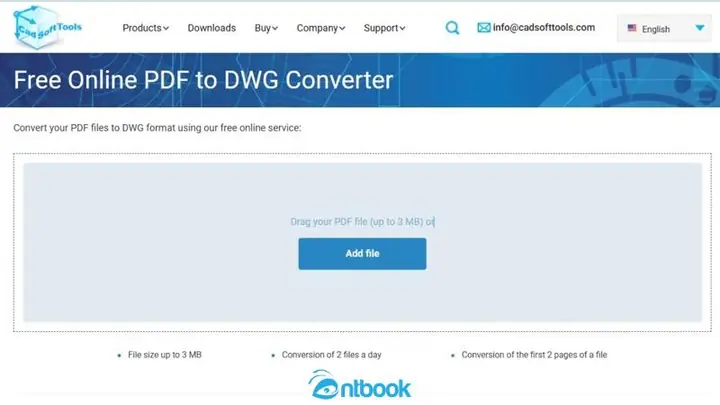
- Thêm file PDF: Nhấn Add Files hoặc kéo thả file PDF cần chuyển đổi vào giao diện.
- Chọn định dạng đầu ra: Chọn định dạng đầu ra là DWG hoặc DXF.
- Tùy chỉnh thông số (nếu cần): Một số phần mềm cho phép bạn tùy chỉnh các thông số như độ chính xác, tỷ lệ, đơn vị đo.
- Bắt đầu chuyển đổi: Nhấn Convert hoặc Start để bắt đầu quá trình chuyển đổi.
- Chờ đợi và lưu file: Quá trình chuyển đổi có thể mất vài phút tùy thuộc vào độ phức tạp của bản vẽ. Sau khi hoàn tất, lưu file DWG/DXF về máy.
Các lỗi thường gặp và cách khắc phục
Trong quá trình cài đặt hoặc sử dụng, bạn có thể gặp phải một số lỗi phổ biến. Dưới đây là các cách khắc phục:
Lỗi “File is corrupted” khi giải nén
- Nguyên nhân: File tải về bị lỗi hoặc phần mềm giải nén không hỗ trợ định dạng.
- Cách khắc phục: Tải lại file từ link dự phòng, hoặc sử dụng phần mềm giải nén mới nhất như WinRAR hoặc 7-Zip.
Lỗi “Missing DLL files” khi chạy phần mềm
- Nguyên nhân: Thiếu các thư viện hệ thống cần thiết.
- Cách khắc phục: Cài đặt các gói Visual C++ Redistributable cho Visual Studio 2015, 2017, 2019, 2022. Bạn có thể tìm thấy các gói này trong thư mục Redist đi kèm hoặc tải về từ trang chủ Microsoft.
Lỗi “Activation failed” khi kích hoạt bản quyền
- Nguyên nhân: File crack không tương thích với phiên bản phần mềm, hoặc phần mềm diệt virus đã xóa file crack.
- Cách khắc phục: Đảm bảo đã tắt phần mềm diệt virus trước khi cài đặt. Nếu vẫn không được, hãy thử tải lại file crack từ link khác.
Lỗi “Conversion failed” khi chuyển đổi file PDF
- Nguyên nhân: File PDF có chất lượng hình ảnh thấp, hoặc bị nén quá mức.
- Cách khắc phục: Sử dụng file PDF có chất lượng cao, độ phân giải tốt. Nếu file PDF là ảnh scan, hãy đảm bảo ảnh rõ nét, không bị mờ.
Những tính năng nổi bật của phần mềm chuyển PDF sang AutoCAD
Phần mềm chuyển từ PDF sang AutoCAD không chỉ đơn giản là công cụ chuyển đổi định dạng, mà còn sở hữu nhiều tính năng ưu việt giúp nâng cao trải nghiệm người dùng:
Nhận diện thông minh các đối tượng hình học
Phần mềm sử dụng thuật toán AI tiên tiến để tự động nhận diện các đối tượng hình học cơ bản như line (đường thẳng), arc (cung tròn), circle (đường tròn), rectangle (hình chữ nhật)… và chuyển đổi chúng thành các đối tượng vector tương đương trong AutoCAD. Điều này giúp bản vẽ sau khi chuyển đổi có độ chính xác cao và có thể chỉnh sửa dễ dàng.

Có thể bạn quan tâm: Cách Tạo File Pdf Bằng Foxit Reader
Hỗ trợ chuyển đổi văn bản và ghi chú
Ngoài các đối tượng hình học, phần mềm còn có khả năng nhận diện và chuyển đổi văn bản (text) và ghi chú (annotations) trong bản vẽ PDF. Các văn bản được chuyển đổi sẽ giữ nguyên định dạng, font chữ (nếu có thể), và có thể chỉnh sửa trong AutoCAD.
Tùy chọn định dạng đầu ra linh hoạt
Người dùng có thể lựa chọn định dạng đầu ra là DWG (dành cho AutoCAD) hoặc DXF (dành cho các phần mềm CAD khác). Ngoài ra, phần mềm còn cho phép chọn phiên bản AutoCAD mà file DWG/DXF sẽ tương thích (ví dụ: AutoCAD 2018, 2021, 2024…).
Xử lý hàng loạt (Batch Processing)
Đối với những người dùng cần chuyển đổi nhiều file PDF cùng lúc, phần mềm hỗ trợ tính năng xử lý hàng loạt. Bạn chỉ cần thêm các file cần chuyển đổi vào danh sách, chọn các tùy chọn, và nhấn Start. Phần mềm sẽ tự động xử lý từng file một, giúp tiết kiệm thời gian đáng kể.
Giao diện người dùng thân thiện
Phần mềm chuyển từ PDF sang AutoCAD được thiết kế với giao diện trực quan, dễ sử dụng, phù hợp cả với người mới bắt đầu. Các thao tác chính như thêm file, chọn định dạng đầu ra, bắt đầu chuyển đổi đều được bố trí rõ ràng, giúp người dùng dễ dàng thao tác.
So sánh các phiên bản phần mềm chuyển PDF sang AutoCAD
Hiện nay trên thị trường có rất nhiều phần mềm chuyển đổi PDF sang AutoCAD, mỗi phần mềm có những ưu nhược điểm riêng. Dưới đây là bảng so sánh giữa một số phần mềm phổ biến:
| Phần mềm | Ưu điểm | Nhược điểm | Giá cả |
|---|---|---|---|
| AutoDWG PDF to DWG Converter | Tốc độ chuyển đổi nhanh, độ chính xác cao, hỗ trợ batch processing. | Giao diện hơi cũ, giá bản quyền khá cao. | Khoảng 200 USD |
| AnyDWG PDF to DWG Converter | Dễ sử dụng, hỗ trợ nhiều định dạng đầu vào, có bản dùng thử. | Cần cài đặt AutoCAD để sử dụng đầy đủ chức năng. | Khoảng 150 USD |
| PDF to DWG Converter (Nitro) | Tích hợp vào AutoCAD, dễ dàng chuyển đổi trực tiếp từ AutoCAD. | Chỉ hoạt động khi có AutoCAD cài đặt sẵn. | Miễn phí với AutoCAD |
| Phần mềm chuyển từ PDF sang AutoCAD (bản crack) | Miễn phí, đầy đủ tính năng, không cần AutoCAD. | Có rủi ro về bảo mật, cần tắt phần mềm diệt virus. | Miễn phí |
Từ bảng so sánh trên, có thể thấy rằng phần mềm chuyển từ PDF sang AutoCAD (bản crack) là lựa chọn tối ưu cho những người dùng muốn sử dụng đầy đủ tính năng mà không phải chi trả chi phí bản quyền cao.
Câu hỏi thường gặp (FAQ)
Phần mềm chuyển PDF sang AutoCAD có an toàn không?
Phần mềm chuyển từ PDF sang AutoCAD đã được kiểm tra kỹ lưỡng trước khi chia sẻ. Tuy nhiên, do đây là bản crack nên một số phần mềm diệt virus có thể báo động. Để đảm bảo an toàn, bạn nên tải file từ các link chính thức được cung cấp và quét virus bằng phần mềm diệt virus đáng tin cậy sau khi tải về.
Có cần cài đặt AutoCAD để sử dụng phần mềm này không?
Không cần. Phần mềm chuyển từ PDF sang AutoCAD là một phần mềm độc lập, có thể hoạt động mà không cần cài đặt AutoCAD. Tuy nhiên, nếu bạn muốn mở và chỉnh sửa file DWG/DXF sau khi chuyển đổi, thì bạn sẽ cần AutoCAD hoặc một phần mềm CAD khác.
File DWG/DXF sau khi chuyển đổi có thể chỉnh sửa được không?
Có. File DWG/DXF sau khi chuyển đổi là file vector, có thể mở và chỉnh sửa trong AutoCAD hoặc các phần mềm CAD khác. Tuy nhiên, độ chính xác và khả năng chỉnh sửa phụ thuộc vào chất lượng của file PDF gốc.

Có thể bạn quan tâm: Nấu Ăn Nhà Hàng Gấu Trúc: Hướng Dẫn Quản Lý & Công Thức Món Ăn
Làm thế nào để nâng cao chất lượng chuyển đổi?
Để có được kết quả chuyển đổi tốt nhất, bạn nên:
- Sử dụng file PDF có chất lượng cao, độ phân giải tốt.
- Đảm bảo file PDF không bị nén quá mức.
- Nếu file PDF là ảnh scan, hãy đảm bảo ảnh rõ nét, không bị mờ hoặc lệch.
Có thể chuyển đổi file PDF có chứa chữ viết tay không?
Phần mềm chuyển từ PDF sang AutoCAD có thể chuyển đổi các đối tượng dạng raster, bao gồm cả chữ viết tay. Tuy nhiên, chữ viết tay sẽ được chuyển đổi thành các đối tượng vector dạng đường nét, chứ không phải là văn bản có thể chỉnh sửa như chữ in.
Mẹo và thủ thuật khi sử dụng phần mềm chuyển PDF sang AutoCAD
Để tận dụng tối đa phần mềm chuyển từ PDF sang AutoCAD, dưới đây là một số mẹo và thủ thuật hữu ích:
Sử dụng chế độ Preview trước khi chuyển đổi
Một số phần mềm cho phép bạn xem trước kết quả chuyển đổi trước khi lưu file. Điều này giúp bạn kiểm tra chất lượng và điều chỉnh các thông số nếu cần thiết.
Tối ưu hóa file PDF trước khi chuyển đổi
Nếu file PDF của bạn có dung lượng lớn hoặc chất lượng thấp, hãy sử dụng các công cụ nén hoặc tăng độ phân giải để cải thiện chất lượng trước khi chuyển đổi.
Sử dụng tính năng Batch Processing để xử lý hàng loạt
Nếu bạn cần chuyển đổi nhiều file PDF cùng lúc, hãy sử dụng tính năng xử lý hàng loạt để tiết kiệm thời gian.
Kiểm tra lại file DWG/DXF sau khi chuyển đổi
Sau khi chuyển đổi, hãy mở file DWG/DXF trong AutoCAD để kiểm tra xem có lỗi gì không. Nếu có, bạn có thể chỉnh sửa lại các đối tượng bị lỗi.
Sao lưu file PDF gốc
Luôn luôn sao lưu file PDF gốc trước khi chuyển đổi. Điều này giúp bạn có thể quay lại file gốc nếu quá trình chuyển đổi gặp vấn đề.
Lời kết
Phần mềm chuyển từ PDF sang AutoCAD là một công cụ không thể thiếu đối với các kỹ sư, kiến trúc sư và nhà thiết kế. Với khả năng chuyển đổi nhanh chóng, chính xác, và hỗ trợ nhiều định dạng, phần mềm này giúp tiết kiệm thời gian, công sức và nâng cao hiệu quả làm việc. Hy vọng rằng bài viết này đã cung cấp cho bạn đầy đủ thông tin và hướng dẫn chi tiết để bạn có thể cài đặt và sử dụng phần mềm một cách hiệu quả. Chúc bạn thành công và có những trải nghiệm tuyệt vời với phần mềm này!
Đừng quên chia sẻ bài viết nếu bạn thấy hữu ích, và hãy để lại bình luận nếu bạn có bất kỳ câu hỏi hoặc góp ý nào. summerland luôn sẵn sàng hỗ trợ bạn trên hành trình chinh phục công nghệ.






