
Foxit Reader là một trong những phần mềm đọc file PDF phổ biến nhất hiện nay, với giao diện đơn giản, tốc độ xử lý nhanh và tính năng bảo mật cao. Tuy nhiên, nhiều người dùng vẫn chưa biết rằng Foxit Reader còn sở hữu một công cụ cực kỳ hữu ích: khả năng tạo file PDF từ các tài liệu khác như Word, Excel, PowerPoint hay hình ảnh. Việc tạo file PDF bằng Foxit Reader không chỉ giúp người dùng tiết kiệm thời gian mà còn đảm bảo chất lượng file đầu ra tốt, giữ nguyên định dạng và hình ảnh. Bài viết này sẽ hướng dẫn bạn chi tiết cách tạo file PDF bằng Foxit Reader một cách nhanh chóng và hiệu quả.
Có thể bạn quan tâm: Game Lái Xe Mô Phỏng Online: Top 5 Tựa Game Hay Nhất 2025
Tạo file PDF từ các tài liệu Office
Tạo PDF từ file Word
Microsoft Word là công cụ soạn thảo văn bản được sử dụng rộng rãi trong học tập và công việc. Việc chuyển đổi file Word sang PDF giúp tài liệu trở nên chuyên nghiệp hơn và có thể mở trên mọi thiết bị mà không cần cài đặt phần mềm. Foxit Reader hỗ trợ chuyển đổi file Word sang PDF một cách dễ dàng.
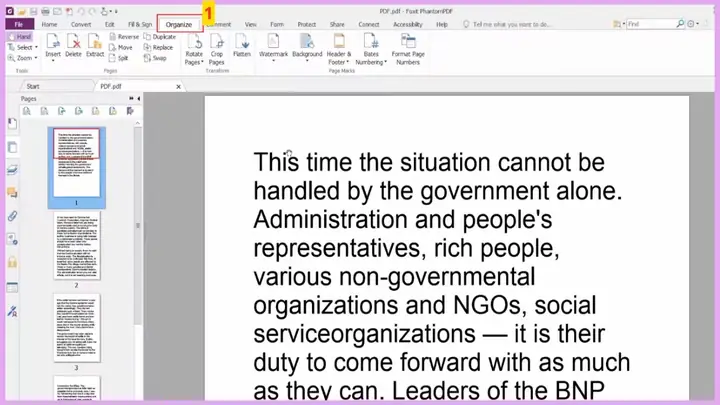
Để bắt đầu, bạn cần mở Foxit Reader trên máy tính. Giao diện phần mềm được thiết kế đơn giản, thân thiện với người dùng. Trên thanh công cụ, bạn chọn mục “Tạo PDF” (Create PDF) hoặc “Chuyển đổi PDF” (Convert PDF). Tiếp theo, chọn “Từ Office” (From Office) và sau đó nhấn “Chọn tệp” (Choose Files) để duyệt và chọn file Word mà bạn muốn chuyển đổi.
<>Xem Thêm Bài Viết:<>- Zeros là ai? Giải mã “Ma Vương” của VCS và bi kịch Global Ban
- Top 5 Phần Mềm Gỡ Bỏ Chương Trình Tận Gốc Trên Windows
- Tải nhạc TikTok Trung Quốc miễn phí chất lượng cao
- Tổng Quan Dự Án Bất Động Sản Huyện Nam Sách Hải Dương
- Cách Đổi Quốc Gia Trên Android Đơn Giản, Bền Vững
Sau khi chọn file, Foxit Reader sẽ tự động xử lý và chuyển đổi định dạng. Quá trình này thường diễn ra rất nhanh, tùy thuộc vào dung lượng và độ phức tạp của file Word. Khi quá trình chuyển đổi hoàn tất, bạn có thể xem trước file PDF đã được tạo ra để kiểm tra xem định dạng, font chữ và hình ảnh có bị thay đổi hay không. Nếu mọi thứ đều ổn, bạn chỉ cần nhấn “Lưu” (Save) để lưu file PDF vào vị trí mà bạn mong muốn trên máy tính.
Tạo PDF từ file Excel
File Excel thường chứa nhiều bảng tính, biểu đồ và dữ liệu phức tạp. Việc chuyển đổi file Excel sang PDF đòi hỏi phần mềm phải giữ nguyên được cấu trúc và định dạng của các bảng tính. Foxit Reader đáp ứng tốt yêu cầu này.
Cách thực hiện tương tự như chuyển đổi từ Word. Bạn vào mục “Tạo PDF” trên thanh công cụ, chọn “Từ Office”, sau đó chọn “Chọn tệp” để tìm đến file Excel cần chuyển đổi. Sau khi chọn file, Foxit Reader sẽ xử lý và chuyển đổi định dạng. Bạn có thể xem trước kết quả để đảm bảo các bảng tính, biểu đồ và dữ liệu đều được giữ nguyên.
Một điểm cần lưu ý khi chuyển đổi từ Excel là bạn nên kiểm tra xem các trang in có được chia đúng cách hay không, đặc biệt là khi file Excel có nhiều dữ liệu. Nếu cần, bạn có thể điều chỉnh các thiết lập in trước khi chuyển đổi để đảm bảo file PDF cuối cùng có định dạng đẹp và dễ đọc.
Tạo PDF từ file PowerPoint
PowerPoint là công cụ tạo slide trình chiếu được sử dụng phổ biến trong các buổi thuyết trình, hội thảo hay giảng dạy. Việc chuyển đổi file PowerPoint sang PDF giúp người dùng có thể chia sẻ nội dung trình chiếu một cách dễ dàng mà không cần phần mềm PowerPoint.
Có thể bạn quan tâm: Nấu Ăn Nhà Hàng Gấu Trúc: Hướng Dẫn Quản Lý & Công Thức Món Ăn
Để chuyển đổi từ PowerPoint, bạn thực hiện các bước tương tự như trên. Vào mục “Tạo PDF”, chọn “Từ Office”, sau đó chọn file PowerPoint cần chuyển đổi. Foxit Reader sẽ xử lý từng slide và chuyển đổi thành các trang PDF tương ứng. Bạn có thể xem trước kết quả để đảm bảo các slide được chuyển đổi đúng thứ tự và hình ảnh, chữ viết trên slide được giữ nguyên chất lượng.
Tạo file PDF từ hình ảnh
Chuyển đổi ảnh sang PDF
Nhiều người dùng có nhu cầu chuyển đổi các file ảnh như JPG, PNG, BMP sang định dạng PDF để tiện lợi trong việc lưu trữ và chia sẻ. Foxit Reader hỗ trợ chuyển đổi nhiều định dạng ảnh khác nhau sang PDF một cách nhanh chóng.
Bạn vào mục “Tạo PDF” trên thanh công cụ, chọn “Từ hình ảnh” (From Images). Sau đó, nhấn “Chọn tệp” để duyệt và chọn các file ảnh mà bạn muốn chuyển đổi. Bạn có thể chọn nhiều file ảnh cùng lúc để gộp chúng thành một file PDF duy nhất. Foxit Reader sẽ tự động sắp xếp các ảnh theo thứ tự mà bạn chọn.
Sau khi chọn xong, nhấn “Chuyển đổi” (Convert) để bắt đầu quá trình. Kết quả sẽ là một file PDF chứa các trang ảnh theo đúng thứ tự đã chọn. Bạn có thể xem trước và điều chỉnh nếu cần trước khi lưu file.
Gộp nhiều ảnh thành một file PDF
Một tính năng hữu ích khác của Foxit Reader là khả năng gộp nhiều ảnh thành một file PDF. Điều này rất tiện lợi khi bạn cần tạo một tài liệu PDF từ nhiều bức ảnh, chẳng hạn như hình ảnh minh họa, sơ đồ hay bản vẽ.
Để gộp ảnh, bạn thực hiện tương tự như chuyển đổi ảnh sang PDF, nhưng chọn nhiều file ảnh cùng lúc. Foxit Reader cho phép bạn kéo thả để sắp xếp lại thứ tự các ảnh trước khi chuyển đổi. Sau khi hoàn tất, bạn sẽ có một file PDF duy nhất chứa tất cả các ảnh theo thứ tự mà bạn mong muốn.
Tạo PDF từ các định dạng khác
Chuyển đổi từ file TXT
File văn bản thuần túy (TXT) là định dạng đơn giản, chỉ chứa chữ viết mà không có định dạng hay hình ảnh. Việc chuyển đổi file TXT sang PDF giúp tài liệu trở nên chuyên nghiệp hơn và có thể in ấn dễ dàng.
Có thể bạn quan tâm: Top 5 Game Đua Xe Ô Tô Miễn Phí Kèm Link Tải Full
Bạn vào mục “Tạo PDF”, chọn “Từ văn bản” (From Text) hoặc “Từ file khác” (From Other Files), tùy theo phiên bản Foxit Reader mà bạn đang sử dụng. Sau đó, chọn file TXT cần chuyển đổi và nhấn “Chuyển đổi”. Kết quả sẽ là một file PDF chứa toàn bộ nội dung của file TXT.
Chuyển đổi từ file HTML
File HTML là định dạng trang web, thường chứa nhiều liên kết, hình ảnh và định dạng phức tạp. Foxit Reader hỗ trợ chuyển đổi file HTML sang PDF, giúp bạn lưu lại nội dung trang web dưới dạng tài liệu dễ đọc.
Để chuyển đổi từ HTML, bạn chọn “Tạo PDF” > “Từ file khác” > “Chọn tệp” và tìm đến file HTML cần chuyển đổi. Foxit Reader sẽ xử lý và giữ nguyên các định dạng, hình ảnh có trong file HTML. Bạn có thể xem trước kết quả để đảm bảo nội dung được hiển thị đúng như trên trang web.
Tùy chỉnh và nâng cao khi tạo PDF
Thiết lập tùy chọn chuyển đổi
Foxit Reader cung cấp nhiều tùy chọn để người dùng có thể tùy chỉnh quá trình chuyển đổi PDF. Bạn có thể điều chỉnh chất lượng hình ảnh, kích thước file đầu ra, độ phân giải và các thiết lập khác để phù hợp với nhu cầu sử dụng.
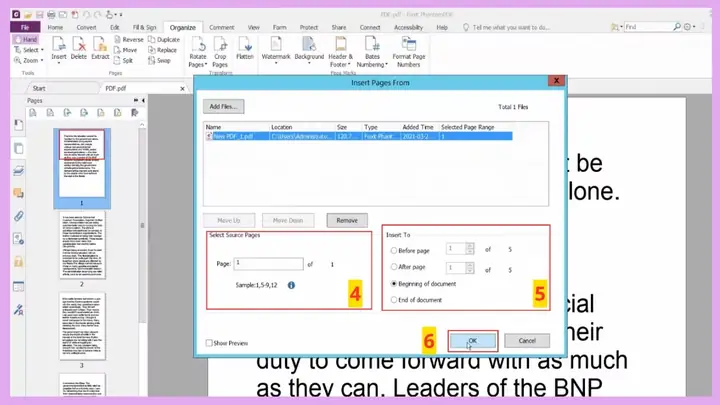
Để truy cập các tùy chọn này, bạn chọn “Tạo PDF” > “Tùy chọn chuyển đổi” (Conversion Options) trước khi thực hiện chuyển đổi. Tại đây, bạn có thể thiết lập các thông số như chất lượng hình ảnh (cao, trung bình, thấp), kích thước file (chuẩn, nhỏ, rất nhỏ) và các tùy chọn khác.
Gộp nhiều file thành một PDF
Ngoài việc tạo PDF từ một file duy nhất, Foxit Reader còn cho phép người dùng gộp nhiều file khác nhau thành một file PDF duy nhất. Điều này rất hữu ích khi bạn cần tạo một tài liệu tổng hợp từ nhiều nguồn khác nhau.
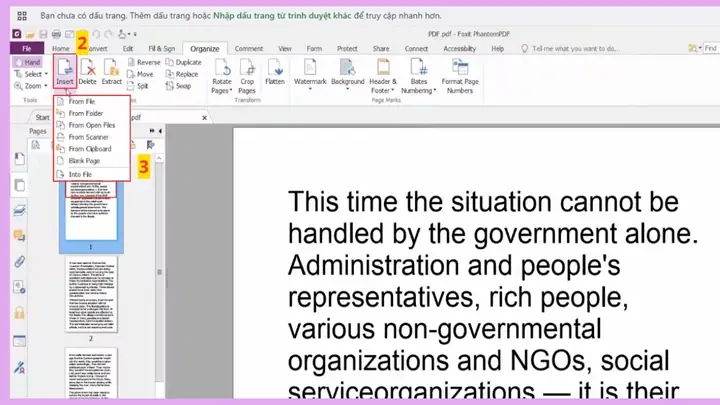
Để gộp file, bạn chọn “Tạo PDF” > “Gộp file” (Merge Files). Sau đó, chọn các file cần gộp, có thể là file PDF, Word, Excel, PowerPoint hay hình ảnh. Bạn có thể kéo thả để sắp xếp lại thứ tự các file trước khi gộp. Sau khi hoàn tất, nhấn “Gộp” để tạo ra file PDF mới.
Có thể bạn quan tâm: Google Dịch Tiếng Anh Sang Tiếng Việt: Hướng Dẫn Sử Dụng & Mẹo Tối Ưu
Chia nhỏ file PDF
Trong một số trường hợp, bạn cần chia nhỏ một file PDF lớn thành nhiều file nhỏ hơn để tiện lợi trong việc chia sẻ hay in ấn. Foxit Reader hỗ trợ tính năng này một cách dễ dàng.
Bạn chọn “Công cụ PDF” (PDF Tools) > “Chia file PDF” (Split PDF). Sau đó, chọn file PDF cần chia và thiết lập các tùy chọn như chia theo số trang, chia theo kích thước file hoặc chia theo từng trang. Foxit Reader sẽ tự động xử lý và tạo ra các file PDF nhỏ theo yêu cầu của bạn.
Mẹo và lưu ý khi sử dụng Foxit Reader
Giữ nguyên định dạng khi chuyển đổi
Một trong những yếu tố quan trọng khi chuyển đổi file sang PDF là giữ nguyên định dạng, font chữ và hình ảnh. Để đảm bảo điều này, bạn nên kiểm tra file PDF sau khi chuyển đổi trước khi lưu. Nếu phát hiện có bất kỳ sự thay đổi nào, bạn có thể điều chỉnh lại các thiết lập chuyển đổi và thực hiện lại.
Tối ưu kích thước file PDF
File PDF có thể có kích thước lớn nếu chứa nhiều hình ảnh hoặc dữ liệu phức tạp. Để tiết kiệm dung lượng lưu trữ và thuận tiện khi chia sẻ, bạn nên tối ưu kích thước file PDF. Foxit Reader cung cấp tùy chọn nén PDF để giảm kích thước file mà vẫn giữ được chất lượng nội dung.
Sử dụng phiên bản mới nhất
Foxit Reader thường xuyên được cập nhật để cải thiện hiệu suất và bổ sung các tính năng mới. Để có trải nghiệm tốt nhất, bạn nên sử dụng phiên bản mới nhất của phần mềm. Việc cập nhật phiên bản cũng giúp đảm bảo an ninh và tránh các lỗi kỹ thuật có thể xảy ra.
Tạo file PDF bằng Foxit Reader là một công việc đơn giản nhưng mang lại nhiều lợi ích trong học tập và công việc. Với các hướng dẫn chi tiết trên, bạn có thể dễ dàng chuyển đổi các loại file khác nhau sang định dạng PDF một cách nhanh chóng và hiệu quả. summerland hy vọng bài viết này đã giúp bạn nắm được cách sử dụng Foxit Reader để tạo file PDF một cách chuyên nghiệp.






