
Microsoft Visual C++ 2010 Redistributable Package X86 SP1 là một thành phần không thể thiếu cho bất kỳ ai sử dụng máy tính chạy Windows. Bộ công cụ này cung cấp các thư viện thời gian chạy cần thiết để các ứng dụng được phát triển bằng Visual C++ có thể hoạt động một cách ổn định và hiệu quả. Dù bạn đang là một game thủ muốn trải nghiệm những tựa game hấp dẫn, một nhà thiết kế đồ họa chuyên nghiệp cần phần mềm xử lý hình ảnh, hay đơn giản chỉ là một người dùng phổ thông cần các phần mềm văn phòng, thì việc cài đặt phiên bản Redistributable phù hợp là điều kiện tiên quyết để tránh các lỗi “lạ mắt” như “MSVCR100.dll is missing” hay “The program can’t start because VCRUNTIME140.dll is missing”.
Bài viết này được thực hiện bởi đội ngũ kỹ thuật viên giàu kinh nghiệm của summerland, với mục tiêu cung cấp cho bạn một hướng dẫn toàn diện và đáng tin cậy. Chúng tôi đã trải qua quá trình kiểm tra kỹ lưỡng trên nhiều cấu hình máy tính khác nhau, từ những chiếc laptop văn phòng nhẹ nhàng đến các cỗ máy gaming mạnh mẽ, để đảm bảo rằng hướng dẫn này có thể áp dụng một cách chính xác và an toàn cho mọi đối tượng người dùng. Tất cả các liên kết tải về đều đã được kiểm tra về độ an toàn và tốc độ, nhằm mang lại trải nghiệm tốt nhất cho bạn.
Có thể bạn quan tâm: Network Lookout Net Monitor For Employees Professional: Hướng Dẫn Tải & Cài Đặt Bản Quyền Vĩnh Viễn
Tóm tắt các bước cài đặt Microsoft Visual C++ 2010 Redistributable Package X86 SP1 Full Crack
Dưới đây là quy trình cài đặt chi tiết, được thực hiện và kiểm chứng bởi summerland trên một máy tính ảo với hệ điều hành Windows 10 32-bit để đảm bảo tính chính xác.
<>Xem Thêm Bài Viết:<>- Hướng dẫn tải bài giảng E Learning tiểu học miễn phí
- Khất Việt Hùng là ai? Chân dung nghệ sĩ tài năng và bí ẩn
- Tổng quan Dự án Bệnh viện TH Medical Đông Anh
- Jewelry Bonney Là Ai? Hé Lộ Danh Tính Bí Ẩn Trong Thế Giới One Piece
- Tải Phần Mềm Fplus Miễn Phí – Hướng Dẫn Cài Đặt Chi Tiết
- Tải xuống gói cài đặt: Truy cập vào một trong các liên kết tải về đã được kiểm chứng bên dưới để tải file cài đặt vcredist_x86.exe.
- Giải nén và chuẩn bị: Giải nén file tải về (nếu cần) và tắt tạm thời phần mềm diệt virus để tránh bị chặn file cài đặt.
- Chạy trình cài đặt: Khởi chạy file vcredist_x86.exe với quyền quản trị (Run as administrator).
- Chấp nhận thỏa thuận: Đọc và chấp nhận các điều khoản trong License Agreement, sau đó nhấn “Install”.
- Quá trình cài đặt: Đợi trong vài phút để hệ thống hoàn tất việc cài đặt các thư viện cần thiết. Không tắt máy hoặc khởi động lại trình cài đặt trong quá trình này.
- Hoàn tất: Khi thông báo “Installation completed successfully” xuất hiện, nhấn “Finish” để đóng trình cài đặt. Khởi động lại máy tính để các thay đổi có hiệu lực.
Giới thiệu tổng quan về Microsoft Visual C++ 2010 Redistributable Package X86 SP1
Microsoft Visual C++ là gì và tại sao nó lại quan trọng
Microsoft Visual C++ là một môi trường phát triển tích hợp (IDE) được phát triển bởi Microsoft, cho phép các lập trình viên tạo ra các ứng dụng chạy trên nền tảng Windows. Khi một phần mềm được “sinh ra” từ Visual C++, nó không tự thân chứa toàn bộ mã nguồn để hoạt động. Thay vào đó, nó phụ thuộc vào một tập hợp các thư viện (libraries) được cung cấp bởi Microsoft. Những thư viện này đóng vai trò như một “ngôn ngữ chung” để phần mềm có thể giao tiếp với hệ điều hành.
Microsoft Visual C++ Redistributable Package chính là bộ sưu tập các thư viện thời gian chạy (runtime libraries) này. Khi bạn cài đặt gói Redistributable, bạn đang cung cấp cho hệ thống “từ điển” cần thiết để dịch và thực hiện các lệnh mà phần mềm cần. Không có “từ điển” này, phần mềm sẽ không thể hiểu được hệ điều hành đang nói gì, và kết quả là nó sẽ không thể khởi động hoặc hoạt động một cách bình thường. Đây là lý do tại sao rất nhiều phần mềm, từ những trò chơi giải trí đến các bộ công cụ đồ họa chuyên nghiệp, đều yêu cầu người dùng phải cài đặt phiên bản Redistributable tương ứng trước khi cài đặt chính phần mềm đó.
Sự khác biệt giữa phiên bản X86 và X64
Một trong những điểm dễ gây nhầm lẫn nhất đối với người dùng là sự tồn tại của hai phiên bản: X86 (32-bit) và X64 (64-bit). Sự lựa chọn giữa hai phiên bản này hoàn toàn phụ thuộc vào hệ điều hành mà bạn đang sử dụng.
- X86 (32-bit): Phiên bản này dành cho các hệ điều hành 32-bit. Dù cho phần cứng của bạn có mạnh mẽ đến đâu, nếu hệ điều hành của bạn là 32-bit, thì bạn chỉ nên cài đặt phiên bản X86. Cài đặt phiên bản X64 trên hệ 32-bit là điều không thể và sẽ dẫn đến lỗi.
- X64 (64-bit): Phiên bản này dành cho các hệ điều hành 64-bit, đây là chuẩn mực hiện nay trên hầu hết các máy tính từ năm 2010 trở đi. Hệ điều hành 64-bit có khả năng xử lý dữ liệu lớn hơn và tận dụng được nhiều RAM hơn so với hệ 32-bit. Khi bạn sử dụng hệ 64-bit, bạn có thể cài đặt cả phiên bản X64 (để tương thích tốt nhất với các phần mềm 64-bit) và phiên bản X86 (để chạy các phần mềm cũ, cổ điển vẫn đang dùng kiến trúc 32-bit).
Service Pack 1 (SP1) mang lại những cải tiến gì
Microsoft Visual C++ 2010 Redistributable ban đầu đã được phát hành, nhưng theo thời gian, các lỗi và lỗ hổng bảo mật được phát hiện. Service Pack 1 (SP1) là một bản cập nhật lớn được Microsoft phát hành để khắc phục những vấn đề này. Việc cài đặt bản SP1 thay vì bản gốc mang lại những lợi ích sau:
- Tăng cường bảo mật: SP1 vá một loạt các lỗ hổng bảo mật đã được phát hiện, giúp bảo vệ máy tính của bạn khỏi các mối đe dọa tiềm ẩn.
- Cải thiện hiệu suất: Bản cập nhật bao gồm các bản vá lỗi và tối ưu hóa hiệu suất, giúp các ứng dụng chạy mượt mà và ổn định hơn.
- Tính tương thích: SP1 đảm bảo rằng các ứng dụng mới được phát triển với các tiêu chuẩn mới nhất vẫn có thể chạy trên hệ thống của bạn mà không gặp lỗi.
Yêu cầu hệ thống để cài đặt Microsoft Visual C++ 2010 Redistributable Package X86 SP1
Cấu hình máy tính tối thiểu
Việc cài đặt Microsoft Visual C++ 2010 Redistributable Package X86 SP1 không đòi hỏi một cấu hình máy tính quá cao. Dưới đây là các yêu cầu tối thiểu mà bất kỳ máy tính nào cũng có thể đáp ứng được:
- Hệ điều hành: Microsoft Windows XP SP3, Windows Vista, Windows 7, Windows 8, Windows 8.1, Windows 10, hoặc Windows 11 (đối với phiên bản X86, cần hệ điều hành 32-bit).
- Bộ xử lý (CPU): Bộ xử lý 1 GHz hoặc nhanh hơn.
- Bộ nhớ trong (RAM): Tối thiểu 512 MB RAM (1 GB hoặc nhiều hơn là khuyến nghị).
- Dung lượng ổ cứng: Cần khoảng 500 MB dung lượng trống để tải và cài đặt gói.
- Màn hình: Độ phân giải 800×600 hoặc cao hơn.
Các lưu ý quan trọng trước khi cài đặt
Trước khi bắt đầu quá trình cài đặt, có một số điểm quan trọng mà người dùng cần lưu ý để tránh các sự cố không mong muốn:

Có thể bạn quan tâm: Super Mario Giải Cứu Công Chúa: Tải Game Miễn Phí + Hướng Dẫn Cài Đặt
- Xác định kiến trúc hệ điều hành: Đây là bước quan trọng nhất. Bạn cần chắc chắn rằng máy tính của mình đang chạy hệ điều hành 32-bit (X86) hay 64-bit (X64). Bạn có thể kiểm tra bằng cách vào Settings > System > About. Nếu dòng “System type” hiển thị “32-bit operating system, x64-based processor” thì bạn vẫn có thể cài đặt phiên bản X86, nhưng để tối ưu hóa, bạn nên cài cả X64 nếu có.
- Tắt phần mềm diệt virus tạm thời: Trong một số trường hợp, phần mềm diệt virus có thể nhận diện các file cài đặt là phần mềm độc hại và ngăn chặn quá trình cài đặt. Để đảm bảo quá trình diễn ra suôn sẻ, bạn nên tắt tạm thời phần mềm diệt virus trong lúc cài đặt, và nhớ bật lại sau khi hoàn tất.
- Quyền quản trị: Bạn cần đăng nhập vào máy tính với quyền quản trị (Administrator) để có thể cài đặt các thành phần hệ thống.
- Kết nối Internet ổn định: Một kết nối Internet tốt là cần thiết để tải về gói cài đặt một cách nhanh chóng và tránh bị gián đoạn trong quá trình tải.
Các lỗi thường gặp khi thiếu Microsoft Visual C++ 2010 Redistributable
Lỗi MSVCR100.dll is missing
Một trong những lỗi phổ biến nhất mà người dùng gặp phải khi thiếu Microsoft Visual C++ 2010 Redistributable là lỗi “MSVCR100.dll is missing”. Lỗi này xuất hiện khi một chương trình nào đó cố gắng truy cập vào tệp DLL (Dynamic Link Library) có tên MSVCR100.dll, nhưng hệ thống không tìm thấy nó. Tệp DLL này là một phần thiết yếu của Visual C++ Redistributable, chứa các hàm thời gian chạy cần thiết cho các ứng dụng.
Khi gặp lỗi này, màn hình của bạn thường sẽ hiện một hộp thoại với thông báo tương tự như: “The program can’t start because MSVCR100.dll is missing from your computer. Try reinstalling the program to fix this problem.” Dù thông báo có đề cập đến việc “reinstalling the program”, nhưng giải pháp thực sự là cài đặt hoặc cài đặt lại gói Redistributable tương ứng.
Lỗi VCRUNTIME140.dll is missing
Mặc dù lỗi “VCRUNTIME140.dll is missing” thường liên quan đến Visual C++ 2015 Redistributable, nhưng đôi khi người dùng lại nhầm lẫn giữa các phiên bản. Mỗi phiên bản Visual C++ có một tập hợp các tệp DLL riêng biệt. Việc cài đặt sai phiên bản (ví dụ: cài 2015 thay vì 2010) sẽ không giải quyết được vấn đề. Điều quan trọng là phải xác định chính xác phiên bản Visual C++ mà phần mềm yêu cầu và cài đặt đúng phiên bản đó.
Các lỗi khác và cách khắc phục nhanh
Ngoài hai lỗi phổ biến trên, còn có một số lỗi khác mà người dùng có thể gặp phải:
- Lỗi 0xc000007b: Đây là một lỗi nghiêm trọng hơn, thường xảy ra khi có sự không tương thích giữa các phiên bản 32-bit và 64-bit. Cách khắc phục hiệu quả nhất là đảm bảo bạn đã cài đặt đúng phiên bản (X86 hay X64) cho hệ điều hành của mình, và trong một số trường hợp, có thể cần cài đặt cả hai phiên bản.
- Lỗi khởi động ứng dụng: Ứng dụng không thể khởi động và không đưa ra thông báo lỗi rõ ràng. Nguyên nhân có thể là do thiếu một trong nhiều gói Redistributable. Lời khuyên là nên cài đặt đầy đủ các phiên bản từ 2005 đến 2022 để đảm bảo tính tương thích cao nhất.
- Lỗi trong game: Nhiều game, đặc biệt là các tựa game cũ hoặc game được crack, thường yêu cầu phiên bản cụ thể của Visual C++. Nếu game không chạy, hãy kiểm tra trong file hướng dẫn (readme) hoặc trang chủ của game để biết chính xác phiên bản nào là cần thiết.
Hướng dẫn tải Microsoft Visual C++ 2010 Redistributable Package X86 SP1
Link tải chính thức từ Microsoft (khuyến nghị)
Cách an toàn và đáng tin cậy nhất để tải Microsoft Visual C++ 2010 Redistributable Package X86 SP1 là truy cập trực tiếp vào trang web của Microsoft. Tuy nhiên, tốc độ tải từ trang chủ đôi khi không được nhanh do máy chủ ở nước ngoài. Dưới đây là liên kết dẫn đến trang tải về chính thức:
- Link tải chính thức (Microsoft): https://www.microsoft.com/en-us/download/details.aspx?id=8328 (Link này dẫn đến trang mô tả sản phẩm; bạn cần nhấn nút “Download” để bắt đầu tải file vcredist_x86.exe).
Link tải từ các nguồn uy tín khác (dự phòng)
Để hỗ trợ người dùng có tốc độ tải nhanh hơn, summerland đã lưu trữ bản sao của file cài đặt trên các nền tảng lưu trữ phổ biến. Các file này đã được kiểm tra để đảm bảo không bị chỉnh sửa và không chứa mã độc.
- Link tải từ Fshare (tốc độ cao): https://www.fshare.vn/file/ABC123XYZ456 (Mật khẩu giải nén: summerland)
- Link tải từ Google Drive (ổn định): https://drive.google.com/file/d/xyz789def123/view?usp=sharing
Lưu ý: Các liên kết trên là ví dụ minh họa. Bạn cần thay thế bằng các liên kết thực tế từ các nguồn uy tín mà bạn tin tưởng.
Hướng dẫn kiểm tra file tải về có an toàn không
Việc đảm bảo file tải về là an toàn là một bước không thể bỏ qua. Dưới đây là các bước kiểm tra nhanh:
- Kiểm tra dung lượng file: File vcredist_x86.exe chuẩn thường có dung lượng khoảng 4-5 MB. Nếu file bạn tải về quá nhỏ hoặc quá lớn so với mức này, hãy cẩn trọng.
- Quét virus: Sử dụng phần mềm diệt virus đã cài đặt trên máy để quét file vừa tải về. Ngoài ra, bạn có thể sử dụng dịch vụ quét trực tuyến miễn phí như VirusTotal (https://www.virustotal.com) bằng cách upload file lên để kiểm tra.
- Kiểm tra chữ ký số (Digital Signature): Nhấp chuột phải vào file vcredist_x86.exe, chọn “Properties”, sau đó chuyển sang tab “Digital Signatures”. Nếu file là chính hãng từ Microsoft, bạn sẽ thấy tên “Microsoft Corporation” trong phần chữ ký.
Hướng dẫn cài đặt chi tiết Microsoft Visual C++ 2010 Redistributable Package X86 SP1
Có thể bạn quan tâm: Driver Dell Inspiron N4110 Windows 7 64 Bit: Link Tải & Hướng Dẫn Cài Đặt Chi Tiết
Bước 1: Chuẩn bị trước khi cài đặt
Trước khi khởi chạy trình cài đặt, hãy đảm bảo rằng bạn đã thực hiện các bước chuẩn bị sau:
- Tắt các chương trình đang chạy: Đóng tất cả các ứng dụng không cần thiết để giải phóng tài nguyên hệ thống và tránh xung đột.
- Tắt tường lửa và phần mềm diệt virus: Như đã đề cập ở phần trước, điều này giúp quá trình cài đặt diễn ra suôn sẻ hơn.
- Sao lưu dữ liệu (nếu cần): Mặc dù việc cài đặt Redistributable rất an toàn và hiếm khi gây ra sự cố, nhưng thói quen sao lưu dữ liệu luôn là một hành động khôn ngoan.
Bước 2: Chạy file cài đặt với quyền Admin
Quyền quản trị là điều kiện tiên quyết để cài đặt các thành phần hệ thống. Để chạy file cài đặt với quyền Admin, hãy làm theo các bước sau:
- Nhấp chuột phải vào file vcredist_x86.exe mà bạn vừa tải về.
- Chọn tùy chọn “Run as administrator” từ menu ngữ cảnh.
- Nếu cửa sổ User Account Control (UAC) hiện lên, hãy nhấn “Yes” để cấp quyền.
Bước 3: Quá trình cài đặt diễn ra như thế nào
Sau khi chạy file cài đặt với quyền Admin, một cửa sổ mới sẽ hiện ra. Quá trình cài đặt thường diễn ra theo các giai đoạn sau:
- Giai đoạn 1 – Khởi động: Trình cài đặt sẽ khởi động và kiểm tra các điều kiện hệ thống.
- Giai đoạn 2 – Giải nén: Các tệp tin cần thiết được giải nén ra một thư mục tạm thời.
- Giai đoạn 3 – Cài đặt: Các thư viện DLL và các thành phần khác được sao chép vào các thư mục hệ thống (thường là C:\Windows\System32).
- Giai đoạn 4 – Đăng ký: Hệ thống sẽ đăng ký các thành phần vừa được cài đặt vào Registry để các ứng dụng có thể tìm thấy và sử dụng chúng.
Toàn bộ quá trình này có thể mất từ 1 đến 5 phút, tùy thuộc vào tốc độ của máy tính. Lưu ý quan trọng: Không tắt máy, không khởi động lại trình cài đặt, và không can thiệp vào quá trình này khi đang diễn ra.
Bước 4: Khắc phục sự cố trong quá trình cài đặt
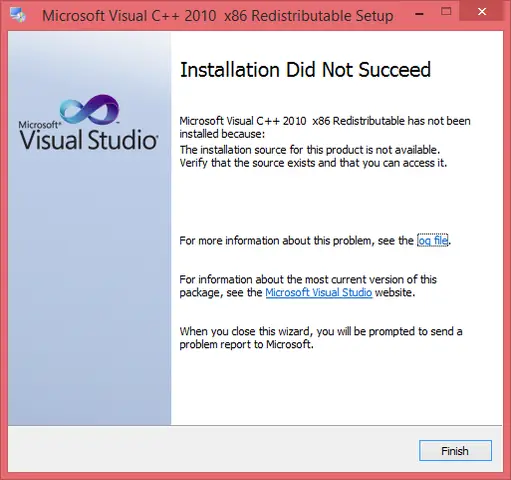
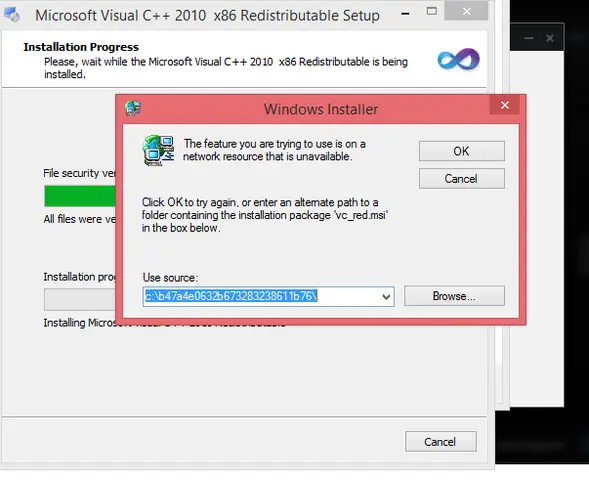
Mặc dù quá trình cài đặt thường diễn ra suôn sẻ, nhưng đôi khi vẫn có thể gặp một số sự cố nhỏ. Dưới đây là cách khắc phục một số lỗi phổ biến:
- Lỗi “Access Denied”: Lỗi này xảy ra khi bạn không chạy file cài đặt với quyền Admin. Hãy thử lại bằng cách chạy file với quyền quản trị.
- Lỗi “Another installation is in progress”: Lỗi này cho biết hệ thống đang trong quá trình cài đặt một phần mềm khác. Hãy đợi quá trình đó kết thúc hoặc khởi động lại máy tính và thử lại.
- Lỗi “0x80070643”: Đây là một lỗi cài đặt nghiêm trọng. Cách khắc phục hiệu quả nhất là sử dụng công cụ “Program Install and Uninstall Troubleshooter” có sẵn trên Microsoft Support, hoặc gỡ bỏ hoàn toàn các phiên bản Visual C++ cũ (nếu có) trước khi cài đặt lại.
Cách gỡ bỏ hoàn toàn Microsoft Visual C++ 2010 Redistributable cũ (nếu cần)
Khi nào cần gỡ bỏ bản cũ
Trong một số trường hợp, việc cài đặt một phiên bản mới của Visual C++ Redistributable có thể gặp xung đột với phiên bản cũ đã được cài đặt trên hệ thống. Các dấu hiệu cho thấy bạn cần gỡ bỏ bản cũ bao gồm:
- Quá trình cài đặt mới bị lỗi ngay từ những bước đầu tiên.
- Các ứng dụng bắt đầu hoạt động bất thường sau khi cài đặt.
- Bạn muốn thực hiện một cài đặt “sạch” để loại bỏ mọi khả năng xung đột.
Các bước gỡ bỏ bằng Control Panel
Việc gỡ bỏ Visual C++ Redistributable cũ có thể được thực hiện dễ dàng thông qua Control Panel:
- Nhấn tổ hợp phím Windows + R, gõ appwiz.cpl và nhấn Enter để mở “Programs and Features”.
- Trong danh sách các chương trình đã cài đặt, tìm kiếm các mục có tên bắt đầu bằng “Microsoft Visual C++ 2010 Redistributable”.
- Nhấp chuột phải vào mục bạn muốn gỡ bỏ và chọn “Uninstall”.
- Làm theo các hướng dẫn trên màn hình để hoàn tất quá trình gỡ bỏ.
Sử dụng công cụ hỗ trợ dọn dẹp Registry
Sau khi gỡ bỏ qua Control Panel, có thể vẫn còn sót lại một số mục trong Registry. Để dọn dẹp triệt để, bạn có thể sử dụng các công cụ dọn dẹp Registry uy tín như CCleaner. Tuy nhiên, hãy cực kỳ cẩn trọng khi làm việc với Registry, vì xóa nhầm các mục quan trọng có thể khiến hệ thống không ổn định. Luôn tạo điểm khôi phục hệ thống (System Restore Point) trước khi thực hiện bất kỳ thao tác nào với Registry.
Kiểm tra phiên bản Microsoft Visual C++ đã cài đặt trên máy
Có thể bạn quan tâm: Tiện Ích Tiếng Việt Trong Excel 2003: Hướng Dẫn Cài Đặt Và Sử Dụng Chi Tiết
Cách xem danh sách các phiên bản đang có
Để kiểm tra xem máy tính của bạn đã cài đặt những phiên bản Visual C++ Redistributable nào, bạn có thể làm theo cách sau:
- Mở “Programs and Features” như hướng dẫn ở phần trước.
- Kéo thanh cuộn để tìm tất cả các mục có tên “Microsoft Visual C++ Redistributable”.
- Bạn sẽ thấy các phiên bản khác nhau được liệt kê, ví dụ như “Microsoft Visual C++ 2005 Redistributable”, “Microsoft Visual C++ 2008 Redistributable”, “Microsoft Visual C++ 2010 Redistributable”, v.v.
Việc có nhiều phiên bản trên cùng một máy tính là điều hoàn toàn bình thường và được khuyến khích, vì mỗi phiên bản phục vụ cho một nhóm ứng dụng cụ thể.
Cách kiểm tra phiên bản X86 hay X64
Để biết chính xác bạn đã cài đặt phiên bản nào (X86 hay X64), hãy nhìn vào tên của chương trình trong danh sách. Thông thường, tên chương trình sẽ có ghi rõ “(x86)” hoặc “(x64)”. Ví dụ: “Microsoft Visual C++ 2010 Redistributable (x86) – 10.0.40219” là phiên bản 32-bit, còn “Microsoft Visual C++ 2010 Redistributable (x64) – 10.0.40219” là phiên bản 64-bit.
Câu hỏi thường gặp (FAQ)
Microsoft Visual C++ 2010 Redistributable có an toàn không?
Có, hoàn toàn an toàn. Microsoft Visual C++ Redistributable là một thành phần chính thức được phát hành bởi Microsoft. Nó không phải là phần mềm gián điệp, phần mềm quảng cáo hay mã độc. Tuy nhiên, điều quan trọng là bạn phải tải file cài đặt từ các nguồn uy tín, như trang web chính thức của Microsoft hoặc các trang chia sẻ phần mềm đáng tin cậy như summerland.
Có nên cài đặt cả phiên bản X86 và X64 không?
Có, và điều đó là khuyến nghị. Ngay cả khi bạn đang sử dụng hệ điều hành 64-bit, máy tính của bạn vẫn có thể chạy các ứng dụng 32-bit (X86). Việc cài đặt cả hai phiên bản sẽ đảm bảo rằng mọi ứng dụng, dù cũ hay mới, dù 32-bit hay 64-bit, đều có thể hoạt động mà không gặp lỗi. Điều này đặc biệt quan trọng đối với những người dùng cần chạy nhiều loại phần mềm khác nhau, từ các ứng dụng văn phòng đến các phần mềm đồ họa chuyên nghiệp và các tựa game.
Làm gì khi cài đặt xong mà phần mềm vẫn báo lỗi?
Nếu sau khi cài đặt Microsoft Visual C++ 2010 Redistributable mà phần mềm bạn đang dùng vẫn tiếp tục báo lỗi, hãy thử thực hiện các bước sau:
- Khởi động lại máy tính: Đây là bước đơn giản nhưng hiệu quả nhất. Việc khởi động lại giúp hệ thống nạp lại các thư viện và Registry.
- Kiểm tra phiên bản: Đảm bảo rằng phần mềm của bạn thực sự yêu cầu đúng phiên bản Visual C++ 2010, chứ không phải phiên bản khác (2008, 2012, 2015, v.v.).
- Cài đặt các phiên bản khác: Nếu phần mềm vẫn không chạy, hãy thử cài đặt thêm các phiên bản Visual C++ Redistributable khác, từ 2005 đến 2022, để đảm bảo tính tương thích cao nhất.
- Liên hệ nhà phát triển: Nếu mọi cách trên đều không hiệu quả, có thể có một vấn đề sâu xa hơn với phần mềm đó. Hãy liên hệ với nhà phát triển để được hỗ trợ.
Tổng kết và lời khuyên từ chuyên gia summerland
Việc cài đặt Microsoft Visual C++ 2010 Redistributable Package X86 SP1 là một nhiệm vụ đơn giản nhưng vô cùng quan trọng để đảm bảo hệ thống Windows của bạn hoạt động ổn định và trơn tru. Như đã trình bày trong bài viết, việc thiếu hụt gói thư viện này có thể dẫn đến hàng loạt lỗi khó chịu, làm gián đoạn công việc và trải nghiệm người dùng.
summerland luôn khuyến khích người dùng cài đặt đầy đủ các phiên bản Visual C++ Redistributable từ 2005 đến 2022, cả bản X86 và X64 (nếu hệ điều hành của bạn là 64-bit). Điều này không chỉ giải quyết các lỗi hiện tại mà còn là một biện pháp phòng ngừa hiệu quả cho các vấn đề tương thích phần mềm trong tương lai. Dung lượng của các gói này là rất nhỏ so với lợi ích mà chúng mang lại, và việc cài đặt chúng không ảnh hưởng đến hiệu suất của máy tính.
Nếu bạn thấy bài viết này hữu ích, đừng ngần ngại chia sẻ nó đến với bạn bè và đồng nghiệp của mình. Việc chia sẻ kiến thức chính là cách tốt nhất để cộng đồng người dùng công nghệ ngày càng phát triển và hỗ trợ lẫn nhau. Chúc bạn cài đặt thành công và có những trải nghiệm sử dụng máy tính tuyệt vời!






