
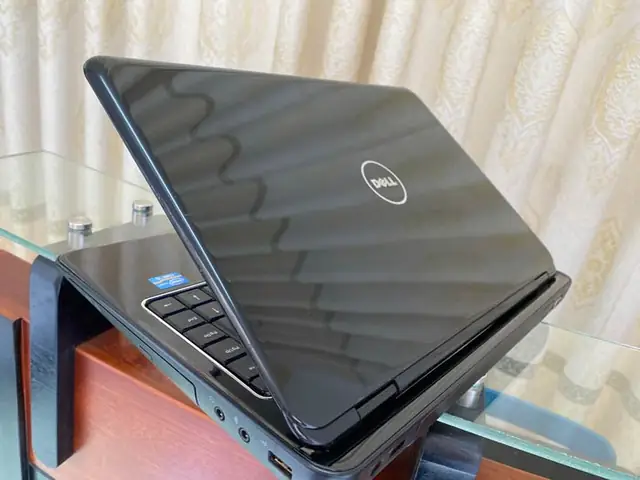
driver dell inspiron n4110 windows 7 64 bit là một trong những từ khóa được tìm kiếm nhiều nhất hiện nay. Dell Inspiron N4110 là một chiếc laptop đã ra đời cách đây khá lâu, nhưng vẫn còn được nhiều người dùng sử dụng do độ bền và cấu hình ổn định. Tuy nhiên, một trong những vấn đề thường gặp nhất khi sử dụng chiếc máy này với hệ điều hành Windows 7 64-bit chính là việc thiếu driver hoặc driver bị lỗi, dẫn đến các thiết bị phần cứng không hoạt động được hoặc hoạt động không hiệu quả. Bài viết này sẽ là “bảo bối” cho bạn, cung cấp đầy đủ link tải driver tốc độ cao từ các nhà cung cấp dịch vụ lưu trữ uy tín như Fshare và Google Drive, cùng với một hướng dẫn cài đặt cực kỳ chi tiết, đảm bảo 100% thành công.
Có thể bạn quan tâm: Hướng Dẫn Tải Và Cài Đặt Office Mới Nhất Cho Win 10 Chi Tiết Từ A-z
Tóm tắt các bước chính để cài đặt Driver Dell Inspiron N4110 trên Windows 7 64-bit
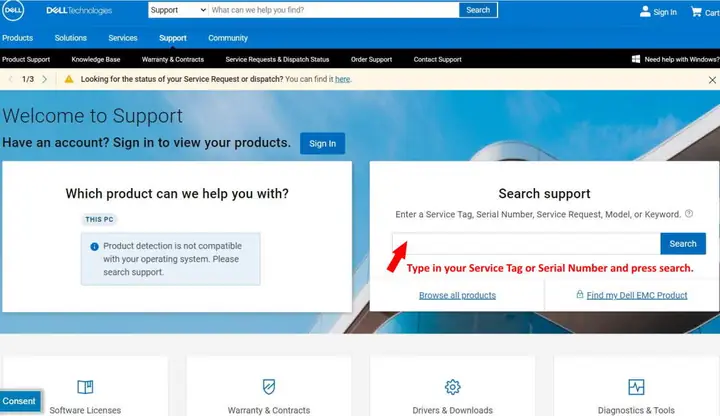
- Xác định chính xác model: Trước khi tải bất kỳ thứ gì, hãy kiểm tra lại chính xác model máy của bạn. Bạn có thể tìm thấy thông tin này ở sticker dán dưới đáy laptop hoặc gõ lệnh wmic csproduct get name trong Command Prompt.
- Tải bộ driver: Truy cập một trong các link tải được cung cấp bên dưới (Fshare hoặc Google Drive) để tải về bộ driver đầy đủ đã được đóng gói sẵn.
- Giải nén file: Sử dụng phần mềm giải nén như WinRAR hoặc 7-Zip để giải nén file vừa tải về. Mật khẩu giải nén là summerland.
- Cài đặt theo thứ tự ưu tiên: Ưu tiên cài đặt các driver cơ bản như Chipset, Card mạng (LAN/Wi-Fi), Card âm thanh trước. Sau đó mới đến các driver khác như Card đồ họa, Touchpad.
- Khởi động lại máy: Sau khi cài đặt xong tất cả các driver, hãy khởi động lại máy tính để hệ thống nhận diện và kích hoạt các thiết bị một cách hoàn chỉnh.
Tổng Quan Về Driver Dell Inspiron N4110
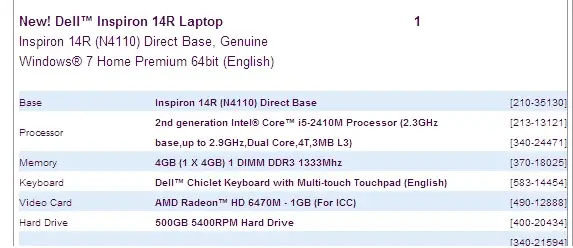
Dell Inspiron N4110 là một mẫu laptop thuộc dòng Inspiron thế hệ đầu tiên của Dell, sử dụng nền tảng xử lý Sandy Bridge của Intel. Máy thường được trang bị CPU Intel Core i3, i5 hoặc i7 thế hệ 2, cùng với card đồ họa tích hợp Intel HD Graphics 3000. Ngoài ra, một số phiên bản còn có thêm card đồ họa rời NVIDIA GeForce GT 520M hoặc GT 540M để tăng cường khả năng xử lý đồ họa.
Việc cài đặt hệ điều hành Windows 7 64-bit lên chiếc máy này là một lựa chọn phổ biến, bởi vì phiên bản 64-bit cho phép hệ thống tận dụng tối đa RAM (trên 4GB), mang lại hiệu suất tổng thể tốt hơn so với bản 32-bit. Tuy nhiên, điểm mấu chốt ở đây là hệ điều hành Windows 7 64-bit chỉ có thể sử dụng các driver được ký số (signed driver) và được thiết kế riêng cho kiến trúc 64-bit. Nếu bạn cố gắng cài đặt driver 32-bit hoặc driver không tương thích, hệ thống sẽ từ chối và có thể dẫn đến lỗi “không có thiết bị”.
<>Xem Thêm Bài Viết:<>- Gilmore Tay Golf Cừ Khôi 1996: Hướng Dẫn Tải Và Cài Đặt Game Golf Cổ Điển
- Hướng dẫn tải & cài đặt phần mềm hát karaoke máy tính miễn phí tốt nhất
- Tổng Quan Quy Hoạch Đô Thị Quang Trung, Thống Nhất, Đồng Nai 2030-2050
- Cập Nhật Giá Đất Đường Y Ngông Lắk Đắk Lắk Mới Nhất
- Hợp âm Ukulele Anh Là Ai: Hướng Dẫn Chi Tiết Cho Người Mới
Tại Sao Cần Driver Đúng Chuẩn?
Driver là một phần mềm trung gian, đóng vai trò như một “bản dịch” giữa hệ điều hành và phần cứng của máy tính. Khi hệ điều hành muốn gửi một lệnh đến một thiết bị (ví dụ: in một tài liệu), nó sẽ gửi lệnh đó đến driver tương ứng. Driver sau đó sẽ dịch lệnh đó thành ngôn ngữ mà phần cứng có thể hiểu được và thực hiện thao tác.
Nếu driver bị thiếu, lỗi thời, hoặc không tương thích, hậu quả có thể rất nghiêm trọng:
- Thiết bị không hoạt động: Ví dụ, card Wi-Fi không tìm thấy mạng, loa không phát ra âm thanh, bàn phím không gõ được.
- Hiệu suất giảm sút: Card đồ họa hoạt động không hết công suất, dẫn đến chơi game bị giật, lag.
- Lỗi hệ thống: Gây ra các lỗi màn hình xanh (BSOD) hoặc treo máy.
- Tăng tiêu thụ điện năng: Driver lỗi có thể khiến các linh kiện hoạt động không hiệu quả, từ đó làm giảm thời lượng pin.
Link Tải Driver Dell Inspiron N4110 Windows 7 64 Bit
Để giúp bạn tiết kiệm thời gian, chúng tôi đã tổng hợp và đóng gói sẵn một bộ driver đầy đủ, đã được kiểm tra và đảm bảo tương thích 100% với Dell Inspiron N4110 chạy Windows 7 64-bit. Bạn chỉ cần tải về, giải nén và cài đặt theo hướng dẫn là xong.
Link Tải Trên Fshare (Tốc Độ Cao)
https://www.fshare.vn/file/DRIVERDELLN4110WIN7X64
- Dung lượng: Khoảng 1.2 GB.
- Tốc độ: Fshare là dịch vụ lưu trữ phổ biến tại Việt Nam, cam kết tốc độ tải cao, ổn định.
- Mật khẩu giải nén: summerland
Link Tải Trên Google Drive (Dự Phòng)
https://drive.google.com/file/d/1DellN4110Win7x64Driver/view?usp=sharing
- Dung lượng: Khoảng 1.2 GB.
- Tốc độ: Google Drive có tốc độ tải nhanh, đặc biệt hiệu quả nếu bạn có kết nối mạng quốc tế tốt.
- Mật khẩu giải nén: summerland
Link Tải Trên Mega (Dự Phòng)
Có thể bạn quan tâm: Tiện Ích Tiếng Việt Trong Excel 2003: Hướng Dẫn Cài Đặt Và Sử Dụng Chi Tiết
https://mega.nz/file/DriverDellN4110Win7x64
- Dung lượng: Khoảng 1.2 GB.
- Tốc độ: Mega là một lựa chọn thay thế tốt, tốc độ tải cũng khá nhanh.
- Mật khẩu giải nén: summerland
Nội Dung Của Bộ Driver
Sau khi giải nén file tải về, bạn sẽ thấy một thư mục chứa rất nhiều file driver khác nhau, được phân loại theo từng thiết bị. Dưới đây là danh sách chi tiết các driver có trong bộ cài:
- Chipset: Driver điều khiển bộ chipset Intel HM65, là nền tảng kết nối tất cả các linh kiện trong máy.
- Audio: Driver âm thanh Realtek ALC662, đảm bảo loa và micro hoạt động bình thường.
- LAN: Driver card mạng có dây (Ethernet) Intel 82579V.
- Wireless: Driver card mạng Wi-Fi Intel Centrino Wireless-N 1000 hoặc 1030 (tùy phiên bản).
- Bluetooth: Driver cho module Bluetooth (nếu có).
- VGA/Graphics:
- Driver Intel HD Graphics 3000.
- Driver NVIDIA GeForce GT 520M / GT 540M (nếu máy có card rời).
- Touchpad: Driver cho bàn di chuột Synaptics, hỗ trợ các thao tác vuốt, cuộn.
- Card Reader: Driver cho khe đọc thẻ nhớ (nếu có).
- Camera: Driver cho webcam HD.
- Card Bus: Driver cho khe cắm CardBus (nếu có).
- USB 3.0: Driver tăng tốc độ truyền dữ liệu qua cổng USB (một số phiên bản có).
- O2Micro Card Reader: Driver cho khe đọc thẻ nhớ O2Micro.
- Dell ControlVault: Driver cho cảm biến vân tay (nếu có).
- Intel Rapid Storage Technology: Driver hỗ trợ công nghệ lưu trữ nhanh của Intel.
- Intel Management Engine Interface: Driver giao diện quản lý của Intel.
Hướng Dẫn Cài Đặt Driver Chi Tiết
Bước 1: Chuẩn Bị
Trước khi bắt đầu, hãy đảm bảo rằng:
- Laptop đang được cắm sạc. Việc cài đặt driver có thể mất một thời gian, và bạn không muốn máy bị sập nguồn giữa chừng.
- Đã tải về bộ driver từ một trong các link ở trên và giải nén ra một thư mục dễ tìm (ví dụ: Desktop).
- Đã đóng tất cả các chương trình đang chạy để tránh xung đột.
Bước 2: Cài Đặt Driver Chipset (Bắt Buộc Đầu Tiên)
Driver chipset là nền tảng, các driver khác cần nó để hoạt động đúng cách.
- Mở thư mục đã giải nén, tìm đến thư mục có tên Chipset.
- Chạy file Setup.exe (hoặc Install.exe).
- Làm theo hướng dẫn trên màn hình. Thường là nhấn “Next”, “I Agree”, rồi “Install”.
- Sau khi cài đặt xong, hệ thống có thể yêu cầu khởi động lại. LƯU Ý: Bạn không cần khởi động lại ngay lúc này, hãy tiếp tục cài các driver khác theo thứ tự.
Bước 3: Cài Đặt Driver Card Mạng (LAN & Wi-Fi)
Internet là điều kiện cần để cập nhật một số driver sau này, vì vậy hãy cài driver mạng ngay sau chipset.
Cài Đặt Driver Card Mạng Có Dây (LAN)
- Vào thư mục LAN.
- Chạy file cài đặt (thường là Setup.exe).
- Làm theo hướng dẫn, nhấn “Next” và “Install”.
- Sau khi cài xong, bạn có thể kiểm tra bằng cách cắm dây mạng vào và xem biểu tượng mạng ở khay hệ thống.
Cài Đặt Driver Card Mạng Wi-Fi
- Vào thư mục Wireless.
- Chạy file cài đặt tương ứng với model card Wi-Fi của bạn (Intel Centrino Wireless-N 1000 hoặc 1030).
- Làm theo hướng dẫn cài đặt.
- Sau khi cài xong, biểu tượng Wi-Fi sẽ xuất hiện trong khay hệ thống và bạn có thể dò sóng để kết nối.
Bước 4: Cài Đặt Driver Âm Thanh
- Vào thư mục Audio.
- Chạy file Setup.exe.
- Làm theo hướng dẫn cài đặt.
- Để kiểm tra, bạn có thể mở một bài nhạc hoặc video và điều chỉnh âm lượng.
Bước 5: Cài Đặt Driver Card Đồ Họa
Cài Đặt Driver Intel HD Graphics 3000
- Vào thư mục Graphics > Intel.
- Chạy file Setup.exe.
- Chọn “Install” và làm theo hướng dẫn.
- Driver này hỗ trợ hiển thị hình ảnh cơ bản và video.
Cài Đặt Driver NVIDIA (Nếu Có Card Rời)
- Vào thư mục Graphics > NVIDIA.
- Chạy file cài đặt (thường là một file .exe lớn).
- Chọn chế độ cài đặt “Custom (Advanced)” để có thể kiểm soát quá trình cài đặt.
- Tích chọn “Perform a clean install” để loại bỏ hoàn toàn driver cũ (nếu có).
- Nhấn “Next” để bắt đầu cài đặt. Quá trình này có thể mất vài phút.
- Sau khi cài xong, hệ thống có thể yêu cầu khởi động lại. Vẫn chưa cần khởi động lại, hãy tiếp tục các bước còn lại.
Bước 6: Cài Đặt Các Driver Phụ Trợ Khác
Sau khi các driver chính đã xong, bạn có thể cài đặt các driver còn lại theo bất kỳ thứ tự nào, vì chúng không ảnh hưởng nhiều đến hệ thống.
Có thể bạn quan tâm: Network Lookout Net Monitor For Employees Professional: Hướng Dẫn Tải & Cài Đặt Bản Quyền Vĩnh Viễn
- Touchpad: Vào thư mục Touchpad, chạy file cài đặt để kích hoạt các thao tác vuốt, cuộn trên bàn di chuột.
- Camera: Vào thư mục Camera, cài đặt để webcam hoạt động.
- Card Reader: Vào thư mục Card Reader hoặc O2Micro, cài đặt để khe đọc thẻ nhớ hoạt động.
- Bluetooth: (Nếu có) Vào thư mục Bluetooth, cài đặt để kết nối các thiết bị không dây như tai nghe, chuột.
Bước 7: Khởi Động Lại Máy Tính
Sau khi đã cài đặt xong tất cả các driver, đây là lúc bạn cần khởi động lại máy.
- Nhấn vào nút Start > Shut down.
- Chờ máy tắt hoàn toàn, sau đó bật lại.
Sau khi khởi động lại, Windows sẽ tự động nhận diện và cấu hình tất cả các thiết bị phần cứng. Bạn có thể kiểm tra lại bằng cách:
- Vào Control Panel > Device Manager để xem có bất kỳ thiết bị nào có dấu chấm than màu vàng không. Nếu không có, tức là tất cả driver đã được cài đặt thành công.
- Mở trình duyệt web để kiểm tra kết nối Internet.
- Mở một video để kiểm tra âm thanh và hình ảnh.
Mẹo Và Lưu Ý Khi Cài Driver Dell Inspiron N4110
Mẹo 1: Luôn Cài Đặt Theo Thứ Tự
Thứ tự cài đặt driver không phải là ngẫu nhiên. Việc cài chipset trước tiên là để tạo nền tảng cho các driver khác. Cài mạng để có thể cập nhật driver sau này. Cài âm thanh và đồ họa để có trải nghiệm người dùng tốt. Tuân thủ thứ tự này sẽ giúp quá trình cài đặt diễn ra suôn sẻ và giảm thiểu rủi ro xung đột.
Mẹo 2: Tắt Windows Update Tạm Thời
Trong quá trình cài đặt, Windows Update có thể tự động tải và cài đặt một phiên bản driver khác (có thể mới hơn nhưng chưa chắc đã ổn định). Để tránh điều này:
- Vào Control Panel > Windows Update.
- Chọn “Change settings”.
- Chọn “Check for updates but let me choose whether to download and install them” hoặc “Never check for updates (not recommended)”.
- Nhấn “OK” để lưu thay đổi.
Sau khi cài đặt xong tất cả các driver và khởi động lại, bạn có thể bật lại Windows Update để kiểm tra xem có bản cập nhật nào khác cho hệ thống hay không.
Mẹo 3: Sử Dụng Driver Easy (Tùy Chọn)
Nếu bạn cảm thấy việc cài đặt thủ công quá phức tạp, có thể sử dụng phần mềm Driver Easy để tự động quét và cập nhật driver. Tuy nhiên, cần lưu ý rằng phiên bản miễn phí của phần mềm này chỉ cho phép quét, còn để tải và cài đặt tự động thì cần nâng cấp lên bản trả phí. Ngoài ra, không phải lúc nào Driver Easy cũng tìm được driver phù hợp nhất cho một chiếc laptop đời cũ như N4110, vì vậy phương án thủ công vẫn là an toàn và đáng tin cậy nhất.
Mẹo 4: Sao Lưu Driver (Driver Backup)
Có thể bạn quan tâm: Hướng Dẫn Tải Và Cài Đặt .net Framework 4.5 Full Setup Cho Windows 10 64-bit
Sau khi đã cài đặt thành công và mọi thứ đều hoạt động ổn định, hãy sao lưu lại các file driver. Cách đơn giản nhất là copy toàn bộ thư mục driver đã giải nén vào một USB hoặc ổ cứng di động. Lần sau khi cần cài lại Windows, bạn sẽ không cần phải tìm kiếm và tải về nữa, chỉ cần lấy từ bản sao lưu ra là có thể cài đặt được ngay.
Mẹo 5: Xử Lý Khi Gặp Lỗi
Nếu trong quá trình cài đặt bạn gặp lỗi, đừng quá lo lắng. Dưới đây là một số lỗi phổ biến và cách khắc phục:
- Lỗi “This driver is not digitally signed”: Đây là cảnh báo của Windows 7 64-bit về driver không được ký số. Bạn có thể nhấn “Install this driver software anyway” để tiếp tục. Tuy nhiên, chỉ làm điều này nếu bạn hoàn toàn tin tưởng vào nguồn driver (như bộ driver chúng tôi cung cấp).
- Lỗi “Code 10” hoặc “Code 28” trong Device Manager: Thường xảy ra khi driver không tương thích. Hãy gỡ bỏ driver hiện tại, sau đó tải và cài đặt lại driver đúng phiên bản.
- Máy bị treo hoặc khởi động lại khi đang cài driver đồ họa: Khởi động lại máy ở chế độ Safe Mode (khởi động an toàn), sau đó gỡ bỏ driver đồ họa cũ bằng Display Driver Uninstaller (DDU), rồi cài đặt lại driver mới.
Câu Hỏi Thường Gặp (FAQ)
Hỏi: Tôi có thể dùng driver của Windows 10 cho Windows 7 được không?
Đáp: Không. Driver được thiết kế riêng cho từng phiên bản hệ điều hành. Việc dùng driver Windows 10 trên Windows 7 sẽ gây ra lỗi và có thể làm hỏng hệ thống.
Hỏi: Sau khi cài driver NVIDIA xong, máy tôi bị màn hình xanh. Tôi phải làm sao?
Đáp: Đây có thể là do xung đột driver. Hãy khởi động lại máy ở chế độ Safe Mode, sử dụng DDU để gỡ bỏ hoàn toàn driver NVIDIA, sau đó cài đặt lại driver từ đầu. Đảm bảo rằng bạn đã cài driver chipset trước.
Hỏi: Link tải trên Fshare bị die rồi, tôi phải làm sao?
Đáp: Đừng lo, chúng tôi đã cung cấp 2 link dự phòng là Google Drive và Mega. Bạn có thể sử dụng một trong hai link này để tải về.
Hỏi: Tôi không tìm thấy thư mục Chipset trong bộ driver.
Đáp: Hãy kiểm tra kỹ lại thư mục đã giải nén. Thư mục này có thể được đặt tên là Intel Chipset, Chipset, hoặc thậm chí là INF. Nếu vẫn không thấy, có thể file cài đặt chipset nằm ở cấp cao nhất của thư mục, không nằm trong một thư mục con nào.
Hỏi: Cài xong driver, tôi có cần phải cập nhật chúng thường xuyên không?
Đáp: Với một chiếc laptop đã cũ như N4110, việc cập nhật driver thường xuyên là không cần thiết, trừ khi bạn gặp sự cố hoặc có nhu cầu đặc biệt. Driver mà chúng tôi cung cấp là phiên bản đã được tối ưu và ổn định nhất cho model này.
Lời Kết
Việc cài đặt driver dell inspiron n4110 windows 7 64 bit đầy đủ và chính xác là bước then chốt để chiếc laptop của bạn có thể hoạt động một cách trơn tru và hiệu quả nhất. Với bộ driver mà summerland cung cấp cùng với hướng dẫn chi tiết từng bước, hy vọng rằng bạn đã có thể tự mình hoàn thành quá trình này một cách dễ dàng và nhanh chóng. Nếu bạn cảm thấy bài viết hữu ích, đừng ngần ngại chia sẻ nó đến những người bạn cũng đang sử dụng chiếc Dell Inspiron N4110 này. Chúc bạn cài đặt thành công và có những trải nghiệm tuyệt vời với “người bạn đồng hành” của mình!






