
Microsoft Excel 2003 là một trong những phiên bản được sử dụng rộng rãi trong môi trường văn phòng, đặc biệt là tại các cơ quan, doanh nghiệp tại Việt Nam. Tuy nhiên, phiên bản gốc của Excel 2003 chỉ hỗ trợ tiếng Anh, điều này gây không ít khó khăn cho người dùng khi thao tác với các công cụ, chức năng. Việc sử dụng tiện ích tiếng Việt trong Excel 2003 giúp người dùng dễ dàng làm việc hơn, tăng hiệu suất công việc và giảm thiểu sai sót. Bài viết này sẽ cung cấp cho bạn hướng dẫn chi tiết về cách cài đặt và sử dụng tiện ích tiếng Việt trong Excel 2003, cũng như các mẹo hữu ích để tối ưu hóa trải nghiệm sử dụng.
Có thể bạn quan tâm: Free Fire Việt Nam: Tải & Cài Đặt Chi Tiết, Link Google Drive Tốc Độ Cao
Tổng quan về tiện ích tiếng Việt trong Excel 2003
Excel 2003 là phiên bản thuộc bộ Microsoft Office 2003, được phát hành vào năm 2003 và nhanh chóng trở thành công cụ không thể thiếu trong môi trường làm việc chuyên nghiệp. Với giao diện đơn giản, các tính năng mạnh mẽ và khả năng tương thích cao, Excel 2003 vẫn được nhiều người dùng ưa chuộng cho đến ngày nay, đặc biệt là trong các lĩnh vực kế toán, tài chính, quản lý dữ liệu và phân tích số liệu.
Lợi ích khi sử dụng tiện ích tiếng Việt
Việc sử dụng tiện ích tiếng Việt trong Excel 2003 mang lại nhiều lợi ích thiết thực cho người dùng:
<>Xem Thêm Bài Viết:<>- Tổng quan quy mô dự án căn hộ Feliz Homes Hà Nội
- Trải nghiệm Four Oceans Resort Mũi Né bên bờ biển
- Chuyên gia Vũ Thế Thành Là Ai? Toàn Bộ Sự Nghiệp và Đóng Góp
- Khám Phá Kết Quả Xổ Số Bình Thuận Ngày 13 Hàng Tháng
- Số Điện Thoại Xe An Hòa Hiệp: Thông Tin Liên Hệ Chính Xác
- Dễ dàng tiếp cận: Người dùng có thể hiểu rõ chức năng của từng công cụ, lệnh và tính năng mà không cần dịch thuật hoặc tra cứu.
- Tăng hiệu suất làm việc: Khi các lệnh và công cụ được hiển thị bằng tiếng Việt, người dùng có thể thao tác nhanh hơn, giảm thời gian tìm kiếm.
- Giảm sai sót: Hiểu rõ ý nghĩa của từng tùy chọn giúp người dùng tránh được những nhầm lẫn khi sử dụng các công thức, hàm hay định dạng dữ liệu.
- Phù hợp với người mới bắt đầu: Đối với những người mới học sử dụng Excel, phiên bản tiếng Việt giúp họ làm quen nhanh chóng và tự tin hơn trong quá trình học tập và làm việc.
Các phiên bản tiện ích tiếng Việt phổ biến
Hiện nay, có nhiều tiện ích và công cụ hỗ trợ chuyển đổi Excel 2003 sang tiếng Việt. Dưới đây là một số phiên bản phổ biến:
- Unikey: Phần mềm gõ tiếng Việt phổ biến, hỗ trợ chuyển đổi font chữ và bảng mã, giúp hiển thị tiếng Việt đúng chuẩn trong Excel.
- EVKey: Tương tự như Unikey, EVKey cũng là công cụ hỗ trợ gõ tiếng Việt, được nhiều người dùng tin tưởng lựa chọn.
- VietTools: Bộ công cụ hỗ trợ chuyển đổi font chữ, sửa lỗi chính tả và định dạng văn bản tiếng Việt trong Excel.
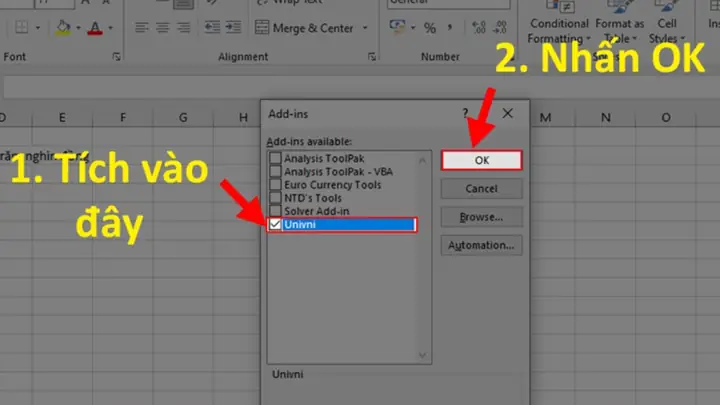
- Excel Add-ins: Các tiện ích mở rộng được tích hợp vào Excel, hỗ trợ hiển thị giao diện và các lệnh bằng tiếng Việt.
Hướng dẫn cài đặt tiện ích tiếng Việt cho Excel 2003
Để cài đặt tiện ích tiếng Việt cho Excel 2003, bạn cần thực hiện theo các bước dưới đây. Bài viết sẽ hướng dẫn chi tiết từng bước để bạn có thể dễ dàng thực hiện.
Chuẩn bị trước khi cài đặt
Trước khi bắt đầu quá trình cài đặt, bạn cần chuẩn bị những thứ sau:
- File cài đặt tiện ích: Tải về phần mềm hỗ trợ tiếng Việt như Unikey, EVKey hoặc VietTools từ các trang web uy tín.
- Quyền admin: Đảm bảo bạn có quyền quản trị trên máy tính để có thể cài đặt phần mềm.
- Sao lưu dữ liệu: Nên sao lưu các file Excel quan trọng trước khi cài đặt để tránh trường hợp xảy ra sự cố.
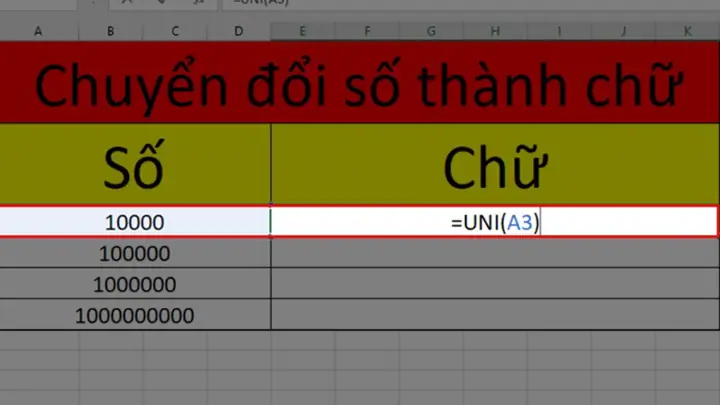
Các bước cài đặt chi tiết
Có thể bạn quan tâm: Network Lookout Net Monitor For Employees Professional: Hướng Dẫn Tải & Cài Đặt Bản Quyền Vĩnh Viễn
Bước 1: Tải và cài đặt Unikey
Unikey là phần mềm hỗ trợ gõ tiếng Việt phổ biến nhất hiện nay. Bạn có thể tải Unikey miễn phí từ trang chủ chính thức.
- Truy cập trang web chính thức của Unikey: https://unikey.org.
- Nhấp vào mục “Tải về” và chọn phiên bản phù hợp với hệ điều hành của bạn (Windows 32-bit hoặc 64-bit).
- Sau khi tải về, chạy file cài đặt và làm theo hướng dẫn trên màn hình.
- Khởi động lại máy tính sau khi cài đặt xong.
Bước 2: Cài đặt EVKey (tùy chọn)
Nếu bạn muốn sử dụng EVKey thay vì Unikey, các bước cài đặt cũng tương tự:
- Truy cập trang web chính thức của EVKey.
- Tải về phiên bản phù hợp với hệ điều hành.
- Chạy file cài đặt và làm theo hướng dẫn.
- Khởi động lại máy tính.
Bước 3: Cài đặt VietTools (tùy chọn)
VietTools là bộ công cụ hỗ trợ chuyển đổi font chữ và định dạng văn bản tiếng Việt. Để cài đặt VietTools:
- Tải file cài đặt VietTools từ trang web uy tín.
- Giải nén file và chạy file cài đặt.
- Làm theo hướng dẫn trên màn hình để hoàn tất quá trình cài đặt.
- Khởi động lại Excel 2003 để áp dụng các thay đổi.
Kiểm tra kết quả sau cài đặt
Sau khi hoàn tất các bước cài đặt, bạn cần kiểm tra xem tiện ích tiếng Việt đã hoạt động đúng chưa:
- Mở Excel 2003.
- Kiểm tra xem các thanh công cụ, menu và lệnh có được hiển thị bằng tiếng Việt không.
- Thử gõ một đoạn văn bản tiếng Việt để kiểm tra xem font chữ có hiển thị đúng không.
- Nếu có bất kỳ vấn đề nào, bạn có thể tham khảo phần “Xử lý sự cố thường gặp” ở cuối bài viết.
Sử dụng các tính năng tiếng Việt trong Excel 2003
Sau khi cài đặt thành công tiện ích tiếng Việt, bạn có thể bắt đầu sử dụng các tính năng của Excel 2003 một cách dễ dàng hơn. Dưới đây là hướng dẫn chi tiết về cách sử dụng một số tính năng cơ bản và nâng cao.
Làm việc với bảng tính
Tạo và lưu bảng tính
- Mở Excel 2003.
- Nhấp vào “Tệp” (File) > “Mới” (New) để tạo một bảng tính mới.
- Nhập dữ liệu vào các ô trong bảng tính.
- Khi hoàn thành, nhấp vào “Tệp” > “Lưu” (Save) hoặc “Lưu dưới dạng” (Save As) để lưu file.
- Đặt tên file và chọn vị trí lưu trữ, sau đó nhấp vào “Lưu”.
Định dạng bảng tính
Để bảng tính trở nên chuyên nghiệp và dễ đọc hơn, bạn cần định dạng các ô, cột và hàng:
- Định dạng font chữ: Chọn ô hoặc vùng dữ liệu, sau đó thay đổi font chữ, cỡ chữ và màu sắc trong thanh công cụ.
- Căn chỉnh dữ liệu: Sử dụng các nút căn trái, căn giữa, căn phải để điều chỉnh vị trí văn bản trong ô.
- Tô màu nền: Chọn ô và sử dụng công cụ tô màu để làm nổi bật dữ liệu.
Sử dụng các hàm cơ bản
Excel 2003 cung cấp nhiều hàm tính toán hữu ích. Dưới đây là một số hàm cơ bản mà bạn nên biết:
Hàm SUM (Tính tổng)
Hàm SUM được sử dụng để tính tổng các giá trị trong một vùng dữ liệu.
- Cú pháp: =SUM(A1:A10)
- Ví dụ: =SUM(B2:B5) sẽ tính tổng các giá trị từ ô B2 đến B5.
Hàm AVERAGE (Tính trung bình)
Hàm AVERAGE dùng để tính giá trị trung bình của một dãy số.
- Cú pháp: =AVERAGE(A1:A10)
- Ví dụ: =AVERAGE(C2:C8) sẽ tính trung bình các giá trị từ ô C2 đến C8.
Hàm IF (Điều kiện)
Hàm IF cho phép bạn thực hiện các phép so sánh và trả về kết quả dựa trên điều kiện.
Có thể bạn quan tâm: Hướng Dẫn Tải Và Cài Đặt .net Framework 4.5 Full Setup Cho Windows 10 64-bit
- Cú pháp: =IF(điều_kiện, giá_trị_nếu_đúng, giá_trị_nếu_sai)
- Ví dụ: =IF(D2>50, “Đạt”, “Không đạt”) sẽ kiểm tra nếu giá trị trong ô D2 lớn hơn 50 thì hiển thị “Đạt”, ngược lại hiển thị “Không đạt”.
Tạo biểu đồ và đồ thị
Biểu đồ giúp trực quan hóa dữ liệu, làm cho các con số trở nên sinh động và dễ hiểu hơn.
Các bước tạo biểu đồ
- Chọn vùng dữ liệu bạn muốn tạo biểu đồ.
- Nhấp vào “Chèn” (Insert) > “Biểu đồ” (Chart).
- Chọn loại biểu đồ phù hợp (cột, tròn, đường…).
- Làm theo các bước trong hướng dẫn để hoàn thiện biểu đồ.
- Điều chỉnh tiêu đề, chú thích và các yếu tố khác để biểu đồ rõ ràng hơn.
Định dạng biểu đồ
Sau khi tạo xong biểu đồ, bạn có thể định dạng nó để trở nên đẹp mắt hơn:
- Thay đổi màu sắc: Nhấp đúp vào các thành phần của biểu đồ để thay đổi màu sắc.
- Điều chỉnh kích thước: Kéo các góc của biểu đồ để thay đổi kích thước.
- Thêm dữ liệu: Bạn có thể thêm hoặc bớt dữ liệu trong biểu đồ bằng cách chọn lại vùng dữ liệu.
Mẹo và thủ thuật hữu ích khi sử dụng Excel 2003
Để tận dụng tối đa các tính năng của Excel 2003, dưới đây là một số mẹo và thủ thuật hữu ích mà bạn nên biết:
Phím tắt thông dụng
Sử dụng phím tắt giúp bạn thao tác nhanh hơn và tiết kiệm thời gian:
- Ctrl + C: Sao chép dữ liệu.
- Ctrl + V: Dán dữ liệu.
- Ctrl + Z: Hoàn tác thao tác.
- Ctrl + S: Lưu file.
- F2: Sửa nội dung ô đang chọn.
- Ctrl + Arrow Keys: Di chuyển nhanh đến cuối vùng dữ liệu.
Tạo mẫu bảng tính
Nếu bạn thường xuyên làm việc với các loại bảng tính giống nhau, hãy tạo mẫu để tiết kiệm thời gian:
- Thiết kế một bảng tính mẫu với các định dạng, công thức và cấu trúc cần thiết.
- Lưu file dưới dạng “Mẫu Excel” (.xlt).
- Khi cần sử dụng, chỉ cần mở mẫu và điền dữ liệu mới.
Sử dụng tính năng lọc dữ liệu
Tính năng lọc dữ liệu giúp bạn tìm kiếm và hiển thị nhanh các thông tin cần thiết:
- Chọn vùng dữ liệu có tiêu đề.
- Nhấp vào “Dữ liệu” (Data) > “Lọc” (Filter).
- Các mũi tên sẽ xuất hiện ở tiêu đề cột, bạn có thể chọn điều kiện lọc theo ý muốn.
Xử lý sự cố thường gặp
Trong quá trình sử dụng Excel 2003 với tiện ích tiếng Việt, bạn có thể gặp phải một số sự cố. Dưới đây là cách xử lý các vấn đề thường gặp:
Font chữ không hiển thị đúng
Có thể bạn quan tâm: Hướng Dẫn Tải Và Cài Đặt Office Mới Nhất Cho Win 10 Chi Tiết Từ A-z
Nếu font chữ tiếng Việt không hiển thị đúng, bạn có thể thực hiện các bước sau:
- Kiểm tra xem đã cài đặt đúng font chữ hỗ trợ tiếng Việt (ví dụ: Arial, Times New Roman).
- Đảm bảo rằng Unikey hoặc EVKey đang hoạt động đúng cách.
- Thử chuyển đổi giữa các chế độ gõ (Telex, VNI, VIQR) để tìm chế độ phù hợp nhất.
Lỗi khi mở file Excel
Nếu bạn gặp lỗi khi mở file Excel, hãy thử các cách sau:
- Kiểm tra xem file có bị hỏng hay không bằng cách mở thử trên máy tính khác.
- Cập nhật phiên bản Excel lên phiên bản mới hơn nếu có thể.
- Sử dụng tính năng “Mở và Sửa chữa” trong Excel để khôi phục file bị lỗi.
Excel chạy chậm
Nếu Excel 2003 chạy chậm, bạn có thể áp dụng các biện pháp sau:
- Đóng các file không cần thiết và các ứng dụng khác đang chạy nền.
- Hạn chế sử dụng các công thức phức tạp và bảng tính quá lớn.
- Vệ sinh máy tính, dọn dẹp file rác và tối ưu hóa hệ thống.
Câu hỏi thường gặp (FAQ)
Làm thế nào để chuyển đổi từ tiếng Anh sang tiếng Việt trong Excel 2003?
Để chuyển đổi từ tiếng Anh sang tiếng Việt, bạn cần cài đặt các tiện ích hỗ trợ như Unikey, EVKey hoặc VietTools. Sau khi cài đặt, các thanh công cụ và lệnh trong Excel sẽ được hiển thị bằng tiếng Việt.
Có thể sử dụng Excel 2003 với các phiên bản Office khác không?
Excel 2003 có thể hoạt động độc lập hoặc cùng với các phần mềm khác trong bộ Office 2003. Tuy nhiên, việc cài đặt chung với các phiên bản Office khác có thể gây xung đột, vì vậy bạn nên cân nhắc trước khi cài đặt.
Làm cách nào để học Excel 2003 hiệu quả?
Để học Excel 2003 hiệu quả, bạn nên:
- Thực hành thường xuyên với các bài tập cơ bản.
- Tìm hiểu các hàm và công thức thông dụng.
- Tham khảo các tài liệu hướng dẫn và video tutorial.
- Tham gia các khóa học hoặc diễn đàn để trao đổi kinh nghiệm.
Kết luận
Tiện ích tiếng Việt trong Excel 2003 là công cụ hỗ trợ đắc lực giúp người dùng Việt Nam làm việc hiệu quả hơn với phần mềm này. Việc cài đặt và sử dụng các tiện ích như Unikey, EVKey hay VietTools không chỉ giúp bạn dễ dàng thao tác mà còn nâng cao chất lượng công việc. Hy vọng rằng bài viết này đã cung cấp cho bạn những thông tin hữu ích để có thể tận dụng tối đa các tính năng của Excel 2003. Nếu bạn có bất kỳ câu hỏi hay góp ý nào, hãy để lại bình luận bên dưới. Đừng quên truy cập summerland để cập nhật thêm nhiều kiến thức tin học văn phòng hữu ích khác.






