
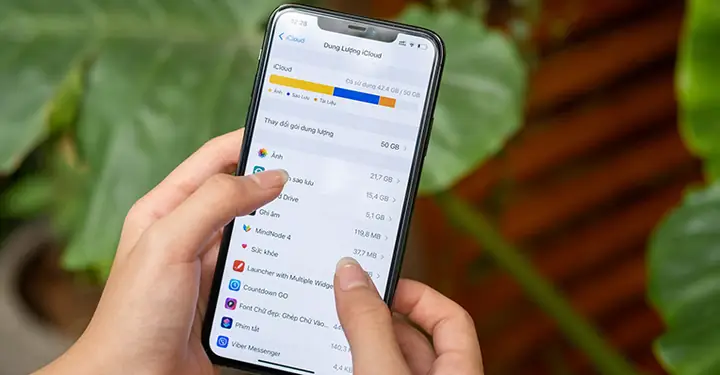
Không thể tải thông tin dung lượng iCloud là một trong những lỗi phổ biến mà người dùng iPhone thường xuyên gặp phải. Lỗi này khiến bạn không thể kiểm tra được dung lượng đã dùng, còn trống trên tài khoản iCloud của mình, gây khó khăn trong việc quản lý dữ liệu sao lưu và đồng bộ hóa. Đừng lo lắng, bài viết này sẽ cung cấp cho bạn cái nhìn tổng quan về nguyên nhân và hướng dẫn chi tiết các bước khắc phục lỗi không thể tải thông tin dung lượng iCloud một cách nhanh chóng và hiệu quả.
iCloud là dịch vụ lưu trữ đám mây quan trọng của Apple, cho phép người dùng sao lưu dữ liệu, đồng bộ hóa ảnh, video, ghi chú, danh bạ… giữa các thiết bị. Việc không thể tải thông tin dung lượng iCloud sẽ ảnh hưởng trực tiếp đến trải nghiệm sử dụng dịch vụ này. May mắn thay, có rất nhiều cách để xử lý tình trạng này, từ những thao tác đơn giản đến các biện pháp nâng cao. Bài viết dưới đây của summerland sẽ giúp bạn từng bước khắc phục lỗi này một cách dễ dàng.
Có thể bạn quan tâm: Hướng Dẫn Tải Và Cài Đặt Karaoke Remix Cô Gái Sài Gòn Đi Tải Đạn
Tổng quan về lỗi không thể tải thông tin dung lượng iCloud
Nguyên nhân phổ biến dẫn đến lỗi
Lỗi không thể tải thông tin dung lượng iCloud thường xuất phát từ những nguyên nhân cơ bản sau:
<>Xem Thêm Bài Viết:<>- Lâm Văn Bền Là Ai? Tiểu Sử và Sự Nghiệp Đầy Đủ
- Căn Hộ Chung Cư Viha Complex: An Cư Lý Tưởng Tại Thanh Xuân
- Giải Mã Các Yếu Tố Ảnh Hưởng Đến Giá Trị Bất Động Sản
- Dự án Cải tạo Rạch Xuyên Tâm TP.HCM Chuẩn Bị Khởi Công
- Hướng dẫn tải và cài đặt Driver WiFi cho Windows 7 32-bit Dell Inspiron N4050
- Kết nối Internet không ổn định: Đây là lý do hàng đầu. Nếu thiết bị của bạn không kết nối được với máy chủ iCloud do Wi-Fi yếu, mạng chậm hoặc có vấn đề về DNS, hệ thống sẽ không thể tải được thông tin dung lượng.
- Sự cố tạm thời từ phía Apple: Đôi khi, các máy chủ của Apple có thể gặp sự cố hoặc đang trong quá trình bảo trì, dẫn đến việc người dùng không thể truy cập vào các dịch vụ, bao gồm cả việc kiểm tra dung lượng iCloud.
- Tài khoản iCloud có vấn đề: Đăng nhập tài khoản bị lỗi, mật khẩu thay đổi, hoặc tài khoản bị khóa do nghi ngờ hoạt động bất thường cũng là nguyên nhân khiến thiết bị không thể truy cập vào thông tin iCloud.
- Cài đặt ngày giờ sai: Nếu ngày giờ trên thiết bị của bạn không chính xác, nó có thể gây ra xung đột khi thiết bị cố gắng kết nối với máy chủ iCloud, dẫn đến lỗi.
- Phiên bản iOS đã lỗi thời: Các phiên bản iOS cũ có thể có những lỗi hoặc không tương thích với các dịch vụ mới nhất của Apple, gây ra sự cố khi tải thông tin.
- Dữ liệu iCloud bị lỗi hoặc xung đột: Trong một số trường hợp hiếm gặp, dữ liệu trong iCloud hoặc trên thiết bị có thể bị lỗi, gây ra xung đột khi hệ thống cố gắng đồng bộ hóa và tải thông tin.
Hậu quả khi gặp lỗi này
Việc không thể tải thông tin dung lượng iCloud không chỉ gây khó chịu mà còn ảnh hưởng đến nhiều hoạt động khác trên thiết bị:
- Không thể kiểm soát được dung lượng đã dùng: Bạn không biết mình đã dùng bao nhiêu GB trong gói iCloud đang sử dụng, dẫn đến việc có thể vượt quá dung lượng mà không hay biết.
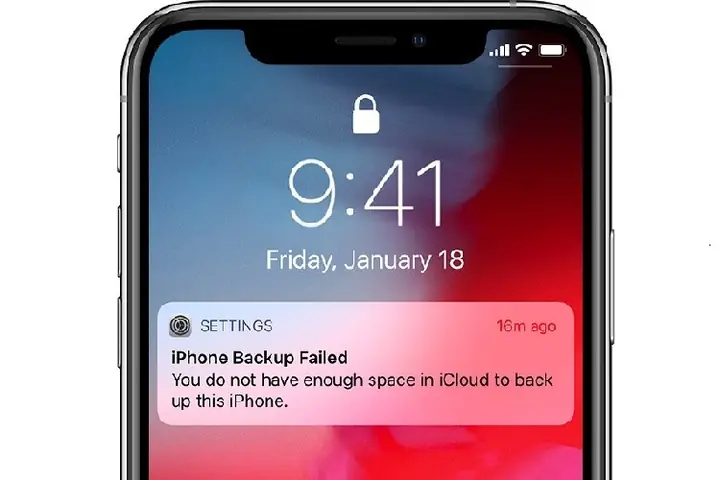
- Ảnh hưởng đến quá trình sao lưu tự động: Khi không thể truy cập thông tin iCloud, quá trình sao lưu dữ liệu tự động có thể bị gián đoạn.
- Gây khó khăn trong việc quản lý dữ liệu: Việc không thể xem thông tin dung lượng khiến việc xóa các bản sao lưu cũ, ảnh, video để giải phóng dung lượng trở nên khó khăn.
Các bước khắc phục cơ bản cho lỗi không thể tải thông tin dung lượng iCloud
Kiểm tra và ổn định kết nối Internet
Có thể bạn quan tâm: Hướng Dẫn Khắc Phục Lỗi Không Mở Được File Excel Khi Tải Về
Bước đầu tiên và quan trọng nhất khi gặp bất kỳ sự cố nào liên quan đến dịch vụ trực tuyến là kiểm tra kết nối Internet.
- Kiểm tra Wi-Fi: Đảm bảo rằng thiết bị của bạn đã kết nối với mạng Wi-Fi ổn định. Hãy thử mở một trang web bất kỳ để kiểm tra xem mạng có hoạt động không. Nếu Wi-Fi yếu, hãy di chuyển gần bộ phát hoặc thử khởi động lại router.
- Chuyển sang mạng di động (4G/5G): Nếu Wi-Fi không ổn định, hãy thử tắt Wi-Fi và bật dữ liệu di động để xem lỗi có được khắc phục không. Đôi khi, mạng di động có thể ổn định hơn Wi-Fi tại thời điểm đó.
- Khởi động lại kết nối mạng: Bạn có thể tắt và bật lại Wi-Fi, hoặc bật chế độ Máy bay trong vài giây rồi tắt đi để làm mới kết nối mạng.
Khởi động lại thiết bị iPhone
Đây là một trong những cách đơn giản nhưng hiệu quả nhất để khắc phục các lỗi phần mềm tạm thời.
- Thao tác thực hiện: Giữ nút nguồn (và nút tăng/giảm âm lượng trên các dòng máy mới) cho đến khi thanh trượt tắt nguồn xuất hiện. Kéo thanh trượt để tắt thiết bị. Sau khoảng 30 giây, nhấn và giữ nút nguồn cho đến khi logo Apple xuất hiện để khởi động lại.
- Lý do: Khởi động lại giúp làm mới hệ thống, xóa bỏ các tiến trình đang gặp lỗi và thiết lập lại kết nối mạng, từ đó có thể khắc phục lỗi không thể tải thông tin dung lượng iCloud.
Kiểm tra trạng thái dịch vụ iCloud của Apple
Trước khi thực hiện các biện pháp kỹ thuật phức tạp, hãy kiểm tra xem có phải do sự cố từ phía Apple hay không.
- Cách kiểm tra: Truy cập trang web chính thức của Apple để kiểm tra trạng thái dịch vụ: https://www.apple.com/support/systemstatus/. Tại đây, bạn có thể xem trạng thái của các dịch vụ như iCloud Drive, iCloud Photos, iCloud Backup…
- Nếu có sự cố: Nếu dịch vụ iCloud đang có sự cố (màu đỏ), bạn chỉ có thể chờ Apple khắc phục. Trong thời gian này, không có cách nào để người dùng tự xử lý.
Các biện pháp khắc phục nâng cao khi lỗi vẫn tiếp diễn
Đặt lại cài đặt mạng
Nếu các bước cơ bản không hiệu quả, việc đặt lại cài đặt mạng có thể giúp loại bỏ các cấu hình mạng bị lỗi.
Có thể bạn quan tâm: Kho Tải Phần Mềm Miễn Phí: 10 Trang Web Tốc Độ Cao, An Toàn, Cập Nhật Liên Tục
Cách thực hiện:
- Vào Cài đặt trên iPhone.
- Chọn Cài đặt chung.
- Cuộn xuống dưới và chọn Chuyển hoặc đặt lại iPhone.
- Chọn Đặt lại.
- Chọn Đặt lại cài đặt mạng.
- Nhập mật khẩu màn hình khóa để xác nhận.
Lưu ý: Thao tác này sẽ xóa tất cả các cài đặt Wi-Fi, mật khẩu, cài đặt VPN và APN mà bạn đã lưu. Bạn sẽ cần phải kết nối lại với các mạng Wi-Fi mà mình thường dùng.
Đảm bảo ngày giờ trên thiết bị là chính xác
Một nguyên nhân ít được chú ý nhưng rất quan trọng là ngày giờ trên thiết bị không chính xác.
Cách kiểm tra và sửa:
- Vào Cài đặt > Cài đặt chung > Ngày & Giờ.
- Bật tùy chọn Thiết lập tự động. Điều này sẽ giúp thiết bị tự động đồng bộ hóa ngày giờ với máy chủ thời gian của Apple, tránh các xung đột khi kết nối với iCloud.
Cập nhật iOS lên phiên bản mới nhất
Apple thường xuyên phát hành các bản cập nhật iOS để sửa lỗi và cải thiện hiệu suất, bao gồm cả các lỗi liên quan đến iCloud.
Cách cập nhật:
- Vào Cài đặt > Cài đặt chung > Cập nhật phần mềm.
- Nếu có bản cập nhật khả dụng, hãy tải về và cài đặt.
- Đảm bảo rằng thiết bị đã sạc đầy pin hoặc đang được cắm sạc trước khi thực hiện cập nhật.
Đăng xuất và đăng nhập lại tài khoản iCloud
Việc đăng xuất và đăng nhập lại tài khoản iCloud có thể giúp làm mới các phiên làm việc và khắc phục các lỗi đăng nhập.
Cách thực hiện:
- Vào Cài đặt.
- Nhấn vào tên của bạn ở đầu màn hình (Apple ID).
- Cuộn xuống dưới cùng và nhấn Đăng xuất.
- Nhập mật khẩu Apple ID để xác nhận và tắt các tùy chọn sao lưu nếu bạn không muốn sao lưu ngay lúc này.
- Sau khi đăng xuất thành công, khởi động lại thiết bị.
- Mở Cài đặt > [Tên của bạn] > Đăng nhập bằng Apple ID và đăng nhập lại bằng thông tin tài khoản của bạn.
Các bước khắc phục chuyên sâu cho trường hợp lỗi nghiêm trọng
Có thể bạn quan tâm: Hướng Dẫn Tải Kaspersky Miễn Phí Và Cài Đặt An Toàn
Sử dụng tính năng Khôi phục iCloud
Nếu các biện pháp trên vẫn không giải quyết được vấn đề, bạn có thể thử sử dụng tính năng khôi phục iCloud.
Cách thực hiện:
- Truy cập trang web iCloud.com trên máy tính hoặc thiết bị khác.
- Đăng nhập bằng tài khoản Apple ID của bạn.
- Kiểm tra xem có thể truy cập bình thường vào các dịch vụ như iCloud Drive, Ảnh, Ghi chú… không.
- Nếu trang web hoạt động bình thường, có thể vấn đề nằm ở thiết bị. Nếu trang web cũng có lỗi, có thể tài khoản của bạn đang gặp sự cố.
Liên hệ với Apple Support
Khi đã thử tất cả các cách trên mà lỗi không thể tải thông tin dung lượng iCloud vẫn không được khắc phục, việc cuối cùng là liên hệ với đội ngũ hỗ trợ kỹ thuật của Apple.
Cách liên hệ:
- Trực tuyến: Truy cập https://getsupport.apple.com/ để chat hoặc đặt lịch hẹn hỗ trợ.
- Qua điện thoại: Gọi đến tổng đài hỗ trợ của Apple tại khu vực của bạn.
- Tại Apple Store: Nếu có điều kiện, bạn có thể mang thiết bị đến Apple Store hoặc Đại lý ủy quyền của Apple để được kiểm tra trực tiếp.
Tổng kết
Lỗi không thể tải thông tin dung lượng iCloud tuy gây khó chịu nhưng thường có thể được khắc phục bằng các bước đơn giản. Việc đầu tiên bạn nên làm là kiểm tra kết nối Internet và khởi động lại thiết bị. Nếu lỗi vẫn tiếp diễn, hãy thử các biện pháp nâng cao như đặt lại cài đặt mạng, kiểm tra ngày giờ, cập nhật iOS hoặc đăng xuất đăng nhập lại tài khoản iCloud. Trong trường hợp nghiêm trọng, việc liên hệ với Apple Support là lựa chọn tốt nhất để nhận được sự hỗ trợ chuyên nghiệp.
Hy vọng rằng với hướng dẫn chi tiết trên, bạn đã có thể tự mình khắc phục lỗi không thể tải thông tin dung lượng iCloud một cách nhanh chóng và hiệu quả. Việc chủ động xử lý các sự cố nhỏ sẽ giúp bạn tiết kiệm thời gian và duy trì trải nghiệm sử dụng iPhone một cách trọn vẹn nhất. Nếu bạn có bất kỳ thắc mắc hay kinh nghiệm nào muốn chia sẻ, hãy để lại bình luận bên dưới bài viết này nhé.






