
Trong quá trình làm việc với Excel, việc chuyển đổi định dạng số sang text là một thao tác cơ bản nhưng vô cùng quan trọng. Chuyển định dạng số sang text trong excel giúp bạn kiểm soát cách dữ liệu được hiển thị và xử lý, đặc biệt khi làm việc với các mã số, số điện thoại, mã bưu điện hay các giá trị số cần giữ nguyên định dạng gốc.
Bài viết này sẽ cung cấp cho bạn các phương pháp hiệu quả để thực hiện thao tác này, từ cách đơn giản nhất đến các kỹ thuật nâng cao phù hợp với nhu cầu xử lý dữ liệu phức tạp. Bạn sẽ học được cách sử dụng công thức, chức năng Format Cells, Text to Columns, và các mẹo xử lý dữ liệu chuyên nghiệp khác.
Có thể bạn quan tâm: Cách Tắt Tiếng Đọc Tin Nhắn Trên Iphone
Tóm tắt nhanh các phương pháp chuyển đổi
Các bước chính để chuyển định dạng số sang text trong Excel:
<>Xem Thêm Bài Viết:<>- Hướng dẫn tải bài hát “Safe and Sound” miễn phí nhanh chóng và chất lượng
- Quy hoạch Sập Xa Phù Yên Sơn La đến 2050 chi tiết
- Download Sweet Home 3D tiếng Việt Full Crack – Hướng Dẫn Cài Đặt Chi Tiết
- Khu công nghiệp Hòa Cầm Quận Cẩm Lệ: Nơi Đầu Tư Trọng Điểm
- Khu Đô Thị Beverly Hills Hạ Long: Thiên Đường Ngự Đỉnh Kỳ Quan
- Sử dụng hàm TEXT để chuyển đổi định dạng
- Áp dụng định dạng Text qua Format Cells
- Sử dụng Text to Columns để chuyển đổi hàng loạt
- Dùng hàm CONCATENATE hoặc dấu nháy đơn
- Sử dụng Power Query cho dữ liệu lớn
Các phương pháp chuyển đổi định dạng số sang text
Sử dụng hàm TEXT để chuyển đổi định dạng
Hàm TEXT là một trong những công cụ mạnh mẽ nhất để chuyển định dạng số sang text trong excel một cách linh hoạt. Hàm này cho phép bạn chuyển đổi bất kỳ giá trị số nào thành định dạng văn bản theo ý muốn.
Cú pháp cơ bản:
=TEXT(giá_trị, định_dạng)
Ví dụ cụ thể:
- =TEXT(A1,”0″) – Chuyển số thành text mà không thay đổi định dạng
- =TEXT(A1,”00000″) – Chuyển thành text có 5 chữ số, thêm số 0 ở đầu nếu cần
- =TEXT(A1,”0.00″) – Chuyển thành text có 2 chữ số thập phân
Ứng dụng thực tế:
Khi bạn cần chuyển đổi mã số điện thoại, mã sản phẩm hay các định danh đặc biệt, hàm TEXT giúp giữ nguyên định dạng mà không bị Excel tự động xử lý.
Lợi ích:
- Linh hoạt trong việc định dạng kết quả
- Có thể áp dụng cho nhiều loại dữ liệu khác nhau
- Dễ dàng sao chép công thức cho các ô khác
Định dạng Text trực tiếp qua Format Cells
Phương pháp này là cách đơn giản và trực quan nhất để chuyển định dạng số sang text trong excel. Bạn có thể áp dụng định dạng này cho một ô, một vùng dữ liệu hoặc cả cột.

Có thể bạn quan tâm: Hướng Dẫn Đăng Ký Thanh Toán Trực Tuyến Agribank Chi Tiết Nhất 2025
Các bước thực hiện:
- Chọn ô hoặc vùng dữ liệu cần chuyển đổi
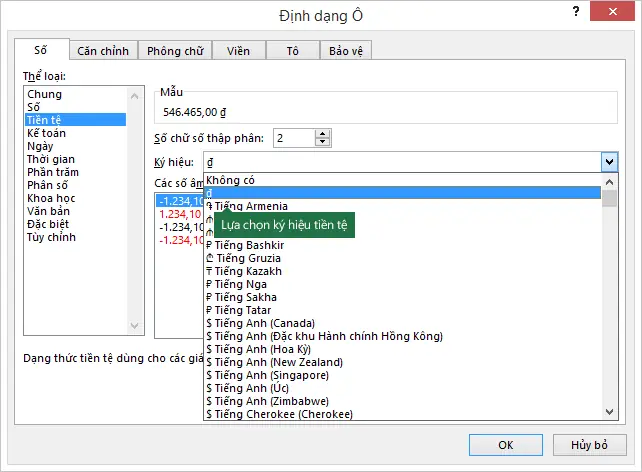
- Nhấn Ctrl + 1 hoặc click chuột phải chọn “Format Cells”
- Trong tab “Number”, chọn “Text” từ danh sách Category
- Click “OK” để áp dụng
Lưu ý quan trọng:
- Nếu dữ liệu đã ở dạng số, việc thay đổi định dạng chỉ ảnh hưởng đến cách hiển thị, không thay đổi bản chất dữ liệu
- Để đảm bảo chuyển đổi hoàn toàn, bạn nên nhập lại dữ liệu sau khi đổi định dạng
Khi nào nên sử dụng:
- Khi cần chuyển đổi định dạng cho dữ liệu mới nhập
- Khi làm việc với các cột dữ liệu lớn cần cùng một định dạng
- Khi muốn thiết lập định dạng mặc định cho các ô nhập liệu
Sử dụng Text to Columns để chuyển đổi hàng loạt
Công cụ Text to Columns rất hữu ích khi bạn cần chuyển định dạng số sang text trong excel cho một lượng lớn dữ liệu cùng lúc. Đây là phương pháp hiệu quả nhất cho các tập dữ liệu lớn.
Các bước thực hiện:
- Chọn cột chứa dữ liệu cần chuyển đổi
- Vào tab “Data” > chọn “Text to Columns”
- Trong Wizard, chọn “Delimited” hoặc “Fixed width” tùy theo cấu trúc dữ liệu
- Click “Next” > “Next” > chọn “Text” trong mục Column data format
- Click “Finish” để hoàn tất quá trình chuyển đổi
Ưu điểm nổi bật:
- Xử lý được lượng lớn dữ liệu nhanh chóng
- Có thể kết hợp với việc tách dữ liệu trong cùng một thao tác
- Giữ nguyên giá trị gốc của dữ liệu
Ứng dụng thực tế:
- Chuyển đổi dữ liệu import từ các hệ thống khác
- Xử lý dữ liệu từ file CSV hoặc text
- Chuyển đổi định dạng cho các bảng dữ liệu lớn
Sử dụng hàm CONCATENATE hoặc dấu nháy đơn
Đây là phương pháp nhanh chóng để chuyển định dạng số sang text trong excel bằng cách thêm một ký tự bất kỳ vào giá trị số, buộc Excel hiểu đó là văn bản.
Phương pháp 1: Sử dụng dấu nháy đơn
- Đặt dấu nháy đơn (‘) trước giá trị số
- Ví dụ: ‘12345 sẽ được Excel hiểu là text
Phương pháp 2: Sử dụng hàm CONCATENATE
=CONCATENATE("", A1)
Hoặc sử dụng toán tử &:
=""&A1
Ưu điểm:
- Thực hiện nhanh chóng
- Không cần thay đổi định dạng ô
- Dễ dàng áp dụng cho các công thức phức tạp
Hạn chế:
- Có thể làm thay đổi giá trị hiển thị
- Không phù hợp khi cần giữ nguyên định dạng gốc
Sử dụng Power Query cho dữ liệu lớn
Power Query là công cụ mạnh mẽ dành cho việc xử lý và chuyển đổi dữ liệu lớn trong Excel. Đây là lựa chọn lý tưởng khi bạn cần chuyển định dạng số sang text trong excel cho các tập dữ liệu phức tạp.
Các bước thực hiện:
- Chọn dữ liệu > vào tab “Data” > chọn “Get & Transform” > “From Table/Range”
- Trong Power Query Editor, chọn cột cần chuyển đổi
- Vào tab “Transform” > chọn “Data Type” > chọn “Text”
- Click “Close & Load” để tải dữ liệu đã chuyển đổi về Excel
Lợi ích vượt trội:
- Xử lý được lượng dữ liệu rất lớn
- Có thể ghi nhớ quy trình chuyển đổi để áp dụng cho các lần sau
- Tích hợp tốt với các công cụ phân tích dữ liệu khác
Khi nào nên sử dụng:
- Khi làm việc với dữ liệu từ nhiều nguồn khác nhau
- Khi cần thực hiện nhiều bước chuyển đổi dữ liệu
- Khi cần tự động hóa quy trình xử lý dữ liệu
Xử lý các trường hợp đặc biệt
Chuyển đổi số điện thoại
Có thể bạn quan tâm: Hướng Dẫn Cài Đặt Gọi Video Trên Facebook Trên Điện Thoại
Số điện thoại là một trong những dữ liệu quan trọng cần được chuyển đổi sang định dạng text để tránh bị Excel tự động xử lý, cắt bỏ số 0 ở đầu hoặc chuyển đổi sang định dạng khoa học.
Phương pháp hiệu quả:
- Sử dụng hàm TEXT với định dạng phù hợp
- Áp dụng định dạng Text trước khi nhập liệu
- Sử dụng Text to Columns để chuyển đổi hàng loạt
Ví dụ:
=TEXT(A1,"0000000000") // Chuyển thành 10 chữ số
Xử lý mã số định danh
Các mã số như mã sản phẩm, mã khách hàng, mã bưu điện thường cần giữ nguyên định dạng gốc, không bị Excel tự động xử lý.
Chiến lược xử lý:
- Sử dụng định dạng Text ngay từ khi tạo bảng
- Áp dụng hàm TEXT để đảm bảo định dạng chính xác
- Kiểm tra và xác nhận định dạng sau khi chuyển đổi
Chuyển đổi dữ liệu từ file CSV
Khi import dữ liệu từ file CSV, Excel thường tự động nhận diện và chuyển đổi định dạng dữ liệu. Điều này có thể gây ra vấn đề khi các giá trị số cần được giữ ở dạng text.
Cách xử lý:
- Sử dụng Text to Columns sau khi import
- Áp dụng Power Query để kiểm soát quá trình import
- Thiết lập định dạng Text trước khi import dữ liệu
Mẹo và thủ thuật chuyên nghiệp
Tạo template định dạng sẵn
Để tiết kiệm thời gian và đảm bảo tính nhất quán, bạn nên tạo template Excel với các định dạng text đã được thiết lập sẵn cho các loại dữ liệu cụ thể.

Có thể bạn quan tâm: Lợi Ích Của Việc Gõ 10 Ngón: Tăng Tốc Độ, Nâng Cao Hiệu Suất Làm Việc
Cách thực hiện:
- Thiết lập định dạng Text cho các cột thường xuyên sử dụng
- Lưu file dưới dạng template (.xltx)
- Sử dụng template này cho các dự án mới
Sử dụng Conditional Formatting để kiểm tra định dạng
Conditional Formatting giúp bạn nhanh chóng phát hiện các ô dữ liệu có định dạng không đúng.
Cách thiết lập:
- Chọn vùng dữ liệu cần kiểm tra
- Vào tab “Home” > “Conditional Formatting” > “New Rule”
- Chọn “Use a formula to determine which cells to format”
- Nhập công thức kiểm tra định dạng
- Thiết lập định dạng hiển thị cho các ô không đúng định dạng
Tự động hóa quy trình chuyển đổi
Sử dụng VBA (Visual Basic for Applications) để tạo macro tự động chuyển đổi định dạng số sang text.
Lợi ích:
- Tiết kiệm thời gian cho các tác vụ lặp đi lặp lại
- Đảm bảo tính nhất quán trong xử lý dữ liệu
- Có thể tích hợp vào các quy trình làm việc phức tạp
Lỗi thường gặp và cách khắc phục
Dữ liệu không chuyển đổi hoàn toàn
Nguyên nhân:
- Dữ liệu đã được định dạng trước đó
- Có khoảng trắng hoặc ký tự ẩn trong dữ liệu
- Công thức không được áp dụng đúng cách
Cách khắc phục:
- Sử dụng hàm TRIM để loại bỏ khoảng trắng thừa
- Kiểm tra và loại bỏ các ký tự ẩn bằng hàm CLEAN
- Áp dụng lại quy trình chuyển đổi từ đầu
Định dạng hiển thị không đúng
Nguyên nhân:
- Chiều rộng cột không đủ để hiển thị dữ liệu text dài
- Định dạng số vẫn còn ảnh hưởng đến cách hiển thị
- Có xung đột giữa các định dạng khác nhau
Cách khắc phục:
- Điều chỉnh chiều rộng cột phù hợp
- Kiểm tra lại định dạng của ô
- Sử dụng hàm TEXT để kiểm soát định dạng hiển thị
Kết luận
Việc chuyển định dạng số sang text trong excel là một kỹ năng cơ bản nhưng vô cùng quan trọng trong xử lý dữ liệu. Mỗi phương pháp đều có ưu điểm và nhược điểm riêng, phù hợp với từng tình huống cụ thể.
Hãy lựa chọn phương pháp phù hợp nhất với nhu cầu của bạn:
- Sử dụng hàm TEXT cho các chuyển đổi linh hoạt
- Áp dụng Format Cells cho các thay đổi đơn giản
- Dùng Text to Columns cho dữ liệu lớn
- Sử dụng Power Query cho các tập dữ liệu phức tạp
Việc nắm vững các kỹ thuật này sẽ giúp bạn xử lý dữ liệu một cách chuyên nghiệp và hiệu quả hơn trong Excel.






