
Facebook Messenger là một trong những ứng dụng chat video phổ biến nhất hiện nay, cho phép người dùng kết nối với bạn bè và người thân thông qua cuộc gọi video chất lượng cao. Việc cài đặt và sử dụng tính năng này trên điện thoại di động rất đơn giản và thuận tiện. Bài viết này sẽ hướng dẫn chi tiết cách cài đặt và sử dụng tính năng gọi video trên Facebook trên điện thoại, giúp bạn tận dụng tối đa công nghệ này để giữ liên lạc với mọi người xung quanh.
Có thể bạn quan tâm: Cách Chuyển Từ Powerpoint Sang Word 2010 Đơn Giản Nhất
Cách cài đặt gọi video trên Facebook trên điện thoại
Cập nhật ứng dụng Facebook Messenger
Trước tiên, để sử dụng tính năng gọi video trên Facebook, bạn cần đảm bảo rằng ứng dụng Facebook Messenger trên điện thoại của mình đã được cập nhật lên phiên bản mới nhất. Việc cập nhật ứng dụng không chỉ giúp bạn có được những tính năng mới nhất mà còn đảm bảo rằng các tính năng hiện tại hoạt động ổn định và mượt mà hơn. Bạn có thể kiểm tra và cập nhật ứng dụng thông qua cửa hàng ứng dụng Google Play Store (cho Android) hoặc App Store (cho iOS).
Sau khi cập nhật xong, hãy mở ứng dụng Facebook Messenger để kiểm tra xem các tính năng gọi video đã sẵn sàng chưa. Nếu bạn gặp bất kỳ vấn đề gì trong quá trình cập nhật, hãy thử khởi động lại điện thoại và thực hiện lại thao tác. Đảm bảo rằng thiết bị của bạn có kết nối internet ổn định để quá trình cập nhật diễn ra suôn sẻ.
<>Xem Thêm Bài Viết:<>- Khám Phá **Sun Plaza Grand World Hạ Long**: Tâm Điểm Đầu Tư Và An Cư
- Chi tiết dự án Rice City Sông Hồng Hà Nội
- Cho Thuê Nhà Mặt Phố Quận Lê Chân Hải Phòng: Cơ Hội Phát Triển Kinh Doanh
- Tiềm năng Khu đô thị Vinhomes Đức Hòa Long An
- Hồi Sinh Thành Quái Vật Truyện Tranh: Cập Nhật Link Tải Mới Nhất
Thiết lập quyền truy cập camera và microphone
Để thực hiện cuộc gọi video, điện thoại của bạn cần có quyền truy cập vào camera và microphone. Khi lần đầu tiên bạn mở ứng dụng Facebook Messenger, hệ thống sẽ yêu cầu cấp quyền truy cập vào các tính năng này. Hãy nhấn “Cho phép” để đồng ý. Nếu bạn đã từ chối quyền truy cập trước đó, bạn có thể vào cài đặt điện thoại, tìm đến phần quyền riêng tư hoặc quyền ứng dụng, và cấp quyền cho Facebook Messenger.
Việc đảm bảo quyền truy cập camera và microphone là rất quan trọng, vì nếu không có quyền này, bạn sẽ không thể thực hiện hoặc nhận cuộc gọi video. Ngoài ra, hãy kiểm tra xem camera và microphone của điện thoại có hoạt động bình thường không bằng cách thử sử dụng các ứng dụng khác như camera hoặc ghi âm.
Bắt đầu cuộc gọi video
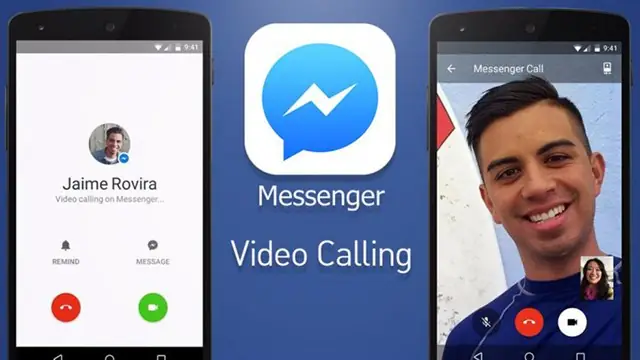
Sau khi đã cập nhật ứng dụng và thiết lập quyền truy cập, bạn có thể bắt đầu thực hiện cuộc gọi video. Đầu tiên, mở ứng dụng Facebook Messenger và chọn người bạn muốn gọi. Trong khung chat, bạn sẽ thấy một biểu tượng camera ở góc trên bên phải màn hình. Nhấn vào biểu tượng này để bắt đầu cuộc gọi video.
Có thể bạn quan tâm: Lợi Ích Của Việc Gõ 10 Ngón: Tăng Tốc Độ, Nâng Cao Hiệu Suất Làm Việc
Nếu người bạn muốn gọi không trực tuyến, bạn có thể gửi tin nhắn để mời họ tham gia cuộc gọi video. Khi họ chấp nhận lời mời, cuộc gọi sẽ được thiết lập. Trong quá trình gọi, bạn có thể sử dụng các tính năng như chuyển đổi giữa camera trước và sau, bật/tắt microphone, hoặc thêm hiệu ứng hình ảnh để làm cho cuộc gọi trở nên thú vị hơn.
Mẹo sử dụng tính năng gọi video hiệu quả
Để có trải nghiệm gọi video tốt nhất, bạn nên đảm bảo rằng điện thoại của mình có kết nối internet ổn định, tốt nhất là sử dụng Wi-Fi. Ngoài ra, hãy kiểm tra pin điện thoại để tránh tình trạng cuộc gọi bị ngắt quãng do hết pin. Bạn cũng có thể điều chỉnh ánh sáng trong phòng để hình ảnh rõ nét hơn, và tìm một nơi yên tĩnh để tránh tiếng ồn xung quanh.
Nếu bạn thường xuyên thực hiện cuộc gọi video, hãy cân nhắc sử dụng tai nghe hoặc loa ngoài để có chất lượng âm thanh tốt hơn. Ngoài ra, hãy thử các tính năng như chia sẻ màn hình hoặc sử dụng hiệu ứng AR để làm cho cuộc gọi trở nên sinh động và thú vị hơn.
Tối ưu hóa trải nghiệm gọi video trên Facebook
Cài đặt chất lượng video
Để đảm bảo cuộc gọi video diễn ra mượt mà, bạn có thể điều chỉnh cài đặt chất lượng video trong ứng dụng Facebook Messenger. Vào phần cài đặt của ứng dụng, tìm đến mục “Cuộc gọi video” và chọn chất lượng video phù hợp với tốc độ internet của bạn. Nếu tốc độ internet chậm, hãy chọn chất lượng video thấp hơn để tránh tình trạng giật lag.
Ngoài ra, bạn cũng có thể bật tính năng “Tiết kiệm dữ liệu” để giảm lượng dữ liệu tiêu thụ trong quá trình gọi video. Điều này đặc biệt hữu ích khi bạn đang sử dụng mạng di động thay vì Wi-Fi.
Quản lý quyền riêng tư

Có thể bạn quan tâm: Cách Tắt Tiếng Đọc Tin Nhắn Trên Iphone
Khi sử dụng tính năng gọi video, bạn nên chú ý đến quyền riêng tư của mình. Đảm bảo rằng bạn đang ở trong một không gian kín đáo và không có những thứ nhạy cảm xuất hiện trong khung hình. Bạn cũng có thể sử dụng các tính năng như làm mờ nền hoặc thêm hiệu ứng để che giấu những thứ không muốn người khác nhìn thấy.
Nếu bạn không muốn nhận cuộc gọi video từ những người lạ, hãy vào phần cài đặt quyền riêng tư và điều chỉnh cài đặt để chỉ cho phép bạn bè hoặc những người bạn tin tưởng có thể gọi video cho bạn.
Sử dụng tính năng nhóm
Facebook Messenger cũng hỗ trợ tính năng gọi video nhóm, cho phép bạn gọi video cùng lúc với nhiều người. Điều này rất hữu ích cho các buổi họp nhóm, lớp học trực tuyến, hoặc các buổi tụ tập ảo với gia đình và bạn bè. Để sử dụng tính năng này, hãy tạo một nhóm chat và nhấn vào biểu tượng camera để bắt đầu cuộc gọi video nhóm.
Khi thực hiện cuộc gọi video nhóm, hãy chú ý đến thứ tự phát biểu để tránh tình trạng nói chồng chéo nhau. Bạn cũng có thể sử dụng tính năng “Tắt tiếng” để kiểm soát âm thanh từ các thành viên trong nhóm.
Một số lỗi thường gặp và cách khắc phục
Cuộc gọi video không kết nối được
Nếu bạn gặp phải tình trạng cuộc gọi video không kết nối được, hãy kiểm tra lại kết nối internet của mình. Đảm bảo rằng điện thoại của bạn đang kết nối với Wi-Fi hoặc mạng di động ổn định. Bạn cũng có thể thử khởi động lại ứng dụng Facebook Messenger hoặc khởi động lại điện thoại để khắc phục sự cố.
Ngoài ra, hãy kiểm tra xem người bạn muốn gọi có đang trực tuyến không. Nếu họ đang ngoại tuyến hoặc đã tắt thông báo, cuộc gọi video có thể không được thiết lập.
Có thể bạn quan tâm: Xét Nghiệm Có Thai Ở Đâu: Top 5 Địa Chỉ Uy Tín, Chính Xác Tại Tp.hcm
Hình ảnh và âm thanh không rõ nét
Nếu hình ảnh và âm thanh trong cuộc gọi video không rõ nét, hãy kiểm tra lại cài đặt chất lượng video và âm thanh trong ứng dụng. Bạn cũng có thể thử di chuyển đến một nơi có ánh sáng tốt hơn hoặc sử dụng đèn chiếu sáng để cải thiện chất lượng hình ảnh.
Đối với âm thanh, hãy đảm bảo rằng microphone của điện thoại không bị che chắn hoặc bám bụi. Bạn cũng có thể thử sử dụng tai nghe để có chất lượng âm thanh tốt hơn.
Ứng dụng bị treo hoặc sập
Trong một số trường hợp, ứng dụng Facebook Messenger có thể bị treo hoặc sập khi đang thực hiện cuộc gọi video. Để khắc phục tình trạng này, hãy cập nhật ứng dụng lên phiên bản mới nhất và kiểm tra xem điện thoại của bạn có đủ dung lượng bộ nhớ để chạy ứng dụng không.
Nếu vấn đề vẫn tiếp diễn, bạn có thể thử gỡ cài đặt và cài đặt lại ứng dụng Facebook Messenger. Trước khi gỡ cài đặt, hãy sao lưu các tin nhắn quan trọng để tránh bị mất dữ liệu.
Tổng kết
Việc cài đặt và sử dụng tính năng gọi video trên Facebook trên điện thoại rất đơn giản và tiện lợi. Bằng cách cập nhật ứng dụng, thiết lập quyền truy cập, và tuân theo các bước hướng dẫn, bạn có thể dễ dàng thực hiện cuộc gọi video chất lượng cao với bạn bè và người thân. Ngoài ra, hãy chú ý đến các mẹo và lưu ý để có trải nghiệm gọi video tốt nhất, cũng như biết cách khắc phục các lỗi thường gặp.
Cách cài đặt gọi video trên Facebook trên điện thoại không chỉ giúp bạn giữ liên lạc với mọi người một cách hiệu quả mà còn mang lại nhiều tiện ích và trải nghiệm thú vị. Hãy thử áp dụng các hướng dẫn trên để tận dụng tối đa tính năng này và kết nối với thế giới xung quanh một cách dễ dàng hơn.






