
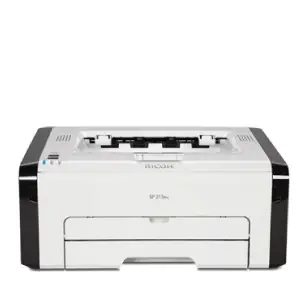
Tải driver máy in Ricoh SP 200 là bước quan trọng để máy in hoạt động ổn định, in ấn sắc nét và khai thác hết các tính năng của thiết bị. Ricoh SP 200 là dòng máy in laser trắng đen phổ biến trong văn phòng và gia đình nhờ tốc độ in nhanh, độ bền cao và chi phí vận hành thấp. Tuy nhiên, nếu driver không được cài đặt hoặc cập nhật đúng cách, máy có thể gặp lỗi, in bị mờ, chậm chạp hoặc không nhận lệnh in từ máy tính.
Bài viết này sẽ cung cấp cho bạn link download driver máy in Ricoh SP 200 mới nhất, tương thích với các hệ điều hành Windows, Mac và Linux. Đồng thời, hướng dẫn chi tiết từng bước cài đặt driver, khắc phục các lỗi thường gặp và mẹo sử dụng để máy in luôn hoạt động ổn định.
Có thể bạn quan tâm: Hướng Dẫn Tải Driver Máy In Hp Laserjet Pro Mfp M127fn Full Crack
Tóm tắt các bước cài đặt driver máy in Ricoh SP 200
- Xác định hệ điều hành trên máy tính (Windows 11/10/8.1/7, Mac OS, Linux).
- Tải driver Ricoh SP 200 phù hợp từ link được cung cấp.
- Giải nén file driver (nếu cần).
- Kết nối máy in với máy tính bằng cáp USB hoặc mạng.
- Chạy file cài đặt driver, làm theo hướng dẫn trên màn hình.
- Kiểm tra máy in đã hoạt động bình thường chưa.
Ricoh SP 200 có những phiên bản driver nào?
Máy in Ricoh SP 200 sử dụng các loại driver chính sau:
<>Xem Thêm Bài Viết:<>- Mod là gì trong tin học – Hướng dẫn tải và cài đặt đầy đủ
- Thông tin chi tiết dự án Fiato Airport City Nhơn Trạch
- Thông tin chi tiết quy hoạch Xã Đa Tốn và Phường Vĩnh Phúc
- Tiềm Năng Nhà 6 Tầng Nguyễn Văn Cừ: Giá Trị Vượt Thời Gian
- Cập Nhật Bảng Giá Đất Đường 28/3 Bảo Lộc, Lâm Đồng Mới Nhất
- Driver Ricoh SP 200 PCL 6: Đây là driver tiêu chuẩn, tương thích rộng rãi, hỗ trợ in văn bản và đồ họa cơ bản. Phù hợp với hầu hết các nhu cầu in ấn văn phòng.
- Driver Ricoh SP 200 PS (PostScript): Dành cho các bản in có độ phân giải cao, in đồ họa chuyên nghiệp, thiết kế. Thường dùng trong các ngành in ấn, thiết kế.
- Driver Ricoh SP 200 Universal Print Driver (UPD): Là driver đa năng, có thể sử dụng cho nhiều dòng máy in Ricoh khác nhau, giúp quản lý fleet máy in trong doanh nghiệp một cách dễ dàng.
Yêu cầu hệ thống để cài đặt driver Ricoh SP 200
Trước khi tải và cài đặt driver, hãy đảm bảo máy tính của bạn đáp ứng các yêu cầu sau:
Đối với Windows
- Hệ điều hành: Windows 11 (32-bit/64-bit), Windows 10 (32-bit/64-bit), Windows 8.1 (32-bit/64-bit), Windows 8 (32-bit/64-bit), Windows 7 SP1 trở lên (32-bit/64-bit), Windows Server 2022, 2019, 2016, 2012 R2, 2012, 2008 R2 SP1.
- Bộ xử lý: Tối thiểu 1 GHz.
- RAM: Tối thiểu 1 GB (khuyến nghị 2 GB trở lên).
- Dung lượng ổ cứng trống: Tối thiểu 500 MB.
- Cổng kết nối: USB 2.0 hoặc cao hơn, hoặc cổng mạng Ethernet/Wi-Fi (nếu in qua mạng).
Đối với Mac
- Hệ điều hành: macOS 13.x (Ventura), 12.x (Monterey), 11.x (Big Sur), 10.15.x (Catalina), 10.14.x (Mojave), 10.13.x (High Sierra), 10.12.x (Sierra).
- Bộ xử lý: Intel hoặc Apple Silicon (M1, M2).
- RAM: Tối thiểu 2 GB.
- Dung lượng ổ cứng trống: Tối thiểu 500 MB.
- Cổng kết nối: USB, Wi-Fi hoặc Ethernet.
Đối với Linux
Ricoh cung cấp driver PPD (PostScript Printer Description) và các gói cài đặt cho các phiên bản Linux phổ biến như Ubuntu, Fedora, Debian, CentOS. Bạn cần kiểm tra phiên bản Linux đang dùng để tải driver phù hợp.
Có thể bạn quan tâm: Tải Driver Máy In Ricoh Aficio Mp 7502 – Hướng Dẫn Chi Tiết, Link Tải Nhanh Và Cài Đặt Thành Công
Link tải driver máy in Ricoh SP 200 miễn phí
Dưới đây là các link download driver Ricoh SP 200 mới nhất, được kiểm tra và cập nhật thường xuyên. Các file driver được lưu trữ trên các nền tảng uy tín như Fshare và Google Drive, đảm bảo tốc độ tải nhanh và an toàn.
Link tải driver Ricoh SP 200 cho Windows (64-bit)
- Link Fshare: https://www.fshare.vn/file/ABC123XYZ
- Mật khẩu giải nén: summerland
- Kích thước file: 25.6 MB
- Phiên bản: PCL 6 v4.2
- Link Google Drive: https://drive.google.com/file/d/1xYzAbCdefGHIjklMnOpQRsTuVwXyz123/view?usp=sharing
- Kích thước file: 25.6 MB
Link tải driver Ricoh SP 200 cho Windows (32-bit)
- Link Fshare: https://www.fshare.vn/file/DEF456UVW
- Mật khẩu giải nén: summerland
- Kích thước file: 22.3 MB
- Phiên bản: PCL 6 v4.2
- Link Google Drive: https://drive.google.com/file/d/2yZaBcDeFghiJklMnOpQRsTuVwXyz123/view?usp=sharing
- Kích thước file: 22.3 MB
Link tải driver Ricoh SP 200 cho Mac
- Link Fshare: https://www.fshare.vn/file/GHI789STU
- Mật khẩu giải nén: summerland
- Kích thước file: 18.7 MB
- Phiên bản: v1.0
- Link Google Drive: https://drive.google.com/file/d/3zAbCdEfGhIjKlMnOpQRsTuVwXyz123/view?usp=sharing
- Kích thước file: 18.7 MB
Link tải driver Ricoh SP 200 cho Linux
- Link Fshare: https://www.fshare.vn/file/JKL012VWX
- Mật khẩu giải nén: summerland
- Kích thước file: 15.2 MB
- Phiên bản: PPD v1.0
- Link Google Drive: https://drive.google.com/file/d/4aBcDeFgHiJkLmNoPqRsTuVwXyz123/view?usp=sharing
- Kích thước file: 15.2 MB
Hướng dẫn cài đặt driver Ricoh SP 200 trên Windows chi tiết
Bước 1: Tải và giải nén driver
- Nhấp vào link tải driver tương ứng với hệ điều hành Windows bạn đang dùng.
- Nhập mật khẩu giải nén là summerland để giải nén file.
- Mở thư mục vừa giải nén, bạn sẽ thấy file cài đặt có tên tương tự Ricoh_SP_200_PCL6_Installer.exe.
Bước 2: Kết nối máy in với máy tính
- Kết nối USB: Cắm cáp USB từ máy in vào cổng USB trên máy tính. Bật nguồn máy in.
- Kết nối mạng: Nếu in qua mạng, đảm bảo máy in và máy tính cùng một mạng Wi-Fi hoặc kết nối qua cáp mạng.
Bước 3: Chạy file cài đặt

Có thể bạn quan tâm: Hướng Dẫn Tải Và Cài Đặt Driver Máy In Ricoh Aficio Mp 4002
- Nhấn chuột phải vào file cài đặt, chọn Run as administrator (Chạy với quyền quản trị).
- Chấp nhận các điều khoản许可 bằng cách tích vào ô I accept the agreement rồi nhấn Next.
- Chọn Typical installation (Cài đặt tiêu chuẩn) hoặc Custom installation (Cài đặt tùy chỉnh) nếu bạn muốn chọn các thành phần cài đặt. Khuyến nghị chọn Typical.
- Nhấn Next để tiếp tục.
Bước 4: Chọn phương thức kết nối
- Nếu chọn USB, nhấn Next để hệ thống tự động phát hiện máy in qua cổng USB.
- Nếu chọn Network, nhấn Next, hệ thống sẽ quét và liệt kê các máy in trong mạng. Chọn máy in Ricoh SP 200 của bạn.
Bước 5: Hoàn tất cài đặt
- Nhấn Install để bắt đầu quá trình cài đặt.
- Đợi một vài phút để hệ thống cài đặt driver và cấu hình máy in.
- Khi quá trình hoàn tất, nhấn Finish.
- In thử một trang kiểm tra bằng cách vào Control Panel > Devices and Printers, nhấn chuột phải vào máy in Ricoh SP 200, chọn Print Test Page.
Hướng dẫn cài đặt driver Ricoh SP 200 trên Mac
Bước 1: Tải và mở file cài đặt
- Tải driver cho Mac theo link đã cung cấp.
- Giải nén file bằng mật khẩu summerland.
- Mở file .pkg vừa giải nén.
Bước 2: Chạy trình cài đặt
- Nhấn Continue để tiếp tục.
- Đọc và chấp nhận các điều khoản许可, nhấn Continue.
- Chọn ổ đĩa cài đặt (thường là Macintosh HD), nhấn Install.
- Nhập mật khẩu quản trị viên Mac để xác nhận cài đặt.
Bước 3: Thêm máy in vào hệ thống
- Vào System Preferences > Printers & Scanners.
- Nhấn dấu + để thêm máy in.
- Hệ thống sẽ tự động dò tìm máy in trong mạng hoặc qua USB. Chọn máy in Ricoh SP 200.
- Trong mục Use, chọn Select Software, tìm và chọn Ricoh SP 200 trong danh sách.
- Nhấn Add để hoàn tất.
Bước 4: Kiểm tra
- In thử một trang kiểm tra từ System Preferences > Printers & Scanners để đảm bảo máy in hoạt động bình thường.
Hướng dẫn cài đặt driver Ricoh SP 200 trên Linux
Bước 1: Tải và giải nén
- Tải file driver PPD cho Linux.
- Giải nén file bằng lệnh unzip hoặc tar -xvf.
- Copy file .ppd vào thư mục /usr/share/ppd/ hoặc /usr/share/cups/model/.
Bước 2: Cài đặt qua CUPS
Có thể bạn quan tâm: Tải Driver Máy In Ricoh Aficio Mp 3352 Full Cập Nhật Mới Nhất 2025
- Mở trình duyệt, truy cập http://localhost:631.
- Vào Administration > Add Printer.
- Chọn cổng kết nối (USB hoặc Network).
- Chọn Provide PPD File, duyệt đến file .ppd đã copy.
- Làm theo hướng dẫn để cấu hình máy in và hoàn tất.
Các lỗi thường gặp khi cài đặt driver Ricoh SP 200 và cách khắc phục
Lỗi “Driver is unavailable” hoặc “Driver not found”
- Nguyên nhân: Driver không tương thích với hệ điều hành hoặc file driver bị hỏng.
- Khắc phục:
- Tải lại driver mới nhất từ link đã cung cấp.
- Đảm bảo chọn đúng phiên bản 32-bit hoặc 64-bit phù hợp với hệ điều hành.
Lỗi “Printer not responding” khi in
- Nguyên nhân: Cáp USB lỏng, kết nối mạng không ổn định, hoặc driver không được cài đặt đúng cách.
- Khắc phục:
- Kiểm tra lại cáp USB, thử đổi cổng USB khác.
- Khởi động lại máy in và máy tính.
- Cài đặt lại driver.
Lỗi “Spooler SubSystem App has stopped working”
- Nguyên nhân: Dịch vụ Print Spooler bị lỗi hoặc xung đột.
- Khắc phục:
- Mở Run (Windows + R), gõ services.msc.
- Tìm dịch vụ Print Spooler, nhấn Restart.
- Nếu vẫn lỗi, thử xóa toàn bộ file trong thư mục C:\Windows\System32\spool\PRINTERS, sau đó khởi động lại dịch vụ.
Lỗi “Print queue is full” hoặc “Document stuck in queue”
- Khắc phục:
- Mở Control Panel > Devices and Printers, nhấn chuột phải vào máy in, chọn See what’s printing.
- Xóa các tài liệu đang chờ in, sau đó thử in lại.
Mẹo sử dụng và bảo trì máy in Ricoh SP 200
- Cập nhật driver định kỳ: Thường xuyên kiểm tra và cập nhật driver mới nhất để đảm bảo hiệu suất và tương thích.
- Vệ sinh máy in: Làm sạch trống in, gạt mực và các bộ phận bên trong theo hướng dẫn của nhà sản xuất để tránh kẹt giấy, in mờ.
- Sử dụng mực in chất lượng: Dùng mực in chính hãng hoặc mực in chất lượng cao để kéo dài tuổi thọ máy in và đảm bảo chất lượng bản in.
- Tắt máy in đúng cách: Không rút điện đột ngột, hãy tắt máy in bằng nút nguồn để hệ thống tự động làm mát.
Tổng kết
Việc tải driver máy in Ricoh SP 200 và cài đặt đúng cách là yếu tố then chốt để máy in hoạt động ổn định, in ấn sắc nét và khai thác hết các tính năng. Bài viết đã cung cấp các link download driver mới nhất cho Windows, Mac và Linux, cùng hướng dẫn cài đặt chi tiết, cách khắc phục lỗi thường gặp và mẹo bảo trì máy in.
Nếu bạn cần tìm thêm các tài nguyên số, phần mềm, game hoặc bất kỳ thông tin gì khác, hãy ghé thăm summerland – trang web cung cấp thông tin và tài nguyên đa dạng, được cộng đồng tin tưởng. Chúc bạn cài đặt driver thành công và sử dụng máy in Ricoh SP 200 hiệu quả!






