
Xóa lịch sử duyệt web trên iPhone là điều mà bất kỳ người dùng nào cũng nên thực hiện thường xuyên để bảo vệ quyền riêng tư và tối ưu hóa hiệu suất thiết bị. Trong bài viết này, summerland sẽ hướng dẫn bạn chi tiết các cách xóa lịch sử duyệt web trên iPhone một cách nhanh chóng, an toàn và triệt để. Dù bạn đang sử dụng iPhone chạy iOS 15, iOS 16, hay iOS 17, các bước thực hiện đều được trình bày rõ ràng, minh họa bằng hình ảnh và video hướng dẫn cụ thể.
Có thể bạn quan tâm: Phần Mềm Tính Lương Bằng Excel: Tải File Full Crack, Cài Đặt & Hướng Dẫn Sử Dụng Chi Tiết
Tóm tắt các bước xóa lịch sử duyệt web trên iPhone
- Mở ứng dụng Cài đặt trên iPhone.
- Vuốt xuống và chọn Safari.
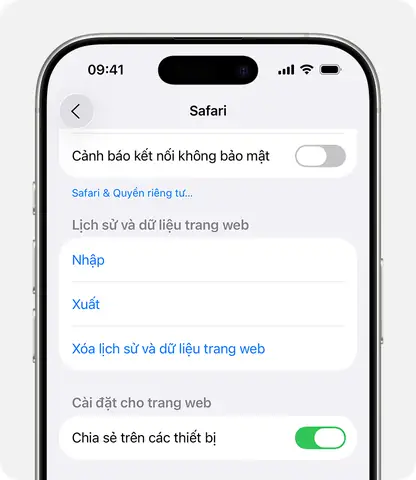
- Trong mục Lịch sử, nhấn Xóa lịch sử và dữ liệu trang web.
- Xác nhận Xóa để hoàn tất quá trình.
Vì sao cần xóa lịch sử duyệt web trên iPhone?
Trước khi đi vào hướng dẫn chi tiết, hãy cùng tìm hiểu lý do vì sao việc xóa lịch sử duyệt web trên iPhone lại quan trọng:
Bảo vệ quyền riêng tư cá nhân
<>Xem Thêm Bài Viết:<>- Khám Phá Quy Mô Dự Án Chung Cư Canary Heights Bình Dương
- Tổng Quan Về Công Ty Bất Động Sản Tiến Phước
- Kinh nghiệm mua chung cư: Bí quyết sở hữu nhà ưng ý
- Mua Bán Nhà Đất Xã Hố Nai 3 Trảng Bom: Cơ Hội Đầu Tư Hấp Dẫn
- Khám Phá Căn Hộ Chung Cư Amber Court Tại Biên Hòa
- Lịch sử duyệt web lưu lại các trang web bạn đã truy cập, có thể bị người khác xem trộm nếu họ sử dụng thiết bị của bạn.
- Việc xóa lịch sử giúp tránh việc lộ thông tin nhạy cảm, đặc biệt khi bạn chia sẻ thiết bị với người thân hoặc đồng nghiệp.
Tăng tốc độ duyệt web
- Dữ liệu tạm thời như cookie, cache tích tụ lâu ngày có thể làm chậm tốc độ Safari.
- Xóa lịch sử duyệt web giúp giải phóng bộ nhớ cache, cải thiện hiệu suất duyệt web.
Tiết kiệm dung lượng bộ nhớ
- Dữ liệu duyệt web chiếm một phần dung lượng lưu trữ trên iPhone, đặc biệt với những người dùng thường xuyên truy cập nhiều trang web.
- Việc dọn dẹp định kỳ giúp giải phóng không gian lưu trữ, đặc biệt hữu ích với các thiết bị có dung lượng thấp.
Ngăn chặn theo dõi quảng cáo
- Cookie có thể được sử dụng để theo dõi hoạt động duyệt web của bạn nhằm hiển thị quảng cáo nhắm mục tiêu.
- Xóa lịch sử duyệt web giúp giảm thiểu việc bị theo dõi, mang lại trải nghiệm duyệt web riêng tư hơn.
Các cách xóa lịch sử duyệt web trên iPhone
1. Xóa toàn bộ lịch sử duyệt web trên iPhone bằng Cài đặt
Đây là cách phổ biến và đơn giản nhất để xóa toàn bộ lịch sử duyệt web trên iPhone.
Bước 1: Mở ứng dụng Cài đặt trên màn hình chính của iPhone.
Bước 2: Cuộn xuống và tìm mục Safari. Nhấn vào đó.
Bước 3: Trong giao diện cài đặt Safari, cuộn xuống phần Lịch sử.
Bước 4: Nhấn vào Xóa lịch sử và dữ liệu trang web.
Bước 5: Hệ thống sẽ yêu cầu xác nhận. Nhấn Xóa để hoàn tất.
Lưu ý: Thao tác này sẽ xóa toàn bộ lịch sử duyệt web, cookie, dữ liệu trang web và cache. Tuy nhiên, nó không xóa mật khẩu đã lưu, biểu mẫu đã điền sẵn hoặc cài đặt trang web.
2. Xóa lịch sử duyệt web trên iPhone trực tiếp trong Safari
Nếu bạn muốn xóa nhanh mà không cần vào Cài đặt, có thể thực hiện trực tiếp trong ứng dụng Safari.
Bước 1: Mở ứng dụng Safari.
Bước 2: Nhấn vào biểu tượng tab (hình ô vuông) ở góc dưới bên phải màn hình.
Bước 3: Nhấn giữ biểu tượng tab này khoảng 2 giây.
Bước 4: Một menu pop-up xuất hiện, chọn Xóa lịch sử và dữ liệu trang web.
Bước 5: Xác nhận Xóa.
Ưu điểm: Thao tác nhanh, không cần thoát Safari.
Nhược điểm: Chỉ có thể xóa toàn bộ lịch sử, không thể chọn từng mục cụ thể.
3. Xóa lịch sử duyệt web theo khoảng thời gian
Nếu bạn chỉ muốn xóa lịch sử trong một khoảng thời gian nhất định (ví dụ: hôm qua, tuần này, tháng này), có thể thực hiện bằng cách sau:
Bước 1: Mở Safari.
Bước 2: Nhấn vào biểu tượng tab (ô vuông) ở góc dưới bên phải.
Bước 3: Nhấn vào biểu tượng lịch sử (hình đồng hồ) ở thanh công cụ trên cùng.
Bước 4: Trong giao diện lịch sử, nhấn vào Xóa ở góc trên bên phải.
Bước 5: Chọn khoảng thời gian bạn muốn xóa (Hôm nay, Hôm qua, Tuần này, Tháng này, Tất cả).
Bước 6: Nhấn Xóa để xác nhận.
Lưu ý: Cách này cho phép bạn kiểm soát tốt hơn, chỉ xóa những dữ liệu không cần thiết mà vẫn giữ lại lịch sử quan trọng.
Có thể bạn quan tâm: Cách Kiểm Tra Ứng Dụng Chạy Ngầm Trên Android
4. Xóa lịch sử duyệt web trên iPhone bằng Siri
Nếu bạn muốn thao tác nhanh bằng giọng nói, có thể nhờ Siri giúp đỡ.
Bước 1: Kích hoạt Siri bằng cách giữ nút Side (hoặc nút Home trên các dòng cũ).
Bước 2: Nói: “Xóa lịch sử duyệt web của tôi”.
Bước 3: Siri sẽ hỏi lại để xác nhận. Nói “Có” hoặc “Xác nhận”.
Bước 4: Siri sẽ tự động thực hiện thao tác xóa.
Ưu điểm: Tiện lợi, không cần thao tác tay.
Nhược điểm: Cần bật Siri và có thể không hoạt động nếu thiết bị đang ở chế độ im lặng.
5. Xóa lịch sử duyệt web trên iPhone bằng Tìm kiếm nhanh
Bạn cũng có thể sử dụng tính năng Tìm kiếm nhanh để xóa lịch sử duyệt web.
Bước 1: Vuốt từ màn hình chính xuống để mở Tìm kiếm nhanh.
Bước 2: Gõ từ khóa “Safari”.
Bước 3: Nhấn vào kết quả Cài đặt Safari.
Bước 4: Thực hiện các bước như hướng dẫn ở phần 1.
Ưu điểm: Truy cập nhanh chóng, không cần vuốt tìm trong Cài đặt.
Cách xóa lịch sử duyệt web trên iPhone theo từng tab
Nếu bạn muốn xóa từng tab cụ thể thay vì xóa toàn bộ, hãy làm theo các bước sau:
Bước 1: Mở Safari và nhấn vào biểu tượng tab.
Bước 2: Nhấn vào biểu tượng x trên tab bạn muốn đóng.
Bước 3: Để xóa nhiều tab cùng lúc, nhấn giữ biểu tượng tab rồi chọn Đóng tất cả tab.
Bước 4: Nếu muốn xóa lịch sử của các tab đã đóng, vào Cài đặt > Safari > Xóa lịch sử và dữ liệu trang web.
Cách xóa lịch sử duyệt web trên iPhone khi sử dụng chế độ Ẩn danh
Chế độ Ẩn danh (Private Browsing) trên Safari giúp bạn duyệt web mà không lưu lại lịch sử. Tuy nhiên, nếu bạn đã sử dụng chế độ này và muốn đảm bảo dữ liệu được xóa hoàn toàn, hãy làm theo các bước sau:
Bước 1: Mở Safari.
Bước 2: Nhấn vào biểu tượng tab.
Bước 3: Nhấn vào biểu tượng Ẩn danh (hình người) ở góc dưới bên phải để bật/tắt chế độ.
Bước 4: Khi ở chế độ Ẩn danh, các tab sẽ có nền tối. Để đóng toàn bộ tab ẩn danh, nhấn vào biểu tượng tab và chọn Đóng tất cả tab ẩn danh.
Lưu ý: Chế độ Ẩn danh tự động không lưu lịch sử, cookie và dữ liệu trang web. Tuy nhiên, các tệp đã tải xuống và bookmark sẽ vẫn được lưu lại.
Cách xóa lịch sử duyệt web trên iPhone bằng ứng dụng bên thứ ba
Nếu bạn muốn dọn dẹp sâu hơn hoặc quản lý lịch sử duyệt web trên nhiều trình duyệt, có thể sử dụng các ứng dụng bên thứ ba như:
- CCleaner: Dọn dẹp cache, cookie và dữ liệu duyệt web.
- Cleaner for iPhone: Tối ưu hóa hiệu suất và dọn dẹp dữ liệu tạm thời.
- 1Blocker: Chặn theo dõi và tăng cường bảo mật.
Cách sử dụng:
- Tải ứng dụng từ App Store.
- Mở ứng dụng và cấp quyền truy cập Safari.
- Thực hiện quét và chọn các mục cần xóa.
- Nhấn Xóa để hoàn tất.
Lưu ý: Chỉ sử dụng các ứng dụng uy tín, có đánh giá cao và được Apple xác minh để tránh rủi ro bảo mật.
Có thể bạn quan tâm: Hướng Dẫn Chơi Bài Mèo Nổ: Luật Chơi, Mẹo Hay Và Link Tải Game
Cách vô hiệu hóa lưu lịch sử duyệt web trên iPhone
Nếu bạn không muốn iPhone tự động lưu lịch sử duyệt web, có thể vô hiệu hóa tính năng này:
Bước 1: Mở Cài đặt.
Bước 2: Chọn Safari.
Bước 3: Tắt các mục sau:
- Lưu trang đã xem offline.
- Gợi ý trang web.
- Gợi ý tìm kiếm.
Bước 4: Để tăng cường bảo mật, bạn có thể bật Chặn cookie hoặc Chặn theo dõi chéo trang web.
Lưu ý: Việc vô hiệu hóa một số tính năng có thể ảnh hưởng đến trải nghiệm duyệt web, ví dụ như không thể tự động điền biểu mẫu hoặc đăng nhập.
Cách xóa lịch sử duyệt web trên iPhone khi dùng trình duyệt khác
Ngoài Safari, nhiều người dùng iPhone còn sử dụng các trình duyệt khác như Chrome, Firefox, hay Microsoft Edge. Dưới đây là cách xóa lịch sử trên các trình duyệt phổ biến:
a) Xóa lịch sử duyệt web trên Chrome
Bước 1: Mở ứng dụng Chrome.
Bước 2: Nhấn vào biểu tượng ba chấm ở góc dưới bên phải.
Bước 3: Chọn Lịch sử > Xóa dữ liệu duyệt web.
Bước 4: Chọn khoảng thời gian và các mục cần xóa (Lịch sử duyệt web, Cookie, Dữ liệu trang web…).
Bước 5: Nhấn Xóa dữ liệu duyệt web.
b) Xóa lịch sử duyệt web trên Firefox
Bước 1: Mở Firefox.
Bước 2: Nhấn vào biểu tượng ba chấm ở góc trên bên phải.
Bước 3: Chọn Lịch sử > Xóa lịch sử gần đây.
Bước 4: Chọn thời gian và các mục cần xóa.
Bước 5: Nhấn Xóa.
c) Xóa lịch sử duyệt web trên Microsoft Edge
Bước 1: Mở Microsoft Edge.
Bước 2: Nhấn vào biểu tượng ba chấm ở góc dưới bên phải.
Bước 3: Chọn Cài đặt > Riêng tư, tìm kiếm và dịch vụ.
Bước 4: Nhấn Chọn những gì để xóa.
Bước 5: Chọn các mục cần xóa và nhấn Xóa ngay bây giờ.
Mẹo bảo vệ quyền riêng tư khi duyệt web trên iPhone
Bên cạnh việc xóa lịch sử duyệt web, bạn có thể áp dụng các mẹo sau để tăng cường bảo mật:
Sử dụng VPN
- VPN giúp ẩn địa chỉ IP và mã hóa dữ liệu khi duyệt web.
- Các ứng dụng VPN phổ biến: NordVPN, ExpressVPN, Surfshark.
Bật tính năng Chặn theo dõi
- Vào Cài đặt > Safari > Chặn theo dõi chéo trang web.
Sử dụng chế độ Ẩn danh thường xuyên
- Đặc biệt khi truy cập các trang web nhạy cảm hoặc trên mạng công cộng.
Cập nhật iOS thường xuyên
- Các bản cập nhật thường vá các lỗ hổng bảo mật.
Không lưu mật khẩu trên Safari
- Sử dụng ứng dụng quản lý mật khẩu chuyên dụng như 1Password hoặc Bitwarden.
Câu hỏi thường gặp (FAQ)
Có thể bạn quan tâm: Hướng Dẫn Tải Gacha Life ‘bạn Tốt Là Đây’ Full Crack Miễn Phí
1. Xóa lịch sử duyệt web có ảnh hưởng đến mật khẩu đã lưu không?
Không. Việc xóa lịch sử duyệt web chỉ xóa các trang web đã truy cập, cookie và cache. Mật khẩu đã lưu, biểu mẫu đã điền sẵn và cài đặt trang web vẫn được giữ nguyên.
2. Có thể khôi phục lịch sử duyệt web đã xóa không?
Không. Một khi đã xóa lịch sử duyệt web, dữ liệu sẽ không thể khôi phục được. Vì vậy, hãy cân nhắc kỹ trước khi thực hiện.
3. Xóa lịch sử duyệt web có làm mất bookmark không?
Không. Bookmark (dấu trang) là dữ liệu riêng biệt và sẽ không bị xóa khi bạn xóa lịch sử duyệt web.
4. Có nên xóa lịch sử duyệt web thường xuyên không?
Có. Việc xóa lịch sử duyệt web định kỳ (1-2 lần mỗi tuần) giúp bảo vệ quyền riêng tư, tăng tốc độ duyệt web và giải phóng dung lượng bộ nhớ.
5. Làm thế nào để biết ai đã xem lịch sử duyệt web của tôi?
iPhone không cung cấp tính năng theo dõi ai đã xem lịch sử duyệt web. Tuy nhiên, bạn có thể bảo vệ bằng cách đặt mật khẩu màn hình, sử dụng Face ID/Touch ID và không chia sẻ thiết bị với người khác.
Kết luận
Xóa lịch sử duyệt web trên iPhone là một thao tác đơn giản nhưng cực kỳ quan trọng để bảo vệ quyền riêng tư và tối ưu hóa hiệu suất thiết bị. Với các hướng dẫn chi tiết trên, bạn có thể dễ dàng thực hiện việc này theo nhiều cách khác nhau, tùy thuộc vào nhu cầu và thói quen sử dụng của mình.
Hãy nhớ thực hiện việc dọn dẹp định kỳ để đảm bảo iPhone luôn hoạt động trơn tru và an toàn. Nếu bạn có bất kỳ câu hỏi nào hoặc muốn chia sẻ kinh nghiệm của mình, hãy để lại bình luận bên dưới. summerland luôn sẵn sàng hỗ trợ bạn!






