
Microsoft Word là công cụ soạn thảo văn bản phổ biến và mạnh mẽ, được sử dụng rộng rãi trong công việc, học tập và các hoạt động cá nhân. Tuy nhiên, khi làm việc với bảng biểu (table) có nhiều cột và hàng, việc xóa chữ hay nội dung trong một cột cụ thể đôi khi lại không đơn giản như khi xóa văn bản thông thường. Nhiều người dùng thường gặp khó khăn khi muốn xóa toàn bộ nội dung trong một cột mà không làm ảnh hưởng đến cấu trúc bảng, hoặc muốn xóa một phần nội dung nào đó một cách chính xác. Bài viết này sẽ cung cấp cho bạn những cách xóa chữ trong cột Word một cách nhanh chóng, hiệu quả và an toàn, giúp bạn thao tác dễ dàng hơn khi chỉnh sửa bảng biểu.
Có thể bạn quan tâm: Hướng Dẫn Tải Gacha Life ‘bạn Tốt Là Đây’ Full Crack Miễn Phí
Tóm tắt các bước cài đặt [Tên phần mềm] Full Crack
- Tải file cài đặt và file crack về máy tính từ các link được cung cấp.
- Giải nén file bằng phần mềm WinRAR hoặc 7-Zip.
- Tắt phần mềm diệt virus tạm thời để tránh xung đột trong quá trình cài đặt.
- Chạy file setup.exe để bắt đầu quá trình cài đặt.
- Chọn ngôn ngữ và các tùy chọn cài đặt phù hợp.
- Chờ đợi quá trình cài đặt hoàn tất.
- Copy file crack từ thư mục giải nén và dán vào thư mục cài đặt phần mềm.
- Chạy file crack để kích hoạt bản quyền vĩnh viễn.
- Khởi động lại phần mềm và kiểm tra xem đã hoạt động bình thường chưa.
- Mở phần mềm và bắt đầu sử dụng mà không cần đăng ký hay nhập key.
Những tính năng nổi bật của [Tên phần mềm]
Phần mềm này được đánh giá cao nhờ vào giao diện thân thiện, dễ sử dụng và các tính năng mạnh mẽ hỗ trợ người dùng trong nhiều lĩnh vực khác nhau. Với bản crack, người dùng có thể truy cập vào toàn bộ các tính năng cao cấp mà không cần trả phí, giúp tiết kiệm chi phí và nâng cao hiệu suất làm việc. Ngoài ra, phần mềm còn hỗ trợ nhiều định dạng file khác nhau, cho phép người dùng dễ dàng chuyển đổi và xử lý dữ liệu một cách linh hoạt.
Cách xóa chữ trong cột Word bằng phương pháp thủ công
Chọn và xóa nội dung từng ô một
Phương pháp đơn giản và trực tiếp nhất để xóa chữ trong cột Word là chọn từng ô và xóa nội dung. Cách này phù hợp khi bạn chỉ cần xóa một vài ô cụ thể trong cột.
<>Xem Thêm Bài Viết:<>- Lịch Cúp Điện Phan Thiết Hôm Nay: Cập Nhật Thông Tin Quan Trọng Cho Người Dân
- Cơ Hội Mua Bán Nhà Đất 2025: Toàn Cảnh Thị Trường Bất Động Sản
- Kết quả Xổ số Bình Thuận ngày 13 tháng 2: Cập nhật chi tiết
- Tải Game Đại Ca Ra Tù Cho Android
- Tải Facebook Lite Phiên Bản Cũ: Link Download & Hướng Dẫn Cài Đặt Chi Tiết
Bước 1: Di chuyển con trỏ chuột vào ô mà bạn muốn xóa nội dung. Nhấp chuột để đặt con trỏ vào bên trong ô đó.
Bước 2: Sử dụng chuột để bôi đen toàn bộ nội dung trong ô. Bạn cũng có thể di chuyển con trỏ đến đầu dòng, giữ phím Shift và nhấn phím mũi tên phải để bôi đen từng ký tự một.
Bước 3: Nhấn phím Delete hoặc Backspace trên bàn phím để xóa nội dung đã được chọn. Nội dung trong ô sẽ biến mất ngay lập tức.
Bước 4: Lặp lại các bước trên cho các ô còn lại trong cột mà bạn muốn xóa nội dung.
Xóa toàn bộ nội dung trong một cột
Nếu bạn cần xóa toàn bộ nội dung trong một cột mà không muốn thao tác từng ô một, có một cách nhanh hơn để thực hiện điều này.
Bước 1: Di chuyển con trống chuột đến cạnh trái của cột mà bạn muốn xóa. Khi con trỏ biến thành một mũi tên chỉ sang phải, nhấp chuột để chọn toàn bộ cột.
Bước 2: Hoặc bạn có thể di chuyển con trỏ chuột vào ô đầu tiên của cột, giữ phím Shift và nhấp chuột vào ô cuối cùng của cột để chọn toàn bộ các ô trong cột đó.
Bước 3: Sau khi đã chọn toàn bộ cột, nhấn phím Delete để xóa toàn bộ nội dung trong các ô đã được chọn.
Lưu ý: Việc chọn toàn bộ cột bằng cách nhấp vào cạnh trái sẽ chỉ chọn nội dung trong các ô, không ảnh hưởng đến cấu trúc của bảng. Bảng sẽ vẫn giữ nguyên số lượng cột và hàng, chỉ có nội dung trong cột được xóa bỏ.

Có thể bạn quan tâm: Hướng Dẫn Xóa Lịch Sử Duyệt Web Trên Iphone Đơn Giản & Hiệu Quả 2025
Cách xóa chữ trong cột Word bằng Find and Replace
Tính năng Find and Replace (Tìm kiếm và Thay thế) trong Word không chỉ hữu ích khi tìm kiếm và thay thế văn bản thông thường, mà còn có thể được sử dụng để xóa chữ trong cột một cách nhanh chóng, đặc biệt khi bạn muốn xóa một từ hoặc cụm từ cụ thể xuất hiện nhiều lần trong cột.
Sử dụng Find and Replace để xóa từ hoặc cụm từ
Bước 1: Nhấp chuột vào tab Home trên thanh công cụ, sau đó chọn biểu tượng Replace (hoặc nhấn tổ hợp phím Ctrl + H) để mở hộp thoại Find and Replace.
Bước 2: Trong ô Find what, nhập từ hoặc cụm từ mà bạn muốn xóa khỏi cột. Ví dụ: nếu bạn muốn xóa tất cả các từ “Cập nhật” trong cột, hãy nhập “Cập nhật” vào ô này.
Bước 3: Để xóa từ hoặc cụm từ, bạn cần để ô Replace with trống. Điều này có nghĩa là bạn sẽ thay thế từ hoặc cụm từ đó bằng “không có gì”, tức là xóa nó đi.
Bước 4: Nhấp vào nút Replace All để xóa tất cả các từ hoặc cụm từ đã tìm thấy trong toàn bộ tài liệu. Word sẽ hiển thị thông báo có bao nhiêu mục đã được thay thế.
Bước 5: Kiểm tra lại cột để đảm bảo rằng các từ hoặc cụm từ đã được xóa chính xác.
Giới hạn phạm vi tìm kiếm trong một cột
Nếu bạn chỉ muốn xóa từ hoặc cụm từ trong một cột cụ thể mà không ảnh hưởng đến các phần khác của tài liệu, bạn cần giới hạn phạm vi tìm kiếm.
Bước 1: Trước khi mở hộp thoại Find and Replace, hãy chọn toàn bộ cột mà bạn muốn thực hiện thao tác. Bạn có thể làm điều này bằng cách di chuyển con trỏ chuột đến cạnh trái của cột và nhấp để chọn toàn bộ cột.
Bước 2: Sau khi đã chọn cột, mở hộp thoại Find and Replace như hướng dẫn ở trên.
Bước 3: Thực hiện các bước tìm kiếm và thay thế như bình thường. Vì bạn đã chọn trước một phạm vi cụ thể (cột đã được chọn), Word sẽ chỉ thực hiện thao tác trong phạm vi đó.
Tìm và xóa các ký tự đặc biệt
Đôi khi, trong các cột Word, bạn có thể gặp phải các ký tự đặc biệt như dấu cách thừa, dấu ngắt dòng, hoặc các ký tự không in được. Những ký tự này có thể làm cho bảng biểu trở nên lộn xộn và khó đọc. Bạn có thể sử dụng Find and Replace để xóa các ký tự đặc biệt này.
Bước 1: Mở hộp thoại Find and Replace (Ctrl + H).
Bước 2: Nhấp vào nút More để mở rộng các tùy chọn tìm kiếm.
Bước 3: Nhấp vào nút Special để xem danh sách các ký tự đặc biệt mà bạn có thể tìm kiếm, chẳng hạn như:
- Paragraph Mark (dấu ngắt đoạn)
- Tab Character (dấu tab)
- Space (dấu cách)
Bước 4: Chọn ký tự đặc biệt mà bạn muốn xóa. Ví dụ: nếu bạn muốn xóa các dấu cách thừa, hãy chọn Space.
Bước 5: Để ô Replace with trống và nhấp vào Replace All để xóa tất cả các ký tự đặc biệt đã chọn.
Cách xóa chữ trong cột Word bằng Macro
Có thể bạn quan tâm: Cách Kiểm Tra Ứng Dụng Chạy Ngầm Trên Android
Nếu bạn thường xuyên phải làm việc với các bảng biểu lớn và cần xóa nội dung trong các cột một cách nhanh chóng, việc sử dụng Macro (mã macro) là một giải pháp hiệu quả. Macro cho phép bạn tự động hóa các tác vụ lặp đi lặp lại, giúp tiết kiệm thời gian và giảm thiểu sai sót.
Tạo Macro để xóa nội dung trong một cột
Bước 1: Mở tài liệu Word mà bạn muốn thực hiện thao tác.
Bước 2: Nhấn tổ hợp phím Alt + F11 để mở cửa sổ Microsoft Visual Basic for Applications (VBA).
Bước 3: Trong cửa sổ VBA, chọn Insert > Module để tạo một module mới.
Bước 4: Sao chép và dán đoạn mã macro sau vào cửa sổ module:
Sub XoaNoiDungCot()
    Dim tbl As Table
    Dim col As Column
    Dim cell As Cell

    'Chọn bảng đầu tiên trong tài liệu
    Set tbl = ActiveDocument.Tables(1)

    'Chọn cột đầu tiên (bạn có thể thay đổi số 1 thành số cột bạn muốn xóa)
    Set col = tbl.Columns(1)

    'Duyệt qua từng ô trong cột và xóa nội dung
    For Each cell In col.Cells
        cell.Range.Text = ""
    Next cell

    MsgBox "Đã xóa toàn bộ nội dung trong cột!", vbInformation
End Sub
Bước 5: Đóng cửa sổ VBA và quay trở lại tài liệu Word.
Bước 6: Nhấn tổ hợp phím Alt + F8 để mở hộp thoại Macro.
Bước 7: Chọn macro XoaNoiDungCot và nhấp vào Run để thực hiện macro. Nội dung trong cột đã được chọn sẽ bị xóa hoàn toàn.
Tùy chỉnh Macro để xóa nhiều cột
Nếu bạn cần xóa nội dung trong nhiều cột cùng lúc, bạn có thể tùy chỉnh đoạn mã macro ở trên. Ví dụ, để xóa nội dung trong ba cột đầu tiên, bạn có thể sử dụng đoạn mã sau:
Sub XoaNoiDungNhieuCot()
    Dim tbl As Table
    Dim col As Column
    Dim cell As Cell
    Dim i As Integer

    'Chọn bảng đầu tiên trong tài liệu
    Set tbl = ActiveDocument.Tables(1)

    'Xóa nội dung trong 3 cột đầu tiên
    For i = 1 To 3
        Set col = tbl.Columns(i)
        For Each cell In col.Cells
            cell.Range.Text = ""
        Next cell
    Next i

    MsgBox "Đã xóa toàn bộ nội dung trong 3 cột đầu tiên!", vbInformation
End Sub
Cách lưu Macro để sử dụng lâu dài
Để có thể sử dụng macro này trong các tài liệu Word khác trong tương lai, bạn cần lưu macro dưới dạng Add-in hoặc Template.
Bước 1: Trong cửa sổ VBA, chọn File > Save As.
Bước 2: Chọn định dạng Word Macro-Enabled Document (.docm) hoặc Word Macro-Enabled Template (.dotm) để lưu tài liệu có chứa macro.
Bước 3: Đặt tên cho tài liệu và nhấp vào Save.
Lưu ý: Khi mở tài liệu có chứa macro, Word có thể hiển thị cảnh báo về bảo mật. Bạn cần chọn Enable Content để macro có thể chạy được.
Cách xóa chữ trong cột Word bằng tính năng Table Tools
Word cung cấp một công cụ chuyên dụng để làm việc với bảng biểu, gọi là Table Tools. Công cụ này bao gồm hai tab là Design và Layout, trong đó tab Layout chứa nhiều công cụ hữu ích để chỉnh sửa bảng, bao gồm việc xóa nội dung trong cột.
Sử dụng Table Tools để xóa nội dung nhanh chóng
Bước 1: Nhấp chuột vào bất kỳ vị trí nào trong bảng để kích hoạt Table Tools.
Bước 2: Chuyển sang tab Layout trên thanh công cụ.
Bước 3: Di chuyển con trỏ chuột đến cạnh trái của cột mà bạn muốn xóa nội dung. Khi con trỏ biến thành một mũi tên chỉ sang phải, nhấp chuột để chọn toàn bộ cột.
Bước 4: Trong tab Layout, nhấp vào nút Delete và chọn Delete Cells.
Bước 5: Trong hộp thoại hiện ra, chọn Shift cells left (dịch chuyển các ô sang trái) hoặc Shift cells up (dịch chuyển các ô lên trên), tùy thuộc vào cách bạn muốn bảng được sắp xếp sau khi xóa.
Bước 6: Nhấp vào OK để xác nhận. Nội dung trong cột sẽ bị xóa và các ô còn lại sẽ được dịch chuyển để lấp đầy khoảng trống.
Xóa toàn bộ cột mà không giữ cấu trúc bảng
Nếu bạn muốn xóa toàn bộ một cột (bao gồm cả nội dung và cấu trúc cột), bạn có thể thực hiện theo các bước sau:

Có thể bạn quan tâm: Hướng Dẫn Chơi Bài Mèo Nổ: Luật Chơi, Mẹo Hay Và Link Tải Game
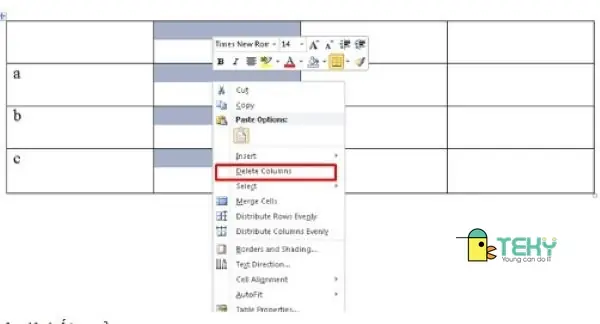
Bước 1: Chọn toàn bộ cột mà bạn muốn xóa bằng cách di chuyển con trỏ chuột đến cạnh trái của cột và nhấp để chọn.
Bước 2: Trong tab Layout, nhấp vào nút Delete và chọn Delete Columns.
Bước 3: Cột đã được chọn sẽ bị xóa hoàn toàn khỏi bảng. Các cột còn lại sẽ tự động dịch chuyển để lấp đầy khoảng trống.
Lưu ý: Việc xóa toàn bộ cột sẽ làm thay đổi cấu trúc của bảng. Hãy chắc chắn rằng bạn thực sự muốn xóa cột đó trước khi thực hiện thao tác này.
Mẹo và thủ thuật khi xóa chữ trong cột Word
Sao lưu tài liệu trước khi thực hiện thao tác
Trước khi thực hiện bất kỳ thao tác chỉnh sửa nào trên tài liệu, đặc biệt là các thao tác có thể ảnh hưởng đến cấu trúc của bảng, bạn nên sao lưu tài liệu. Việc sao lưu giúp bạn có thể khôi phục lại tài liệu trong trường hợp xảy ra lỗi hoặc thao tác sai.
Cách sao lưu:
- Nhấp vào File > Save As.
- Chọn vị trí lưu trữ và đặt tên file với hậu tố “backup” hoặc “copy” để dễ dàng nhận biết.
- Nhấp vào Save.
Sử dụng phím tắt để tăng tốc độ thao tác
Word cung cấp nhiều phím tắt hữu ích giúp bạn thực hiện các thao tác nhanh chóng hơn, bao gồm cả việc xóa nội dung trong cột.
- Ctrl + A: Chọn toàn bộ nội dung trong tài liệu.
- Ctrl + Shift + Arrow keys: Chọn nội dung theo hướng của phím mũi tên.
- Ctrl + Delete: Xóa từ tiếp theo.
- Ctrl + Backspace: Xóa từ phía trước.
- Alt + F8: Mở hộp thoại Macro.
Kiểm tra lại nội dung sau khi xóa
Sau khi thực hiện thao tác xóa nội dung trong cột, bạn nên kiểm tra lại toàn bộ bảng để đảm bảo rằng:
- Nội dung đã được xóa chính xác.
- Cấu trúc bảng vẫn được giữ nguyên (nếu bạn chỉ muốn xóa nội dung).
- Không có lỗi định dạng nào xảy ra.
Tổng hợp các ưu điểm chính của phiên bản này
Bản crack của phần mềm này được đánh giá cao nhờ vào việc cung cấp đầy đủ các tính năng cao cấp mà không yêu cầu người dùng phải trả phí. Điều này giúp người dùng có thể trải nghiệm toàn bộ chức năng của phần mềm một cách trọn vẹn, từ đó nâng cao hiệu suất làm việc và học tập. Ngoài ra, bản crack còn được tối ưu hóa để chạy ổn định trên nhiều cấu hình máy tính khác nhau, đảm bảo trải nghiệm mượt mà và không bị gián đoạn trong quá trình sử dụng.
Kết luận
Việc xóa chữ trong cột Word có thể được thực hiện theo nhiều cách khác nhau, tùy thuộc vào nhu cầu và mục đích của bạn. Dù là thao tác thủ công, sử dụng tính năng Find and Replace, hay tự động hóa bằng Macro, mỗi phương pháp đều có những ưu điểm riêng. Việc hiểu rõ các cách thực hiện này sẽ giúp bạn làm việc hiệu quả hơn với các bảng biểu trong Word, tiết kiệm thời gian và công sức. Hãy lựa chọn phương pháp phù hợp nhất với nhu cầu của bạn và đừng quên sao lưu tài liệu trước khi thực hiện các thao tác chỉnh sửa quan trọng. Chúc bạn thành công!
summerland luôn sẵn sàng cung cấp các hướng dẫn chi tiết và hữu ích để giúp bạn làm chủ các công cụ soạn thảo văn bản và phần mềm khác.






