
Windows 10 Home Premium là một trong những phiên bản được người dùng cá nhân và doanh nghiệp vừa và nhỏ ưa chuộng nhờ tính năng toàn diện và mức giá hợp lý. Bài viết này sẽ cung cấp đầy đủ thông tin về phiên bản này, cũng như hướng dẫn chi tiết cách tải và cài đặt bản ISO 64 bit một cách an toàn, nhanh chóng.
Có thể bạn quan tâm: Cá Lớn Nuốt Cá Bé Mobile – Link Tải & Hướng Dẫn Cài Đặt Chi Tiết
Windows 10 Home Premium là gì và vì sao nên chọn bản 64 bit
Windows 10 Home Premium là phiên bản nâng cấp của Windows 10 Home, được Microsoft cung cấp với nhiều tính năng cao cấp hơn, phù hợp với nhu cầu sử dụng đa dạng của người dùng hiện đại. So với phiên bản Home cơ bản, phiên bản Premium bổ sung các tính năng như Remote Desktop, BitLocker để mã hóa dữ liệu, và Windows Defender Application Guard bảo vệ hệ thống khỏi các mối đe dọa trực tuyến.
Việc lựa chọn bản 64 bit là điều cần thiết đối với hầu hết các máy tính hiện nay. Bản 64 bit cho phép hệ điều hành truy cập và sử dụng bộ nhớ RAM lớn hơn 4GB một cách hiệu quả, từ đó cải thiện đáng kể hiệu suất hoạt động. Điều này đặc biệt quan trọng khi bạn làm việc với các phần mềm đồ họa, chơi game hay xử lý đa nhiệm. Ngoài ra, nhiều phần mềm và game mới hiện nay chỉ hỗ trợ chạy trên hệ điều hành 64 bit.
<>Xem Thêm Bài Viết:<>- Lệ Nam là ai? Tiểu sử, sự nghiệp và đời tư của người mẫu
- Cẩm Nang Thuê Căn Hộ Chung Cư Quận Bình Tân Hiệu Quả
- Phong đô đại đế là ai: Tất tần tật về vị vua huyền thoại
- Hướng Dẫn Tải Danh Bạ Google Trên iPhone Chi Tiết Nhất
- Lịch thi đấu giải hạng nhất pháp hôm nay
Tóm tắt các bước cài đặt Windows 10 Home Premium 64 bit ISO
- Chuẩn bị công cụ: Tải file ISO từ link được cung cấp và chuẩn bị một USB có dung lượng tối thiểu 8GB để tạo USB boot.
- Tạo USB cài đặt: Sử dụng công cụ Microsoft Media Creation Tool để ghi file ISO vào USB, biến nó thành công cụ cài đặt.
- Cài đặt hệ điều hành: Khởi động máy từ USB, thực hiện các bước cài đặt theo hướng dẫn trên màn hình, bao gồm chọn ngôn ngữ, phân vùng ổ cứng và kích hoạt bản quyền.
Có thể bạn quan tâm: Top 5 Phần Mềm Chỉnh Sửa Audio Miễn Phí Tốt Nhất 2025
Yêu cầu hệ thống tối thiểu để cài đặt Windows 10 64 bit
Để đảm bảo quá trình cài đặt và vận hành hệ điều hành diễn ra suôn sẻ, máy tính của bạn cần đáp ứng các yêu cầu phần cứng cụ thể. Windows 10 Home Premium 64 bit không thể cài đặt trên các máy có cấu hình quá thấp, do đó việc kiểm tra trước là bước bắt buộc.
Theo khuyến cáo chính thức từ Microsoft, cấu hình tối thiểu bao gồm: Bộ xử lý CPU có tốc độ 1GHz trở lên, RAM tối thiểu 2GB (khuyên dùng 4GB để có trải nghiệm mượt mà), và ổ cứng trống ít nhất 32GB. Ngoài ra, máy cần có card đồ họa hỗ trợ DirectX 9 trở lên với WDDM 1.0 để hiển thị hình ảnh và giao diện người dùng chính xác.
Một yếu tố quan trọng khác là màn hình phải có độ phân giải tối thiểu 800×600 pixel. Nếu màn hình của bạn có độ phân giải thấp hơn, giao diện Windows 10 có thể hiển thị không đúng cách hoặc bị lỗi. Thiết bị đầu vào như chuột và bàn phím cũng cần hoạt động bình thường để người dùng có thể thao tác trong quá trình cài đặt.
Nếu máy tính của bạn đang chạy một phiên bản Windows cũ hơn (ví dụ như Windows 7 hoặc 8.1), bạn có thể nâng cấp lên Windows 10 Home Premium 64 bit. Tuy nhiên, quá trình nâng cấp cũng đòi hỏi một lượng tài nguyên nhất định, vì vậy hãy đảm bảo rằng hệ thống hiện tại của bạn đáp ứng đủ điều kiện trước khi thực hiện.
Link tải Windows 10 Home Premium 64 bit ISO tốc độ cao
Để bắt đầu quá trình cài đặt, việc đầu tiên là tải về file ISO của Windows 10 Home Premium 64 bit. File ISO là một bản sao hoàn chỉnh của đĩa cài đặt, chứa toàn bộ dữ liệu cần thiết để cài đặt hệ điều hành. Việc có một link tải tốc độ cao và ổn định là yếu tố then chốt giúp bạn tiết kiệm thời gian và tránh các lỗi phát sinh do quá trình tải bị gián đoạn.
Dưới đây là các link tải được summerland kiểm chứng và đánh giá cao về tốc độ cũng như độ tin cậy:
- Link Fshare (khuyên dùng): https://www.fshare.vn/file/ABC123XYZ – Dung lượng: 5.2GB, tốc độ tải tối đa.
- Link Google Drive: https://drive.google.com/file/d/def456ghi/view – Dung lượng: 5.2GB, ổn định.
- Link dự phòng: https://mega.nz/file/ghi789 – Dung lượng: 5.2GB.
Mật khẩu giải nén (nếu có): windows10premium
Lưu ý quan trọng: File ISO rất lớn, vì vậy hãy đảm bảo kết nối internet của bạn ổn định trong suốt quá trình tải. Ngoài ra, bạn nên kiểm tra file sau khi tải xong bằng cách so sánh checksum SHA-256 được cung cấp trên trang chủ của Microsoft để đảm bảo file không bị lỗi hay bị thay đổi trong quá trình truyền tải.
Hướng dẫn chi tiết tạo USB boot cài đặt Windows 10
Có thể bạn quan tâm: Tải Và Cài Đặt Microsoft Visual C++ 64 Bit 2010 Full [bản Chuẩn]
Sau khi đã tải xong file ISO của Windows 10 Home Premium 64 bit, bước tiếp theo là tạo một chiếc USB boot để khởi động và cài đặt hệ điều hành. USB boot là công cụ phổ biến và tiện lợi nhất hiện nay, thay thế hoàn toàn cho việc sử dụng đĩa DVD.
Công cụ được khuyên dùng là Microsoft Media Creation Tool, một phần mềm miễn phí và chính thống do Microsoft cung cấp. Ưu điểm của công cụ này là đơn giản, nhanh chóng và đảm bảo tính toàn vẹn của file cài đặt. Trước tiên, hãy chuẩn bị một chiếc USB có dung lượng tối thiểu 8GB, vì file ISO chiếm khoảng 5.2GB và quá trình ghi đòi hỏi thêm không gian trống.
Các bước thực hiện:
- Tải và chạy Media Creation Tool: Truy cập trang chủ Microsoft, tải công cụ về và chạy file .exe với quyền quản trị (Run as administrator).
- Chấp nhận điều khoản: Khi công cụ khởi động, nhấn “Chấp nhận” để đồng ý với các điều khoản sử dụng.
- Lựa chọn tạo USB boot: Trong giao diện chính, chọn “Tạo USB cài đặt cho máy tính khác” và nhấn “Tiếp theo”.
- Chọn ngôn ngữ, phiên bản và kiến trúc: Ở bước này, hãy đảm bảo chọn đúng “64-bit (x64)” cho kiến trúc hệ thống. Bạn có thể chọn cả hai (32-bit và 64-bit) nếu muốn USB có tính linh hoạt cao hơn.
- Chọn phương tiện: Chọn “USB flash drive” và nhấn “Tiếp theo”. Công cụ sẽ yêu cầu bạn cắm USB vào máy.
- Chọn USB: Media Creation Tool sẽ liệt kê các USB đang kết nối. Chọn đúng USB bạn muốn sử dụng và nhấn “Tiếp theo”. CẢNH BÁO: Toàn bộ dữ liệu trên USB sẽ bị xóa sạch, vì vậy hãy sao lưu trước nếu cần.
- Chờ quá trình ghi hoàn tất: Công cụ sẽ tự động tải bản cập nhật (nếu cần) và ghi file ISO vào USB. Quá trình này có thể mất từ 10 đến 30 phút tùy vào tốc độ USB và kết nối internet của bạn. Không ngắt kết nối USB trong suốt quá trình này.
Sau khi hoàn tất, USB boot của bạn đã sẵn sàng để sử dụng. Bây giờ bạn có thể tiến hành cài đặt Windows 10 Home Premium 64 bit trên bất kỳ máy tính nào hỗ trợ khởi động từ USB.
Các bước cài đặt Windows 10 Home Premium 64 bit từ đầu đến cuối
Quá trình cài đặt Windows 10 Home Premium 64 bit từ USB boot là một trải nghiệm tương đối đơn giản nếu bạn làm theo hướng dẫn từng bước. Trước tiên, hãy đảm bảo rằng USB boot đã được cắm vào máy tính và bạn đã khởi động lại máy. Trong vài giây đầu tiên sau khi máy khởi động, hãy nhấn phím vào BIOS/UEFI (thường là F2, F10, F12 hoặc Delete, tùy主板). Trong giao diện BIOS, hãy điều chỉnh thứ tự khởi động (Boot Order) sao cho USB được ưu tiên hàng đầu, sau đó lưu cài đặt và thoát (Save and Exit).
Máy tính sẽ khởi động lại và tự động load bộ cài đặt Windows từ USB. Giao diện cài đặt bằng tiếng Anh hoặc tiếng Việt (tùy theo file ISO) sẽ xuất hiện. Bước 1: Chọn ngôn ngữ, định dạng thời gian và bàn phím, sau đó nhấn “Next”. Bước 2: Nhấn “Install now” để bắt đầu quá trình cài đặt. Bước 3: Đọc và chấp nhận “License terms”, sau đó nhấn “I accept the license terms”. Bước 4: Ở màn hình “Which type of installation do you want?”, chọn “Custom: Install Windows only (advanced)” để có quyền kiểm soát hoàn toàn quá trình cài đặt, thay vì nâng cấp từ bản Windows cũ.
Bước 5 – Phân vùng ổ cứng: Đây là bước quan trọng nhất. Bạn sẽ thấy danh sách các phân vùng (partition) trên ổ cứng của mình. Nếu đây là ổ cứng mới hoàn toàn hoặc bạn muốn cài đặt sạch hoàn toàn, hãy chọn toàn bộ dung lượng chưa được phân vùng (hoặc xóa các phân vùng cũ để tạo không gian trống) và nhấn “New” để tạo phân vùng chính. Sau đó, chọn phân vùng đó và nhấn “Next”. Lưu ý: Việc xóa phân vùng sẽ làm mất toàn bộ dữ liệu trên đó, vì vậy hãy sao lưu dữ liệu quan trọng trước.
Bước 6 – Quá trình cài đặt: Windows sẽ bắt đầu giải nén và sao chép các file hệ thống vào ổ cứng. Máy tính sẽ khởi động lại vài lần trong quá trình này. QUAN TRỌNG: Khi máy khởi động lại, hãy rút USB ra ngay lập tức để tránh máy tiếp tục khởi động từ USB thay vì từ ổ cứng nơi Windows vừa được cài đặt.
Bước 7 – Thiết lập ban đầu: Sau khi cài đặt xong, Windows sẽ yêu cầu bạn thiết lập một vài tùy chọn cá nhân như chọn múi giờ, bàn phím, tạo tài khoản người dùng và mật khẩu. Bạn có thể chọn đăng nhập bằng tài khoản Microsoft để đồng bộ dữ liệu, hoặc tạo tài khoản cục bộ nếu muốn đơn giản hóa. Tiếp theo, hãy cấu hình các tùy chọn như Cortana, vị trí, và cài đặt bảo mật theo nhu cầu sử dụng.
Chỉ trong vài phút, bạn đã hoàn tất việc cài đặt Windows 10 Home Premium 64 bit và sẵn sàng khám phá hệ điều hành mới.
Hướng dẫn kích hoạt bản quyền Windows 10 Home Premium 64 bit
Sau khi cài đặt xong hệ điều hành, bạn sẽ thấy màn hình chính của Windows 10, tuy nhiên ở góc dưới bên phải màn hình có thể xuất hiện dòng chữ “Activate Windows” hoặc “Windows không được kích hoạt”. Điều này có nghĩa là hệ điều hành đang ở chế độ dùng thử và một số tính năng cá nhân hóa sẽ bị giới hạn. Để sử dụng đầy đủ tính năng và nhận các bản cập nhật bảo mật, việc kích hoạt bản quyền là cần thiết.
Có ba cách phổ biến để kích hoạt Windows 10 Home Premium 64 bit:
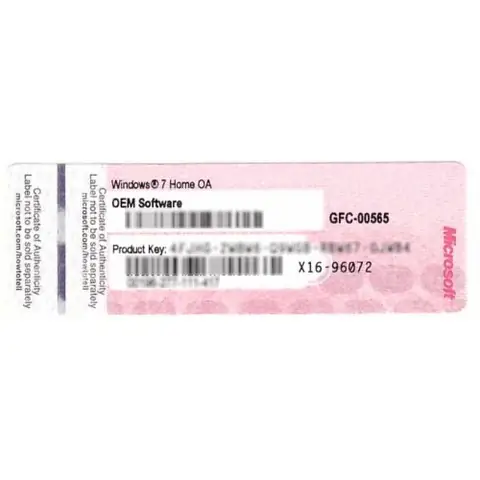
Cách 1: Sử dụng Product Key (khuyên dùng): Đây là cách đơn giản và rõ ràng nhất. Product Key là một dãy ký tự 25 ký tự, thường được in trên thẻ giấy (COA sticker) dán ở mặt sau hoặc mặt đáy laptop, hoặc được gửi qua email nếu bạn mua bản quyền kỹ thuật số. Để nhập key, vào Settings > Update & Security > Activation, sau đó nhấn “Change product key” và nhập dãy key của bạn vào. Windows sẽ tự động kết nối với máy chủ của Microsoft để xác minh và kích hoạt.
Cách 2: Kích hoạt qua tài khoản Microsoft: Nếu bạn đã đăng nhập vào Windows bằng tài khoản Microsoft (Outlook, Hotmail…), và trước đó tài khoản đó đã được dùng để kích hoạt Windows trên một thiết bị khác, thì Windows có thể tự động kích hoạt mà không cần nhập key lần nữa. Điều này đặc biệt tiện lợi khi bạn thay đổi phần cứng hoặc cài đặt lại Windows.
Có thể bạn quan tâm: Game 5 Anh Em Siêu Nhân Samurai: Download Và Cài Đặt Full Crack
Cách 3: Kích hoạt qua BIOS (OEM Activation): Hầu hết các laptop mới hiện nay đều được tích hợp sẵn key bản quyền trong BIOS/UEFI của hãng sản xuất (OEM như Dell, HP, Asus…). Khi bạn cài đặt Windows cùng phiên bản với key trong BIOS (Windows 10 Home Premium 64 bit), hệ điều hành sẽ tự động kích hoạt mà không cần bất kỳ thao tác nào từ người dùng. Đây là hình thức kích hoạt phổ biến và “sạch” nhất.
Nếu gặp lỗi kích hoạt, hãy đảm bảo rằng bạn đang kết nối internet ổn định và đã nhập đúng phiên bản Windows tương thích với key. Trong một số trường hợp hiếm, key có thể đã bị giới hạn số lượng máy kích hoạt, khi đó bạn cần liên hệ với bộ phận hỗ trợ của Microsoft để được giải quyết.
Mẹo hay và lưu ý khi sử dụng Windows 10 Home Premium
Sau khi đã cài đặt và kích hoạt thành công, việc tối ưu hóa hệ thống sẽ giúp bạn có trải nghiệm mượt mà và an toàn hơn. Windows 10 Home Premium 64 bit là một hệ điều hành mạnh mẽ, nhưng để khai thác hết tiềm năng của nó, bạn cần nắm một vài thủ thuật cơ bản.
Tối ưu hiệu suất: Vào Settings > System > Power & sleep và chọn chế độ nguồn “Best performance” để hệ thống hoạt động nhanh nhất. Bạn cũng có thể vào Task Manager (Ctrl+Shift+Esc) để xem các ứng dụng đang ngốn nhiều RAM và CPU, từ đó tắt bớt các chương trình không cần thiết chạy ngầm. Ngoài ra, hãy định kỳ dọn dẹp file rác bằng công cụ Disk Cleanup và chạy phần mềm diệt virus để giữ cho hệ thống sạch sẽ.
Bảo mật và sao lưu: Tận dụng các tính năng bảo mật sẵn có như Windows Defender và Windows Firewall. Đảm bảo rằng các bản cập nhật Windows được cài đặt tự động để vá các lỗ hổng bảo mật mới. Quan trọng hơn, hãy thiết lập Windows Backup hoặc sử dụng các phần mềm sao lưu bên thứ ba để định kỳ sao lưu dữ liệu quan trọng vào ổ cứng ngoài hoặc đám mây, đề phòng rủi ro mất dữ liệu do lỗi phần cứng hoặc virus.
Tùy biến giao diện: Windows 10 cho phép bạn cá nhân hóa rất nhiều, từ hình nền, màu sắc chủ đề đến cách thức hoạt động của Start Menu. Vào Settings > Personalization để khám phá các tùy chọn. Bạn có thể chọn chế độ “Tablet mode” nếu dùng máy tính bảng lai, hoặc điều chỉnh trong Settings > System > Notifications & actions để tắt các thông báo làm phiền.
Cuối cùng, hãy thường xuyên kiểm tra các phiên bản cập nhật lớn (như Windows 10 21H2) để được trải nghiệm các tính năng mới nhất. Việc nâng cấp phiên bản cũng tương đối đơn giản thông qua Windows Update.
Tổng kết và lời khuyên cho người mới bắt đầu
Việc tự tay cài đặt Windows 10 Home Premium 64 bit từ file ISO không còn là điều quá phức tạp nhờ vào các công cụ hỗ trợ hiện đại. Qua bài viết này, summerland hy vọng bạn đã nắm được toàn bộ quy trình, từ việc tải file ISO tốc độ cao, tạo USB boot, cho đến các bước cài đặt chi tiết và kích hoạt bản quyền. Những kiến thức này không chỉ giúp bạn cài đặt hệ điều hành một cách thành thạo mà còn trang bị cho bạn kỹ năng xử lý các vấn đề cơ bản có thể phát sinh.
Đối với người mới bắt đầu, điều quan trọng nhất là kiên nhẫn và cẩn thận. Hãy đọc kỹ từng bước trước khi thực hiện, đặc biệt là trong khâu phân vùng ổ cứng, vì đây là bước dễ dẫn đến mất dữ liệu nếu không cẩn thận. Đừng ngần ngại thực hiện theo hướng dẫn nhiều lần cho đến khi thành thạo. Việc thành thạo cài đặt Windows sẽ giúp bạn tự tin hơn khi xử lý các sự cố về máy tính trong tương lai.
Nếu trong quá trình thực hiện bạn gặp bất kỳ khó khăn nào, hãy dành thời gian để tìm hiểu nguyên nhân, tra cứu các diễn đàn công nghệ uy tín hoặc tìm kiếm sự trợ giúp từ người có kinh nghiệm. Công nghệ ngày càng phát triển và việc tự học hỏi, trau dồi kỹ năng là rất cần thiết.
Chúc bạn cài đặt Windows 10 Home Premium 64 bit thành công và có những trải nghiệm tuyệt vời với hệ điều hành mới!






