
Bạn có đang gặp phải tình trạng âm thanh phát ra từ chiếc laptop hay máy tính để bàn của mình quá nhỏ? Dù đã vặn volume lên mức tối đa nhưng vẫn không thể nghe rõ được âm thanh từ video, bài hát hay các cuộc gọi video? Đừng lo lắng, đây là một vấn đề khá phổ biến và hoàn toàn có thể khắc phục được. Bài viết này sẽ cung cấp cho bạn toàn bộ các phương pháp tăng âm lượng loa máy tính một cách an toàn và hiệu quả, từ những thao tác cơ bản nhất cho đến các công cụ phần mềm chuyên sâu, giúp bạn lấy lại trải nghiệm âm thanh tuyệt vời như mong muốn.
Có thể bạn quan tâm: Cá Lớn Nuốt Cá Bé Mobile – Link Tải & Hướng Dẫn Cài Đặt Chi Tiết
Tóm tắt các bước tăng âm lượng loa máy tính nhanh chóng
- Kiểm tra cài đặt hệ thống: Đảm bảo volume phần cứng và phần mềm đều ở mức cao nhất, tắt các tùy chọn tăng âm thanh (Enhancements) có thể gây xung đột.
- Cập nhật Driver âm thanh: Driver lỗi thời là nguyên nhân phổ biến khiến âm thanh nhỏ. Truy cập trang chủ nhà sản xuất để tải bản mới nhất.
- Sử dụng phần mềm tăng âm lượng: Nếu các cách trên không hiệu quả, cài đặt các phần mềm như Boom 3D, Dolby Access, hoặc Equalizer APO để khuếch đại âm thanh lên đến 200-300%.
- Kiểm tra phần cứng: Vệ sinh loa, thay đổi vị trí đặt laptop, hoặc sử dụng loa ngoài nếu cần thiết.
Nguyên nhân khiến âm lượng loa máy tính bị nhỏ
Trước khi đi vào các giải pháp, việc hiểu rõ tại sao âm lượng lại nhỏ sẽ giúp bạn chọn được phương pháp khắc phục phù hợp nhất. Dưới đây là những nguyên nhân phổ biến nhất:
Lỗi Driver âm thanh
Driver âm thanh là cầu nối giữa phần cứng (card âm thanh, loa) và hệ điều hành. Khi driver bị lỗi thời, bị hỏng hoặc xung đột với các phần mềm khác, chất lượng âm thanh thường bị ảnh hưởng nghiêm trọng, biểu hiện rõ nhất là âm lượng phát ra quá nhỏ dù đã bật hết cỡ. Đây là nguyên nhân phổ biến nhất và thường dễ dàng được khắc phục bằng cách cập nhật hoặc cài đặt lại driver.
<>Xem Thêm Bài Viết:<>- Khám Phá Khu Đô Thị Xuân An Green Park Huyện Nghi Xuân
- Cập Nhật Kết Quả XS Bình Thuận Chính Xác Hàng Tuần
- KCN Long Hậu: Từ hình thành đến phát triển mạnh mẽ
- Khám phá Căn hộ chung cư Đức Khải: Tổ ấm lý tưởng Quận 7
- Mua Bán Văn Phòng Xã Hà Linh, Hương Khê, Hà Tĩnh: Phân Tích Cơ Hội
Cài đặt hệ thống không chính xác
Hệ điều hành Windows và macOS cung cấp rất nhiều tùy chọn để người dùng tinh chỉnh âm thanh, bao gồm các hiệu ứng âm thanh (Enhancements), bộ khuếch đại (Loudness Equalization) và các thiết lập cân bằng âm (Equalizer). Tuy nhiên, nếu các thiết lập này không được cấu hình đúng cách, thay vì làm âm thanh to và hay hơn, chúng lại có thể làm giảm âm lượng tổng thể hoặc gây ra hiện tượng méo tiếng.
Phần cứng bị lỗi hoặc xuống cấp
Thời gian sử dụng lâu dài có thể khiến các linh kiện phần cứng như loa, màng loa hoặc card âm thanh bị hao mòn. Ngoài ra, việc laptop bị rơi, va đập mạnh hoặc vô tình để vật cứng chèn vào khe loa cũng có thể làm hỏng loa bên trong. Khi đó, dù có thực hiện bất kỳ thao tác nào trên phần mềm, âm lượng cũng khó có thể trở lại trạng thái ban đầu.
Ảnh hưởng từ phần mềm bên thứ ba
Nhiều phần mềm diệt virus, phần mềm dọn dẹp hệ thống hoặc các ứng dụng chỉnh sửa âm thanh có thể can thiệp sâu vào hệ thống âm thanh của máy tính. Một số phần mềm thậm chí có thể chặn hoặc làm giảm âm lượng của các ứng dụng cụ thể mà bạn đang sử dụng, ví dụ như trình duyệt web, phần mềm gọi video, hay game.
Cách tăng âm lượng loa máy tính trên Windows 10/11
Có thể bạn quan tâm: Hướng Dẫn Tải Và Cài Đặt Windows 10 Home Premium 64 Bit Iso Full Bản Quyền
Windows là hệ điều hành phổ biến nhất hiện nay, và cũng có rất nhiều cách để bạn có thể điều chỉnh âm lượng. Dưới đây là các phương pháp từ cơ bản đến nâng cao, được sắp xếp theo thứ tự ưu tiên để bạn dễ dàng thực hiện.
Kiểm tra và điều chỉnh âm lượng hệ thống
Đây là bước đầu tiên và cũng là bước quan trọng nhất. Bạn cần đảm bảo rằng tất cả các thiết lập âm lượng ở mức phần mềm đều được bật lên tối đa.
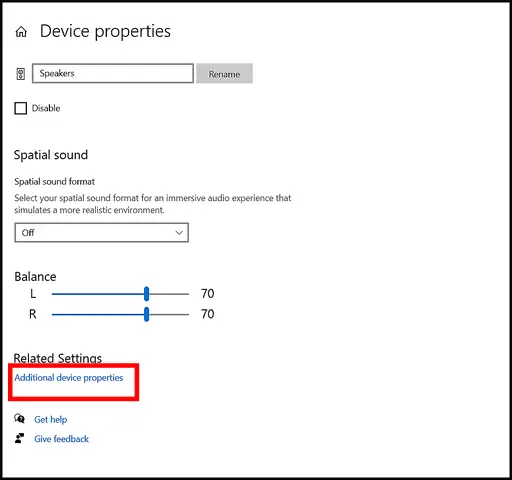
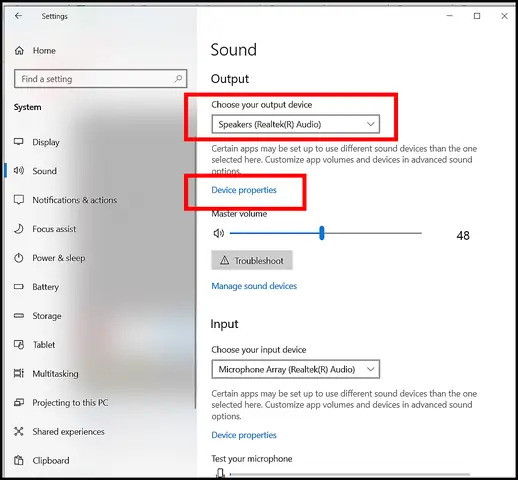
- Nhìn xuống thanh Taskbar ở cuối màn hình, tìm biểu tượng loa. Nhấp chuột phải vào biểu tượng này và chọn “Âm thanh” (Sounds).
- Trong cửa sổ mới hiện ra, chuyển sang tab “Playback”. Bạn sẽ thấy danh sách các thiết bị âm thanh đang hoạt động, thường là “Loa” (Speakers) hoặc “Realtek Audio”.
- Chọn thiết bị đang sử dụng (thường có dấu tích xanh), sau đó nhấn “Properties”.
- Trong tab “Levels”, hãy kéo thanh volume lên mức 100. Ngoài ra, hãy kiểm tra phần “Microphone” nếu bạn muốn điều chỉnh luôn cả micro.
- Quay lại tab chính, nhấn vào “Enhancements” và tắt tất cả các hiệu ứng như “Bass Boost”, “Virtualization” nếu có. Những hiệu ứng này đôi khi có thể làm giảm âm lượng tổng thể.
- Tiếp tục vào tab “Advanced”, bỏ tích vào ô “Loudness Equalization” nếu nó đang được bật. Tính năng này có thể làm âm thanh nhỏ đi ở một số trường hợp.
Sau khi thực hiện xong các bước trên, hãy thử phát một bài hát hoặc video để kiểm tra xem âm lượng đã lớn hơn chưa.
Cập nhật Driver âm thanh
Driver âm thanh lỗi thời là nguyên nhân hàng đầu gây ra hiện tượng âm thanh nhỏ, rè hoặc bị ngắt quãng. Việc cập nhật driver sẽ giúp hệ thống nhận diện và sử dụng thiết bị âm thanh một cách hiệu quả nhất.
- Nhấn tổ hợp phím Windows + X và chọn “Device Manager” (Trình quản lý thiết bị).
- Trong danh sách các thiết bị, tìm đến mục “Sound, video and game controllers”.
- Mở rộng danh mục này, bạn sẽ thấy các driver âm thanh như Realtek High Definition Audio, Intel(R) Display Audio, v.v.
- Nhấp chuột phải vào driver âm thanh chính (thường là Realtek), sau đó chọn “Update driver”.
- Chọn “Search automatically for updated driver software” để Windows tự động tìm bản cập nhật trên internet.
- Nếu Windows không tìm thấy bản cập nhật, bạn có thể truy cập trực tiếp trang web hỗ trợ của nhà sản xuất laptop (như Dell, HP, Asus, Lenovo) hoặc trang chủ của Realtek để tải về bản driver mới nhất phù hợp với model máy của mình.
Sau khi cập nhật xong, hãy khởi động lại máy tính để các thay đổi có hiệu lực. Đây là bước quan trọng mà nhiều người dùng hay bỏ qua, dẫn đến việc driver không hoạt động đúng cách.
Sử dụng phần mềm tăng âm lượng bên thứ ba
Nếu đã thử mọi cách trên Windows mà âm lượng vẫn không cải thiện đáng kể, giải pháp hiệu quả nhất là sử dụng phần mềm tăng âm lượng. Các phần mềm này hoạt động như một bộ khuếch đại ảo, có thể đẩy âm lượng lên mức cao hơn nhiều so với giới hạn mặc định của hệ thống.
Boom 3D
Boom 3D là một trong những phần mềm tăng âm lượng được đánh giá cao nhất hiện nay. Phần mềm này không chỉ khuếch đại âm thanh mà còn cung cấp một bộ Equalizer 3D chuyên nghiệp, cho phép bạn tinh chỉnh âm bass, treble và các dải tần số khác để có được chất âm ưng ý nhất.
- Tính năng nổi bật:
- Tăng âm lượng lên đến 300% mà không bị vỡ tiếng.
- Equalizer 3D với nhiều preset có sẵn, phù hợp với mọi thể loại nhạc.
- Hỗ trợ cả Windows và macOS.
- Hướng dẫn cài đặt:
- Truy cập trang chủ https://www.maxxsouth.com/boom3d/ để tải file cài đặt.
- Chạy file Boom3D_Setup.exe và làm theo hướng dẫn trên màn hình.
- Sau khi cài đặt xong, mở phần mềm và kéo thanh trượt “Volume” lên mức mong muốn. Bạn cũng có thể bật tính năng “3D Surround” để trải nghiệm âm thanh vòm ảo.
Dolby Access
Dolby Access là phần mềm được phát triển bởi chính Dolby Laboratories, mang đến trải nghiệm âm thanh vòm sống động ngay trên loa laptop của bạn. Mặc dù đây không phải là phần mềm khuếch đại âm lượng truyền thống, nhưng công nghệ xử lý âm thanh của Dolby có thể làm cho âm thanh nghe to và rõ ràng hơn rất nhiều.
- Tính năng nổi bật:
- Tăng cường độ vang và không gian âm thanh.
- Tối ưu hóa âm thanh cho từng loại nội dung (phim, nhạc, game).
- Miễn phí trên Microsoft Store.
- Hướng dẫn cài đặt:
- Mở Microsoft Store trên Windows 10/11.
- Tìm kiếm từ khóa “Dolby Access”.
- Nhấn “Get” để tải và cài đặt.
- Khởi động phần mềm, chọn “Start 7-day free trial” để dùng thử miễn phí trong 7 ngày.
- Trong giao diện chính, bật “Dolby Atmos for Headphones” hoặc “Dolby Atmos for home theater” tùy theo nhu cầu sử dụng.
Equalizer APO
Nếu bạn là người dùng có kinh nghiệm và muốn kiểm soát hoàn toàn âm thanh đầu ra, Equalizer APO là lựa chọn lý tưởng. Đây là một phần mềm equalizer hệ thống miễn phí, cho phép bạn can thiệp sâu vào tín hiệu âm thanh trước khi nó được phát ra qua loa.
- Tính năng nổi bật:
- Toàn quyền kiểm soát các dải tần số.
- Có thể tạo và lưu nhiều profile equalizer khác nhau.
- Hoạt động ở cấp độ hệ thống, ảnh hưởng đến mọi ứng dụng.
- Hướng dẫn cài đặt:
- Truy cập https://sourceforge.net/projects/equalizerapo/ để tải file cài đặt.
- Chạy file EqualizerAPO-1.2.1-Setup.exe (phiên bản có thể thay đổi).
- Trong quá trình cài đặt, chọn thiết bị âm thanh mà bạn muốn áp dụng equalizer.
- Sau khi cài đặt xong, mở “Configuration Editor” từ Start Menu để bắt đầu tinh chỉnh. Bạn có thể kéo các thanh trượt để tăng/giảm âm lượng ở các dải tần số cụ thể.
Khắc phục các lỗi âm thanh phổ biến khác
Có thể bạn quan tâm: Tải Và Cài Đặt Microsoft Visual C++ 64 Bit 2010 Full [bản Chuẩn]
Ngoài việc tăng âm lượng, bạn cũng nên biết cách xử lý một số lỗi âm thanh phổ biến khác để đảm bảo trải nghiệm sử dụng tốt nhất.
Khắc phục âm thanh bị rè, méo tiếng
Hiện tượng âm thanh bị rè thường xảy ra khi bạn tăng volume lên mức quá cao, đặc biệt là khi sử dụng các phần mềm khuếch đại. Để khắc phục, bạn nên:
- Giảm âm lượng xuống mức vừa phải.
- Tắt các hiệu ứng âm thanh không cần thiết trong phần “Enhancements”.
- Kiểm tra xem loa có bị bụi bẩn hoặc vật cản che chắn không.
Xử lý trường hợp âm thanh bị ngắt quãng
Nếu âm thanh phát ra bị ngắt quãng, giật, lag, có thể do xung đột driver hoặc do CPU xử lý quá tải. Cách khắc phục:
- Mở Device Manager, vào mục “Sound, video and game controllers”, gỡ bỏ driver âm thanh hiện tại và cài đặt lại.
- Tắt bớt các ứng dụng đang chạy nền không cần thiết.
- Trong “Sound Properties”, tab “Advanced”, thử thay đổi “Default Format” sang một tần số và độ phân giải khác (ví dụ: 24 bit, 48000 Hz).
Cách tăng âm lượng loa máy tính trên macOS
macOS cũng có những công cụ và cài đặt riêng để người dùng có thể tối ưu âm thanh. Dưới đây là các bước chi tiết để bạn có thể tăng âm lượng loa máy tính trên Macbook hoặc iMac.
Điều chỉnh cài đặt âm thanh trong System Preferences
- Nhấp vào biểu tượng Apple ở góc trên bên trái màn hình, chọn “System Settings” (hoặc “System Preferences” trên các phiên bản cũ).
- Tìm và chọn “Sound”.
- Trong tab “Output”, chọn thiết bị âm thanh mà bạn đang sử dụng (thường là “Internal Speakers”).
- Kéo thanh trượt “Output volume” sang phải để tăng âm lượng lên mức tối đa.
- Bỏ tích vào ô “Sound Effects” bên dưới nếu bạn không muốn các âm thanh hệ thống (như tiếng click chuột) phát ra qua loa.
Sử dụng phần mềm Boom 3D trên macOS
Boom 3D cũng có phiên bản dành riêng cho macOS, với giao diện và tính năng tương tự như trên Windows. Việc cài đặt và sử dụng cũng rất đơn giản:
- Truy cập trang chủ https://www.maxxsouth.com/boom3d/, chọn phiên bản macOS.
- Tải file Boom3D_Mac.dmg về máy và mở nó.
- Kéo biểu tượng Boom 3D vào thư mục Applications để cài đặt.
- Mở phần mềm từ Launchpad, sau đó kéo thanh trượt volume lên mức mong muốn.
Mẹo tăng âm lượng bằng QuickTime Player (thủ thuật tạm thời)
Nếu bạn chỉ muốn tăng âm lượng của một file video hoặc audio cụ thể đang phát bằng QuickTime Player, có một mẹo nhỏ mà không phải ai cũng biết:
- Mở file cần phát bằng QuickTime Player.
- Nhấn tổ hợp phím Option + Shift và đồng thời nhấn phím Volume Up (tăng âm lượng). Mỗi lần nhấn, âm lượng sẽ tăng thêm 10%, vượt qua cả giới hạn 100% mặc định của hệ thống.
Lưu ý: Thủ thuật này chỉ áp dụng cho QuickTime Player và không ảnh hưởng đến âm thanh của các ứng dụng khác.
Mẹo tăng âm lượng loa máy tính bằng phần cứng

Có thể bạn quan tâm: Game 5 Anh Em Siêu Nhân Samurai: Download Và Cài Đặt Full Crack
Khi đã thử mọi giải pháp phần mềm mà âm lượng vẫn không đủ lớn, bạn nên cân nhắc đến các giải pháp phần cứng. Những cách làm này thường hiệu quả hơn và mang lại chất lượng âm thanh tốt hơn nhiều so với loa tích hợp sẵn.
Vệ sinh và bảo dưỡng loa
Theo thời gian, bụi bẩn có thể bám vào màng loa và khe thoát âm, làm giảm đáng kể chất lượng và âm lượng phát ra. Việc vệ sinh định kỳ sẽ giúp loa hoạt động hiệu quả hơn.
- Cách làm:
- Tắt nguồn laptop hoặc rút phích cắm loa.
- Dùng cọ lông mềm hoặc tăm bông để nhẹ nhàng làm sạch các khe loa. Tránh dùng vật cứng để cạy, có thể làm rách màng loa.
- Nếu bụi bẩn bám sâu, có thể dùng bình xịt khí nén (air duster) để thổi bay bụi.
Sử dụng loa ngoài hoặc tai nghe
Đây là giải pháp đơn giản và hiệu quả nhất. Loa ngoài, đặc biệt là các loại loa di động Bluetooth từ các hãng như JBL, Sony, Bose… có công suất lớn và dải tần số rộng, cho âm thanh to, rõ và đầy đặn hơn rất nhiều so với loa laptop.
- Lợi ích:
- Âm lượng lớn, có thể sử dụng trong các buổi họp nhóm, xem phim hoặc nghe nhạc.
- Nhiều mẫu mã, kích thước, phù hợp với mọi nhu cầu.
- Dễ dàng kết nối không dây qua Bluetooth hoặc có dây qua jack 3.5mm.
Thay đổi vị trí đặt laptop
Vị trí đặt laptop cũng ảnh hưởng không nhỏ đến âm lượng. Khi đặt laptop trực tiếp trên mặt phẳng như bàn gỗ, nệm hay chăn, các khe thoát âm ở mặt dưới có thể bị bịt kín, làm âm thanh phát ra nhỏ và ù hơn.
- Khuyến nghị:
- Đặt laptop trên một mặt phẳng cứng và bằng phẳng.
- Sử dụng đế tản nhiệt có thiết kế nâng cao phần đáy, vừa giúp tản nhiệt tốt vừa cải thiện âm thanh.
Những lưu ý quan trọng khi tăng âm lượng loa máy tính
Việc tăng âm lượng quá mức có thể gây hại cho cả thiết bị và chính thính giác của bạn. Dưới đây là một số lưu ý quan trọng mà bạn cần ghi nhớ:
- Không nên để âm lượng ở mức 100% trong thời gian dài: Điều này có thể làm cháy cuộn dây loa, dẫn đến hỏng loa vĩnh viễn.
- Sử dụng phần mềm tăng âm lượng một cách hợp lý: Các phần mềm như Boom 3D rất hiệu quả, nhưng nếu lạm dụng, âm thanh có thể bị méo, vỡ tiếng, đặc biệt là với các bản nhạc có nhiều bass.
- Bảo vệ thính giác: Nghe nhạc hoặc xem video với âm lượng quá lớn trong thời gian dài có thể gây ù tai và mất thính lực. Luôn tuân theo nguyên tắc 60/60: Nghe nhạc ở mức 60% âm lượng trong vòng 60 phút, sau đó nghỉ ít nhất 5-10 phút.
- Chọn phần mềm uy tín: Trên internet có rất nhiều phần mềm tăng âm lượng miễn phí, nhưng không phải phần mềm nào cũng an toàn. Một số phần mềm có thể chứa mã độc hoặc làm chậm hệ thống. summerland khuyên bạn nên tải phần mềm từ trang chủ chính thức hoặc các nguồn uy tín.
Tổng kết
Tăng âm lượng loa máy tính không phải là một nhiệm vụ quá phức tạp, nhưng đòi hỏi sự kiên nhẫn và lựa chọn phương pháp phù hợp. Bắt đầu từ những thao tác đơn giản như kiểm tra cài đặt hệ thống và cập nhật driver, sau đó mới đến các giải pháp phần mềm và phần cứng nếu cần thiết. Quan trọng nhất là bạn phải biết cách sử dụng các công cụ một cách thông minh và an toàn, vừa để bảo vệ thiết bị, vừa để bảo vệ chính đôi tai của mình.
Hy vọng rằng với những hướng dẫn chi tiết trên, bạn đã có thể tự tin khắc phục tình trạng âm lượng nhỏ trên máy tính của mình. Nếu bạn có bất kỳ câu hỏi nào hoặc muốn chia sẻ kinh nghiệm của bản thân, hãy để lại bình luận bên dưới. Chúc bạn thành công và có những trải nghiệm âm thanh tuyệt vời!






