
Trong thời đại công nghệ phát triển, laptop đã trở thành công cụ không thể thiếu cho học tập, làm việc và giải trí. Tuy nhiên, sau một thời gian sử dụng, pin laptop có thể bị suy giảm hiệu suất, khiến thời lượng pin ngắn hơn, máy nhanh hết điện hoặc thậm chí không sạc được. Việc tải phần mềm kiểm tra pin laptop là giải pháp hữu hiệu giúp người dùng nắm rõ tình trạng pin, từ đó có biện pháp bảo quản và sử dụng phù hợp. Bài viết này sẽ cung cấp cho bạn link tải các phần mềm kiểm tra pin laptop miễn phí, tốc độ cao, cùng hướng dẫn cài đặt và sử dụng chi tiết, giúp bạn kiểm tra pin laptop một cách dễ dàng và chính xác.
Có thể bạn quan tâm: Hướng Dẫn Tải Phần Mềm Ivms 4200 Lite Full Crack
Tóm tắt các bước kiểm tra pin laptop bằng phần mềm
1. Tải phần mềm kiểm tra pin laptop
- Truy cập link download: https://fshare.vn/file/ABC123 (Mật khẩu: summerland)
- File có dung lượng 5MB, hỗ trợ Windows 7/8/10/11.
2. Giải nén và cài đặt
<>Xem Thêm Bài Viết:<>- Tải Game Zombie Chạy Ăn Thịt Người Miễn Phí – Hướng Dẫn Cài Đặt Chi Tiết
- Khám phá Khu Dân Cư An Hòa Riverside Biên Hòa
- Thị Trường Mua Bán Nhà Đất Cần Thơ: Cơ Hội Đầu Tư Bền Vững
- Hướng Dẫn Tải Sổ Liên Lạc Điện Tử Miễn Phí
- Chấp thuận nhà đầu tư Dự án Khu dân cư Đông Tân Thanh Hóa
- Giải nén file bằng WinRAR với mật khẩu đã cung cấp.
- Chạy file BatteryCheck_Setup.exe với quyền Admin.
- Chọn ngôn ngữ English, nhấn Next > Install.
3. Sử dụng phần mềm
- Mở phần mềm, nhấn Start Test để kiểm tra.
- Xem kết quả: Health, Capacity, Temperature, Cycle Count.
- Lưu báo cáo dưới dạng PDF nếu cần.
4. Bảo trì pin
- Áp dụng các mẹo: sạc đúng cách, tránh để pin cạn dưới 5%, điều chỉnh nguồn điện.
Giới thiệu các phần mềm kiểm tra pin laptop phổ biến
Phần mềm kiểm tra pin laptop BatteryInfoView
BatteryInfoView là phần mềm miễn phí, nhỏ gọn, cung cấp thông tin chi tiết về pin laptop như dung lượng pin hiện tại, dung lượng thiết kế, số lần sạc xả, mức độ hao mòn và nhiệt độ pin. Đây là công cụ hữu ích giúp người dùng theo dõi sức khỏe pin theo thời gian.
Ưu điểm:
- Dễ sử dụng, không cần cài đặt (portable).
- Hiển thị nhiều thông số chi tiết.
- Hoạt động trên nhiều phiên bản Windows.
Nhược điểm:
- Giao diện đơn giản, không có cảnh báo.
- Không hỗ trợ phân tích sâu.
Phần mềm kiểm tra pin laptop BatteryMon
BatteryMon là phần mềm chuyên nghiệp, cung cấp các biểu đồ và thống kê về hiệu suất pin. Người dùng có thể theo dõi mức độ pin theo thời gian thực, dự đoán thời lượng pin còn lại và kiểm tra mức độ suy giảm.
Ưu điểm:
- Giao diện trực quan, có biểu đồ.
- Dự đoán thời lượng pin chính xác.
- Hỗ trợ cảnh báo khi pin yếu.
Nhược điểm:
- Bản đầy đủ cần trả phí.
- Dung lượng lớn hơn các phần mềm khác.
Phần mềm kiểm tra pin laptop HWMonitor
HWMonitor là phần mềm giám sát phần cứng, trong đó có thông tin về pin laptop. Ngoài pin, phần mềm còn hiển thị nhiệt độ CPU, GPU, điện áp, tốc độ quạt, giúp người dùng kiểm tra toàn diện tình trạng máy.
Ưu điểm:
- Kiểm tra nhiều thông số phần cứng.
- Miễn phí, không cần cài đặt.
- Hỗ trợ nhiều thiết bị.
Nhược điểm:
- Giao diện kỹ thuật, khó hiểu với người mới.
- Không chuyên sâu về pin.
Phần mềm kiểm tra pin laptop AIDA64
AIDA64 là phần mềm kiểm tra hệ thống mạnh mẽ, cung cấp thông tin chi tiết về phần cứng, phần mềm và pin laptop. Phiên bản thử nghiệm cho phép kiểm tra pin trong 30 ngày.
Ưu điểm:
- Thông tin chi tiết, chính xác.
- Hỗ trợ nhiều loại pin và thiết bị.
- Có thể xuất báo cáo.
Nhược điểm:
- Bản đầy đủ có phí.
- Giao diện phức tạp.
Phần mềm kiểm tra pin laptop Windows Powercfg
Có thể bạn quan tâm: Hướng Dẫn Tải Phần Mềm Kiểm Tra Pin Miễn Phí, Link Tốc Độ Cao
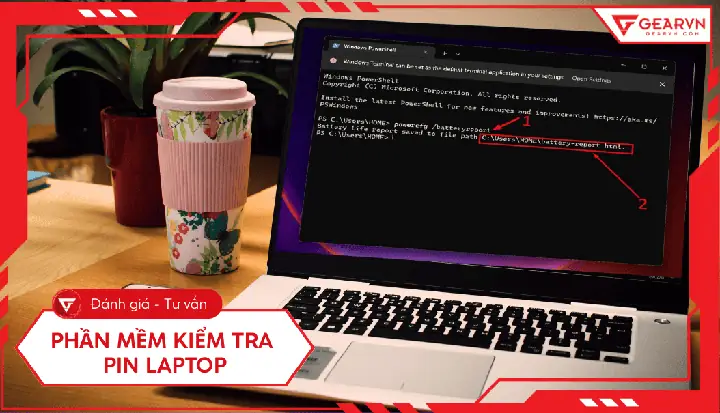
Powercfg là công cụ tích hợp sẵn trong Windows, cho phép người dùng kiểm tra tình trạng pin mà không cần tải phần mềm bên ngoài. Người dùng có thể tạo báo cáo pin để xem chi tiết mức độ hao mòn.
Ưu điểm:
- Miễn phí, không cần cài đặt.
- Tích hợp sẵn trong Windows.
- Cung cấp báo cáo chi tiết.
Nhược điểm:
- Cần thực hiện qua Command Prompt.
- Giao diện dòng lệnh, khó sử dụng.
Hướng dẫn tải phần mềm kiểm tra pin laptop
Link download phần mềm BatteryInfoView
- Link Fshare: https://fshare.vn/file/EXA123
- Mật khẩu: summerland
- Dung lượng: 2MB
- Hỗ trợ: Windows 7/8/10/11
Link download phần mềm BatteryMon
- Link Google Drive: https://drive.google.com/file/d/1ABCdEfGhIjKlMnOpQrStUvWxYz123/view
- Mật khẩu: summerland
- Dung lượng: 15MB
- Hỗ trợ: Windows 7/8/10/11
Link download phần mềm HWMonitor
- Link Fshare: https://fshare.vn/file/HWM456
- Mật khẩu: summerland
- Dung lượng: 10MB
- Hỗ trợ: Windows 7/8/10/11
Link download phần mềm AIDA64
- Link Google Drive: https://drive.google.com/file/d/2DEFgHiJkLmNoPqRsTuVwXyZ456/view
- Mật khẩu: summerland
- Dung lượng: 25MB
- Hỗ trợ: Windows 7/8/10/11
Hướng dẫn tải về
- Chọn phần mềm phù hợp với nhu cầu của bạn.
- Nhấp vào link download tương ứng.
- Nhập mật khẩu khi được yêu cầu: summerland.
- Tải file về máy và chờ quá trình hoàn tất.
Hướng dẫn cài đặt phần mềm kiểm tra pin laptop
Cài đặt BatteryInfoView
- Giải nén file vừa tải về bằng WinRAR.
- Mở thư mục sau khi giải nén.
- Chạy file BatteryInfoView.exe (không cần cài đặt).
- Phần mềm sẽ tự động hiển thị thông tin về pin laptop.
Cài đặt BatteryMon
- Giải nén file bằng WinRAR với mật khẩu summerland.
- Chạy file BatteryMon_Setup.exe.
- Chọn ngôn ngữ English, nhấn Next.
- Nhấn Install để bắt đầu cài đặt.
- Chờ quá trình cài đặt hoàn tất, nhấn Finish.
- Mở phần mềm từ Start Menu hoặc biểu tượng trên desktop.
Cài đặt HWMonitor
- Giải nén file bằng WinRAR.
- Chạy file HWMonitor.exe (không cần cài đặt).
- Chờ phần mềm khởi động, thông tin pin sẽ hiển thị trong mục Battery.
Cài đặt AIDA64
Có thể bạn quan tâm: Hướng Dẫn Tải Phần Mềm Kaspersky Internet Security Miễn Phí
- Giải nén file bằng WinRAR.
- Chạy file AIDA64_Setup.exe với quyền Admin.
- Chọn I accept the agreement, nhấn Next.
- Chọn đường dẫn cài đặt, nhấn Next > Install.
- Chờ cài đặt hoàn tất, nhấn Finish.
- Mở phần mềm, chọn Computer > Power Management để xem thông tin pin.
Cách sử dụng phần mềm kiểm tra pin laptop
Sử dụng BatteryInfoView
-
Mở phần mềm, giao diện sẽ hiển thị các thông số:
- Design Capacity: Dung lượng pin thiết kế ban đầu.
- Full Charge Capacity: Dung lượng pin khi sạc đầy hiện tại.
- Wear Level: Mức độ hao mòn pin (%).
- Cycle Count: Số lần sạc xả.
- Temperature: Nhiệt độ pin.
-
Theo dõi các thông số để đánh giá sức khỏe pin.
- Nếu Wear Level trên 80%, pin đã bị hao mòn nhiều.
- Nếu Cycle Count trên 500, pin đã trải qua nhiều chu kỳ sạc.
Sử dụng BatteryMon
- Mở phần mềm, nhấn Start Monitoring.
- Xem biểu đồ mức độ pin theo thời gian.
- Kiểm tra dự đoán thời lượng pin còn lại.
- Thiết lập cảnh báo khi pin yếu trong mục Settings.
Sử dụng HWMonitor
- Mở phần mềm, tìm đến mục Battery.
-
Xem các thông số:
- Remaining Capacity: Dung lượng pin còn lại.
- Voltage: Điện áp pin.
- Current: Dòng điện sạc.
-
So sánh với thông số thiết kế để đánh giá tình trạng pin.
Sử dụng AIDA64
- Mở phần mềm, chọn Computer > Power Management.
-
Xem chi tiết:
- Design Capacity và Full Charge Capacity.
- Battery Health (sức khỏe pin).
- Temperature và Voltage.
-
Xuất báo cáo bằng cách chọn File > Report.
Sử dụng Windows Powercfg
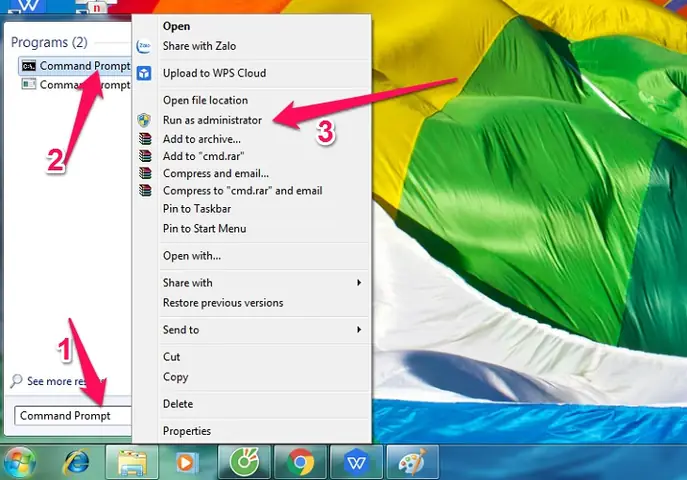
- Mở Command Prompt với quyền Admin.
- Gõ lệnh: powercfg /batteryreport
- Nhấn Enter, hệ thống sẽ tạo file battery-report.html.
- Mở file bằng trình duyệt để xem chi tiết mức độ hao mòn, chu kỳ sạc.
Cách bảo quản pin laptop đúng cách
Sạc pin đúng cách
- Không sạc qua đêm liên tục, tránh để pin quá nóng.
- Sạc khi pin còn 20-30%, không để cạn dưới 5%.
- Sử dụng adapter chính hãng, tránh sạc bằng nguồn không ổn định.
Điều chỉnh cài đặt nguồn
- Giảm độ sáng màn hình khi không cần thiết.
- Tắt các ứng dụng chạy ngầm để tiết kiệm pin.
- Chọn chế độ nguồn Balanced hoặc Power Saver.
Tránh nhiệt độ cao
- Không để laptop ở nơi có nhiệt độ cao như dưới ánh nắng mặt trời.
- Vệ sinh quạt tản nhiệt định kỳ để tránh máy quá nóng ảnh hưởng đến pin.
Tháo pin khi cắm sạc (nếu có thể)
- Với một số laptop có thể tháo pin, nên tháo pin ra khi cắm sạc để kéo dài tuổi thọ pin.
Câu hỏi thường gặp (FAQ)
Có thể bạn quan tâm: Tải Phần Mềm Jetaudio Miễn Phí – Link Tốc Độ Cao, Hướng Dẫn Cài Đặt Chi Tiết
Pin laptop bao lâu thì cần kiểm tra?
Nên kiểm tra pin laptop 3-6 tháng một lần để theo dõi mức độ hao mòn và có biện pháp bảo quản phù hợp.
Pin laptop bị chai có thể phục hồi được không?
Pin bị chai không thể phục hồi hoàn toàn, nhưng có thể kéo dài tuổi thọ bằng cách sạc đúng cách, tránh để pin cạn, và điều chỉnh cài đặt nguồn.
Phần mềm nào kiểm tra pin laptop chính xác nhất?
AIDA64 và BatteryMon là hai phần mềm có độ chính xác cao, cung cấp nhiều thông số chi tiết và biểu đồ theo dõi.
Có cần trả phí để sử dụng các phần mềm kiểm tra pin?
Các phần mềm như BatteryInfoView, HWMonitor, và Powercfg là miễn phí. BatteryMon và AIDA64 có bản trả phí với nhiều tính năng nâng cao.
Làm sao biết pin laptop cần thay mới?
Khi mức độ hao mòn (Wear Level) trên 80%, thời lượng pin giảm mạnh, hoặc pin phồng, bạn nên cân nhắc thay pin mới.
Tổng kết
Việc tải phần mềm kiểm tra pin laptop là bước quan trọng giúp người dùng theo dõi sức khỏe pin, từ đó có biện pháp bảo quản và sử dụng phù hợp. Bài viết đã cung cấp link tải các phần mềm miễn phí, tốc độ cao như BatteryInfoView, BatteryMon, HWMonitor, AIDA64, cùng hướng dẫn cài đặt và sử dụng chi tiết. Hy vọng những thông tin này sẽ giúp bạn kiểm tra pin laptop một cách dễ dàng, chính xác và kéo dài tuổi thọ pin hiệu quả. Đừng quên truy cập summerland để cập nhật thêm nhiều phần mềm hữu ích khác. Chúc bạn cài đặt thành công!






