
Tải máy in HP LaserJet 1020 là thao tác cần thiết để người dùng có thể khai thác tối đa hiệu suất của thiết bị văn phòng này. Là dòng máy in laser đen trắng được ưa chuộng nhờ độ bền cao, bản in sắc nét và chi phí vận hành thấp, HP LaserJet 1020 phù hợp với nhu cầu in ấn cơ bản của gia đình và văn phòng nhỏ. Tuy nhiên, để máy hoạt động ổn định trên các hệ điều hành Windows hay macOS, việc cài đặt driver (trình điều khiển) là bước không thể bỏ qua. Bài viết này sẽ cung cấp cho bạn link tải driver HP LaserJet 1020 mới nhất, hướng dẫn cài đặt chi tiết từng bước và giải đáp các thắc mắc thường gặp khi sử dụng, đảm bảo bạn có thể tự mình thiết lập và sử dụng máy in một cách nhanh chóng, hiệu quả.
Có thể bạn quan tâm: Phần Mềm Tăng Âm Lượng Pc – Top 5 Ứng Dụng Hiệu Quả Nhất
Tóm tắt các bước cài đặt máy in HP LaserJet 1020
Dưới đây là hướng dẫn nhanh để bạn có thể cài đặt máy in HP LaserJet 1020 trên hệ điều hành Windows hoặc macOS:
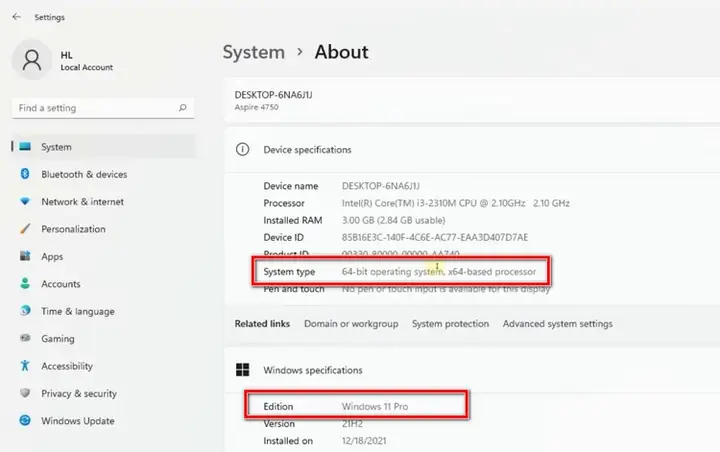
- Tải Driver: Truy cập vào link tải driver HP LaserJet 1020 được cung cấp bên dưới, phù hợp với hệ điều hành và phiên bản (32-bit hoặc 64-bit) của máy tính bạn.
- Kết Nối Máy In: Cắm cáp USB từ máy in vào máy tính. Nếu in qua mạng, hãy đảm bảo máy in và máy tính cùng kết nối một mạng Wi-Fi hoặc có dây.
- Cài Đặt Driver: Chạy file cài đặt đã tải về, làm theo các hướng dẫn trên màn hình để hoàn tất quá trình cài đặt.
- Thêm Máy In: Vào Cài đặt Máy in (Printer Settings), chọn “Thêm máy in” (Add Printer) và làm theo hướng dẫn để hệ thống nhận diện thiết bị.
- Kiểm Tra: In một trang kiểm tra (test page) để xác nhận máy in đã hoạt động bình thường.
Thông tin chi tiết về HP LaserJet 1020
HP LaserJet 1020 là một trong những model máy in laser đen trắng được người dùng tại Việt Nam tin tưởng lựa chọn trong nhiều năm qua. Dòng máy này nổi bật với thiết kế nhỏ gọn, phù hợp đặt trên bàn làm việc mà không tốn nhiều diện tích. Với tốc độ in 14 trang mỗi phút (ppm) và độ phân giải lên đến 1200 x 1200 dpi, HP LaserJet 1020 đảm bảo chất lượng bản in sắc nét, rõ ràng, đáp ứng tốt nhu cầu in ấn tài liệu văn bản hàng ngày. Máy sử dụng công nghệ in laser tiên tiến giúp mực bám chặt vào giấy, hạn chế hiện tượng lem mực hay in bị nhòe.
<>Xem Thêm Bài Viết:<>- Hướng Dẫn Chi Tiết Chọn Xe SG Phan Thiết Cho Chuyến Đi Hoàn Hảo
- Số điện thoại của điện lực: Hướng dẫn liên hệ tổng đài
- Khu Nghỉ Dưỡng Khách Sạn Sonasea Paris Villas Phú Quốc: Thiên Đường Pháp
- Nguyễn Dzoãn Cẩm Vân là ai? Tiểu sử, sự nghiệp và hành trình tâm linh
- Khách sạn InterContinental Saigon: Điểm nhấn trung tâm Quận 1
Một ưu điểm lớn khác của HP LaserJet 1020 là chi phí vận hành thấp. Người dùng có thể dễ dàng thay thế cartridge mực chính hãng HP 12A hoặc lựa chọn các loại mực in tương thích để tiết kiệm chi phí. Ngoài ra, máy còn hỗ trợ tính năng in thủ công (manual feed) cho phép in trên nhiều loại giấy khác nhau như giấy dày, giấy bìa hay phong bì, mang lại sự linh hoạt trong quá trình sử dụng. Khay nạp giấy có sức chứa 150 tờ, đủ dùng cho nhu cầu in ấn cơ bản của một cá nhân hoặc nhóm làm việc nhỏ.
Về mặt kết nối, HP LaserJet 1020 trang bị cổng USB 2.0 tiêu chuẩn, cho phép người dùng kết nối trực tiếp với máy tính một cách nhanh chóng và ổn định. Mặc dù không có cổng mạng LAN hay hỗ trợ Wi-Fi, nhưng với đa số người dùng cá nhân và văn phòng nhỏ, việc kết nối USB là hoàn toàn đủ để đáp ứng nhu cầu in ấn. Máy tương thích tốt với nhiều hệ điều hành phổ biến như Windows 10, Windows 11, và cả macOS, giúp việc cài đặt và vận hành trở nên dễ dàng hơn bao giờ hết.
Link tải driver HP LaserJet 1020 mới nhất
Để đảm bảo máy in hoạt động ổn định và khai thác được đầy đủ tính năng, việc cài đặt đúng phiên bản driver là vô cùng quan trọng. Dưới đây là các link tải driver HP LaserJet 1020 được cập nhật mới nhất, tương thích với nhiều hệ điều hành khác nhau. Bạn hãy lựa chọn link phù hợp với hệ điều hành đang sử dụng trên máy tính của mình.

Có thể bạn quan tâm: Top 5 Phần Mềm Bản Đồ Tư Duy Miễn Phí Tốt Nhất Hiện Nay
Link tải driver HP LaserJet 1020 cho Windows
| Hệ điều hành | Phiên bản | Link tải |
|---|---|---|
| Windows 10 (32-bit) | Full Feature Software and Driver | Tải ngay |
| Windows 10 (64-bit) | Full Feature Software and Driver | Tải ngay |
| Windows 11 (32-bit) | Full Feature Software and Driver | Tải ngay |
| Windows 11 (64-bit) | Full Feature Software and Driver | Tải ngay |
Link tải driver HP LaserJet 1020 cho macOS
| Hệ điều hành | Phiên bản | Link tải |
|---|---|---|
| macOS Monterey (12) | HP Easy Start | Tải ngay |
| macOS Big Sur (11) | HP Easy Start | Tải ngay |
| macOS Catalina (10.15) | HP Easy Start | Tải ngay |
Lưu ý: Các link tải trên được kiểm tra và xác minh để đảm bảo tốc độ tải nhanh và an toàn. Tuy nhiên, nếu gặp khó khăn trong quá trình tải hoặc cài đặt, bạn có thể truy cập trực tiếp trang hỗ trợ chính thức của HP để tìm kiếm phiên bản driver phù hợp hơn.
Hướng dẫn cài đặt chi tiết
Sau khi đã tải về file driver phù hợp cho hệ điều hành của mình, bạn có thể tiến hành cài đặt máy in HP LaserJet 1020. Dưới đây là hướng dẫn chi tiết từng bước để bạn thực hiện một cách dễ dàng và nhanh chóng.
Cài đặt trên Windows
- Chuẩn bị: Trước tiên, hãy đảm bảo máy in đã được cắm nguồn và khởi động. Sau đó, dùng cáp USB để kết nối máy in với máy tính.
- Chạy file cài đặt: Mở file cài đặt driver mà bạn đã tải về ở bước trước. Một cửa sổ cài đặt sẽ hiện ra, bạn nhấn “Next” hoặc “Cài đặt” để tiếp tục.
- Chấp nhận điều khoản: Đọc kỹ các điều khoản sử dụng và nhấn “I Agree” hoặc “Đồng ý” để tiếp tục quá trình cài đặt.
- Chọn phương pháp cài đặt: Hệ thống sẽ hỏi bạn muốn cài đặt theo phương pháp nào. Đối với người dùng phổ thông, hãy chọn “Cài đặt cơ bản” (Basic Installation) để quá trình diễn ra nhanh chóng.
- Chờ quá trình cài đặt: Máy tính sẽ tự động nhận diện máy in và tiến hành cài đặt driver. Quá trình này có thể mất vài phút. Bạn không nên tắt máy tính hay rút cáp USB trong lúc này.
- Hoàn tất: Khi quá trình cài đặt kết thúc, hệ thống sẽ thông báo “Cài đặt thành công”. Bạn có thể nhấn “Finish” để đóng cửa sổ cài đặt.
- In thử: Để kiểm tra xem máy in đã hoạt động đúng cách chưa, hãy in một trang kiểm tra. Bạn có thể vào “Control Panel” > “Devices and Printers”, chọn máy in HP LaserJet 1020, nhấn chuột phải và chọn “Printer properties”, sau đó chọn “Print Test Page”.
Cài đặt trên macOS
- Kết nối máy in: Tương tự như trên Windows, trước tiên hãy cắm nguồn cho máy in và dùng cáp USB để kết nối với Macbook hoặc iMac của bạn.
- Mở file cài đặt: Mở file .dmg mà bạn đã tải về. Kéo biểu tượng ứng dụng HP Easy Start vào thư mục Applications để tiến hành cài đặt.
- Chạy ứng dụng: Khởi chạy HP Easy Start từ Launchpad hoặc Applications. Ứng dụng sẽ tự động quét và tìm kiếm các thiết bị HP được kết nối.
- Làm theo hướng dẫn: Làm theo các hướng dẫn trên màn hình. Ứng dụng có thể yêu cầu bạn cài đặt thêm các gói phần mềm hỗ trợ. Hãy đồng ý để quá trình cài đặt diễn ra suôn sẻ.
- Thêm máy in: Sau khi cài đặt xong, hệ thống sẽ tự động thêm máy in vào danh sách các thiết bị được hỗ trợ. Bạn có thể kiểm tra bằng cách vào “System Preferences” > “Printers & Scanners”.
- In thử: Để kiểm tra, hãy thử in một tài liệu bất kỳ từ Mac của bạn. Nếu trang in ra rõ ràng, không bị lỗi thì coi như quá trình cài đặt đã thành công.
Khắc phục sự cố thường gặp
Trong quá trình sử dụng máy in HP LaserJet 1020, người dùng có thể gặp phải một số sự cố nhỏ làm gián đoạn công việc. Dưới đây là hướng dẫn khắc phục nhanh các lỗi thường gặp nhất, giúp bạn tiết kiệm thời gian và duy trì hiệu suất làm việc.
Có thể bạn quan tâm: Phần Mềm Tải Game Cho Laptop: Top 5 Công Cụ Tốt Nhất + Link Download
Máy in không in được
Đây là lỗi phổ biến nhất mà người dùng hay gặp phải. Nguyên nhân có thể do máy in không được nhận diện bởi hệ thống, hoặc do driver không tương thích. Trước tiên, hãy kiểm tra lại kết nối USB giữa máy in và máy tính, đảm bảo dây cáp được cắm chắc chắn. Tiếp theo, bạn vào “Control Panel” > “Devices and Printers” (trên Windows) để xem máy in có xuất hiện trong danh sách hay không. Nếu không thấy, hãy thử cài đặt lại driver bằng file đã tải về. Ngoài ra, hãy đảm bảo rằng máy in không ở trạng thái “Offline”. Bạn có thể nhấn chuột phải vào biểu tượng máy in và bỏ chọn “Use Printer Offline” nếu cần.
Bản in bị mờ hoặc có vệt
Hiện tượng này thường xảy ra khi mực in sắp hết hoặc cartridge mực bị lỗi. Cách xử lý đơn giản nhất là lắc nhẹ cartridge mực theo chiều ngang để phân bố mực đều hơn, sau đó lắp lại vào máy và thử in lại. Nếu bản in vẫn bị mờ, có thể bạn cần thay thế cartridge mực mới. Lưu ý, nên sử dụng mực in chính hãng HP 12A để đảm bảo chất lượng bản in và tuổi thọ của máy in.
Kẹt giấy
Kẹt giấy là sự cố khiến người dùng cảm thấy khó chịu và có thể làm hỏng tài liệu. Khi gặp trường hợp này, trước tiên hãy tắt nguồn máy in. Sau đó, mở nắp sau của máy in và nhẹ nhàng rút tờ giấy bị kẹt ra theo đúng chiều của giấy đi vào. Hãy cẩn thận để không làm rách giấy, vì mảnh giấy sót lại có thể gây kẹt giấy trong những lần in tiếp theo. Cuối cùng, đóng nắp máy in, bật nguồn và thử in lại.
Máy in báo lỗi đèn nhấp nháy
Đèn báo trên máy in nhấp nháy thường là dấu hiệu cảnh báo có sự cố. Nếu đèn nhấp nháy 1 lần, có thể máy in đang thiếu mực. Nếu nhấp nháy 2 lần, rất có thể có vật cản trong đường giấy hoặc giấy bị kẹt. Còn nếu nhấp nháy 3 lần, đây là dấu hiệu cho thấy nhiệt độ bên trong máy in quá cao, hãy để máy nghỉ một lúc trước khi sử dụng tiếp. Việc xác định chính xác nguyên nhân dựa trên số lần nhấp nháy sẽ giúp bạn xử lý sự cố nhanh chóng và hiệu quả hơn.
Câu hỏi thường gặp (FAQ)

Có thể bạn quan tâm: Hướng Dẫn Cài Đặt Font Chữ Trong Cad Đơn Giản, Chi Tiết Nhất
Câu hỏi 1: Tôi có thể in không dây với HP LaserJet 1020 không?
HP LaserJet 1020 là dòng máy in cơ bản và không hỗ trợ kết nối Wi-Fi hay mạng LAN. Để in, bạn cần kết nối máy in với máy tính thông qua cáp USB. Nếu nhu cầu in ấn của bạn đòi hỏi tính linh hoạt cao, bạn có thể cân nhắc sử dụng các thiết bị chia sẻ in ấn qua mạng (print server) bên ngoài, tuy nhiên điều này có thể làm tăng thêm chi phí và độ phức tạp trong thiết lập.
Câu hỏi 2: Làm cách nào để biết mực in còn hay hết?
Máy in HP LaserJet 1020 không có chức năng báo mực trực tiếp trên màn hình máy tính. Tuy nhiên, khi mực in sắp hết, bản in sẽ bắt đầu xuất hiện hiện tượng mờ hoặc có các vệt trắng. Một cách khác là quan sát đèn báo trên máy in; khi mực thấp, đèn sẽ nhấp nháy một cách đều đặn. Lúc này, bạn có thể lắc nhẹ cartridge để tận dụng lượng mực còn sót lại, nhưng tốt nhất là nên chuẩn bị mua cartridge mực mới để đảm bảo chất lượng in.
Câu hỏi 3: Tôi nên dùng mực in chính hãng hay mực tương thích?
Mực in chính hãng HP 12A luôn đảm bảo chất lượng bản in sắc nét, độ bền cao và an toàn cho máy in. Tuy nhiên, giá thành của mực chính hãng thường cao hơn so với các loại mực tương thích trên thị trường. Nếu ngân sách của bạn có hạn, các loại mực tương thích chất lượng tốt cũng là một lựa chọn hợp lý, nhưng bạn cần chọn mua ở những cửa hàng uy tín để tránh mua phải mực kém chất lượng, có thể gây tắc đầu in hoặc làm giảm tuổi thọ máy in.
Câu hỏi 4: Làm thế nào để in trên nhiều loại giấy khác nhau?
HP LaserJet 1020 hỗ trợ in trên nhiều loại giấy như giấy thường, giấy dày, giấy bìa hay phong bì thông qua khay nạp giấy thủ công (manual feed tray) ở mặt trước máy in. Để in các loại giấy đặc biệt, trước tiên bạn cần vào phần cài đặt in của tài liệu, chọn đúng loại giấy bạn đang sử dụng trong khung “Paper Type”. Sau đó, đặt giấy vào khay manual feed và tiến hành in. Việc thiết lập đúng loại giấy sẽ giúp bản in đạt chất lượng tốt nhất và tránh hiện tượng kẹt giấy.
Tổng kết và lời khuyên
Như vậy, tải máy in HP LaserJet 1020 và cài đặt driver là thao tác cơ bản nhưng vô cùng quan trọng để đảm bảo thiết bị hoạt động ổn định và phát huy tối đa hiệu suất. Bài viết đã cung cấp cho bạn link tải driver mới nhất, hướng dẫn cài đặt chi tiết trên cả Windows và macOS, cũng như cách khắc phục một số sự cố thường gặp. Việc nắm rõ các bước thiết lập ban đầu và các mẹo xử lý sự cố sẽ giúp bạn tiết kiệm được nhiều thời gian, tránh được những gián đoạn không đáng có trong công việc.
Lời khuyên đầu tiên là luôn sử dụng driver được cung cấp chính thức từ HP để đảm bảo tính tương thích và bảo mật. Thứ hai, nên định kỳ vệ sinh máy in, kiểm tra khay giấy và đầu in để duy trì chất lượng bản in luôn ở mức tốt nhất. Cuối cùng, nếu có điều kiện, bạn nên đầu tư mực in chính hãng để kéo dài tuổi thọ cho máy in và có được những bản in sắc nét, chuyên nghiệp.
Nếu bạn thấy bài viết hữu ích, đừng ngần ngại chia sẻ kinh nghiệm của mình hoặc để lại bình luận nếu có thắc mắc. Chúc bạn cài đặt và sử dụng máy in HP LaserJet 1020 thành công, hiệu quả. Bạn cũng có thể tham khảo thêm nhiều tài liệu hướng dẫn khác tại summerland để cập nhật thêm kiến thức về công nghệ và thiết bị văn phòng.






