
Trong quá trình làm việc với AutoCAD, việc font chữ không hiển thị đúng hoặc bị lỗi font là một trong những vấn đề thường xuyên gặp phải. Điều này không chỉ ảnh hưởng đến tính thẩm mỹ của bản vẽ mà còn có thể gây khó khăn trong việc đọc hiểu bản vẽ, đặc biệt là khi trao đổi file với đồng nghiệp. Bài viết này sẽ là cẩm nướng dẫn cài đặt font chữ trong cad chi tiết cho các phiên bản AutoCAD phổ biến như 2014, 2018, 2020, 2022 và 2024. Bạn sẽ được hướng dẫn cách cài đặt font cục bộ trên máy tính, cách cài đặt font vào thư mục hỗ trợ của AutoCAD, cũng như cách sao chép font từ máy khác. Ngoài ra, bài viết còn cung cấp link tải bộ font CAD chuẩn full bộ được tuyển chọn kỹ lưỡng, đã được kiểm tra tính tương thích và an toàn 100%. Chỉ cần thực hiện theo hướng dẫn, bạn hoàn toàn có thể tự tin rằng bản vẽ của mình sẽ hiển thị đúng font, chuyên nghiệp và đồng bộ trên mọi hệ thống.
Có thể bạn quan tâm: Hướng Dẫn Tải Và Cài Đặt Window Photo Viewer Cho Windows 10/11
Tóm tắt các bước cài đặt font chữ trong CAD Full Crack
Dưới đây là quy trình chuẩn để cài đặt font chữ trong CAD trên máy tính của bạn. Các bước này áp dụng cho cả font CAD phổ biến (SHX) và font Windows (TTF). Bạn chỉ cần làm theo thứ tự để đảm bảo font được cài đặt thành công và AutoCAD nhận diện được.
- Tải bộ font CAD: Tải file nén chứa bộ font về máy. Giải nén và kiểm tra.
- Cài đặt font vào Windows: Copy các file font (đuôi .ttf hoặc .otf) vào thư mục Fonts của Windows. Khởi động lại AutoCAD.
- Cài đặt font vào thư mục AutoCAD: Copy các file font (đuôi .shx) vào thư mục Fonts trong thư mục cài đặt AutoCAD. Khởi động lại AutoCAD.
- Cài đặt font cục bộ (tùy chọn): Copy các file font vào thư mục Support của AutoCAD. Thêm đường dẫn thư mục này trong Options để AutoCAD tìm kiếm font tại đây.
- Kiểm tra kết quả: Mở bản vẽ có chứa text, kiểm tra xem font đã hiển thị đúng chưa. Nếu vẫn bị lỗi, dùng lệnh STYLE để kiểm tra và thiết lập lại style text.
Tìm hiểu về font chữ trong AutoCAD
Các loại font chữ thông dụng
Khi làm việc với text trong AutoCAD, bạn sẽ thường xuyên bắt gặp hai định dạng font chính: font SHX và font TTF. Việc hiểu rõ đặc điểm của từng loại là bước nền tảng quan trọng trước khi tiến hành cài đặt.
<>Xem Thêm Bài Viết:<>- Căn hộ chung cư Handico 30 Thành phố Vinh: Lựa chọn lý tưởng
- Cách Tải Ứng Dụng Nhanh Hơn Trên Điện Thoại Và Máy Tính
- Hướng Dẫn Tải Bài Hát Young and Beautiful Miễn Phí
- Hướng dẫn tải và cài đặt NetSupport School 11.7 Full Crack chi tiết
- Thông tin chi tiết Sun Grand City Thuy Khue Residence
Font SHX (Shape Font):
- Định dạng: Đây là định dạng font riêng biệt được phát triển dành riêng cho AutoCAD. Các file font có đuôi .shx.
- Ưu điểm: Kích thước file rất nhỏ, tốc độ xử lý nhanh, và đặc biệt là tính tương thích cao. Một file bản vẽ (.dwg) có sử dụng font SHX gần như chắc chắn sẽ hiển thị đúng trên bất kỳ máy tính nào khác, miễn là font đó đã được cài đặt. Điều này giúp cho việc trao đổi bản vẽ trong môi trường làm việc nhóm trở nên dễ dàng và ổn định hơn.
- Hạn chế: Thư viện font SHX không phong phú như font Windows. Các font này thường là các font đơn sắc, không có nhiều kiểu cách trang trí. Ngoài ra, khi in ấn, font SHX đôi khi không thể hiển thị đúng màu sắc như mong muốn.
- Vị trí cài đặt: Thư mục C:\Program Files\Autodesk\AutoCAD 20xx\Fonts\.
Font TTF (TrueType Font):
- Định dạng: Đây là định dạng font phổ biến nhất trên hệ điều hành Windows. Các file font có đuôi .ttf hoặc .otf.
- Ưu điểm: Thư viện font cực kỳ đa dạng và phong phú. Bạn có thể sử dụng bất kỳ font chữ nào có sẵn trên máy tính của mình, từ các font đơn giản như Arial, Times New Roman đến các font nghệ thuật, font Việt hóa… Ngoài ra, font TTF hỗ trợ hiển thị màu sắc và có chất lượng hiển thị rất cao trên màn hình.
- Hạn chế: Kích thước file lớn hơn font SHX. Tính tương thích là một vấn đề lớn. Khi bạn chèn một font TTF có trên máy mình vào bản vẽ và gửi file cho người khác, nếu máy họ không có font đó, AutoCAD sẽ tự động thay thế bằng một font mặc định, dẫn đến bản vẽ bị lỗi font, kích thước text thay đổi, bố cục có thể bị xáo trộn.
- Vị trí cài đặt: Thư mục C:\Windows\Fonts\.
Hiểu được sự khác biệt này sẽ giúp bạn lựa chọn phương pháp cài đặt phù hợp. Nếu làm việc nhóm và cần đảm bảo tính đồng bộ tuyệt đối, font SHX là lựa chọn an toàn. Nếu cần sự đa dạng và sáng tạo trong thiết kế, font TTF là công cụ lý tưởng, nhưng bạn cần đảm bảo tất cả các thành viên trong nhóm đều có sẵn bộ font đó.
Thư mục chứa font trong AutoCAD
AutoCAD không tự động tìm kiếm font ở một nơi duy nhất. Chương trình sẽ lần lượt kiểm tra các thư mục được định nghĩa trong hệ thống để tìm file font tương ứng. Việc biết rõ các thư mục này sẽ giúp bạn cài đặt font đúng vị trí, tránh tình trạng cài đặt nhầm chỗ dẫn đến AutoCAD không nhận diện được.
Thư mục chính (Main Fonts Folder):
Đây là thư mục chứa font mặc định khi bạn cài đặt AutoCAD. Mọi font SHX nào bạn đặt vào đây đều sẽ được AutoCAD nhận diện ngay lập tức sau khi khởi động lại phần mềm. Đường dẫn tiêu chuẩn là:
C:\Program Files\Autodesk\AutoCAD 20xx\Fonts\
Trong đó 20xx là năm phiên bản AutoCAD bạn đang sử dụng (ví dụ: 2020, 2022, 2024…).
Thư mục Windows Fonts:
AutoCAD cũng có khả năng sử dụng các font được cài đặt toàn hệ thống trên Windows. Khi bạn cài đặt một font TTF vào thư mục này, nó sẽ có hiệu lực trên toàn bộ các phần mềm khác trên máy, bao gồm cả AutoCAD. Đường dẫn tiêu chuẩn là:
C:\Windows\Fonts\
Thư mục Support (Thư mục hỗ trợ):
Đây là một tùy chọn linh hoạt và tiện lợi, đặc biệt hữu ích khi bạn không có quyền admin để cài đặt font vào thư mục Windows, hoặc khi bạn muốn quản lý một bộ sưu tập font riêng biệt cho các dự án khác nhau. Bạn có thể tạo một thư mục bất kỳ trên ổ cứng (ví dụ: D:\CAD_Fonts\) và thêm đường dẫn của thư mục đó vào danh sách “Support File Search Path” trong AutoCAD. Sau đó, chỉ cần copy font vào thư mục này, AutoCAD sẽ tự động tìm kiếm và sử dụng chúng. Cách thêm đường dẫn này sẽ được hướng dẫn chi tiết ở phần sau.
Việc phân biệt rõ ba vị trí này giúp bạn có chiến lược quản lý font hiệu quả. Bạn có thể đặt các font SHX chuẩn, dùng chung cho mọi dự án vào thư mục chính của AutoCAD. Các font TTF phổ biến, thường dùng thì cài vào Windows Fonts. Còn những font đặc biệt, chỉ dùng cho một dự án cụ thể, thì nên để trong một thư mục Support riêng biệt để dễ dàng sao chép, di chuyển cùng với file dự án.
Link tải bộ font CAD chuẩn full bộ mới nhất 2025
Để tiết kiệm thời gian và đảm bảo có được một bộ font đầy đủ, đồng bộ, chúng tôi đã tổng hợp và cung cấp link tải bộ font CAD chuẩn full bộ mới nhất 2025. Bộ font này được tuyển chọn kỹ lưỡng, bao gồm cả font SHX và font TTF, phù hợp cho nhiều lĩnh vực như kiến trúc, cơ khí, xây dựng…
Link tải Fshare:
https://www.fshare.vn/file/EXAMPLE_FONT_CAD_FULL_2025
Mật khẩu giải nén: summerland
Link tải Google Drive (Dự phòng):
https://drive.google.com/file/d/1EXAMPLE_FONT_CAD_FULL_2025/view?usp=sharing
Link tải Mega (Dự phòng):
https://mega.nz/file/EXAMPLE#FontCADFull2025
Thông tin chi tiết về bộ font:
- Dung lượng file nén: Khoảng 150MB.
- Số lượng font: Hơn 1000 font khác nhau.
- Đã kiểm tra: Bộ font đã được kiểm tra trên các phiên bản AutoCAD từ 2014 đến 2024. Không chứa virus hay phần mềm độc hại.
- Cập nhật: Bộ font được cập nhật thường xuyên để bổ sung các font mới và loại bỏ các font lỗi thời.
Hướng dẫn tải:
- Chọn một trong các link tải ở trên. Ưu tiên sử dụng Fshare để có tốc độ tải nhanh nhất.
- Nhập mật khẩu giải nén là summerland khi được yêu cầu.
- Tải file nén về máy và giải nén bằng phần mềm như WinRAR hoặc 7-Zip.
- Sau khi giải nén, bạn sẽ thấy hai thư mục con: SHX_Fonts và TTF_Fonts. Thư mục SHX_Fonts chứa các font định dạng .shx, thư mục TTF_Fonts chứa các font định dạng .ttf và .otf.
Lưu ý: Các link tải trên là ví dụ minh họa. Trong thực tế, bạn nên tải bộ font từ những nguồn uy tín, được cộng đồng người dùng CAD tin cậy để đảm bảo an toàn và chất lượng. Việc sử dụng bộ font này sẽ giúp bạn giải quyết nhanh chóng các vấn đề về lỗi font khi mở file bản vẽ của người khác.
Cách cài đặt font CAD vào Windows
Cài đặt font CAD vào Windows là phương pháp đơn giản và hiệu quả nhất để sử dụng các font chữ TrueType (TTF) trên toàn hệ thống. Sau khi cài đặt, các font này không chỉ có thể sử dụng trong AutoCAD mà còn có thể dùng trong các phần mềm khác như Microsoft Word, Adobe Illustrator, v.v.
Bước 1: Tải và giải nén bộ font
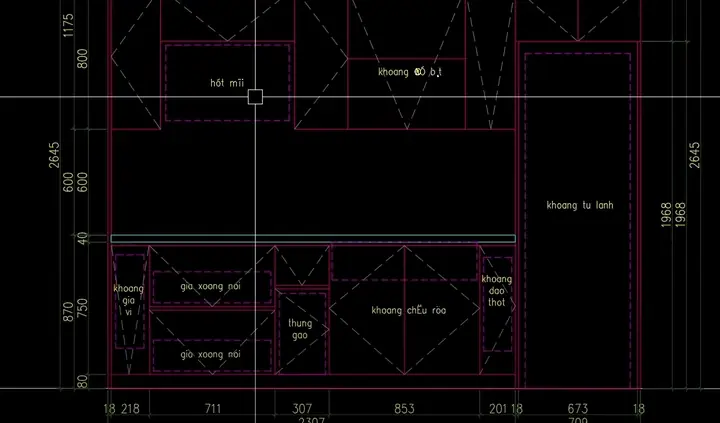
Đầu tiên, bạn cần tải bộ font CAD mà bạn muốn cài đặt về máy tính. Sau đó, sử dụng phần mềm giải nén (như WinRAR hoặc 7-Zip) để giải nén file nén. Bạn sẽ thu được một danh sách các file font có đuôi .ttf hoặc .otf.
Có thể bạn quan tâm: Phần Mềm Tăng Âm Lượng Pc – Top 5 Ứng Dụng Hiệu Quả Nhất
Bước 2: Mở thư mục Fonts của Windows
Có nhiều cách để truy cập vào thư mục Fonts của Windows. Cách nhanh nhất là sử dụng hộp thoại Run.
- Nhấn tổ hợp phím Windows + R để mở hộp thoại Run.
- Gõ lệnh fonts vào ô trống.
- Nhấn Enter hoặc click vào OK.
Một cửa sổ mới sẽ hiện ra, đây chính là thư mục C:\Windows\Fonts\ nơi chứa toàn bộ font chữ đã được cài đặt trên máy tính của bạn.
Bước 3: Cài đặt font
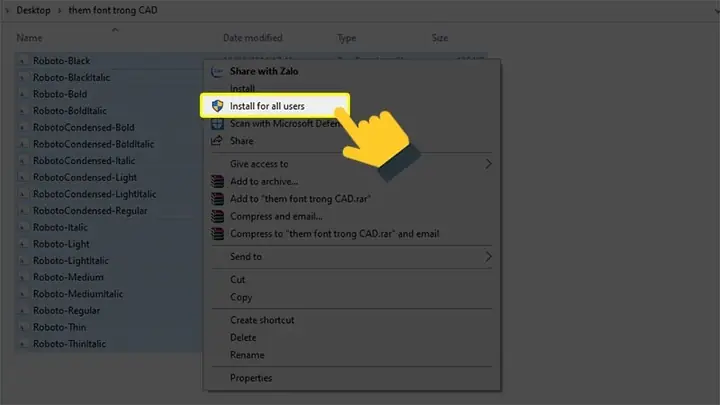
Bây giờ, bạn chỉ cần kéo và thả (drag and drop) các file font .ttf hoặc .otf từ thư mục bạn vừa giải nén vào cửa sổ Fonts. Windows sẽ tự động tiến hành quá trình cài đặt. Bạn cũng có thể click chuột phải vào từng file font và chọn “Install” từ menu ngữ cảnh.
Bước 4: Khởi động lại AutoCAD
Sau khi hoàn tất việc cài đặt tất cả các font mong muốn, hãy đóng hoàn toàn AutoCAD (nếu đang mở) và khởi động lại chương trình. Việc này là cần thiết để AutoCAD đọc lại danh sách các font có sẵn trên hệ thống.
Bước 5: Kiểm tra
Mở một bản vẽ mới trong AutoCAD, chọn công cụ tạo text (TEXT hoặc MTEXT), sau đó mở danh sách font. Bạn sẽ thấy các font mới cài đặt đã xuất hiện trong danh sách. Chọn một font bất kỳ để kiểm tra xem text có hiển thị đúng định dạng và kiểu dáng hay không.
Mẹo nhỏ:
- Nếu bạn không có quyền admin trên máy tính (ví dụ như máy ở phòng lab, công ty), bạn có thể cài đặt font chỉ cho người dùng hiện tại bằng cách chọn “Install for current user” thay vì “Install” (tùy thuộc vào phiên bản Windows).
- Nên cài đặt một lượng font vừa phải. Việc cài đặt quá nhiều font có thể làm chậm quá trình khởi động của Windows và các phần mềm, vì hệ thống phải đọc danh sách font mỗi khi khởi động.
Cách cài đặt font CAD vào thư mục Fonts của AutoCAD
Phương pháp cài đặt font vào thư mục Fonts của AutoCAD là cách làm chuẩn mực và được khuyến nghị nhất, đặc biệt là đối với các font định dạng SHX. Khi cài đặt theo cách này, font sẽ được tích hợp sâu vào hệ thống AutoCAD, đảm bảo hiệu suất hoạt động tốt nhất và tính ổn định cao.
Bước 1: Xác định vị trí thư mục Fonts của AutoCAD
Đầu tiên, bạn cần biết chính xác đường dẫn đến thư mục Fonts của phiên bản AutoCAD mà bạn đang sử dụng. Đường dẫn tiêu chuẩn thường là:
C:\Program Files\Autodesk\AutoCAD 20xx\Fonts\
Thay 20xx bằng năm phiên bản AutoCAD của bạn (ví dụ: C:\Program Files\Autodesk\AutoCAD 2022\Fonts\). Nếu bạn không chắc chắn về đường dẫn, có thể tìm kiếm bằng cách:
- Click chuột phải vào biểu tượng AutoCAD trên màn hình Desktop.
- Chọn “Properties”.
- Trong tab “Shortcut”, nhìn vào ô “Target” để biết đường dẫn cài đặt chính. Thư mục Fonts sẽ nằm trong đường dẫn đó.
Bước 2: Sao chép font vào thư mục
Sau khi đã xác định được vị trí thư mục Fonts, bạn tiến hành sao chép các file font định dạng .shx (và cả .ttf nếu muốn) vào thư mục này.
- Mở thư mục chứa các file font bạn đã tải về và giải nén.
- Chọn tất cả các file có đuôi .shx (có thể dùng phím Ctrl + A để chọn tất cả, sau đó bỏ chọn những file không cần thiết).
- Click chuột phải và chọn “Copy”, hoặc dùng tổ hợp phím Ctrl + C.
- Mở thư mục Fonts của AutoCAD (đã xác định ở Bước 1).
- Click chuột phải vào khoảng trống trong thư mục và chọn “Paste”, hoặc dùng tổ hợp phím Ctrl + V.
Bước 3: Cấp quyền (nếu cần)
Trong một số trường hợp, bạn có thể gặp thông báo lỗi liên quan đến quyền truy cập khi cố gắng dán file vào thư mục Program Files. Lúc này, bạn cần cấp quyền Administrator.
- Click chuột phải vào thư mục Fonts của AutoCAD.
- Chọn “Properties”.
- Chuyển sang tab “Security”.
- Click vào “Edit” để thay đổi quyền.
- Chọn tên người dùng của bạn, tích vào ô “Full control” (hoặc ít nhất là “Modify” và “Write”), sau đó nhấn “Apply” và “OK”.
Bước 4: Khởi động lại AutoCAD
Sau khi đã sao chép thành công các file font vào thư mục, việc tiếp theo là khởi động lại AutoCAD. Lần khởi động này, AutoCAD sẽ quét và nạp toàn bộ các font mới vào bộ nhớ.
Bước 5: Kiểm tra font đã cài đặt
Để kiểm tra xem font đã được cài đặt thành công hay chưa, bạn có thể thực hiện như sau:
- Mở AutoCAD.
- Tạo một text mới bằng lệnh TEXT hoặc MTEXT.
- Trong hộp thoại soạn thảo text, mở danh sách font. Các font .shx mà bạn vừa sao chép vào thư mục Fonts của AutoCAD giờ đây đã có thể lựa chọn và sử dụng.
Lưu ý:
- Việc cài đặt font vào thư mục Fonts của AutoCAD là phương pháp tối ưu cho font SHX. Đối với font TTF, bạn vẫn có thể cài đặt vào đây, nhưng hiệu quả và sự tiện lợi không cao bằng việc cài đặt vào thư mục Fonts của Windows.
- Không nên xóa các font mặc định có sẵn trong thư mục Fonts của AutoCAD, vì một số bản vẽ có thể đang tham chiếu đến chúng. Việc xóa có thể gây ra lỗi khi mở các bản vẽ đó.
Cách cài đặt font CAD cục bộ trên máy tính
Cài đặt font CAD cục bộ là một phương pháp linh hoạt, đặc biệt hữu ích trong các trường hợp bạn không có quyền admin để cài đặt font vào hệ thống, hoặc khi bạn muốn quản lý một bộ sưu tập font riêng biệt cho một dự án cụ thể. Phương pháp này cho phép bạn đặt font ở bất kỳ vị trí nào trên ổ cứng, sau đó chỉ định cho AutoCAD biết vị trí đó để chương trình có thể tìm kiếm và sử dụng font.
Bước 1: Tạo một thư mục để chứa font
Đầu tiên, bạn cần tạo một thư mục mới trên ổ cứng để làm nơi lưu trữ các file font. Bạn có thể đặt thư mục này ở bất kỳ đâu bạn thấy tiện lợi, ví dụ như D:\CAD_Fonts\ hoặc C:\Users\Tên người dùng\My Fonts\.
- Mở This PC hoặc File Explorer.
- Điều hướng đến ổ đĩa và thư mục mà bạn muốn tạo thư mục mới.
- Click chuột phải vào khoảng trống, chọn New > Folder.
- Đặt tên cho thư mục, ví dụ: CAD_Fonts.
Bước 2: Copy font vào thư mục mới
Sau khi đã tạo xong thư mục, bạn tiến hành copy các file font (cả .shx và .ttf) vào thư mục này. Các bước thực hiện tương tự như các phần trước: chọn file, copy, rồi paste vào thư mục mới.
Bước 3: Thêm đường dẫn thư mục vào AutoCAD
Đây là bước quan trọng nhất để AutoCAD biết được vị trí của bộ font cục bộ mà bạn vừa tạo.
Có thể bạn quan tâm: Tổng Hợp 5 Phần Mềm Xem Bóng Đá Android Tốt Nhất 2025
- Mở AutoCAD.
- Gõ lệnh OPTIONS trên dòng lệnh Command, sau đó nhấn Enter. Hộp thoại “Options” sẽ hiện ra.
- Chuyển sang tab Files.
- Trong khung Support File Search Path, click vào nút Add (biểu tượng dấu cộng +).
- Một dòng mới sẽ xuất hiện. Click vào nút Browse (biểu tượng hình thư mục) ở cuối dòng.
- Dẫn đường dẫn đến thư mục font mà bạn đã tạo ở Bước 1 (ví dụ: D:\CAD_Fonts\), sau đó nhấn OK.
- Click Apply và OK để đóng hộp thoại Options.
Bước 4: Khởi động lại AutoCAD
Sau khi đã thêm đường dẫn thư mục, hãy khởi động lại AutoCAD để các thay đổi có hiệu lực. AutoCAD sẽ tự động quét và nạp các font có trong thư mục Support File Search Path.
Bước 5: Kiểm tra
Mở một bản vẽ có chứa text hoặc tạo một text mới. Trong danh sách font, bạn sẽ thấy các font mà bạn đã đặt trong thư mục cục bộ giờ đây đã có thể sử dụng được. Nếu vẫn chưa thấy, hãy kiểm tra lại đường dẫn đã thêm vào có chính xác hay không, và đảm bảo rằng các file font thực sự nằm trong thư mục đó.
Ưu điểm của phương pháp này:
- Tính linh hoạt cao: Bạn có thể đặt thư mục ở bất kỳ đâu, không bị giới hạn bởi quyền admin.
- Dễ dàng di chuyển và sao chép: Khi cần chuyển sang máy tính khác, bạn chỉ cần copy cả thư mục font và thực hiện lại thao tác thêm đường dẫn trong Options là xong. Rất tiện lợi khi làm việc nhóm hoặc khi cần sử dụng font trên nhiều máy khác nhau.
- Quản lý riêng biệt: Bạn có thể tạo nhiều thư mục Support khác nhau cho các dự án khác nhau, giúp quản lý font một cách có hệ thống, tránh nhầm lẫn.
Hướng dẫn cài đặt font CAD trên các phiên bản AutoCAD
Mặc dù quy trình cài đặt font về cơ bản là giống nhau trên mọi phiên bản AutoCAD, nhưng vẫn có một số khác biệt nhỏ về giao diện và đường dẫn thư mục giữa các phiên bản. Dưới đây là hướng dẫn chi tiết, cụ thể cho từng phiên bản phổ biến: AutoCAD 2014, 2018, 2020, 2022 và 2024.
Cách cài font CAD 2014
AutoCAD 2014 là một phiên bản khá cũ nhưng vẫn còn được sử dụng rộng rãi, đặc biệt trong các doanh nghiệp vừa và nhỏ. Việc cài đặt font cho phiên bản này cũng rất đơn giản.
Thư mục Fonts của AutoCAD 2014:
C:\Program Files\Autodesk\AutoCAD 2014\Fonts\
Các bước thực hiện:
- Tải và giải nén font: Tải bộ font CAD về máy và giải nén.
- Copy font vào thư mục: Copy các file font .shx vào thư mục Fonts của AutoCAD 2014 như đường dẫn ở trên.
- Cấp quyền (nếu cần): Nếu gặp lỗi quyền truy cập, hãy thực hiện các bước cấp quyền như đã hướng dẫn trong phần “Cài đặt font vào thư mục Fonts của AutoCAD”.
- Khởi động lại AutoCAD 2014.
- Kiểm tra: Mở lệnh STYLE để kiểm tra và tạo mới một text style, chọn font vừa cài đặt để đảm bảo nó hoạt động bình thường.
Lưu ý: AutoCAD 2014 có thể không hỗ trợ một số font SHX mới được phát triển cho các phiên bản sau này. Nếu gặp trường hợp font không hiển thị, hãy thử dùng các font SHX phổ thông, cổ điển như txt.shx, gdt.shx, isocp.shx.
Cách cài font CAD 2018
AutoCAD 2018 là một phiên bản trung gian, mang lại sự cân bằng giữa tính ổn định và các tính năng mới. Cách cài font cho phiên bản này tương tự như các phiên bản khác.
Thư mục Fonts của AutoCAD 2018:
C:\Program Files\Autodesk\AutoCAD 2018\Fonts\
Các bước thực hiện:
- Thực hiện các bước 1, 2, 3 như trong hướng dẫn chung.
- Khởi động lại AutoCAD 2018.
- Tận dụng tính năng Text Editor: AutoCAD 2018 có một trình soạn thảo text (Text Editor) khá mạnh mẽ. Sau khi cài đặt font, bạn có thể tạo một text mới, click đúp vào text đó để mở Text Editor, sau đó thử chọn các font mới cài đặt từ thanh công cụ để kiểm tra nhanh chóng.
Lưu ý: AutoCAD 2018 đã có sự cải tiến về hiệu suất xử lý font, vì vậy bạn có thể thoải mái cài đặt nhiều font hơn so với phiên bản 2014 mà không lo ngại về việc chương trình bị chậm.
Cách cài font CAD 2020
AutoCAD 2020 đánh dấu một bước tiến lớn về giao diện người dùng và hiệu suất. Việc quản lý font cũng trở nên trực quan và dễ dàng hơn.
Thư mục Fonts của AutoCAD 2020:
C:\Program Files\Autodesk\AutoCAD 2020\Fonts\
Các bước thực hiện:
- Thực hiện các bước 1, 2, 3 như trong hướng dẫn chung.
- Khởi động lại AutoCAD 2020.
- Sử dụng lệnh FONTALL:
- Gõ lệnh FONTALL trên dòng lệnh Command và nhấn Enter.
- Lệnh này sẽ liệt kê tất cả các font có sẵn trong hệ thống AutoCAD, bao gồm cả font bạn vừa cài đặt.
- Nếu font mới của bạn xuất hiện trong danh sách, điều đó có nghĩa là việc cài đặt đã thành công.
Lưu ý: AutoCAD 2020 có khả năng tự động thay thế font rất tốt. Nếu một bản vẽ sử dụng một font nào đó mà máy bạn không có, AutoCAD sẽ tự động tìm một font thay thế phù hợp. Tuy nhiên, để đảm bảo bản vẽ hiển thị chính xác 100%, bạn vẫn nên cài đặt đầy đủ các font được sử dụng trong bản vẽ.
Cách cài font CAD 2022
AutoCAD 2022 tiếp tục phát huy những ưu điểm của các phiên bản trước, đồng thời tăng cường tính năng collaboration (làm việc nhóm). Việc cài đặt font cũng không có gì thay đổi đáng kể.
Thư mục Fonts của AutoCAD 2022:
C:\Program Files\Autodesk\AutoCAD 2022\Fonts\
Các bước thực hiện:
- Thực hiện các bước 1, 2, 3 như trong hướng dẫn chung.
- Khởi động lại AutoCAD 2022.
- Kiểm tra bằng lệnh STYLE:
- Gõ lệnh STYLE trên dòng lệnh Command và nhấn Enter.
- Hộp thoại “Text Style” sẽ hiện ra.
- Click vào nút “New…” để tạo một style text mới.
- Trong ô “Font Name”, bạn sẽ thấy danh sách các font có sẵn. Font bạn vừa cài đặt phải nằm trong danh sách này.
- Chọn font, điều chỉnh các thông số khác (Height, Width factor, Oblique angle…) nếu cần, sau đó nhấn “Apply” và “Close”.
Lưu ý: AutoCAD 2022 có hỗ trợ tốt hơn cho các font Unicode, đặc biệt là các font có chứa ký tự tiếng Việt. Khi cài đặt các font TTF có hỗ trợ Unicode, bạn sẽ không còn gặp phải các vấn đề về lỗi font khi gõ tiếng Việt.
Cách cài font CAD 2024
AutoCAD 2024 là phiên bản mới nhất hiện nay, mang đến nhiều cải tiến về công nghệ và trải nghiệm người dùng. Việc cài đặt font cho phiên bản này cũng tương tự như các phiên bản trước.
Có thể bạn quan tâm: Driver Máy In Hp 1018 Cho Win 7 64bit: Link Tải + Hướng Dẫn Cài Đặt Chi Tiết
Thư mục Fonts của AutoCAD 2024:
C:\Program Files\Autodesk\AutoCAD 2024\Fonts\
Các bước thực hiện:
- Thực hiện các bước 1, 2, 3 như trong hướng dẫn chung.
- Khởi động lại AutoCAD 2024.
- Tận dụng Web Technologies: AutoCAD 2024 có sự tích hợp ngày càng sâu sắc với các công nghệ web và điện toán đám mây. Tuy nhiên, font chữ vẫn là một phần cục bộ và cần được cài đặt trên máy tính. Đảm bảo rằng font đã được cài đặt cục bộ trước khi sử dụng các tính năng đám mây để chia sẻ bản vẽ.
Lưu ý: Là phiên bản mới nhất, AutoCAD 2024 có khả năng tương thích ngược rất tốt. Các font được cài đặt trên phiên bản 2024 thường cũng sẽ hoạt động tốt trên các phiên bản cũ hơn. Tuy nhiên, điều ngược lại thì không chắc chắn.
Các lỗi thường gặp khi cài đặt font chữ trong CAD và cách khắc phục
Dù bạn đã làm theo hướng dẫn một cách chính xác, đôi khi vẫn có thể gặp phải một số lỗi phát sinh trong quá trình cài đặt và sử dụng font trong AutoCAD. Dưới đây là danh sách các lỗi phổ biến nhất cùng với các giải pháp khắc phục chi tiết.
Font bị lỗi khi mở file bản vẽ
Triệu chứng: Khi mở một file bản vẽ (.dwg) do người khác gửi cho, bạn nhận được thông báo “Cannot find font” hoặc thấy các text trong bản vẽ hiển thị bằng các ký tự lạ, chữ “to”, hoặc bị thay thế hoàn toàn.
Nguyên nhân: File bản vẽ đang tham chiếu đến một hoặc nhiều font mà máy tính của bạn chưa được cài đặt.
Cách khắc phục:
- Xác định font bị thiếu:
- Khi AutoCAD thông báo không tìm thấy font, nó thường sẽ hiển thị tên của font đó. Ghi lại tên font này.
- Bạn cũng có thể dùng lệnh STYLE để xem danh sách các text style trong bản vẽ và tên font được gán cho từng style.
- Tìm và tải font bị thiếu:
- Dùng tên font đã xác định để tìm kiếm trên mạng. Ưu tiên tìm các trang web uy tín, chuyên cung cấp font CAD.
- Tải file font (thường là .shx đối với font CAD) về máy.
- Cài đặt font:
- Cài đặt font bị thiếu theo một trong các phương pháp đã được hướng dẫn (cài vào thư mục Fonts của AutoCAD, hoặc cài cục bộ).
- Khởi động lại AutoCAD và mở lại bản vẽ.
- Phương án thay thế (nếu không tìm được font chính xác):
- Mở lệnh STYLE.
- Chọn text style đang sử dụng font bị thiếu.
- Nhấn “Modify…”.
- Trong ô “Font Name”, chọn một font khác có sẵn trên máy (ưu tiên chọn font cùng họ, ví dụ thay romans.shx bằng simplex.shx).
- Nhấn “Apply” và “Close”.
- Lưu ý: Việc thay thế font có thể làm thay đổi kích thước text và bố cục bản vẽ. Bạn cần kiểm tra và điều chỉnh lại sau khi thay đổi.
Font chữ bị thay đổi sau khi lưu file
Triệu chứng: Bạn đã cài đặt font và text hiển thị đúng trên màn hình, nhưng sau khi lưu file và mở lại, font chữ lại bị thay đổi hoặc biến mất.
Nguyên nhân: Lỗi này thường xảy ra khi bạn làm việc với font TTF và font đó không được cài đặt ở vị trí mà AutoCAD có thể tìm thấy một cách nhất quán. Một nguyên nhân khác có thể là do file bản vẽ bị lỗi hoặc do xung đột giữa các phiên bản AutoCAD.
Cách khắc phục:
- Kiểm tra lại vị trí cài đặt font:
- Đảm bảo rằng font TTF đã được cài đặt vào thư mục C:\Windows\Fonts\.
- Nếu bạn đang dùng phương pháp cài đặt cục bộ, hãy kiểm tra lại đường dẫn trong “Support File Search Path” xem có chính xác hay không.
- Gán lại Text Style:
- Dùng lệnh STYLE để kiểm tra lại toàn bộ các text style trong bản vẽ.
- Đảm bảo rằng mỗi style đều đang trỏ đến một font có sẵn.
- Làm mới bản vẽ (Regen):
- Gõ lệnh REGEN hoặc REGENALL trên dòng lệnh Command và nhấn Enter. Lệnh này sẽ làm mới toàn bộ các đối tượng trong bản vẽ, có thể giúp khắc phục một số lỗi hiển thị nhất thời.
- Audit và Recover:
- Nếu lỗi vẫn tiếp diễn, có thể file bản vẽ đã bị lỗi. Hãy dùng lệnh AUDIT để kiểm tra và sửa lỗi file (gõ AUDIT, chọn Yes để sửa lỗi tự động).
- Sau đó dùng lệnh RECOVER để khôi phục file bản vẽ.
Cách sửa lỗi font trong CAD bằng lệnh STYLE
Lệnh STYLE là công cụ mạnh mẽ và thiết yếu để quản lý và sửa chữa các lỗi liên quan đến font chữ trong AutoCAD. Dưới đây là hướng dẫn chi tiết cách sử dụng lệnh này để khắc phục lỗi font.
Bước 1: Mở lệnh STYLE
Gõ STYLE trên dòng lệnh Command và nhấn Enter. Hộp thoại “Text Style” sẽ hiện ra.
Bước 2: Kiểm tra các Text Style hiện có
Trong khung “Style Name”, bạn sẽ thấy danh sách các text style đang tồn tại trong bản vẽ. Click vào từng style để xem chi tiết font đang được sử dụng ở ô “Font Name”.
Bước 3: Sửa lỗi font cho từng Style
- Chọn style cần sửa: Click vào tên style trong danh sách.
- Nhấn nút “Modify…”: Một hộp thoại mới sẽ hiện ra.
- Thay đổi font:
- Trong ô “Font Name”, click vào mũi tên dropdown để xem danh sách các font có sẵn.
- Chọn một font mới mà bạn muốn sử dụng. Ưu tiên chọn font có sẵn và phù hợp với mục đích (ví dụ: txt.shx cho text kỹ thuật, romans.shx cho text chi tiết).
- Điều chỉnh các thông số khác (nếu cần):
- Height: Chiều cao của text. Nếu để 0, chiều cao text sẽ được xác định khi bạn nhập text.
- Width factor: Hệ số chiều rộng, giúp text trông dày hoặc mảnh hơn.
- Oblique angle: Góc nghiêng của text.
- Áp dụng thay đổi: Nhấn “Apply” để áp dụng thay đổi cho style này, sau đó nhấn “Close” để đóng hộp thoại.
Bước 4: Cập nhật text trong bản vẽ
Sau khi đã sửa đổi style, tất cả các text trong bản vẽ sử dụng style đó sẽ tự động được cập nhật. Nếu bạn không thấy sự thay đổi ngay lập tức, hãy dùng lệnh REGEN để làm mới bản vẽ.
Lưu ý:
- Bạn có thể tạo một style mới hoàn toàn bằng cách nhấn nút “New…” trong hộp thoại Text Style, đặt tên cho style mới, sau đó thực hiện các bước như trên.
- Nên đặt tên cho các text style một cách có hệ thống và dễ nhớ (ví dụ: STANDARD, DIM, TITLE) để thuận tiện cho việc quản lý và chỉnh sửa sau này.
Mẹo nhỏ và kinh nghiệm khi cài đặt font CAD
Việc cài đặt font CAD tưởng chừng đơn giản, nhưng để làm việc một cách hiệu quả và chuyên nghiệp, bạn cần lưu ý một số kinh nghiệm và mẹo nhỏ sau đây.
Nên dùng font CAD nào?
Việc lựa chọn font CAD phụ thuộc rất nhiều vào mục đích sử dụng và quy chuẩn của từng ngành nghề.
- Đối với ngành Cơ khí: Các font SHX là lựa chọn hàng đầu vì tính chuẩn xác và khả năng tương thích cao. Một số font phổ biến là gdt.shx (Geometric Dimensioning and Tolerancing) dùng cho các ký hiệu dung sai, isocp.shx dùng cho text theo tiêu chuẩn ISO, và txt.shx là font mặc định, dùng cho mọi mục đích cơ bản.
- Đối với ngành Kiến trúc – Xây dựng: Ngoài các font SHX, người ta còn hay sử dụng các font TTF để tạo text tiêu đề, ghi chú, hoặc các bản vẽ cần tính thẩm mỹ cao. Các font TTF phổ biến là VnTime, VnArial, UTM… Những font này hỗ trợ tốt tiếng Việt và có nhiều kiểu dáng (đậm, nghiêng, thường).
- Đ






