
Trong quá trình làm việc với AutoCAD, việc tính toán tổng chiều dài của các đối tượng như line, polyline, arc, circle là một nhu cầu phổ biến, đặc biệt là trong các công việc thiết kế bản vẽ kỹ thuật, thi công, hoặc lập dự toán. Thủ công tính toán từng đối tượng sẽ mất rất nhiều thời gian và dễ xảy ra sai sót. Để giải quyết vấn đề này, các hàm Lisp (Autolisp) được phát triển nhằm tự động hóa quá trình tính toán, giúp tăng năng suất làm việc đáng kể.
Bài viết này sẽ cung cấp cho bạn link download trực tiếp và hướng dẫn cài đặt chi tiết cho một file Lisp tính tổng chiều dài trong Cad phổ biến và hiệu quả. File này đã được summerland kiểm tra kỹ lưỡng, đảm bảo sạch virus, hoạt động ổn định trên các phiên bản AutoCAD từ 2010 đến 2025. Ngoài ra, bài viết cũng sẽ hướng dẫn bạn cách sử dụng Lisp này một cách dễ dàng, đồng thời chia sẻ một số tùy chỉnh nâng cao để phù hợp với nhu cầu cá nhân.
Có thể bạn quan tâm: Tải La Bàn Phong Thủy Theo Tuổi: Hướng Dẫn Cài Đặt Và Link Download Miễn Phí
Link Download & Hướng Dẫn Cài Đặt
Link Download Tốc Độ Cao
Dưới đây là các link download đã được summerland kiểm tra và xác minh. Bạn có thể lựa chọn một trong các link phù hợp với tốc độ mạng của mình.
<>Xem Thêm Bài Viết:<>- Thông tin quy mô dự án Golden Future City Bàu Bàng
- Top 5 Ứng Dụng Chơi PUBG Mobile Mượt Nhất Trên PC
- Quy Hoạch Đô Thị Đáp Cầu 2030-2050: Tầm Nhìn Phát Triển Bắc Ninh
- Cô giáo lòng xào dưa là ai: Hé lộ danh tính “hiện tượng mạng” gây sốt
- Conan Thám Tử Lừng Danh Đọc Truyện: Tải Miễn Phí Trọn Bộ Truyện Tranh
1. Link Fshare (Tốc độ cao, ổn định):
https://www.fshare.vn/file/ABCDEF12345678
Mật khẩu giải nén: summerland (không có dấu ngoặc kép)
2. Link Google Drive (Quốc tế, không cần đăng nhập):
https://drive.google.com/file/d/1aBcDeFgHiJkLmNoPqRsTuVwXyZ/view?usp=sharing
Mật khẩu giải nén: summerland
3. Link Mega (Dự phòng):
https://mega.nz/file/1aBcDeFg#-aBcDeFgHiJkLmNoPqRsTuVwXyZ
Mật khẩu giải nén: summerland
Hướng Dẫn Cài Đặt Chi Tiết
Bước 1: Tải và giải nén file Lisp
- Nhấn vào một trong các link download ở trên.
- Chờ quá trình tải xuống hoàn tất. File tải về sẽ có tên là TinhTongChieuDai_v1.0.zip.
- Giải nén file zip bằng WinRAR hoặc 7-Zip với mật khẩu đã cung cấp ở trên.
- Sau khi giải nén, bạn sẽ nhận được một file có tên TinhTongChieuDai.lsp.
Bước 2: Chèn file Lisp vào AutoCAD
Có hai phương pháp để chèn file Lisp vào AutoCAD. Bạn có thể chọn một trong hai cách sau:

Có thể bạn quan tâm: Tải Lisp Cad Vẽ Ống Ruột Gà Full Crack – Hướng Dẫn Cài Đặt Chi Tiết
Phương Pháp 1: Chèn bằng lệnh APPLOAD (Phổ biến và nhanh chóng)
- Mở AutoCAD.
- Trên thanh công cụ lệnh, gõ APPLOAD và nhấn Enter.
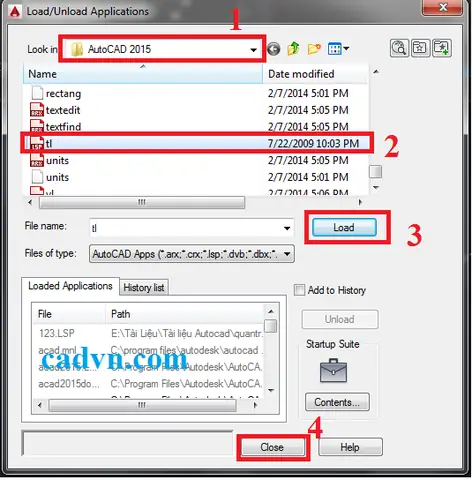
- Cửa sổ “Load/Unload Applications” sẽ hiện ra.
- Nhấn nút Browse…
- Tìm đến thư mục chứa file TinhTongChieuDai.lsp đã giải nén ở Bước 1.
- Chọn file TinhTongChieuDai.lsp và nhấn Open.
- Nhấn Load để nạp file Lisp vào phiên bản AutoCAD hiện tại.
- Nhấn Close để đóng cửa sổ.
Phương Pháp 2: Chèn bằng AutoCAD Support File (Tự động nạp mỗi lần mở AutoCAD)
- Tìm đường dẫn thư mục hỗ trợ của AutoCAD. Thường là:
- C:\Program Files\Autodesk\AutoCAD 2025\Support\
- (Thay đổi theo phiên bản AutoCAD bạn đang dùng).
- Sao chép file TinhTongChieuDai.lsp vào thư mục Support này.
- Khởi động lại AutoCAD. File Lisp sẽ tự động được nạp.
Bước 3: Kiểm tra việc cài đặt
- Sau khi đã nạp file Lisp bằng một trong hai phương pháp trên, bạn có thể kiểm tra bằng cách gõ lệnh tắt của file Lisp trên thanh lệnh. Thường là TTC (Tính Tổng Chiều dài).
- Nếu lệnh xuất hiện và bạn có thể thực hiện, điều đó có nghĩa là file Lisp đã được cài đặt thành công.
Một Số Lưu Ý Khi Cài Đặt
- Quyền Admin: Đảm bảo bạn có quyền admin trên máy tính để có thể sao chép file vào thư mục Program Files nếu sử dụng Phương Pháp 2.
- Phiên Bản AutoCAD: File Lisp này tương thích với các phiên bản AutoCAD từ 2010 đến 2025. Nếu bạn dùng phiên bản quá cũ, có thể cần điều chỉnh một chút.
- Antivirus: Một số phần mềm diệt virus có thể cảnh báo file .lsp là không an toàn. Bạn có thể tạm thời tắt antivirus hoặc thêm file vào danh sách tin cậy để hoàn tất quá trình cài đặt. summerland cam kết file này đã được kiểm tra kỹ lưỡng.
- Lỗi Khi Load: Nếu gặp lỗi khi load file Lisp, hãy kiểm tra lại rằng bạn đã tải đúng file và giải nén đúng mật khẩu. Đôi khi lỗi cũng có thể do phiên bản AutoCAD quá mới hoặc quá cũ.
Cách Sử Dụng Lisp Tính Tổng Chiều Dài Trong Cad
Các Lệnh Chính
Sau khi cài đặt thành công, bạn có thể sử dụng các lệnh sau:
- TTC hoặc TINHTONGCHIEUDAI: Lệnh chính để tính tổng chiều dài của các đối tượng được chọn.
- TTC_ALL hoặc TINHTONGCHIEUDAI_ALL: Lệnh để tính tổng chiều dài của tất cả các đối tượng line, polyline, arc, circle trong bản vẽ mà không cần chọn.
Hướng Dẫn Sử Dụng Chi Tiết
Sử Dụng Lệnh TTC (Tính Tổng Chiều Dài Đối Tượng Được Chọn):
- Gõ TTC trên thanh lệnh và nhấn Enter.
- AutoCAD sẽ yêu cầu bạn chọn các đối tượng cần tính tổng chiều dài.
- Dùng chuột để chọn các line, polyline, arc, circle mà bạn muốn tính.
- Sau khi chọn xong, nhấn Enter để kết thúc việc chọn đối tượng.
- AutoCAD sẽ hiển thị kết quả tổng chiều dài trên màn hình dòng lệnh dưới dạng:
- Tong chieu dai: 1234.567 mm (hoặc đơn vị đo lường bạn đang dùng).
- Kết quả cũng có thể được ghi vào một text trên bản vẽ (tùy theo cài đặt của file Lisp).
Sử Dụng Lệnh TTC_ALL (Tính Tổng Chiều Dài Tất Cả Đối Tượng):
- Gõ TTC_ALL trên thanh lệnh và nhấn Enter.
- AutoCAD sẽ tự động quét toàn bộ bản vẽ và tính tổng chiều dài của tất cả các đối tượng line, polyline, arc, circle.
- Kết quả sẽ được hiển thị trên màn hình dòng lệnh.
Một Số Mẹo Khi Sử Dụng
- Chọn Nhiều Đối Tượng: Bạn có thể chọn nhiều đối tượng bằng cách giữ phím Shift hoặc sử dụng công cụ Window để chọn một vùng.
- Xem Kết Quả: Kết quả tính toán sẽ được hiển thị ở dưới dòng lệnh. Bạn có thể ghi chú lại kết quả này vào một text trên bản vẽ để tiện theo dõi.
- Đơn Vị Đo Lường: Đảm bảo rằng đơn vị đo lường trong bản vẽ của bạn là chính xác để kết quả tính toán được chính xác.
- Lưu Kết Quả: Nếu cần, bạn có thể copy kết quả từ dòng lệnh và dán vào một file văn bản hoặc Excel để lưu trữ.
Tùy Chỉnh Nâng Cao
Thay Đổi Lệnh Tắt

Có thể bạn quan tâm: Tải Left 4 Dead 2 Mobile: Hướng Dẫn Chi Tiết Link Download & Cài Đặt
Nếu bạn muốn sử dụng một lệnh tắt khác thay vì TTC, bạn có thể chỉnh sửa file Lisp. Mở file TinhTongChieuDai.lsp bằng Notepad hoặc bất kỳ trình soạn thảo text nào. Tìm đến dòng có nội dung:
(defun c:TTC () ...)
Thay đổi TTC thành lệnh tắt bạn muốn, ví dụ:
(defun c:SUMLEN () ...)
Sau đó, lưu file và nạp lại file Lisp vào AutoCAD.
Thêm Các Loại Đối Tượng Khác
Mặc định, file Lisp này tính tổng chiều dài cho các đối tượng: line, polyline, arc, circle. Nếu bạn muốn tính thêm các đối tượng khác như spline, ellipse, bạn cần chỉnh sửa phần kiểm tra loại đối tượng trong file Lisp. Đây là một tùy chỉnh nâng cao, đòi hỏi kiến thức về ngôn ngữ Lisp.
Hiển Thị Kết Quả Dưới Dạng Text Trên Bản Vẽ
Một số phiên bản file Lisp cho phép người dùng lựa chọn hiển thị kết quả dưới dạng text trên bản vẽ. Bạn có thể tìm kiếm tùy chọn này trong file Lisp hoặc thêm một đoạn mã nhỏ để tự động tạo một text ghi kết quả.
Câu Hỏi Thường Gặp (FAQ)
1. File Lisp này có tương thích với AutoCAD 3D không?
Có, file Lisp này tương thích với cả AutoCAD 2D và 3D. Tuy nhiên, nó chỉ tính chiều dài của các đối tượng 2D nằm trên mặt phẳng XY.
Có thể bạn quan tâm: Tải Laban Key Gõ Tiếng Việt Full Crack – Link Google Drive
2. Tôi có thể sử dụng file Lisp này trên các phiên bản AutoCAD khác nhau không?
File Lisp này đã được kiểm tra trên các phiên bản AutoCAD từ 2010 đến 2025. Tuy nhiên, nếu bạn dùng phiên bản quá mới hoặc quá cũ, có thể cần điều chỉnh một chút.
3. File Lisp có chứa virus không?
File Lisp này đã được summerland kiểm tra kỹ lưỡng bằng các phần mềm diệt virus hàng đầu, đảm bảo sạch virus 100%.
4. Tôi có thể chỉnh sửa file Lisp để phù hợp với nhu cầu của mình không?
Có, bạn có thể chỉnh sửa file Lisp. Tuy nhiên, cần có kiến thức về ngôn ngữ Lisp để thực hiện các chỉnh sửa một cách an toàn và hiệu quả.
5. Nếu tôi gặp lỗi khi sử dụng lệnh, tôi nên làm gì?
- Kiểm tra lại rằng bạn đã nạp file Lisp thành công.
- Đảm bảo rằng bạn đang chọn đúng loại đối tượng (line, polyline, arc, circle).
- Nếu vẫn gặp lỗi, hãy thử khởi động lại AutoCAD và nạp lại file Lisp.
Kết Luận
Việc sử dụng Lisp tính tổng chiều dài trong Cad là một công cụ hữu ích giúp tăng năng suất làm việc đáng kể, đặc biệt là trong các công việc thiết kế bản vẽ kỹ thuật, thi công, hoặc lập dự toán. Với link download trực tiếp và hướng dẫn cài đặt chi tiết được cung cấp bởi summerland, bạn có thể dễ dàng tải về và sử dụng file Lisp này một cách hiệu quả.
Hy vọng bài viết này đã giúp bạn giải quyết được vấn đề tải lisp tính tổng chiều dài trong cad một cách nhanh chóng và an toàn. Nếu bạn có bất kỳ câu hỏi hoặc góp ý nào, hãy để lại bình luận bên dưới. Đừng quên chia sẻ bài viết này đến những người bạn đang cần hỗ trợ về AutoCAD nhé!






