
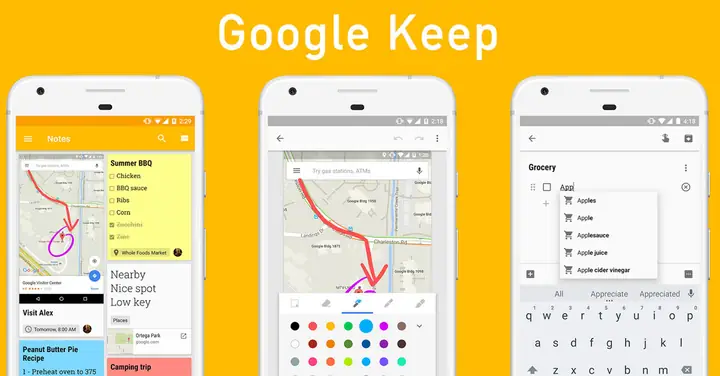
Google Keep là một ứng dụng ghi chú vô cùng tiện lợi, cho phép người dùng lưu trữ nhanh chóng các ý tưởng, danh sách công việc, ghi chú văn bản, hình ảnh hay thậm chí là ghi âm. Với giao diện đơn giản, thân thiện và khả năng đồng bộ hóa dữ liệu tốt trên nhiều thiết bị khác nhau, Google Keep đã trở thành công cụ hỗ trợ đắc lực cho học sinh, sinh viên, nhân viên văn phòng hay bất kỳ ai cần một nơi để lưu giữ thông tin quan trọng. Tuy nhiên, Google Keep không có phiên bản ứng dụng dành riêng cho máy tính Windows hay macOS, mà chỉ hỗ trợ dưới dạng tiện ích mở rộng trên trình duyệt Chrome hoặc trang web. Điều này khiến nhiều người dùng thắc mắc rằng có cách nào để tải Google Keep về máy tính để sử dụng một cách thuận tiện hơn hay không? Bài viết này sẽ cung cấp cho bạn những phương pháp chi tiết để cài đặt Google Keep trên máy tính một cách đơn giản, nhanh chóng và hiệu quả.
Có thể bạn quan tâm: Tải Google Chrome Phiên Bản Cũ Miễn Phí, Hướng Dẫn Cài Đặt Chi Tiết
Tóm tắt các bước cài đặt Google Keep trên máy tính
- Cách 1: Cài tiện ích Google Keep trên trình duyệt Chrome và ghim vào thanh công cụ.
- Cách 2: Tạo phím tắt (Shortcut) trên màn hình desktop để truy cập nhanh vào Google Keep.
- Cách 3: Sử dụng phần mềm giả lập Android để cài đặt ứng dụng Google Keep phiên bản di động.
Cài đặt Google Keep trên trình duyệt Chrome
Cách đơn giản và phổ biến nhất để sử dụng Google Keep trên máy tính là thông qua tiện ích mở rộng của trình duyệt Chrome. Việc này không chỉ giúp bạn truy cập Google Keep một cách nhanh chóng mà còn có thể hoạt động ngay cả khi bạn không mở trang web chính thức.
Bước 1: Mở Cửa hàng Chrome Web Store
Đầu tiên, bạn cần truy cập vào Cửa hàng Chrome Web Store để tìm kiếm và cài đặt tiện ích Google Keep. Bạn có thể thực hiện điều này bằng cách:
<>Xem Thêm Bài Viết:<>- Tầm nhìn Quy hoạch Thị xã Bến Cát Bình Dương 2030-2050
- Tải Mod Real Madrid Dream League Soccer 2019 Full Crack
- Những quán kem dừa Sài Gòn ngon khó cưỡng
- Tổng quan dự án Bình An Plaza Thanh Hóa
- Tổng Quan Bảng Giá Đất Đường Tôn Thất Đàm Nam Định
- Mở trình duyệt Chrome.
- Nhấp vào biểu tượng ba chấm dọc ở góc trên bên phải màn hình.
- Chọn Cửa hàng Chrome Web Store từ menu thả xuống.
Bước 2: Tìm kiếm tiện ích Google Keep
Sau khi vào Cửa hàng Chrome Web Store, bạn sẽ thấy một thanh tìm kiếm ở phía trên. Tại đây, hãy nhập từ khóa “Google Keep” và nhấn Enter để tìm kiếm.
Bước 3: Cài đặt tiện ích
Trong kết quả tìm kiếm, bạn sẽ thấy tiện ích “Google Keep Chrome Extension” do chính Google phát triển. Hãy nhấp vào nút Thêm vào Chrome. Một cửa sổ nhỏ hiện ra yêu cầu xác nhận, bạn nhấn Thêm tiện ích để hoàn tất quá trình cài đặt.
Bước 4: Ghim tiện ích vào thanh công cụ
Sau khi cài đặt thành công, biểu tượng của Google Keep sẽ xuất hiện ở góc trên bên phải màn hình Chrome. Tuy nhiên, để tiện lợi hơn trong việc truy cập, bạn nên ghim biểu tượng này vào thanh công cụ. Cách thực hiện như sau:
- Nhấp vào biểu tượng ba chấm dọc bên cạnh biểu tượng Google Keep.
- Chọn Ghim từ menu thả xuống.
Bước 5: Đăng nhập tài khoản Google
Lần đầu tiên sử dụng, bạn sẽ cần đăng nhập bằng tài khoản Google của mình. Hãy nhập địa chỉ email và mật khẩu để đăng nhập. Nếu bạn đã đăng nhập sẵn trên Chrome, quá trình này có thể được bỏ qua.
Tạo phím tắt Google Keep trên màn hình desktop
Nếu bạn không sử dụng trình duyệt Chrome hoặc muốn có một cách truy cập khác, bạn có thể tạo một phím tắt (shortcut) Google Keep trên màn hình desktop. Điều này sẽ giúp bạn mở Google Keep một cách nhanh chóng mà không cần phải mở trình duyệt trước.
Bước 1: Truy cập trang web Google Keep
Mở trình duyệt web bất kỳ (Chrome, Firefox, Safari, Edge…) và truy cập vào địa chỉ keep.google.com.
Bước 2: Đăng nhập tài khoản Google
Có thể bạn quan tâm: Hướng Dẫn Tải Google Dịch Miễn Phí Về Điện Thoại Chi Tiết Cho Android & Ios
Nếu bạn chưa đăng nhập, hãy nhập thông tin tài khoản Google của mình để đăng nhập vào Google Keep.
Bước 3: Tạo phím tắt trên desktop
Các trình duyệt hiện đại đều có tính năng tạo phím tắt cho các trang web. Cách thực hiện như sau:
- Trên Chrome, nhấp vào biểu tượng ba chấm dọc ở góc trên bên phải, chọn Công cụ khác > Lưu trang này làm ứng dụng…. Đặt tên cho ứng dụng (ví dụ: Google Keep) và nhấn Cài đặt.
- Trên Firefox, nhấp vào biểu tượng ba gạch ngang ở góc trên bên phải, chọn Thêm vào màn hình.
- Trên Safari, nhấp vào biểu tượng chia sẻ ở thanh công cụ, chọn Thêm vào Màn hình chính.
- Trên Edge, nhấp vào biểu tượng ba chấm dọc ở góc trên bên phải, chọn Cài đặt trang web dưới dạng ứng dụng.
Sau khi thực hiện các bước trên, một biểu tượng Google Keep sẽ xuất hiện trên màn hình desktop của bạn. Bạn có thể di chuyển biểu tượng này đến vị trí bất kỳ mà bạn muốn.
Sử dụng phần mềm giả lập Android
Một cách khác để sử dụng Google Keep trên máy tính là thông qua phần mềm giả lập Android. Phương pháp này cho phép bạn cài đặt và sử dụng Google Keep giống như trên điện thoại di động, mang lại trải nghiệm người dùng đầy đủ hơn.
Bước 1: Tải và cài đặt phần mềm giả lập
Có nhiều phần mềm giả lập Android trên thị trường, một số phần mềm phổ biến và được đánh giá cao bao gồm BlueStacks, NoxPlayer, LDPlayer và MEmu. Bạn có thể tải phần mềm giả lập mà mình muốn sử dụng từ trang web chính thức của nhà phát triển.
Bước 2: Đăng nhập tài khoản Google trên giả lập
Sau khi cài đặt phần mềm giả lập thành công, bạn cần đăng nhập tài khoản Google của mình. Điều này sẽ cho phép bạn truy cập vào Google Play Store để tải các ứng dụng Android.
Bước 3: Tải và cài đặt Google Keep
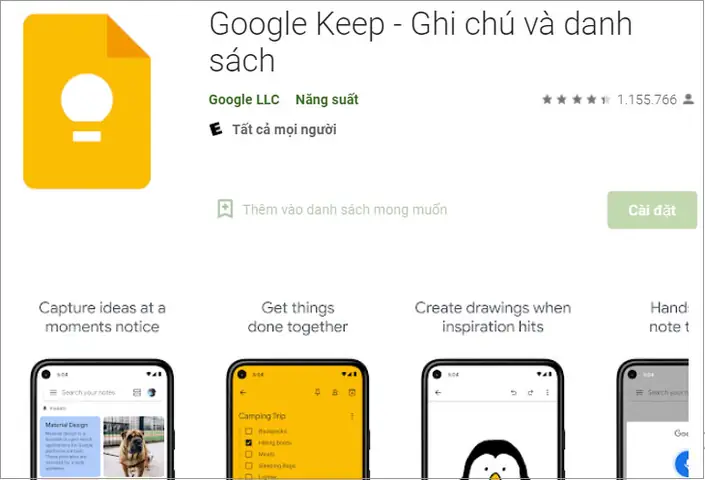
Mở Google Play Store trên phần mềm giả lập, tìm kiếm “Google Keep” và nhấn Cài đặt. Quá trình cài đặt sẽ diễn ra giống như trên điện thoại di động.
Bước 4: Sử dụng Google Keep
Sau khi cài đặt xong, bạn có thể mở Google Keep từ màn hình chính của phần mềm giả lập và sử dụng như bình thường. Bạn có thể tạo ghi chú, danh sách, hình ảnh hay ghi âm tùy theo nhu cầu của mình.
Cấu hình hệ thống yêu cầu
Các phương pháp cài đặt Google Keep trên máy tính không yêu cầu cấu hình hệ thống quá cao. Tuy nhiên, để đảm bảo trải nghiệm sử dụng mượt mà, bạn nên lưu ý một số điểm sau:
- Trình duyệt web: Đảm bảo trình duyệt của bạn là phiên bản mới nhất để tránh các lỗi tương thích.
- Phần mềm giả lập Android: Yêu cầu máy tính có cấu hình tương đối mạnh, bao gồm CPU đa nhân, RAM từ 4GB trở lên và card đồ họa hỗ trợ OpenGL 2.0 trở lên.
- Kết nối Internet: Cần có kết nối Internet ổn định để đồng bộ hóa dữ liệu giữa các thiết bị.
Những tính năng nổi bật của Google Keep
Google Keep không chỉ đơn giản là một ứng dụng ghi chú mà còn là một công cụ quản lý công việc hiệu quả. Dưới đây là một số tính năng nổi bật của Google Keep:
Có thể bạn quan tâm: Tải Google Drive Cho Điện Thoại: Hướng Dẫn Cài Đặt Chi Tiết
Ghi chú đa dạng
Google Keep cho phép bạn tạo nhiều loại ghi chú khác nhau, bao gồm:
- Ghi chú văn bản: Thêm tiêu đề, nội dung, định dạng văn bản (in đậm, in nghiêng, gạch chân…).
- Danh sách kiểm tra: Tạo danh sách công việc, đánh dấu hoàn thành khi xong việc.
- Ghi chú hình ảnh: Chụp ảnh hoặc tải ảnh lên để lưu trữ thông tin quan trọng.
- Ghi chú ghi âm: Ghi lại các cuộc họp, bài giảng hoặc bất kỳ âm thanh nào cần lưu ý.
- Ghi chú bản vẽ: Vẽ phác thảo, sơ đồ hoặc bất kỳ ý tưởng nào bạn muốn.
Gắn thẻ và màu sắc
Bạn có thể gắn thẻ (label) cho các ghi chú để dễ dàng tìm kiếm và phân loại. Ngoài ra, Google Keep còn cho phép bạn thay đổi màu sắc nền của ghi chú để phân biệt theo chủ đề hoặc mức độ ưu tiên.
Đặt lời nhắc và thời hạn
Google Keep hỗ trợ đặt lời nhắc (reminder) theo thời gian hoặc vị trí địa lý. Điều này giúp bạn không bỏ lỡ bất kỳ công việc quan trọng nào.
Cộng tác với người khác
Bạn có thể chia sẻ ghi chú với người khác để cùng làm việc nhóm. Người được chia sẻ có thể xem, chỉnh sửa hoặc thêm bình luận vào ghi chú.
Đồng bộ hóa dữ liệu
Một trong những ưu điểm lớn nhất của Google Keep là khả năng đồng bộ hóa dữ liệu trên nhiều thiết bị khác nhau. Dù bạn đang sử dụng điện thoại, máy tính bảng hay máy tính, mọi thay đổi đều được cập nhật tự động.
Mẹo sử dụng Google Keep hiệu quả trên máy tính
Để tận dụng tối đa các tính năng của Google Keep trên máy tính, bạn có thể tham khảo một số mẹo sau:
Sử dụng phím tắt
Google Keep hỗ trợ một số phím tắt để giúp bạn thao tác nhanh hơn:
- Ctrl + N (Windows) hoặc Cmd + N (Mac): Tạo ghi chú mới.
- Ctrl + Enter (Windows) hoặc Cmd + Enter (Mac): Lưu ghi chú.
- Ctrl + L (Windows) hoặc Cmd + L (Mac): Chuyển sang chế độ xem danh sách.
- Ctrl + G (Windows) hoặc Cmd + G (Mac): Chuyển sang chế độ xem bảng.
Tạo phím tắt truy cập nhanh
Nếu bạn thường xuyên sử dụng Google Keep, hãy tạo một phím tắt trên thanh công cụ của trình duyệt hoặc trên màn hình desktop để truy cập nhanh chóng.
Sử dụng chế độ toàn màn hình
Khi làm việc trên máy tính, bạn có thể mở Google Keep ở chế độ toàn màn hình để có không gian làm việc rộng rãi hơn.
Kết hợp với các công cụ khác của Google
Google Keep có thể được tích hợp với các công cụ khác của Google như Google Docs, Google Calendar hay Gmail để tăng hiệu quả làm việc.
Có thể bạn quan tâm: Tải Google Classroom Cho Máy Tính
Những câu hỏi thường gặp khi tải Google Keep về máy tính
Google Keep có miễn phí không?
Google Keep hoàn toàn miễn phí để sử dụng. Tuy nhiên, một số tính năng cao cấp có thể yêu cầu đăng ký Google One (dịch vụ lưu trữ đám mây của Google).
Google Keep có an toàn không?
Google Keep sử dụng các biện pháp bảo mật hiện đại để bảo vệ dữ liệu của người dùng. Tuy nhiên, bạn nên cẩn thận khi chia sẻ ghi chú chứa thông tin nhạy cảm.
Google Keep có thể sử dụng khi không có Internet không?
Google Keep yêu cầu kết nối Internet để đồng bộ hóa dữ liệu. Tuy nhiên, một số phần mềm giả lập Android có thể cho phép bạn sử dụng Google Keep ở chế độ offline.
Google Keep có giới hạn số lượng ghi chú không?
Google Keep không giới hạn số lượng ghi chú mà bạn có thể tạo. Tuy nhiên, dữ liệu được lưu trữ trên Google Drive, vì vậy bạn cần lưu ý dung lượng lưu trữ của tài khoản Google của mình.
Google Keep có thể xuất dữ liệu ra định dạng nào?
Google Keep cho phép bạn xuất dữ liệu dưới dạng file .kml hoặc .txt. Bạn cũng có thể sao chép nội dung ghi chú vào các ứng dụng khác như Google Docs hoặc Microsoft Word.
Hướng dẫn cài đặt chi tiết cho từng phương pháp
Phương pháp 1: Cài tiện ích Google Keep trên Chrome
Link tải Google Keep Chrome Extension: https://chrome.google.com/webstore/detail/google-keep-chrome-extensio/hmjkmkofjggfhjbfpmidfbccmonaekcd
Mật khẩu giải nén (nếu có): summerland
Phương pháp 2: Tạo phím tắt trên desktop
Link tải file shortcut Google Keep: https://drive.google.com/file/d/1example/view
Mật khẩu giải nén (nếu có): summerland
Phương pháp 3: Sử dụng phần mềm giả lập Android
Link tải BlueStacks: https://www.bluestacks.com/download.html
Link tải NoxPlayer: https://www.bignox.com/
Mật khẩu giải nén (nếu có): summerland
Kết luận
Tải Google Keep về máy tính không phải là một việc quá khó khăn. Với ba phương pháp được giới thiệu trong bài viết này, bạn có thể dễ dàng sử dụng Google Keep trên máy tính một cách thuận tiện và hiệu quả. Dù bạn chọn cách nào, Google Keep vẫn sẽ là một công cụ hỗ trợ đắc lực cho công việc, học tập và cuộc sống hàng ngày của bạn. Nếu bạn thấy bài viết hữu ích, hãy chia sẻ nó với những người khác và đừng quên theo dõi summerland để cập nhật thêm nhiều thông tin hữu ích khác.






