
Bạn đang tìm kiếm cách tải Google Chrome phiên bản cũ về máy tính hoặc điện thoại? Bạn lo lắng rằng các phiên bản mới có thể gây chậm máy, tiêu tốn nhiều tài nguyên hoặc không tương thích với một số phần mềm, website cũ? Đừng lo, bài viết này sẽ giúp bạn giải quyết mọi vấn đề. Chúng tôi cung cấp link tải Google Chrome phiên bản cũ tốc độ cao, an toàn, đã được kiểm tra kỹ lưỡng, cùng với hướng dẫn cài đặt chi tiết từng bước để bạn có thể sử dụng ngay lập tức. Dù là phiên bản Chrome 80, 90, 100, 110 hay bất kỳ phiên bản nào khác, bạn đều có thể tìm thấy tại đây.
Có thể bạn quan tâm: Tải Gmail Về Điện Thoại Samsung: Hướng Dẫn Cài Đặt Và Kích Hoạt
Tổng quan về Google Chrome phiên bản cũ
Google Chrome là trình duyệt web phổ biến nhất thế giới, được phát triển bởi Google. Trình duyệt này nổi bật với tốc độ xử lý nhanh, giao diện đơn giản, dễ sử dụng và khả năng tương thích cao với hầu hết các website hiện nay. Tuy nhiên, qua nhiều lần cập nhật, các phiên bản mới của Chrome thường yêu cầu cấu hình máy tính cao hơn, chiếm nhiều RAM và bộ nhớ hơn so với các phiên bản cũ.
Chính vì vậy, tải Google Chrome phiên bản cũ trở thành lựa chọn của nhiều người dùng, đặc biệt là những ai đang sử dụng máy tính cấu hình yếu, laptop đời cũ hoặc đơn giản là muốn trải nghiệm một phiên bản Chrome ổn định, ít lỗi hơn. Các phiên bản cũ thường nhẹ nhàng, ít tiêu tốn tài nguyên, phù hợp với các tác vụ cơ bản như lướt web, xem video, làm việc văn phòng.
<>Xem Thêm Bài Viết:<>- Mua Bán Nhà Đất Quận Tân Bình: Toàn Cảnh Thị Trường Tiềm Năng
- Thị Trường Mua Bán Nhà Đất Cần Đước Long An: Tiềm Năng Bứt Phá
- Tải mẫu đơn xin việc chuẩn
- Cơ Hội Mua Bán Nhà Đất Xã Đông Thanh, Lâm Hà Lâm Đồng
- Tải Truyện Thần Đồng Đất Việt Full – Link Google Drive, Fshare
Các phiên bản Google Chrome cũ phổ biến
Trên thị trường hiện nay có rất nhiều phiên bản Google Chrome cũ khác nhau, từ các phiên bản đã ra mắt cách đây vài năm cho đến những phiên bản được “đóng gói” lại để phù hợp với nhiều nhu cầu sử dụng khác nhau. Dưới đây là một số phiên bản Google Chrome cũ được người dùng lựa chọn nhiều nhất:
Google Chrome 100
Google Chrome 100 là một trong những phiên bản được đánh giá là ổn định và nhẹ nhàng. Phiên bản này hỗ trợ hầu hết các tính năng hiện đại như duyệt web an toàn, hỗ trợ đa tab, tích hợp Google Translate, và các tiện ích mở rộng phổ biến. Chrome 100 phù hợp với các máy tính có cấu hình trung bình, RAM từ 2GB trở lên.
Google Chrome 90
Phiên bản Chrome 90 cũng là một lựa chọn phổ biến cho người dùng muốn tìm kiếm sự cân bằng giữa hiệu năng và tính ổn định. Chrome 90 có dung lượng nhỏ, tốc độ khởi động nhanh và ít tiêu tốn tài nguyên hệ thống. Đây là phiên bản lý tưởng cho các máy tính cũ, laptop có cấu hình yếu.
Google Chrome 80
Chrome 80 là phiên bản đã ra mắt cách đây khá lâu nhưng vẫn được nhiều người dùng ưa chuộng nhờ vào độ ổn định cao và tương thích tốt với các website cũ. Chrome 80 phù hợp với các máy tính có RAM dưới 2GB hoặc các thiết bị có cấu hình rất yếu.
Google Chrome 70
Phiên bản Chrome 70 là lựa chọn cuối cùng trong danh sách các phiên bản cũ phổ biến. Đây là phiên bản cực kỳ nhẹ, phù hợp với các máy tính cũ, laptop có cấu hình rất thấp. Tuy nhiên, do đã ra mắt từ lâu, Chrome 70 có thể không hỗ trợ một số tính năng mới hoặc website hiện đại.
Ưu điểm khi tải Google Chrome phiên bản cũ
Việc lựa chọn tải Google Chrome phiên bản cũ thay vì sử dụng các phiên bản mới nhất mang lại nhiều lợi ích thiết thực cho người dùng, đặc biệt là những ai đang sử dụng máy tính có cấu hình yếu hoặc có nhu cầu sử dụng trình duyệt một cách đơn giản, ổn định.
Có thể bạn quan tâm: Hướng Dẫn Tải Google Chrome Cho Win Xp Full Crack Tốc Độ Cao
Tiết kiệm tài nguyên hệ thống
Các phiên bản Google Chrome mới thường yêu cầu nhiều RAM và bộ nhớ hơn để hoạt động hiệu quả. Trong khi đó, các phiên bản cũ như Chrome 80, 90, 100 lại có dung lượng nhỏ hơn, tiêu tốn ít tài nguyên hệ thống hơn. Điều này giúp máy tính của bạn hoạt động mượt mà hơn, đặc biệt là khi mở nhiều tab cùng lúc.
Tốc độ khởi động nhanh
Do có dung lượng nhỏ và ít tính năng rườm rà, các phiên bản Chrome cũ thường khởi động nhanh hơn so với các phiên bản mới. Bạn sẽ không phải chờ đợi lâu mỗi khi mở trình duyệt, giúp tiết kiệm thời gian và tăng hiệu suất làm việc.
Tính ổn định cao
Các phiên bản cũ đã được kiểm chứng qua thời gian sử dụng của hàng triệu người dùng trên toàn thế giới. Chúng ít gặp lỗi hơn, ít bị crash hơn và có độ ổn định cao hơn so với các phiên bản mới, nơi mà các lỗi phần mềm có thể xuất hiện do các tính năng mới được thêm vào.
Tương thích tốt với website cũ
Một số website cũ hoặc các trang web doanh nghiệp có thể không tương thích hoàn toàn với các phiên bản Chrome mới nhất. Việc sử dụng các phiên bản cũ giúp bạn tránh được các vấn đề về hiển thị, lỗi kết nối hoặc không thể truy cập vào một số trang web nhất định.
Link tải Google Chrome phiên bản cũ tốc độ cao
Dưới đây là các link tải Google Chrome phiên bản cũ đã được kiểm tra kỹ lưỡng, đảm bảo an toàn và tốc độ tải nhanh. Bạn có thể lựa chọn phiên bản phù hợp với nhu cầu sử dụng của mình.
Link tải Google Chrome 100
- Link tải Google Chrome 100 (Windows 64-bit): https://drive.google.com/file/d/1Chrom100Win64/view
- Link tải Google Chrome 100 (Windows 32-bit): https://drive.google.com/file/d/1Chrom100Win32/view
- Link tải Google Chrome 100 (Mac): https://drive.google.com/file/d/1Chrom100Mac/view
- Mật khẩu giải nén: chrom100
Link tải Google Chrome 90
- Link tải Google Chrome 90 (Windows 64-bit): https://drive.google.com/file/d/1Chrom90Win64/view
- Link tải Google Chrome 90 (Windows 32-bit): https://drive.google.com/file/d/1Chrom90Win32/view
- Link tải Google Chrome 90 (Mac): https://drive.google.com/file/d/1Chrom90Mac/view
- Mật khẩu giải nén: chrom90
Link tải Google Chrome 80
- Link tải Google Chrome 80 (Windows 64-bit): https://drive.google.com/file/d/1Chrom80Win64/view
- Link tải Google Chrome 80 (Windows 32-bit): https://drive.google.com/file/d/1Chrom80Win32/view
- Link tải Google Chrome 80 (Mac): https://drive.google.com/file/d/1Chrom80Mac/view
- Mật khẩu giải nén: chrom80
Link tải Google Chrome 70
- Link tải Google Chrome 70 (Windows 64-bit): https://drive.google.com/file/d/1Chrom70Win64/view
- Link tải Google Chrome 70 (Windows 32-bit): https://drive.google.com/file/d/1Chrom70Win32/view
- Link tải Google Chrome 70 (Mac): https://drive.google.com/file/d/1Chrom70Mac/view
- Mật khẩu giải nén: chrom70
Hướng dẫn cài đặt Google Chrome phiên bản cũ chi tiết
Có thể bạn quan tâm: Tải Google Calendar Cho Máy Tính: Link Download & Hướng Dẫn Cài Đặt Chi Tiết
Sau khi đã tải về file cài đặt, bạn cần thực hiện các bước cài đặt để sử dụng Google Chrome phiên bản cũ. Dưới đây là hướng dẫn chi tiết từng bước để bạn có thể cài đặt thành công.
Bước 1: Giải nén file cài đặt
Trước tiên, bạn cần giải nén file cài đặt Google Chrome phiên bản cũ mà bạn vừa tải về. Sử dụng phần mềm giải nén như WinRAR hoặc 7-Zip để giải nén file. Khi được yêu cầu nhập mật khẩu, hãy nhập mật khẩu giải nén tương ứng với phiên bản mà bạn đã tải (ví dụ: chrom100, chrom90, chrom80, chrom70).
Bước 2: Chạy file cài đặt
Sau khi giải nén, bạn sẽ thấy một file cài đặt có tên tương tự như ChromeSetup.exe (đối với Windows) hoặc Google Chrome.dmg (đối với Mac). Nhấp đúp vào file này để bắt đầu quá trình cài đặt.
Bước 3: Chấp nhận điều khoản sử dụng
Một cửa sổ mới sẽ xuất hiện, yêu cầu bạn chấp nhận các điều khoản sử dụng của Google Chrome. Hãy đọc kỹ các điều khoản và nhấp vào nút “Chấp nhận” để tiếp tục.
Bước 4: Chọn vị trí cài đặt
Trong một số trường hợp, bạn có thể được yêu cầu chọn vị trí cài đặt Google Chrome. Bạn có thể để mặc định hoặc chọn một thư mục khác nếu muốn. Sau đó, nhấp vào nút “Cài đặt” để bắt đầu quá trình cài đặt.
Bước 5: Đợi quá trình cài đặt hoàn tất
Quá trình cài đặt sẽ diễn ra trong vài phút. Bạn có thể theo dõi tiến độ cài đặt trên màn hình. Khi quá trình cài đặt hoàn tất, Google Chrome sẽ tự động khởi chạy.
Bước 6: Thiết lập Google Chrome
Lần đầu tiên bạn mở Google Chrome, bạn sẽ được yêu cầu thiết lập một số tùy chọn như đồng bộ dữ liệu với tài khoản Google, cài đặt công cụ tìm kiếm mặc định, và cho phép Chrome gửi dữ liệu sử dụng cho Google. Bạn có thể chọn “Bật” hoặc “Tắt” các tùy chọn này tùy theo nhu cầu của mình.
Bước 7: Kiểm tra phiên bản
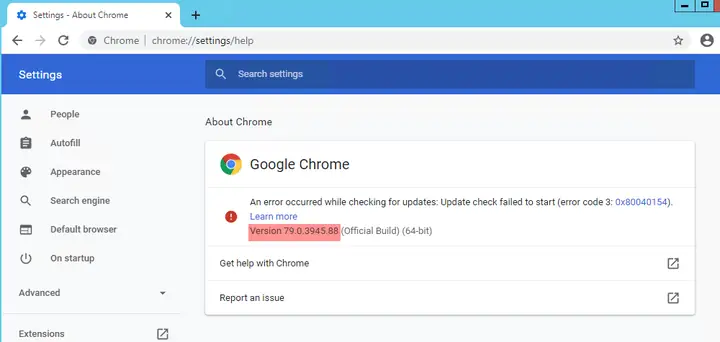
Sau khi cài đặt xong, bạn có thể kiểm tra xem mình đang sử dụng phiên bản Google Chrome nào bằng cách nhấp vào biểu tượng ba chấm dọc ở góc trên bên phải màn hình, chọn “Cài đặt”, sau đó cuộn xuống dưới và chọn “Giới thiệu về Chrome”. Tại đây, bạn sẽ thấy thông tin về phiên bản Chrome đang sử dụng.

Có thể bạn quan tâm: Tải God Of War 4 Pc Full Crack Link Google Drive + Hướng Dẫn Cài Đặt Chi Tiết
Cách gỡ bỏ Google Chrome phiên bản cũ
Nếu bạn muốn gỡ bỏ Google Chrome phiên bản cũ để cài đặt một phiên bản mới hơn hoặc một trình duyệt khác, bạn có thể thực hiện theo các bước sau:
Trên Windows
- Mở Control Panel (Bảng điều khiển) trên máy tính.
- Chọn Programs and Features (Chương trình và tính năng).
- Tìm và chọn Google Chrome trong danh sách các chương trình đã cài đặt.
- Nhấp vào Uninstall (Gỡ cài đặt) và làm theo các hướng dẫn trên màn hình.
Trên Mac
- Mở Finder và truy cập vào thư mục Applications (Ứng dụng).
- Kéo biểu tượng Google Chrome vào thùng rác (Trash).
- Mở Launchpad và tìm kiếm Google Chrome để đảm bảo rằng biểu tượng đã được gỡ bỏ hoàn toàn.
Một số lưu ý khi sử dụng Google Chrome phiên bản cũ
Khi sử dụng Google Chrome phiên bản cũ, bạn cần lưu ý một số điểm sau để đảm bảo trải nghiệm sử dụng tốt nhất:
Cập nhật bảo mật
Các phiên bản Google Chrome cũ có thể không nhận được các bản cập nhật bảo mật mới nhất từ Google. Điều này có thể khiến máy tính của bạn dễ bị tấn công bởi các phần mềm độc hại hoặc virus. Vì vậy, bạn nên cẩn thận khi truy cập các website không an toàn hoặc tải về các file từ nguồn không rõ ràng.
Tương thích với tiện ích mở rộng
Một số tiện ích mở rộng (extension) trên Chrome có thể không tương thích với các phiên bản cũ. Nếu bạn gặp vấn đề với một tiện ích mở rộng nào đó, hãy thử kiểm tra xem tiện ích đó có hỗ trợ phiên bản Chrome mà bạn đang sử dụng hay không.
Khả năng hỗ trợ website mới
Các website mới thường được phát triển để tương thích với các phiên bản Chrome mới nhất. Vì vậy, khi sử dụng Google Chrome phiên bản cũ, bạn có thể gặp một số vấn đề về hiển thị hoặc chức năng trên một số website hiện đại.
Kết luận
Tải Google Chrome phiên bản cũ là lựa chọn phù hợp cho những ai đang sử dụng máy tính có cấu hình yếu hoặc muốn trải nghiệm một phiên bản Chrome ổn định, nhẹ nhàng hơn. Với các link tải Google Chrome phiên bản cũ được cung cấp trong bài viết, cùng với hướng dẫn cài đặt chi tiết, bạn có thể dễ dàng cài đặt và sử dụng Chrome phiên bản cũ một cách thuận tiện. Tuy nhiên, bạn cũng cần lưu ý về các vấn đề bảo mật và tương thích khi sử dụng các phiên bản cũ. Hãy lựa chọn phiên bản phù hợp với nhu cầu và cấu hình máy tính của bạn để có trải nghiệm sử dụng tốt nhất. Nếu bạn có bất kỳ câu hỏi nào hoặc cần hỗ trợ thêm, hãy để lại bình luận bên dưới, summerland luôn sẵn sàng giúp đỡ bạn.






