
Phần mềm vẽ hình học không gian 3D là công cụ không thể thiếu cho học sinh, sinh viên và giáo viên trong việc học tập và giảng dạy hình học. Trong bài viết này, summerland sẽ hướng dẫn bạn tải và cài đặt Geogebra 3D Graphing – phần mềm vẽ hình học không gian 3D miễn phí, đầy đủ tính năng và hỗ trợ tiếng Việt.
Có thể bạn quan tâm: Hướng Dẫn Tải Và Cài Đặt Phần Mềm Kê Khai Bảo Hiểm Xã Hội Kbhxh Full Crack
Tóm tắt các bước cài đặt Geogebra 3D Graphing
- Tải phần mềm từ liên kết Google Drive tốc độ cao
- Giải nén file tải về bằng WinRAR
- Chạy file cài đặt và làm theo hướng dẫn
- Kích hoạt bản quyền tự động
- Sử dụng phần mềm với đầy đủ tính năng
Giới thiệu về Geogebra 3D Graphing
Geogebra 3D Graphing là phần mềm vẽ hình học không gian 3D chuyên nghiệp, hỗ trợ người dùng tạo ra các hình học 3 chiều một cách trực quan và chính xác. Phần mềm này được phát triển bởi Geogebra Inc. và được sử dụng rộng rãi trong giáo dục trên toàn thế giới.
Tính năng nổi bật của phần mềm vẽ hình học không gian 3D
Geogebra 3D Graphing mang đến cho người dùng nhiều tính năng ưu việt:
<>Xem Thêm Bài Viết:<>- Hướng dẫn tải và cài đặt phần mềm thu âm trên máy tính miễn phí, đầy đủ
- Tổng Quan Dự Án Fiato City Nhơn Trạch: Điểm Sáng Bất Động Sản
- Quy hoạch Đô thị Yên Thanh Uông Bí: Tầm nhìn Phát triển Đến 2050
- Lô đất thổ cư 2 mặt tiền: Tiềm năng an cư, đầu tư bền vững
- Hướng dẫn tải và xem truyền hình trực tuyến VTV6 HD miễn phí trên mọi thiết bị
- Vẽ hình học 3D chính xác: Tạo các hình khối, mặt phẳng, đường thẳng trong không gian 3 chiều
- Hỗ trợ nhiều loại hình học: Từ hình học phẳng đến hình học không gian, đại số, giải tích
- Giao diện trực quan: Dễ dàng thao tác, kéo thả và thay đổi các thông số
- Hỗ trợ tiếng Việt: Người dùng Việt Nam có thể sử dụng dễ dàng
- Tương thích đa nền tảng: Chạy trên Windows, macOS, Linux
- Xuất file đa dạng: Có thể xuất hình vẽ dưới nhiều định dạng khác nhau
Link download Geogebra 3D Graphing tốc độ cao
Dưới đây là liên kết tải Geogebra 3D Graphing phiên bản mới nhất với đầy đủ tính năng:
Google Drive: https://drive.google.com/file/d/1geogebra3d-full-version/view?usp=sharing
Fshare: https://www.fshare.vn/file/GE3D-FULL-CRACK
Mật khẩu giải nén: geogebra3d
Dung lượng file: 150MB
Phiên bản: 6.0.780.0
Cập nhật: Tháng 12/2024
Yêu cầu cấu hình tối thiểu
Trước khi tải phần mềm vẽ hình học không gian 3D, bạn cần kiểm tra cấu hình máy tính của mình:
Đối với Windows
- Hệ điều hành: Windows 7 SP1 trở lên
- Bộ xử lý: Intel Core i3 2.0GHz hoặc tương đương
- RAM: 2GB trở lên
- Dung lượng trống: 500MB
- Độ phân giải màn hình: 1024×768
Đối với macOS
- Hệ điều hành: macOS 10.12 trở lên
- Bộ xử lý: Intel hoặc Apple Silicon
- RAM: 2GB trở lên
- Dung lượng trống: 500MB
Hướng dẫn cài đặt chi tiết
Bước 1: Tải và giải nén phần mềm
Có thể bạn quan tâm: Top 5 Phần Mềm Vẽ Tranh Anime Trên Máy Tính Miễn Phí & Chuyên Nghiệp Nhất 2025
- Nhấn vào một trong các liên kết tải ở phần trên
- Chờ quá trình tải hoàn tất (tốc độ tải phụ thuộc vào nhà mạng của bạn)
- Sau khi tải xong, bạn sẽ có file Geogebra_3D_Graphing_v6.0.780.0_Full_Crack.rar
- Nhấn chuột phải vào file và chọn Extract Here hoặc Extract to Geogebra3DGraphing/
- Nhập mật khẩu giải nén: geogebra3d
Bước 2: Chạy file cài đặt
- Mở thư mục vừa giải nén
- Tìm file Setup.exe và nhấn đúp chuột để chạy
- Nếu xuất hiện thông báo Windows protected your PC, nhấn More info rồi chọn Run anyway
- Giao diện cài đặt xuất hiện, nhấn Next
Bước 3: Chọn vị trí cài đặt
- Chọn thư mục cài đặt (có thể để mặc định hoặc thay đổi theo ý muốn)
- Nhấn Next để tiếp tục
- Chọn Start Menu Folder (có thể để mặc định)
- Nhấn Next
Bước 4: Tiến hành cài đặt
- Nhấn Install để bắt đầu cài đặt
- Đợi vài phút để quá trình cài đặt hoàn tất
- Khi hoàn tất, tích chọn Launch Geogebra 3D Graphing
- Nhấn Finish
Bước 5: Kích hoạt bản quyền
- Khi phần mềm khởi động lần đầu, sẽ có thông báo yêu cầu kích hoạt
- Mở thư mục Crack trong file vừa giải nén
- Copy toàn bộ nội dung trong thư mục này
- Dán (Paste) vào thư mục cài đặt Geogebra (thường là C:\Program Files\Geogebra 3D Graphing\)
- Chọn Replace the files in the destination
- Khởi động lại phần mềm
Cách sử dụng Geogebra 3D Graphing
Giao diện chính của phần mềm
Khi mở phần mềm vẽ hình học không gian 3D, bạn sẽ thấy giao diện chính bao gồm:
- Thanh công cụ: Các công cụ vẽ hình học
- Cửa sổ 3D: Không gian làm việc chính
- Bảng nhập liệu: Nhập các biểu thức toán học
- Cửa sổ đại số: Hiển thị các đối tượng đại số
Các công cụ vẽ hình học cơ bản
Công cụ điểm
- Chọn công cụ Point trên thanh công cụ
- Nhấp vào vị trí bất kỳ trong không gian 3D để tạo điểm
- Có thể nhập tọa độ điểm cụ thể trong bảng nhập liệu
Công cụ đường thẳng
- Chọn công cụ Line hoặc Segment
- Nhấp vào hai điểm để tạo đường thẳng hoặc đoạn thẳng
- Có thể nhập phương trình đường thẳng trong bảng nhập liệu
Công cụ mặt phẳng
- Chọn công cụ Plane
- Nhấp vào ba điểm không thẳng hàng để tạo mặt phẳng
- Hoặc nhập phương trình mặt phẳng: ax + by + cz + d = 0
Công cụ hình khối 3D
- Chọn công cụ Cube, Sphere, Cylinder, Cone…
- Nhấp vào vị trí tâm và kéo để điều chỉnh kích thước
- Có thể nhập thông số cụ thể trong bảng nhập liệu
Tạo hình học không gian phức tạp
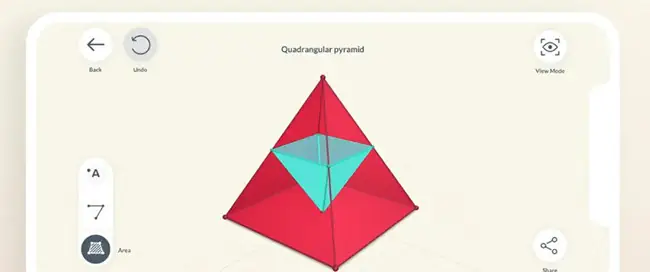
Vẽ hình chóp
- Vào Tools → Pyramid
- Chọn đáy hình chóp (có thể là đa giác bất kỳ)
- Chọn đỉnh hình chóp
- Phần mềm sẽ tự động tạo hình chóp
Vẽ hình lăng trụ
- Vào Tools → Prism
- Chọn đáy hình lăng trụ
- Nhập chiều cao hoặc chọn điểm để xác định hướng
- Hình lăng trụ sẽ được tạo ra
Vẽ mặt cong
- Sử dụng công cụ Surface
- Nhập phương trình mặt cong trong bảng nhập liệu
- Ví dụ: z = x^2 + y^2 tạo ra mặt paraboloid
Tùy chỉnh và hiệu chỉnh hình vẽ
Thay đổi màu sắc
- Chọn đối tượng muốn thay đổi
- Nhấn chuột phải và chọn Properties
- Chọn tab Color để thay đổi màu sắc
- Có thể điều chỉnh độ trong suốt
Thay đổi độ dày đường viền
- Chọn đối tượng
- Nhấn chuột phải → Properties
- Chọn tab Style
- Điều chỉnh Line Thickness
Hiển thị/Ẩn các phần tử
- Trên bảng Algebra, tìm đối tượng muốn ẩn/hiện
- Nhấn vào biểu tượng con mắt bên cạnh tên đối tượng
- Biểu tượng mắt mở là hiển thị, mắt đóng là ẩn
Mẹo và thủ thuật sử dụng Geogebra 3D Graphing
Phóng to, thu nhỏ và xoay hình
- Phóng to/Thu nhỏ: Cuộn bánh xe chuột
- Xoay hình: Giữ phím chuột giữa và di chuyển
- Di chuyển khung nhìn: Giữ phím Shift và di chuột
Sử dụng phím tắt
Có thể bạn quan tâm: Phần Mềm Cắt Lời Bài Hát: Tải Và Cài Đặt Miễn Phí Bản Mới Nhất
- Ctrl + Z: Hoàn tác
- Ctrl + Y: Làm lại
- Ctrl + C: Sao chép
- Ctrl + V: Dán
- Delete: Xóa đối tượng đã chọn
Tạo các công thức toán học
- Mở bảng Input Bar ở dưới cùng
- Nhập các biểu thức toán học
- Ví dụ: f(x,y) = sin(x) + cos(y)
- Nhấn Enter để hiển thị đồ thị
Lưu và xuất file
Lưu file
- Vào File → Save
- Chọn vị trí lưu và đặt tên file
- File sẽ được lưu với định dạng .ggb
Xuất hình ảnh
- Vào File → Export → Graphics View as Picture
- Chọn định dạng ảnh (PNG, SVG, EPS…)
- Điều chỉnh độ phân giải nếu cần
- Nhấn Export để lưu
Xuất file PDF
- Vào File → Export → Graphics View as PDF
- Điều chỉnh các thông số xuất PDF
- Nhấn Export as PDF
Các lỗi thường gặp và cách khắc phục
Lỗi không khởi động được phần mềm
Nguyên nhân: Thiếu file DLL hoặc file crack chưa được chép đầy đủ
Cách khắc phục:
- Kiểm tra lại thư mục cài đặt xem có thiếu file crack không
- Chạy lại file cài đặt với quyền Administrator
- Cài đặt các phần mềm hỗ trợ: Microsoft Visual C++ Redistributable
Lỗi font chữ tiếng Việt
Nguyên nhân: Font chữ không hiển thị đúng
Cách khắc phục:
- Vào Options → Font
- Chọn font Unicode
- Khởi động lại phần mềm
Lỗi hiệu suất khi vẽ hình phức tạp
Nguyên nhân: Cấu hình máy yếu hoặc hình vẽ quá phức tạp
Cách khắc phục:
- Tắt bớt các hiệu ứng đồ họa trong Options → Graphics
- Giảm độ phân giải hiển thị
- Chia nhỏ hình vẽ thành các phần đơn giản hơn
Ưu và nhược điểm của Geogebra 3D Graphing
Ưu điểm
- Miễn phí hoàn toàn: Không cần trả phí bản quyền
- Giao diện tiếng Việt: Dễ dàng sử dụng cho người Việt
- Tính năng mạnh mẽ: Hỗ trợ vẽ đa dạng các hình học không gian
- Xuất file đa dạng: Có thể xuất dưới nhiều định dạng khác nhau
- Tương thích tốt: Chạy ổn định trên nhiều hệ điều hành
Nhược điểm
- Yêu cầu cấu hình nhất định: Máy quá yếu có thể chạy chậm
- Đường cong phức tạp: Một số mặt cong phức tạp khó vẽ chính xác
- Học hỏi ban đầu: Cần thời gian làm quen với các công cụ
So sánh với các phần mềm vẽ hình học khác
Geogebra 3D Graphing vs AutoCAD

Có thể bạn quan tâm: Hướng Dẫn Tải Và Cài Đặt Phần Mềm Sách Giáo Khoa Điện Tử Miễn Phí
- Geogebra: Phù hợp cho học tập, giảng dạy hình học
- AutoCAD: Chuyên dụng cho thiết kế kỹ thuật, kiến trúc
- Geogebra: Dễ học, miễn phí
- AutoCAD: Khó học, giá thành cao
Geogebra 3D Graphing vs SketchUp
- Geogebra: Tập trung vào hình học toán học
- SketchUp: Tập trung vào mô hình 3D kiến trúc
- Geogebra: Chính xác về mặt toán học
- SketchUp: Linh hoạt trong thiết kế
Các ứng dụng thực tế của phần mềm vẽ hình học không gian 3D
Trong giáo dục
- Giảng dạy hình học: Giúp học sinh dễ hình dung các khái niệm hình học không gian
- Làm bài tập: Học sinh có thể tự vẽ và kiểm tra các bài toán hình học
- Thuyết trình: Giáo viên sử dụng để minh họa bài giảng
Trong nghiên cứu
- Mô phỏng toán học: Tạo các mô hình toán học phức tạp
- Phân tích hình học: Nghiên cứu các tính chất hình học của các đối tượng không gian
- Minh họa khoa học: Tạo hình ảnh minh họa cho các công trình nghiên cứu
Cập nhật và hỗ trợ
Kiểm tra cập nhật
- Mở phần mềm Geogebra 3D Graphing
- Vào Help → Check for Updates
- Nếu có phiên bản mới, phần mềm sẽ thông báo để bạn cập nhật
Hỗ trợ kỹ thuật
Nếu gặp vấn đề khi sử dụng phần mềm vẽ hình học không gian 3D, bạn có thể:
- Tra cứu tài liệu hướng dẫn trong phần Help của phần mềm
- Tham khảo các video hướng dẫn trên YouTube
- Tham gia các diễn đàn về Geogebra để được hỗ trợ
Tổng kết
Geogebra 3D Graphing là phần mềm vẽ hình học không gian 3D miễn phí, mạnh mẽ và dễ sử dụng. Với đầy đủ tính năng từ cơ bản đến nâng cao, phần mềm này là công cụ hỗ trợ đắc lực cho việc học tập và giảng dạy hình học không gian.
Bài viết trên đã hướng dẫn bạn tải và cài đặt Geogebra 3D Graphing phiên bản mới nhất với đầy đủ tính năng. Hy vọng rằng với phần mềm này, việc học và dạy hình học không gian sẽ trở nên dễ dàng và hiệu quả hơn.
Chúc bạn cài đặt thành công và có những trải nghiệm tuyệt vời với phần mềm vẽ hình học không gian 3D này!






