
Máy in Epson L360 là một trong những dòng máy in phun màu được ưa chuộng hàng đầu tại thị trường Việt Nam, đặc biệt là trong môi trường gia đình và văn phòng nhỏ. Với thiết kế nhỏ gọn, chi phí in ấn thấp và chất lượng bản in sắc nét, chiếc máy này đã trở thành lựa chọn hàng đầu của rất nhiều người dùng. Tuy nhiên, để máy hoạt động một cách trơn tru và phát huy tối đa hiệu suất, việc cài đặt driver phù hợp là điều vô cùng quan trọng. Bài viết này sẽ cung cấp cho bạn hướng dẫn chi tiết cách tải driver máy in Epson L360, cũng như các bước cài đặt, cấu hình và khắc phục các lỗi thường gặp một cách nhanh chóng và hiệu quả.
Có thể bạn quan tâm: Hướng Dẫn Tải Driver Máy In Canon Mf220 Chi Tiết Nhất 2025
Tổng quan về máy in Epson L360
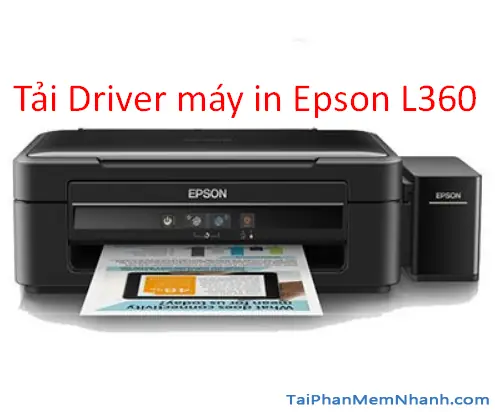
Epson L360 là một chiếc máy in phun màu đa năng, được thiết kế để đáp ứng nhu cầu in ấn cơ bản của người dùng gia đình và văn phòng nhỏ. Dòng máy này nổi bật với hệ thống mực in liên tục (Continuous Ink System), giúp giảm thiểu chi phí in ấn đáng kể so với các loại máy in sử dụng hộp mực truyền thống. Với mức giá phải chăng, thiết kế nhỏ gọn và khả năng in ấn chất lượng cao, Epson L360 đã trở thành một lựa chọn phổ biến trong nhiều gia đình và văn phòng.
Ưu điểm nổi bật
Máy in Epson L360 sở hữu nhiều ưu điểm nổi bật, khiến nó trở thành lựa chọn lý tưởng cho nhiều đối tượng người dùng. Đầu tiên phải kể đến là chi phí in ấn cực kỳ tiết kiệm. Với hệ thống mực in liên tục, người dùng chỉ cần đổ mực vào bình mực mà không cần thay thế cả hộp mực, giúp giảm thiểu đáng kể chi phí in ấn trong dài hạn. Mỗi bình mực có thể in được hàng nghìn trang, điều này đặc biệt hữu ích cho những người có nhu cầu in ấn thường xuyên.
<>Xem Thêm Bài Viết:<>- Khám phá Dốc Hoàng Hôn Phan Thiết: Vẻ đẹp say đắm lòng người
- Căn hộ 3 phòng ngủ Quận 1: Cơ hội sở hữu lý tưởng
- Cách tải PUBG Lite trên iOS
- SaiGon Metro Mall Quận 8: Tâm Điểm Giao Thương Mới
- Tải Luận Văn Thạc Sĩ Miễn Phí – Hướng Dẫn Tìm Kiếm Hiệu Quả
Một ưu điểm khác là chất lượng bản in sắc nét. Epson L360 sử dụng công nghệ in phun Micro Piezo, cho phép in ra những bản in có độ phân giải cao, màu sắc sống động và chi tiết rõ ràng. Dù là in tài liệu văn bản hay hình ảnh, màu sắc trên bản in đều được tái hiện một cách chân thực và sống động. Ngoài ra, máy còn có tốc độ in nhanh, đáp ứng tốt nhu cầu in ấn hàng ngày.
Thiết kế nhỏ gọn, hiện đại cũng là một điểm cộng lớn cho Epson L360. Máy có kích thước vừa phải, không chiếm quá nhiều diện tích trên bàn làm việc, phù hợp với không gian làm việc nhỏ hẹp. Giao diện người dùng thân thiện, các nút điều khiển được bố trí hợp lý, giúp người dùng dễ dàng thao tác. Hệ thống nạp giấy ổn định, hỗ trợ in trên nhiều loại giấy khác nhau, từ giấy in thông thường đến giấy ảnh, giấy bóng.
Thông số kỹ thuật cơ bản
Epson L360 là một chiếc máy in phun màu đa năng với nhiều tính năng hiện đại, đáp ứng nhu cầu in ấn cơ bản của người dùng gia đình và văn phòng nhỏ. Dưới đây là bảng thông số kỹ thuật chi tiết của máy:
| Thông số | Chi tiết |
|---|---|
| Loại máy in | Máy in phun màu đa năng |
| Chức năng | In, Scan, Copy |
| Công nghệ in | Công nghệ in phun Micro Piezo |
| Tốc độ in đen trắng | 33 trang/phút (A4) |
| Tốc độ in màu | 15 trang/phút (A4) |
| Độ phân giải in | 5760 x 1440 dpi |
| Khổ giấy in | A4, A5, B5, Letter, Legal, Envelope, Photo |
| Khay nạp giấy | 100 tờ |
| Khay giấy ra | 30 tờ |
| Giao tiếp | USB 2.0 |
| Hệ điều hành hỗ trợ | Windows XP / Vista / 7 / 8 / 10 / 11, macOS 10.6.8 trở lên |
| Bộ nhớ | 64 MB |
| Kích thước | 615 x 357 x 149 mm |
| Trọng lượng | 4,8 kg |
| Màu sắc | Trắng |
| Bảo hành | 12 tháng |
Các thông số kỹ thuật trên cho thấy Epson L360 là một chiếc máy in có hiệu suất làm việc ổn định, tốc độ in nhanh và khả năng xử lý đa dạng các loại tài liệu. Với độ phân giải in cao, bản in từ máy sẽ có chất lượng tốt, màu sắc sống động và chi tiết rõ ràng. Máy hỗ trợ nhiều loại giấy in, từ giấy in thông thường đến giấy ảnh, giấy bóng, giúp người dùng có thể in ra những bản in chất lượng cao cho nhiều mục đích sử dụng khác nhau.
Các bước chuẩn bị trước khi cài đặt driver
Trước khi tiến hành cài đặt driver cho máy in Epson L360, việc chuẩn bị kỹ lưỡng là rất quan trọng để đảm bảo quá trình cài đặt diễn ra suôn sẻ và thành công. Dưới đây là các bước chuẩn bị cần thiết mà bạn nên thực hiện trước khi bắt đầu.
Xác định hệ điều hành
Việc đầu tiên và quan trọng nhất là xác định hệ điều hành mà máy tính của bạn đang sử dụng. Mỗi hệ điều hành sẽ có những phiên bản driver riêng biệt, do đó việc chọn đúng phiên bản driver phù hợp là điều kiện tiên quyết để máy in hoạt động ổn định. Bạn có thể xác định hệ điều hành bằng cách vào Cài đặt > Hệ thống > Giới thiệu (trên Windows) hoặc Apple menu > Giới thiệu về Mac (trên macOS). Tại đây, bạn sẽ thấy thông tin về phiên bản hệ điều hành, kiến trúc 32-bit hay 64-bit.
Sau khi đã xác định được hệ điều hành, hãy ghi chú lại thông tin này để sử dụng khi tải driver. Việc chọn đúng phiên bản driver sẽ giúp tránh được các lỗi tương thích, lỗi phần mềm và đảm bảo máy in hoạt động một cách ổn định nhất.
Có thể bạn quan tâm: Tải Driver Máy In Epson L1110 – Hướng Dẫn Chi Tiết Và Link Download
Kiểm tra kết nối máy in
Tiếp theo, bạn cần kiểm tra kết nối vật lý giữa máy in và máy tính. Epson L360 hỗ trợ kết nối qua cổng USB, do đó bạn cần đảm bảo rằng cáp USB đã được cắm chắc chắn vào cả hai thiết bị. Nếu sử dụng cáp USB mới, hãy kiểm tra xem cáp có hoạt động tốt không bằng cách thử cắm vào một thiết bị khác.
Ngoài ra, hãy đảm bảo rằng máy in đã được cấp nguồn điện và bật nguồn. Khi máy in được bật, các đèn báo trên mặt máy sẽ sáng lên, cho biết máy đang hoạt động. Nếu máy in không phản hồi, hãy kiểm tra lại nguồn điện và cáp nguồn.
Tắt phần mềm diệt virus tạm thời
Một bước quan trọng khác là tắt phần mềm diệt virus tạm thời trong quá trình cài đặt driver. Nhiều phần mềm diệt virus có thể can thiệp vào quá trình cài đặt, coi các file driver là phần mềm không an toàn và ngăn chặn việc cài đặt. Để tránh tình trạng này, bạn nên tạm thời tắt phần mềm diệt virus trên máy tính của mình.
Sau khi quá trình cài đặt hoàn tất, bạn có thể bật lại phần mềm diệt virus. Việc này giúp đảm bảo rằng quá trình cài đặt driver diễn ra suôn sẻ, không bị gián đoạn bởi các phần mềm bảo mật.
Hướng dẫn tải driver máy in Epson L360
Bước 1: Truy cập trang chủ Epson
Để đảm bảo tải được driver chính hãng và an toàn, bạn nên truy cập trang chủ chính thức của Epson. Việc này giúp bạn tránh được các trang web không uy tín, có thể cung cấp driver lỗi thời hoặc chứa mã độc. Trên trang chủ Epson, bạn sẽ tìm thấy các phiên bản driver mới nhất, được cập nhật thường xuyên để tương thích với các hệ điều hành mới.
Bước 2: Tìm kiếm sản phẩm
Sau khi truy cập vào trang chủ, bạn cần tìm kiếm sản phẩm theo tên model. Bạn có thể sử dụng thanh tìm kiếm hoặc chọn mục “Sản phẩm” > “Máy in” > “Máy in phun màu” và tìm đến model L360. Việc tìm kiếm chính xác model sẽ giúp bạn tải được driver phù hợp với máy in của mình.
Bước 3: Chọn hệ điều hành
Trên trang thông tin sản phẩm, bạn sẽ thấy mục “Tải về” hoặc “Driver & Hỗ trợ”. Tại đây, bạn cần chọn hệ điều hành mà máy tính của bạn đang sử dụng. Hãy đảm bảo chọn đúng phiên bản hệ điều hành (ví dụ: Windows 10 64-bit, macOS 10.15) để tải được driver phù hợp.
Bước 4: Tải về và cài đặt
Sau khi chọn đúng hệ điều hành, bạn sẽ thấy danh sách các driver và phần mềm hỗ trợ. Hãy tải về driver chính cho máy in Epson L360. File driver thường có định dạng .exe (trên Windows) hoặc .dmg (trên macOS). Sau khi tải về, hãy chạy file cài đặt và làm theo các hướng dẫn trên màn hình để hoàn tất quá trình cài đặt.
Có thể bạn quan tâm: Hướng Dẫn Tải Và Cài Đặt Driver Máy In Canon Mf241d Đơn Giản
Quy trình cài đặt driver chi tiết
Bước 1: Chạy file cài đặt
Sau khi đã tải về file driver, bạn cần chạy file cài đặt. Trên Windows, hãy nhấp đúp vào file .exe vừa tải về. Trên macOS, hãy mở file .dmg và kéo biểu tượng cài đặt vào thư mục Applications. Quá trình cài đặt sẽ bắt đầu và bạn cần làm theo các hướng dẫn trên màn hình.
Bước 2: Chấp nhận điều khoản
Trong quá trình cài đặt, bạn sẽ được yêu cầu chấp nhận các điều khoản và điều kiện sử dụng phần mềm. Hãy đọc kỹ các điều khoản này trước khi nhấn “Chấp nhận” hoặc “Đồng ý” để tiếp tục. Việc này đảm bảo rằng bạn hiểu rõ các quyền lợi và nghĩa vụ khi sử dụng phần mềm driver.
Bước 3: Kết nối máy in
Sau khi quá trình cài đặt driver hoàn tất, bạn cần kết nối máy in với máy tính. Hãy đảm bảo rằng cáp USB đã được cắm chắc chắn vào cả hai thiết bị. Hệ thống sẽ tự động nhận diện máy in và thiết lập kết nối. Nếu máy in không được nhận diện, hãy thử ngắt kết nối và cắm lại cáp USB.
Bước 4: Kiểm tra kết nối
Cuối cùng, bạn cần kiểm tra kết nối giữa máy in và máy tính. Hãy thử in một bản test để đảm bảo rằng máy in hoạt động bình thường. Nếu bản in ra rõ ràng, không bị mờ hay lỗi, điều đó có nghĩa là quá trình cài đặt đã thành công.
Các lỗi thường gặp và cách khắc phục
Lỗi không nhận máy in
Một trong những lỗi phổ biến nhất khi cài đặt driver cho máy in Epson L360 là lỗi không nhận máy in. Có nhiều nguyên nhân có thể dẫn đến tình trạng này, bao gồm cáp USB bị lỏng, driver không tương thích, hoặc có xung đột phần mềm.
Cách khắc phục: Đầu tiên, hãy kiểm tra lại cáp USB, đảm bảo rằng cáp đã được cắm chắc chắn vào cả hai thiết bị. Nếu vẫn không được, hãy thử sử dụng một cáp USB khác. Tiếp theo, hãy kiểm tra xem driver đã được cài đặt đúng chưa, và có phiên bản mới hơn nào không. Nếu có, hãy cập nhật driver lên phiên bản mới nhất. Cuối cùng, nếu vẫn không khắc phục được, hãy thử gỡ bỏ driver và cài đặt lại từ đầu.
Lỗi in không ra giấy
Một lỗi khác mà người dùng thường gặp phải là lỗi in không ra giấy. Nguyên nhân có thể là do hết mực, kẹt giấy, hoặc có vấn đề với cơ chế in.

Có thể bạn quan tâm: Hướng Dẫn Tải Driver Máy In Canon Mf240 Và Cách Cài Đặt Chi Tiết
Cách khắc phục: Trước tiên, hãy kiểm tra xem máy in có còn mực không. Nếu hết mực, hãy đổ mực vào bình mực theo hướng dẫn. Tiếp theo, hãy kiểm tra xem có giấy trong khay nạp giấy không, và giấy có bị kẹt không. Nếu có, hãy mở nắp máy và rút giấy ra một cách cẩn thận. Cuối cùng, hãy kiểm tra các thiết lập in trên máy tính, đảm bảo rằng máy in đã được chọn làm thiết bị in mặc định.
Lỗi driver không tương thích
Lỗi driver không tương thích thường xảy ra khi người dùng tải nhầm phiên bản driver không phù hợp với hệ điều hành của mình. Điều này có thể dẫn đến việc máy in không hoạt động, hoặc hoạt động không ổn định.
Cách khắc phục: Hãy kiểm tra lại hệ điều hành của máy tính và tải về phiên bản driver phù hợp. Nếu đã cài đặt driver không tương thích, hãy gỡ bỏ driver cũ và cài đặt lại driver mới. Việc này có thể được thực hiện thông qua Control Panel > Programs and Features trên Windows, hoặc System Preferences > Printers & Scanners trên macOS.
Mẹo sử dụng và bảo quản máy in Epson L360
Vệ sinh đầu in định kỳ
Để đảm bảo chất lượng bản in luôn sắc nét và máy in hoạt động ổn định, bạn nên vệ sinh đầu in định kỳ. Việc này giúp loại bỏ bụi bẩn và mực khô tích tụ trong đầu in, ngăn ngừa tình trạng in ra bản in bị mờ, nhòe hoặc thiếu màu. Epson L360 có chức năng tự vệ sinh đầu in, bạn có thể thực hiện thông qua phần mềm quản lý máy in trên máy tính.
Sử dụng mực in chính hãng
Việc sử dụng mực in chính hãng là yếu tố quan trọng để đảm bảo tuổi thọ và hiệu suất hoạt động của máy in. Mực in chính hãng có độ tinh khiết cao, không gây tắc nghẽn đầu in và cho chất lượng bản in tốt nhất. Tránh sử dụng mực in trôi nổi, không rõ nguồn gốc vì có thể gây hại cho máy in và làm giảm chất lượng bản in.
Kiểm tra mức mực thường xuyên
Hãy kiểm tra mức mực thường xuyên để đảm bảo rằng máy in luôn có đủ mực để hoạt động. Khi mực sắp hết, máy in sẽ có cảnh báo trên màn hình hoặc qua phần mềm quản lý. Việc đổ mực kịp thời sẽ giúp bạn tránh được tình trạng in ra bản in bị mờ, nhòe hoặc thiếu màu.
Tổng kết
Việc tải driver máy in Epson L360 và cài đặt đúng cách là yếu tố then chốt để đảm bảo máy in hoạt động ổn định và cho ra những bản in chất lượng cao. Qua bài viết này, chúng tôi đã cung cấp cho bạn hướng dẫn chi tiết từng bước, từ việc chuẩn bị, tải driver, cài đặt cho đến cách khắc phục các lỗi thường gặp. Hy vọng rằng với những thông tin này, bạn sẽ có thể tự tin cài đặt và sử dụng máy in Epson L360 một cách hiệu quả.
Nếu bạn cần tìm thêm các tài nguyên và hướng dẫn khác về phần mềm, game, hay bất kỳ thiết bị công nghệ nào, hãy truy cập summerland để khám phá kho tàng kiến thức phong phú và cập nhật liên tục. Chúc bạn thành công và có những trải nghiệm tuyệt vời với thiết bị của mình!






