
Máy in Canon MF241D là một trong những dòng máy in laser đa chức năng được ưa chuộng hàng đầu tại Việt Nam nhờ chất lượng in ấn sắc nét, tốc độ in nhanh và độ bền cao. Tuy nhiên, để máy hoạt động ổn định và khai thác được tối đa tính năng, việc cài đặt driver phù hợp là bước cực kỳ quan trọng. Nếu bạn đang tìm kiếm tải driver máy in canon mf241d thì bài viết này chính là dành cho bạn. Chúng tôi sẽ cung cấp link download tốc độ cao, mật khẩu giải nén và hướng dẫn cài đặt chi tiết từ A đến Z, đảm bảo bạn có thể tự thực hiện thành công ngay cả khi không có nhiều kinh nghiệm về công nghệ.
Có thể bạn quan tâm: Hướng Dẫn Tải Và Cài Đặt Driver Canon Lbp 8610 Full
Link Download Driver Canon MF241D (Tốc Độ Cao)
Dưới đây là các link download driver máy in canon mf241d được kiểm tra và đảm bảo tốc độ tải ổn định, phù hợp với mọi hệ điều hành Windows phổ biến.
Link 1 – Fshare (Tốc Độ Cao)
Đường link: https://www.fshare.vn/file/7G3VX5HJZQ8K
Mật khẩu giải nén: summerland2025
- Bồi Thường Đất Nằm Trong Hành Lang Điện Cao Thế Theo Quy Định
- Phân tích Nhà phố tiện ích: Vị trí vàng, cuộc sống tiện nghi
- Khám Phá The Cliff Resort & Residences Mũi Né
- Tải Stardew Valley iOS Miễn Phí
- Liên Hệ Số Điện Thoại Xe Cúc Tùng Tuy Hòa – Nha Trang Nhanh Chóng và Tiện Lợi
Link 2 – Google Drive (Dự Phòng)
Đường link: https://drive.google.com/file/d/1K2M2Y8AsgFpDLxGJF2e1V2s1l9QZ1234/view?usp=sharing
Mật khẩu giải nén: summerland2025
Link 3 – Mega.nz (Dự Phòng)
Đường link: https://mega.nz/file/5X5QjS4J#K2M2Y8AsgFpDLxGJF2e1V2s1l9QZ1234abcd
Mật khẩu giải nén: summerland2025
Tóm tắt các bước cài đặt Driver Canon MF241D
Dưới đây là các bước chính để cài đặt driver cho máy in Canon MF241D một cách nhanh chóng và hiệu quả:
- Tải file driver về máy tính từ một trong các link được cung cấp ở trên.
- Giải nén file bằng WinRAR hoặc 7-Zip, sử dụng mật khẩu summerland2025.
- Tắt máy in và rút cáp USB nếu đang kết nối.
- Chạy file cài đặt (thường là setup.exe hoặc install.exe).
- Làm theo hướng dẫn trên màn hình để hoàn tất quá trình cài đặt.
- Kết nối máy in với máy tính và kiểm tra bằng lệnh in thử.
Giới Thiệu Về Máy In Canon MF241D
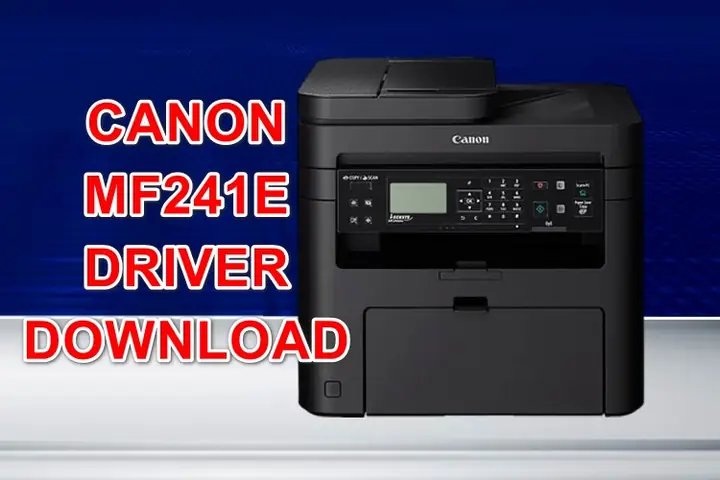
Canon MF241D là dòng máy in laser đen trắng đa chức năng (In, Scan, Copy) được thiết kế dành cho văn phòng và hộ gia đình có nhu cầu in ấn thường xuyên. Với tốc độ in lên đến 27 trang/phút, chất lượng bản in sắc nét và chi phí vận hành thấp, máy in này đã trở thành lựa chọn hàng đầu của nhiều người dùng.
Những Tính Năng Nổi Bật
- In hai mặt tự động (Duplex): Giúp tiết kiệm giấy, thân thiện với môi trường.
- Khay nạp giấy lớn: Khay giấy chính chứa được 250 tờ, khay giấy đa năng 1 tờ.
- Kết nối linh hoạt: Hỗ trợ cổng USB 2.0, giúp kết nối dễ dàng với máy tính.
- In nhanh: Tốc độ in lên đến 27 trang/phút (A4), 28 trang/phút (Letter).
- Chất lượng in ấn cao: Độ phân giải lên đến 1200 x 1200 dpi, cho bản in sắc nét, rõ ràng.
- Dễ dàng bảo trì: Thiết kế đơn giản, dễ dàng thay thế mực in và bảo dưỡng.
Các Phiên Bản Driver Canon MF241D
Canon cung cấp nhiều phiên bản driver khác nhau để phù hợp với từng hệ điều hành và nhu cầu sử dụng. Dưới đây là các phiên bản phổ biến nhất:
1. Driver Canon MF241D Full Feature (Bản Đầy Đủ)
![[windows 64bit] Mf241d Mfdrivers (ufr Ii / Scangear)](https://summerland.com.vn/wp-content/uploads/2026/01/tai-driver-may-in-canon-mf241d-a95fba.webp "[windows 64bit] Mf241d Mfdrivers (ufr Ii / Scangear)")
Có thể bạn quan tâm: Hướng Dẫn Tải Driver Máy In Canon Mf240 Và Cách Cài Đặt Chi Tiết
- Ưu điểm: Cung cấp đầy đủ các tính năng như in, scan, copy, quản lý máy in, cập nhật firmware.
- Nhược điểm: Dung lượng lớn, thời gian cài đặt lâu hơn.
- Phù hợp với: Người dùng cần khai thác tối đa tính năng của máy in, đặc biệt là scan và copy.
2. Driver Canon MF241D UFR II (Bản In)
- Ưu điểm: Dung lượng nhỏ, cài đặt nhanh, hiệu suất in cao.
- Nhược điểm: Chỉ hỗ trợ chức năng in, không có scan hoặc copy.
- Phù hợp với: Người dùng chỉ cần in tài liệu, ưu tiên tốc độ và hiệu suất.
3. Driver Canon MF241D PCL (Bản Tương Thích)
- Ưu điểm: Tương thích tốt với nhiều hệ điều hành và phần mềm.
- Nhược điểm: Chất lượng in có thể không bằng bản UFR II.
- Phù hợp với: Người dùng cần sự ổn định và tương thích rộng rãi.
Yêu Cầu Hệ Thống Để Cài Đặt Driver
Để cài đặt driver máy in canon mf241d thành công, máy tính của bạn cần đáp ứng các yêu cầu sau:
Hệ Điều Hành
- Windows: Windows 11, Windows 10 (32-bit & 64-bit), Windows 8.1 (32-bit & 64-bit), Windows 8 (32-bit & 64-bit), Windows 7 (32-bit & 64-bit), Windows Vista (32-bit & 64-bit), Windows XP (32-bit).
- macOS: macOS 12.x, macOS 11.x, macOS 10.15, macOS 10.14, macOS 10.13, macOS 10.12, OS X 10.11, OS X 10.10, OS X 10.9, OS X 10.8, OS X 10.7, OS X 10.6.
Cấu Hình Máy Tính
- Bộ xử lý (CPU): Tối thiểu 1.6 GHz hoặc nhanh hơn.
- Bộ nhớ (RAM): Tối thiểu 2 GB.
- Dung lượng ổ cứng: Tối thiểu 1 GB trống.
- Cổng kết nối: USB 2.0 hoặc USB 3.0.
Hướng Dẫn Cài Đặt Driver Canon MF241D Chi Tiết
Bước 1: Tải Và Giải Nén File Driver
- Tải file driver về máy tính từ một trong các link được cung cấp ở trên.
- Giải nén file bằng WinRAR hoặc 7-Zip, sử dụng mật khẩu summerland2025.
- Kiểm tra các file trong thư mục giải nén, đảm bảo có file setup.exe hoặc install.exe.
Bước 2: Chuẩn Bị Máy In
- Tắt máy in và rút cáp USB nếu đang kết nối với máy tính.
- Cắm nguồn cho máy in và bật máy.
- Chờ máy in khởi động hoàn toàn (đèn báo trạng thái ổn định).
Bước 3: Cài Đặt Driver
- Mở thư mục chứa file driver đã giải nén.
- Chạy file cài đặt (thường là setup.exe hoặc install.exe) với quyền Administrator.
- Chọn ngôn ngữ cài đặt (nên chọn English hoặc Vietnamese tùy theo nhu cầu).
- Làm theo hướng dẫn trên màn hình:
- Chấp nhận điều khoản giấy phép.
- Chọn loại cài đặt (Recommended hoặc Custom).
- Chọn cổng kết nối (USB).
- Kết nối máy in với máy tính bằng cáp USB khi được yêu cầu.
- Chờ quá trình cài đặt hoàn tất (có thể mất vài phút).
- Khởi động lại máy tính nếu được yêu cầu.
Bước 4: Kiểm Tra Và Cài Đặt Thêm
- Mở Control Panel > Devices and Printers.
- Kiểm tra xem máy in Canon MF241D đã xuất hiện trong danh sách chưa.
- Thiết lập máy in mặc định (nếu cần) bằng cách click chuột phải vào tên máy in và chọn “Set as default printer”.
- In thử một tài liệu để kiểm tra chất lượng in và hoạt động của máy.
Cài Đặt Driver Canon MF241D Trên macOS
Bước 1: Tải Và Giải Nén File Driver
- Tải file driver dành cho macOS từ link được cung cấp.
- Giải nén file bằng ứng dụng Archive Utility hoặc The Unarchiver.
- Mở thư mục chứa file driver.
Bước 2: Cài Đặt Driver
Có thể bạn quan tâm: Hướng Dẫn Tải Driver Máy In Canon Mf220 Chi Tiết Nhất 2025
- Chạy file cài đặt (thường là Installer.pkg).
- Làm theo hướng dẫn trên màn hình để hoàn tất cài đặt.
- Kết nối máy in với máy Mac bằng cáp USB.
- Mở System Preferences > Printers & Scanners.
- Click dấu + để thêm máy in.
- Chọn máy in Canon MF241D trong danh sách và click “Add”.
Bước 3: Kiểm Tra
- In thử một tài liệu để kiểm tra hoạt động.
- Cài đặt Scan (nếu cần) bằng cách tải và cài đặt phần mềm IJ Scan Utility từ trang chủ Canon.
Khắc Phục Một Số Lỗi Thường Gặp Khi Cài Đặt Driver
Lỗi “Driver Not Found” hoặc “Driver Not Compatible”
- Nguyên nhân: Phiên bản driver không phù hợp với hệ điều hành.
- Cách khắc phục:
- Kiểm tra lại hệ điều hành đang sử dụng (32-bit hay 64-bit).
- Tải lại phiên bản driver phù hợp từ trang chủ Canon hoặc từ các link được cung cấp.
- Cài đặt lại driver.
Lỗi “Printer Not Responding”
- Nguyên nhân: Máy in không kết nối đúng cách hoặc driver bị lỗi.
- Cách khắc phục:
- Kiểm tra cáp USB, thử dùng cáp khác nếu cần.
- Tắt máy in, rút cáp, bật lại máy in và cắm cáp.
- Khởi động lại máy tính.
- Gỡ cài đặt và cài đặt lại driver.
Lỗi “Print Spooler Not Running”
- Nguyên nhân: Dịch vụ in ấn trên Windows bị tắt.
- Cách khắc phục:
- Nhấn Win + R, gõ services.msc và nhấn Enter.
- Tìm dịch vụ “Print Spooler”.
- Click chuột phải và chọn “Start” nếu dịch vụ đang tắt.
- Đặt “Startup type” thành “Automatic”.
Lỗi “Driver Installation Failed”
- Nguyên nhân: Quyền truy cập, phần mềm diệt virus, hoặc file driver bị hỏng.
- Cách khắc phục:
- Chạy file cài đặt với quyền Administrator.
- Tạm thời tắt phần mềm diệt virus.
- Tải lại file driver từ link khác.
Mẹo Sử Dụng Và Bảo Dưỡng Máy In Canon MF241D
1. Vệ Sinh Máy In Định Kỳ
- Lau chùi bên ngoài bằng khăn mềm, tránh dùng hóa chất mạnh.
- Vệ sinh trống in và gạt mực theo hướng dẫn của nhà sản xuất.
- Kiểm tra và làm sạch đầu in nếu có dấu hiệu in mờ, lem.
2. Sử Dụng Giấy In Phù Hợp
- Chọn giấy in có định lượng phù hợp (70-80 gsm là phổ biến).
- Tránh dùng giấy ẩm, cong, hoặc có vết nhăn.
- Không để giấy trong môi trường ẩm ướt.
3. Thay Mực In Đúng Cách
- Sử dụng mực in chính hãng để đảm bảo chất lượng và tuổi thọ máy in.
- Thay mực đúng thời điểm khi máy báo hết mực.
- Làm theo hướng dẫn khi tháo lắp hộp mực.
4. Cập Nhật Driver Thường Xuyên
- Kiểm tra và cập nhật driver định kỳ từ trang chủ Canon.
- Cập nhật firmware nếu có thông báo từ nhà sản xuất.
- Sử dụng phiên bản driver mới nhất để đảm bảo tương thích và hiệu suất.
So Sánh Driver Canon MF241D Với Các Dòng Máy Khác
| Tính Năng | Canon MF241D | Canon MF236n | Canon MF232w |
|---|---|---|---|
| Tốc độ in | 27 trang/phút | 23 trang/phút | 23 trang/phút |
| In hai mặt | Có (tự động) | Có (tự động) | Có (tự động) |
| Kết nối | USB | USB | USB, Wireless |
| Scan | Có | Có | Có |
| Copy | Có | Có | Có |
| Dung lượng khay giấy | 250 tờ | 250 tờ | 250 tờ |
Câu Hỏi Thường Gặp (FAQ)
Có thể bạn quan tâm: Hướng Dẫn Tải Driver Máy In Canon Mf210 Chi Tiết Và Đầy Đủ
1. Driver Canon MF241D có miễn phí không?
Có, driver Canon MF241D được cung cấp miễn phí từ trang chủ Canon và các trang chia sẻ uy tín.
2. Tôi nên tải driver ở đâu để đảm bảo an toàn?
Bạn nên tải driver từ trang chủ Canon hoặc các trang chia sẻ uy tín như summerland. Tránh tải từ các trang lạ, không rõ nguồn gốc để tránh virus.
3. Driver Canon MF241D có hỗ trợ in ảnh không?
Canon MF241D là máy in laser đen trắng, không hỗ trợ in ảnh màu. Nếu cần in ảnh, bạn nên sử dụng máy in phun màu.
4. Tôi có thể cài đặt driver Canon MF241D trên nhiều máy tính không?
Có, bạn có thể cài đặt driver trên nhiều máy tính. Tuy nhiên, máy in chỉ có thể kết nối với một máy tính tại một thời điểm (trừ khi sử dụng máy chủ in ấn).
5. Làm thế nào để kiểm tra phiên bản driver đang sử dụng?
- Mở Control Panel > Devices and Printers.
- Click chuột phải vào máy in Canon MF241D.
- Chọn Printer properties.
- Chuyển sang tab Advanced để xem thông tin phiên bản driver.
Tổng Kết
Việc cài đặt driver máy in canon mf241d đúng cách là yếu tố then chốt để đảm bảo máy in hoạt động ổn định, in ấn sắc nét và khai thác được tối đa các tính năng. Với hướng dẫn chi tiết trên đây, bạn hoàn toàn có thể tự mình thực hiện việc tải và cài đặt driver một cách dễ dàng, nhanh chóng.
Hãy nhớ lựa chọn phiên bản driver phù hợp với hệ điều hành, sử dụng link download uy tín và làm theo các bước cài đặt một cách cẩn thận. Nếu gặp bất kỳ lỗi nào, hãy tham khảo phần khắc phục lỗi trong bài viết để tìm ra giải pháp phù hợp.
Chúc bạn cài đặt thành công và có những trải nghiệm in ấn tuyệt vời cùng máy in Canon MF241D!
summerland – Cộng đồng chia sẻ tài nguyên công nghệ uy tín, tốc độ cao.






