
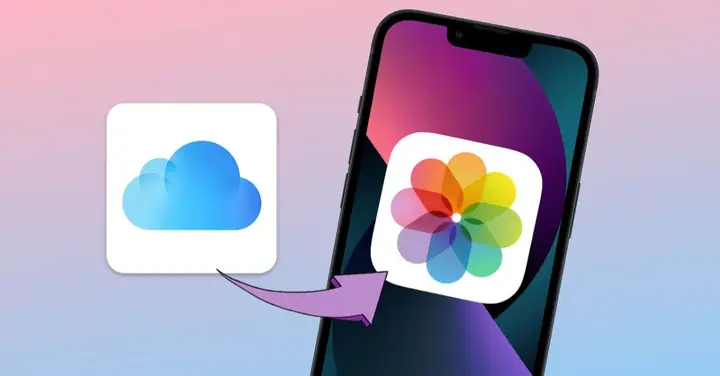
Việc lưu trữ và chia sẻ ảnh trên iPhone đã trở nên đơn giản hơn bao giờ hết với iCloud. iCloud cho phép người dùng tự động đồng bộ ảnh lên đám mây, giúp bảo vệ dữ liệu và truy cập ảnh từ bất kỳ thiết bị nào có kết nối internet. Bài viết này sẽ hướng dẫn chi tiết cách tải ảnh lên iCloud từ iPhone, từ việc bật tính năng đến các mẹo sử dụng hiệu quả.
Có thể bạn quan tâm: Hướng Dẫn Tải Nhạc Chờ Cho Điện Thoại Miễn Phí, Đơn Giản Nhất
Tóm Tắt Các Bước Cài Đặt Nhanh
1. Bật iCloud Photos trên iPhone
- Vào Cài đặt > [Tên người dùng] > iCloud > Ảnh
- Bật tùy chọn “Ảnh iCloud”
2. Chọn chế độ lưu trữ
<>Xem Thêm Bài Viết:<>- Ken Shimizu là ai: Hé lộ chân dung diễn viên phim người lớn Nhật Bản gây chú ý
- Làm Sao Tải Video Từ YouTube: Hướng Dẫn Tải Video YouTube Chất Lượng Cao Miễn Phí
- A La Carte Hạ Long: Tiềm Năng Đầu Tư Bất Động Sản Bền Vững
- Hướng Dẫn Tải Mẫu Giấy Ủy Quyền Công Ty Miễn Phí & Cách Điền Chi Tiết
- Mahatma Gandhi là ai? Tiểu sử và di sản vĩ đại
- Ảnh gốc: Lưu ảnh chất lượng cao nhất
- Tối ưu hóa dung lượng iPhone: Lưu ảnh chất lượng cao nhưng giảm dung lượng trên thiết bị
3. Chờ quá trình đồng bộ
- Ảnh sẽ tự động tải lên iCloud khi có kết nối Wi-Fi
- Theo dõi tiến độ trong ứng dụng Ảnh
4. Kiểm tra trên các thiết bị khác
- Đăng nhập cùng tài khoản iCloud
- Ảnh sẽ tự động hiển thị trên các thiết bị
Tìm Hiểu Về iCloud Photos
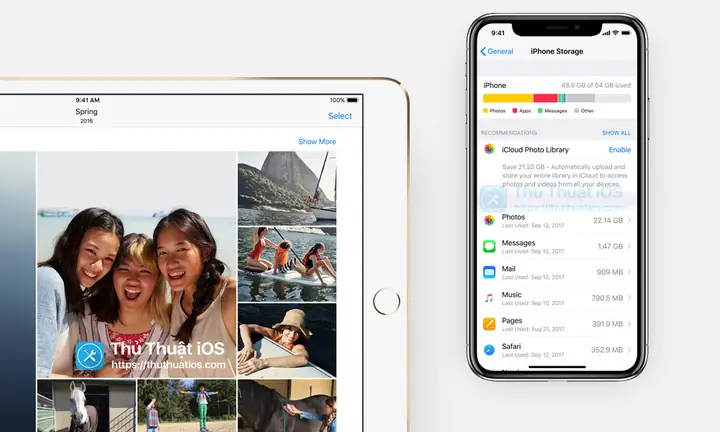
iCloud Photos là dịch vụ lưu trữ ảnh và video của Apple, cho phép người dùng đồng bộ hóa bộ sưu tập ảnh giữa các thiết bị. Khi bật tính năng này, mọi ảnh và video bạn chụp sẽ tự động được tải lên iCloud và có sẵn trên tất cả các thiết bị đã đăng nhập bằng cùng một Apple ID.
Lợi ích khi sử dụng iCloud Photos
1. Bảo vệ dữ liệu ảnh
- Ảnh được sao lưu an toàn trên đám mây
- Dù điện thoại bị mất, hỏng hoặc reset thì ảnh vẫn được bảo toàn
- Hạn chế nguy cơ mất dữ liệu do tai nạn, lỗi phần mềm
2. Truy cập mọi lúc, mọi nơi
- Xem ảnh trên iPhone, iPad, Mac, Apple TV
- Truy cập qua trình duyệt web tại iCloud.com
- Chia sẻ ảnh dễ dàng với người thân, bạn bè
3. Đồng bộ hóa tự động
- Ảnh chụp mới sẽ tự động đồng bộ lên iCloud
- Không cần thủ công sao chép ảnh giữa các thiết bị
- Tiết kiệm thời gian và công sức quản lý ảnh
4. Chất lượng hình ảnh cao
- iCloud lưu trữ ảnh với chất lượng gốc
- Không bị nén ảnh làm giảm chất lượng
- Hỗ trợ cả ảnh và video 4K
Cấu Hình iCloud Photos Trên iPhone
Bước 1: Kiểm tra dung lượng iCloud khả dụng
Trước khi bắt đầu, bạn cần kiểm tra xem tài khoản iCloud của mình có đủ dung lượng lưu trữ không.
Cách kiểm tra:
- Mở Cài đặt trên iPhone
- Chạm vào tên bạn ở đầu màn hình (Apple ID)
- Chọn iCloud
- Xem phần Dung lượng đã dùng
Gói dung lượng iCloud:
- Miễn phí: 5GB
- 50GB: 19.000đ/tháng
- 200GB: 59.000đ/tháng
- 2TB: 219.000đ/tháng
Nếu dung lượng sắp đầy, bạn có thể:
- Xóa các tệp không cần thiết
- Nâng cấp gói dung lượng
- Sử dụng tính năng tối ưu hóa dung lượng
Bước 2: Kích hoạt iCloud Photos
Hướng dẫn chi tiết:
- Mở ứng dụng Cài đặt
- Chạm vào [Tên bạn] ở đầu màn hình
- Chọn iCloud
- Chạm vào Ảnh
- Bật Ảnh iCloud
Lưu ý:
- Đảm bảo iPhone đang kết nối Wi-Fi
- Quá trình kích hoạt có thể mất vài phút
- Không tắt iPhone trong quá trình đồng bộ lần đầu
Bước 3: Chọn chế độ lưu trữ ảnh
iCloud Photos cung cấp hai tùy chọn lưu trữ:
1. Ảnh gốc
- Lưu trữ ảnh và video với chất lượng gốc
- Dung lượng lớn, phù hợp với người có gói iCloud lớn
- Ảnh luôn sẵn sàng để in chất lượng cao
2. Tối ưu hóa dung lượng iPhone
- Lưu trữ ảnh chất lượng cao trên iPhone
- Ảnh gốc được lưu trên iCloud
- Tiết kiệm dung lượng bộ nhớ iPhone
- Khi cần xem ảnh gốc, iPhone sẽ tự động tải về
Khuyến nghị:
- Nếu iPhone có bộ nhớ lớn: chọn Ảnh gốc
- Nếu iPhone bộ nhớ nhỏ: chọn Tối ưu hóa dung lượng iPhone
- Nếu dùng gói iCloud lớn (200GB trở lên): ưu tiên Ảnh gốc
Quản Lý Ảnh Trên iCloud
Theo dõi tiến độ đồng bộ
Sau khi bật iCloud Photos, bạn có thể theo dõi quá trình đồng bộ ảnh:
Cách kiểm tra:
- Mở ứng dụng Ảnh
- Chọn tab Chia sẻ
- Nhìn vào thanh trạng thái ở đầu màn hình
- Xem phần trăm hoàn thành
Các trạng thái đồng bộ:
- Đang tải lên: Ảnh đang được gửi lên iCloud
- Đã đồng bộ: Ảnh đã được lưu trữ thành công
- Đang tải xuống: Ảnh đang được tải về từ iCloud
Sắp xếp và tổ chức ảnh
Có thể bạn quan tâm: Cách Tải Video Story Trên Instagram Về Máy Tính
iCloud Photos cung cấp nhiều công cụ để giúp bạn quản lý ảnh hiệu quả:
1. Album thông minh
- Tất cả ảnh: Hiển thị mọi ảnh theo thời gian
- Ảnh đã chụp: Ảnh do bạn tự chụp
- Ảnh đã nhập: Ảnh được nhập từ thiết bị khác
- Ảnh yêu thích: Ảnh bạn đã đánh dấu sao
2. Tìm kiếm thông minh
- Tìm theo người: Nhận diện khuôn mặt
- Tìm theo địa điểm: Dựa trên GPS
- Tìm theo thời gian: Ngày, tháng, năm
- Tìm theo loại ảnh: Chân dung, phong cảnh, v.v.
3. Tạo album thủ công
- Mở ứng dụng Ảnh
- Chọn Tạo album
- Đặt tên và thêm ảnh mong muốn
- Album sẽ tự động đồng bộ lên iCloud
Quản lý dung lượng iCloud
Để tránh hết dung lượng iCloud, bạn có thể:
1. Xóa ảnh không cần thiết
- Xem lại các ảnh cũ, ảnh kém chất lượng
- Xóa ảnh trùng lặp
- Loại bỏ ảnh không còn giá trị
2. Sử dụng tính năng “Ảnh trong thùng rác”
- Ảnh xóa sẽ nằm trong thùng rác 30 ngày
- Có thể khôi phục ảnh nếu cần
- Sau 30 ngày, ảnh sẽ bị xóa vĩnh viễn
3. Tối ưu hóa video
- Cắt video dài thành các đoạn ngắn
- Xóa video quay không cần thiết
- Sử dụng tính năng “Tối ưu hóa dung lượng iPhone”
Giải Quyết Sự Cố Thường Gặp
Ảnh không tự động đồng bộ
Nguyên nhân và cách khắc phục:
1. Không có kết nối Internet
- Kiểm tra: Vào Cài đặt > Wi-Fi
- Khắc phục: Kết nối Wi-Fi ổn định
- Lưu ý: iCloud Photos cần kết nối Wi-Fi để đồng bộ
2. iCloud Photos chưa được bật
- Kiểm tra: Cài đặt > [Tên] > iCloud > Ảnh
- Khắc phục: Bật Ảnh iCloud
- Chờ: Quá trình đồng bộ có thể mất thời gian
3. Dung lượng iCloud đã đầy
- Kiểm tra: Cài đặt > [Tên] > iCloud > Dung lượng
- Khắc phục: Xóa tệp không cần thiết hoặc nâng cấp gói
- Lưu ý: Khi iCloud đầy, ảnh mới sẽ không được đồng bộ
4. Thiết bị hết pin hoặc đang sạc
- Kiểm tra: Đảm bảo iPhone có đủ pin
- Khắc phục: Cắm sạc để quá trình đồng bộ diễn ra
- Lưu ý: iCloud Photos hoạt động tốt hơn khi thiết bị đang sạc
Ảnh bị mờ hoặc chất lượng kém
Nguyên nhân:
- Đang sử dụng chế độ “Tối ưu hóa dung lượng iPhone”
- Kết nối Internet yếu
- Ảnh chưa được tải về đầy đủ
Cách khắc phục:
- Mở ảnh cần xem
- Chờ vài giây để ảnh tải về chất lượng cao
- Nếu vẫn mờ, kiểm tra kết nối Internet
- Có thể tải ảnh về máy để xem chất lượng gốc
Không thể xem ảnh trên thiết bị khác
Các bước kiểm tra:
1. Đăng nhập cùng Apple ID
- Đảm bảo tất cả thiết bị dùng cùng một tài khoản
- Kiểm tra: Cài đặt > [Tên] > xem Apple ID
2. Bật iCloud Photos trên thiết bị khác
- Trên iPad/Mac: Cài đặt > iCloud > Ảnh
- Bật Ảnh iCloud
- Chờ quá trình đồng bộ hoàn tất
3. Kiểm tra kết nối Internet
- Đảm bảo thiết bị có kết nối Wi-Fi hoặc dữ liệu di động
- Kiểm tra tốc độ kết nối
4. Khởi động lại thiết bị
- Tắt nguồn và bật lại thiết bị
- Mở ứng dụng Ảnh để kiểm tra
Mẹo Sử Dụng iCloud Photos Hiệu Quả
Tăng tốc độ đồng bộ ảnh
1. Sử dụng Wi-Fi mạnh
- Kết nối với mạng Wi-Fi tốc độ cao
- Tránh các khu vực có sóng yếu
- Đảm bảo router hoạt động ổn định
2. Sạc pin đầy
- iCloud Photos hoạt động tốt hơn khi thiết bị đang sạc
- Để iPhone sạc qua đêm để đồng bộ ảnh
- Tránh sử dụng thiết bị trong quá trình đồng bộ
3. Đóng các ứng dụng nền
- Giảm tải cho iPhone
- Tăng tốc độ xử lý đồng bộ ảnh
- Mở Trung tâm điều khiển và đóng ứng dụng không cần thiết
4. Tránh di chuyển thiết bị
- Giữ iPhone ở vị trí cố định
- Tránh di chuyển liên tục trong quá trình đồng bộ
- Đặt iPhone ở nơi có sóng Wi-Fi mạnh
Bảo vệ ảnh cá nhân
1. Bật Xác thực hai yếu tố
- Vào Cài đặt > [Tên] > Mật khẩu & Bảo mật
- Chọn Bật Xác thực hai yếu tố
- Theo hướng dẫn để hoàn tất
2. Sử dụng Mật khẩu mạnh
- Tạo mật khẩu phức tạp cho Apple ID
- Không dùng mật khẩu đơn giản, dễ đoán
- Cập nhật mật khẩu định kỳ
3. Kiểm tra thiết bị đã đăng nhập
- Vào appleid.apple.com
- Xem danh sách các thiết bị đã đăng nhập
- Gỡ bỏ các thiết bị không còn sử dụng
4. Cẩn thận khi chia sẻ ảnh
- Chỉ chia sẻ ảnh với người đáng tin cậy
- Sử dụng tính năng chia sẻ riêng tư
- Hạn chế đăng ảnh lên mạng xã hội công khai
Tận dụng tối đa tính năng iCloud Photos
1. Sử dụng Album chia sẻ
- Tạo album để chia sẻ với gia đình, bạn bè
- Người được mời có thể xem, bình luận, thêm ảnh
- Hoàn hảo để lưu giữ kỷ niệm nhóm
2. Tìm kiếm thông minh
- Sử dụng thanh tìm kiếm để tìm ảnh theo chủ đề
- Tìm theo khuôn mặt, địa điểm, thời gian
- Tạo bộ sưu tập ảnh theo chủ đề tự động
3. Chỉnh sửa ảnh trên đám mây
- Chỉnh sửa ảnh trên một thiết bị
- Thay đổi sẽ tự động đồng bộ lên tất cả thiết bị
- Tiết kiệm thời gian chỉnh sửa trên nhiều thiết bị
4. In ảnh chất lượng cao
- iCloud Photos hỗ trợ in ảnh chất lượng cao
- Dễ dàng đặt in ảnh từ iPhone, iPad
- Ảnh được in từ file gốc, đảm bảo chất lượng
Các Tính Năng Nâng Cao Của iCloud Photos
Shared Albums (Album chia sẻ)
Cách tạo Album chia sẻ:
- Mở ứng dụng Ảnh
- Chọn Album
- Nhấn Tạo album
- Đặt tên cho album
- Bật Chia sẻ album
- Thêm người được mời
- Chọn ảnh muốn chia sẻ
Lợi ích:
- Người được mời có thể xem, bình luận, thêm ảnh
- Hoàn hảo cho các sự kiện, chuyến đi
- Tự động đồng bộ giữa các thiết bị
Quản lý Album chia sẻ:
- Xem ai đã xem ảnh
- Xóa người khỏi album
- Tắt chế độ chia sẻ khi không cần thiết
Memories (Kỷ niệm)
Có thể bạn quan tâm: Cách Tải Từ Gmail Về Máy Tính Nhanh Chóng, Đơn Giản Nhất
Tính năng này làm gì?
- Tự động tạo video kỷ niệm từ ảnh và video
- Phân loại theo chủ đề, thời gian, địa điểm
- Thêm nhạc nền, hiệu ứng chuyển cảnh
Cách sử dụng:
- Mở ứng dụng Ảnh
- Chọn tab Kỷ niệm
- Xem các video tự động tạo
- Tùy chỉnh nhạc nền, tiêu đề
- Chia sẻ kỷ niệm với người thân
Tùy chỉnh Kỷ niệm:
- Chọn ảnh/video muốn thêm vào
- Thay đổi nhạc nền
- Điều chỉnh tốc độ video
- Đặt tiêu đề và mô tả
People & Pets (Người & Thú cưng)
Nhận diện khuôn mặt:
- iCloud Photos tự động nhận diện khuôn mặt
- Nhóm ảnh theo từng người
- Dễ dàng tìm kiếm ảnh của một người cụ thể
Cách sử dụng:
- Mở ứng dụng Ảnh
- Chọn tab Người & Thú cưng
- Xem danh sách các khuôn mặt được nhận diện
- Thêm tên cho các khuôn mặt chưa được đặt tên
- Quản lý ảnh theo từng người
Lợi ích:
- Tìm ảnh nhanh chóng
- Tạo album theo từng người
- Chia sẻ ảnh với đúng đối tượng
Quản Lý Dung Lượng iCloud Hiệu Quả
Kiểm tra và theo dõi dung lượng
Cách kiểm tra chi tiết:
- Mở Cài đặt
- Chạm vào [Tên bạn]
- Chọn iCloud
- Xem Dung lượng đã dùng
- Chạm vào Quản lý dung lượng để xem chi tiết
Các thành phần chiếm dung lượng:
- Ảnh & Video: Thường chiếm nhiều dung lượng nhất
- Sao lưu iPhone: Dữ liệu sao lưu hàng ngày
- Ứng dụng: Dữ liệu từ các ứng dụng sử dụng iCloud
- Tin nhắn: Tin nhắn iMessage có đính kèm ảnh/video
Giải phóng dung lượng
1. Xóa ảnh cũ, kém chất lượng
- Duyệt qua thư viện ảnh
- Xóa ảnh mờ, nhòe, trùng lặp
- Loại bỏ ảnh không còn giá trị lưu giữ
2. Dọn dẹp Tin nhắn
- Xóa tin nhắn cũ có đính kèm ảnh/video lớn
- Thiết lập tự động xóa tin nhắn cũ
- Sử dụng tính năng “Giữ tin nhắn”
3. Quản lý Sao lưu iPhone
- Chỉ sao lưu dữ liệu quan trọng
- Loại bỏ các ứng dụng không cần sao lưu
- Sử dụng sao lưu thủ công khi cần
4. Dọn dẹp Ứng dụng
- Xóa dữ liệu ứng dụng không cần thiết trên iCloud
- Chỉ giữ lại dữ liệu quan trọng
- Sử dụng bộ nhớ cục bộ thay vì iCloud khi có thể
Nâng cấp gói dung lượng
Khi nào nên nâng cấp:
- Dung lượng iCloud sắp đầy
- Có nhiều ảnh/video cần lưu trữ
- Sử dụng nhiều thiết bị cùng một tài khoản
- Cần sao lưu dữ liệu thường xuyên
Cách nâng cấp:
- Mở Cài đặt
- Chạm vào [Tên bạn]
- Chọn iCloud
- Chạm vào Quản lý dung lượng
- Chọn Thay đổi gói dung lượng iCloud
- Chọn gói phù hợp và thanh toán
Lưu ý:
- Gói trả phí được tính theo tháng
- Có thể thay đổi gói bất kỳ lúc nào
- Dữ liệu sẽ được bảo toàn khi nâng cấp
Mẹo Chuyên Gia Về iCloud Photos
Tối ưu hóa hiệu suất
1. Sử dụng Wi-Fi 5GHz
- Tốc độ nhanh hơn Wi-Fi 2.4GHz
- Đồng bộ ảnh nhanh hơn
- Giảm thời gian chờ đợi
2. Đặt lịch đồng bộ
- Cắm sạc iPhone qua đêm
- Để iPhone đồng bộ ảnh trong lúc ngủ
- Tiết kiệm pin và thời gian
3. Tắt các dịch vụ iCloud không cần thiết
- Chỉ bật các dịch vụ iCloud thực sự cần
- Giảm tải cho tài khoản và thiết bị
- Tăng tốc độ đồng bộ ảnh
4. Sử dụng tính năng “Tối ưu hóa dung lượng iPhone”
- Giữ ảnh chất lượng cao trên iPhone
- Lưu ảnh gốc lên iCloud
- Tiết kiệm dung lượng bộ nhớ iPhone
Bảo mật và quyền riêng tư
1. Thường xuyên kiểm tra thiết bị đã đăng nhập
- Vào appleid.apple.com để kiểm tra
- Gỡ bỏ các thiết bị không còn sử dụng
- Bảo vệ tài khoản khỏi truy cập trái phép
2. Sử dụng Mật khẩu ứng dụng
- Khi ứng dụng yêu cầu mật khẩu Apple ID
- Tạo mật khẩu ứng dụng thay vì dùng mật khẩu chính
- Tăng cường bảo mật cho tài khoản
3. Cẩn thận với các liên kết lạ
- Không nhấp vào liên kết đáng ngờ
- Không cung cấp thông tin Apple ID cho người lạ
- Báo cáo các email lừa đảo cho Apple
4. Sao lưu dữ liệu quan trọng
- Dù iCloud rất an toàn, vẫn nên sao lưu
- Sử dụng máy tính hoặc ổ cứng ngoài
- Đảm bảo dữ liệu luôn được bảo vệ
Tận dụng triệt để tính năng
1. Sử dụng Siri để tìm ảnh
- “Hey Siri, tìm ảnh chụp năm ngoái”
- “Hey Siri, tìm ảnh của [tên người]”
- Tìm ảnh nhanh chóng bằng giọng nói
2. Tạo slideshow tự động
- Sử dụng tính năng Kỷ niệm
- Tạo video kỷ niệm cho các sự kiện
- Chia sẻ với người thân, bạn bè
3. In ảnh trực tiếp từ iCloud
- Sử dụng dịch vụ in ảnh qua iPhone
- Chất lượng ảnh in cao
- Tiện lợi, không cần tải ảnh về máy
4. Chia sẻ ảnh qua AirDrop
- Gửi ảnh nhanh cho thiết bị Apple khác
- Không cần Internet, không mất chất lượng
- Hoàn hảo để chia sẻ ảnh trong nhóm
Câu Hỏi Thường Gặp (FAQ)
iCloud Photos có an toàn không?
Trả lời: Có, iCloud Photos rất an toàn. Apple sử dụng:
- Mã hóa đầu cuối cho ảnh và video
- Xác thực hai yếu tố
- Bảo mật vật lý tại các trung tâm dữ liệu
- Chính sách bảo mật nghiêm ngặt
Có thể dùng iCloud Photos khi không có Internet không?
![[hướng Dẫn] Các Bước Tải Ảnh Lên Icloud Photos Và Xóa Ảnh Từ Icloud](https://summerland.com.vn/wp-content/uploads/2025/12/tai-anh-len-icloud-tu-iphone-5c390a.webp "[hướng Dẫn] Các Bước Tải Ảnh Lên Icloud Photos Và Xóa Ảnh Từ Icloud")
Có thể bạn quan tâm: Hướng Dẫn Tải Nhạc Từ Youtube Vào Usb Chi Tiết, Nhanh Chóng
Trả lời:
- Xem ảnh đã tải về: Có thể xem ảnh đã được lưu trên thiết bị
- Chụp ảnh mới: Ảnh sẽ lưu tạm trên thiết bị, đồng bộ khi có Internet
- Xem ảnh trên iCloud: Cần kết nối Internet
Làm sao biết ảnh đã đồng bộ lên iCloud?
Trả lời:
- Mở ứng dụng Ảnh, chọn ảnh
- Nếu thấy biểu tượng đám mây với mũi tên xuống: ảnh chưa tải về
- Nếu thấy biểu tượng đám mây với dấu tích: ảnh đã đồng bộ
- Kiểm tra tab Chia sẻ để xem tiến độ đồng bộ
Có thể chọn ảnh cụ thể để đồng bộ không?
Trả lời:
- iCloud Photos đồng bộ toàn bộ thư viện ảnh
- Không thể chọn từng ảnh để đồng bộ
- Tuy nhiên có thể:
- Xóa ảnh không muốn lưu
- Sử dụng Album chia sẻ để chọn ảnh chia sẻ
Ảnh bị xóa trên iPhone có mất trên iCloud không?
Trả lời:
- Có, nếu xóa ảnh trên iPhone, ảnh cũng sẽ bị xóa trên iCloud
- Ảnh sẽ chuyển vào Thùng rác
- Ảnh trong Thùng rác tồn tại 30 ngày trước khi bị xóa vĩnh viễn
- Có thể khôi phục ảnh trong vòng 30 ngày
Có thể dùng iCloud Photos trên Android không?
Trả lời:
- Có thể truy cập iCloud.com trên trình duyệt Android
- Tuy nhiên không có ứng dụng iCloud Photos chính thức cho Android
- Một số tính năng có thể bị hạn chế
iCloud Photos có giới hạn số lượng ảnh không?
Trả lời:
- Không có giới hạn số lượng ảnh
- Giới hạn duy nhất là dung lượng lưu trữ iCloud
- 5GB miễn phí, có thể nâng cấp lên các gói lớn hơn
Tốc độ đồng bộ ảnh phụ thuộc vào yếu tố nào?
Trả lời:
- Kết nối Internet: Wi-Fi mạnh đồng bộ nhanh hơn
- Số lượng ảnh: Nhiều ảnh mất nhiều thời gian hơn
- Chất lượng ảnh: Ảnh chất lượng cao tốn nhiều thời gian hơn
- Thời điểm đồng bộ: Ban đêm thường nhanh hơn do ít tải
Có thể dùng iCloud Photos cho video không?
Trả lời:
- Có, iCloud Photos hỗ trợ cả ảnh và video
- Hỗ trợ video 4K
- Video cũng được đồng bộ và lưu trữ như ảnh
- Có thể chỉnh sửa video và thay đổi sẽ đồng bộ
Làm sao để ngừng sử dụng iCloud Photos?
Trả lời:
- Vào Cài đặt > [Tên] > iCloud > Ảnh
- Tắt Ảnh iCloud
- Chọn “Giữ bản sao trên iPhone” để lưu ảnh trên thiết bị
- Ảnh sẽ không còn được đồng bộ lên iCloud
Tổng Kết
iCloud Photos là công cụ tuyệt vời để quản lý và bảo vệ bộ sưu tập ảnh của bạn. Với hướng dẫn chi tiết trên, bạn có thể dễ dàng tải ảnh lên iCloud từ iPhone và tận dụng tối đa các tính năng mà dịch vụ này mang lại.
Những điểm quan trọng cần nhớ:
- Bật iCloud Photos trong Cài đặt để bắt đầu đồng bộ
- Chọn chế độ lưu trữ phù hợp với nhu cầu và dung lượng iCloud
- Sử dụng Wi-Fi mạnh và sạc pin đầy để tăng tốc độ đồng bộ
- Thường xuyên kiểm tra dung lượng iCloud để tránh hết bộ nhớ
- Tận dụng các tính năng như Album chia sẻ, Kỷ niệm để trải nghiệm tốt hơn
Lợi ích lớn nhất của iCloud Photos:
- Bảo vệ ảnh khỏi mất mát do hỏng thiết bị
- Truy cập ảnh mọi lúc, mọi nơi
- Đồng bộ ảnh tự động giữa các thiết bị
- Chia sẻ ảnh dễ dàng với người thân, bạn bè
Hãy bắt đầu sử dụng iCloud Photos ngay hôm nay để bảo vệ và tận hưởng trọn vẹn những khoảnh khắc đáng nhớ trong cuộc sống. summerland hy vọng bài viết này đã giúp bạn hiểu rõ hơn về cách tải ảnh lên iCloud từ iPhone và sử dụng dịch vụ này một cách hiệu quả nhất.






