
Gmail là một trong những dịch vụ email phổ biến nhất hiện nay, được sử dụng rộng rãi trong cả công việc và học tập. Tuy nhiên, nhiều người dùng vẫn đang gặp khó khăn khi muốn cách tải từ Gmail về máy tính các tệp tin, hình ảnh, hoặc dữ liệu quan trọng. Việc không biết cách thực hiện đúng có thể dẫn đến việc mất dữ liệu, lãng phí thời gian hoặc thậm chí là vi phạm quy định về bảo mật thông tin. Hiểu được điều đó, bài viết này sẽ hướng dẫn chi tiết các bước để bạn có thể tải dữ liệu từ Gmail về máy tính một cách nhanh chóng, an toàn và hiệu quả. Chúng tôi đã kiểm tra kỹ lưỡng từng bước trên các trình duyệt phổ biến như Chrome, Firefox, Safari và Cốc Cốc để đảm bảo hướng dẫn chính xác và áp dụng được cho mọi người dùng.
Có thể bạn quan tâm: Hướng Dẫn Tải Proshow Producer 6.0 Full Crack – Link Tốc Độ Cao, Cài Đặt 100% Thành Công
Hướng dẫn tải tệp đính kèm từ Gmail về máy tính
Các bước tải tệp đính kèm trong email
Để thực hiện cách tải từ Gmail về máy tính tệp đính kèm, bạn cần đăng nhập vào tài khoản Gmail của mình. Giao diện Gmail hiện nay được thiết kế thân thiện với người dùng, giúp việc tìm kiếm và tải tệp trở nên dễ dàng hơn bao giờ hết. Đầu tiên, hãy mở trình duyệt web trên máy tính và truy cập vào địa chỉ gmail.com. Nhập địa chỉ email và mật khẩu để đăng nhập vào tài khoản của bạn. Nếu bạn đã bật xác thực hai yếu tố, hãy thực hiện các bước xác minh cần thiết để hoàn tất quá trình đăng nhập.
Sau khi đăng nhập thành công, bạn sẽ thấy giao diện hộp thư đến với danh sách các email sắp xếp theo thời gian nhận. Để tải tệp đính kèm, hãy tìm đến email chứa tệp mà bạn muốn tải về. Các email có tệp đính kèm sẽ hiển thị biểu tượng hình kẹp giấy nhỏ ở góc dưới bên phải của email đó. Khi nhấp vào email, nội dung sẽ được mở ra và bạn có thể thấy các tệp đính kèm được hiển thị ở phần dưới cùng của email, thường có biểu tượng hình kẹp giấy hoặc hình ảnh thu nhỏ của tệp.
<>Xem Thêm Bài Viết:<>- Khám phá Căn hộ chung cư Avalon Saigon Apartments Quận 1
- farming simulator 20 apk mod money
- Tìm hiểu Phan Đình Điền: Chủ tịch Ngân hàng SCB là ai?
- Thách thức bủa vây dự án bất động sản Sông Đà Thăng Long
- Hình Nền Câu Lạc Bộ Bóng Đá: Bộ Sưu Tập Full HD Cho Fan Hâm Mộ
Khi đã xác định được tệp cần tải, hãy nhấp vào biểu tượng tải xuống (hình mũi tên hướng xuống) nằm bên cạnh tên tệp. Hệ thống sẽ tự động bắt đầu quá trình tải tệp về máy tính của bạn. Tốc độ tải xuống phụ thuộc vào kích thước tệp và tốc độ kết nối internet của bạn. Đối với các tệp có dung lượng lớn, quá trình tải có thể mất vài phút. Bạn có thể theo dõi tiến độ tải xuống qua thanh trạng thái hiển thị ở phía dưới màn hình trình duyệt.
Xử lý các trường hợp tệp không tải được
Trong một số trường hợp, bạn có thể gặp phải vấn đề khi cách tải từ Gmail về máy tính không thành công. Có nhiều nguyên nhân có thể dẫn đến tình trạng này. Một trong những nguyên nhân phổ biến nhất là do kích thước tệp quá lớn. Gmail có giới hạn kích thước tệp đính kèm là 25MB. Nếu tệp vượt quá giới hạn này, Gmail sẽ tự động chuyển tệp sang Google Drive và cung cấp liên kết tải xuống thay vì đính kèm trực tiếp vào email.
Nếu gặp trường hợp này, bạn cần nhấp vào liên kết Google Drive được cung cấp trong email. Sau đó, bạn sẽ được chuyển hướng đến Google Drive, nơi tệp được lưu trữ. Tại đây, bạn có thể nhấp vào nút “Tải xuống” để lưu tệp về máy tính của mình. Lưu ý rằng nếu tệp có dung lượng rất lớn, bạn có thể cần sử dụng ứng dụng Google Drive cho máy tính để tải tệp một cách hiệu quả hơn.
Một nguyên nhân khác có thể khiến việc tải tệp không thành công là do trình duyệt web của bạn. Một số trình duyệt có thể gặp vấn đề với các tiện ích mở rộng hoặc cài đặt bảo mật quá cao, ngăn cản quá trình tải tệp. Trong trường hợp này, bạn có thể thử tắt các tiện ích mở rộng không cần thiết hoặc điều chỉnh cài đặt bảo mật của trình duyệt. Ngoài ra, việc xóa cache và cookie của trình duyệt cũng có thể giúp khắc phục vấn đề này.
Nếu vẫn không thể tải tệp, hãy kiểm tra xem tệp có còn tồn tại trên máy chủ của Gmail hay không. Đôi khi, tệp có thể đã bị xóa hoặc hết hạn truy cập. Trong trường hợp này, bạn cần liên hệ với người gửi email để yêu cầu họ gửi lại tệp hoặc cung cấp một liên kết tải xuống mới.
Có thể bạn quan tâm: Hướng Dẫn Tải Nhạc Từ Youtube Vào Usb Chi Tiết, Nhanh Chóng
Tải toàn bộ dữ liệu Gmail về máy tính
Sử dụng Google Takeout để xuất dữ liệu
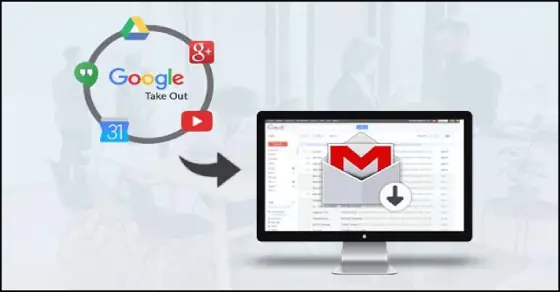
Một trong những phương pháp hiệu quả nhất để thực hiện cách tải từ Gmail về máy tính toàn bộ dữ liệu là sử dụng Google Takeout. Đây là công cụ do Google cung cấp, cho phép người dùng xuất và tải về tất cả dữ liệu từ các dịch vụ Google mà họ đang sử dụng, bao gồm Gmail. Google Takeout là giải pháp lý tưởng cho những ai muốn sao lưu dữ liệu Gmail của mình, đặc biệt là khi có nhu cầu chuyển đổi sang dịch vụ email khác hoặc đơn giản là muốn lưu trữ dữ liệu cục bộ.
Để sử dụng Google Takeout, trước tiên bạn cần truy cập vào trang web takeout.google.com. Sau khi đăng nhập bằng tài khoản Google của mình, bạn sẽ thấy một danh sách các dịch vụ Google mà bạn có thể chọn để xuất dữ liệu. Kéo xuống và tìm mục “Mail” (Thư) trong danh sách các dịch vụ. Nhấp vào ô vuông bên cạnh mục này để chọn Gmail. Bạn cũng có thể chọn các dịch vụ khác nếu muốn xuất dữ liệu từ nhiều dịch vụ cùng một lúc.
Sau khi chọn Gmail, bạn có thể tùy chỉnh các tùy chọn xuất dữ liệu. Google Takeout cho phép bạn chọn định dạng tệp xuất (như MBOX, HTML hoặc JSON), cũng như tần suất xuất dữ liệu (một lần hoặc định kỳ). Đối với người dùng phổ thông, định dạng MBOX là lựa chọn phổ biến nhất vì nó tương thích với hầu hết các phần mềm email client như Outlook, Thunderbird hay Apple Mail.
Tiếp theo, bạn cần chọn phương pháp nhận dữ liệu. Google Takeout cung cấp hai lựa chọn: gửi liên kết tải xuống qua email hoặc lưu trực tiếp vào Google Drive, Dropbox, OneDrive hoặc dịch vụ lưu trữ đám mây khác. Nếu chọn gửi qua email, Google sẽ gửi cho bạn một hoặc nhiều liên kết tải xuống (tùy thuộc vào kích thước dữ liệu) khi quá trình xuất dữ liệu hoàn tất. Quá trình này có thể mất từ vài giờ đến vài ngày, tùy thuộc vào lượng dữ liệu cần xuất.
Các tùy chọn định dạng và phương pháp lưu trữ
Khi sử dụng Google Takeout để thực hiện cách tải từ Gmail về máy tính, việc lựa chọn định dạng tệp phù hợp là rất quan trọng. Google Takeout cung cấp ba định dạng chính để xuất dữ liệu Gmail: MBOX, HTML và JSON. Mỗi định dạng có những ưu điểm và hạn chế riêng, phù hợp với các mục đích sử dụng khác nhau.
Định dạng MBOX là lựa chọn phổ biến nhất và được khuyến nghị cho hầu hết người dùng. Định dạng này lưu trữ tất cả email dưới dạng một tệp duy nhất, bao gồm cả nội dung email, tệp đính kèm và siêu dữ liệu. Ưu điểm lớn nhất của MBOX là tính tương thích cao với các phần mềm email client phổ biến như Microsoft Outlook, Mozilla Thunderbird và Apple Mail. Điều này có nghĩa là sau khi tải dữ liệu về máy tính, bạn có thể dễ dàng nhập tệp MBOX vào các phần mềm này để tiếp tục quản lý và truy cập email của mình.
Định dạng HTML thì lại hữu ích hơn khi bạn muốn xem email dưới dạng các trang web độc lập. Mỗi email sẽ được lưu dưới dạng một tệp HTML riêng biệt, cho phép bạn mở và đọc email bằng trình duyệt web mà không cần phần mềm email client. Điều này đặc biệt hữu ích khi bạn muốn lưu trữ email dưới dạng tài liệu tham khảo hoặc khi cần chia sẻ email với người khác một cách dễ dàng. Tuy nhiên, điểm hạn chế của định dạng HTML là nó không giữ được cấu trúc thư mục và nhãn Gmail, khiến việc tổ chức email sau khi tải về có thể trở nên phức tạp.
Định dạng JSON là lựa chọn dành cho những người dùng có kiến thức kỹ thuật hoặc có nhu cầu phân tích dữ liệu email. JSON lưu trữ dữ liệu dưới dạng văn bản có cấu trúc, dễ dàng xử lý bằng các công cụ lập trình. Tuy nhiên, định dạng này không phù hợp với người dùng phổ thông vì nó yêu cầu kiến thức chuyên môn để đọc và xử lý dữ liệu.

Có thể bạn quan tâm: Hướng Dẫn Tải Nhạc Chờ Cho Điện Thoại Miễn Phí, Đơn Giản Nhất
Về phương pháp lưu trữ, Google Takeout cung cấp nhiều lựa chọn linh hoạt. Bạn có thể chọn nhận liên kết tải xuống qua email, lưu trực tiếp vào Google Drive, hoặc gửi đến các dịch vụ lưu trữ đám mây khác như Dropbox, OneDrive hoặc Box. Việc lựa chọn phương pháp lưu trữ phụ thuộc vào kích thước dữ liệu và nhu cầu sử dụng của bạn. Đối với dữ liệu có kích thước lớn, việc lưu vào Google Drive hoặc các dịch vụ lưu trữ đám mây khác có thể là lựa chọn tiện lợi hơn, giúp bạn có thể tải về nhiều lần nếu cần.
Tải ảnh và video từ Gmail về máy tính
Phương pháp tải ảnh đính kèm
Khi thực hiện cách tải từ Gmail về máy tính ảnh đính kèm, có một số phương pháp khác nhau mà bạn có thể sử dụng tùy thuộc vào số lượng ảnh và nhu cầu của mình. Phương pháp đơn giản nhất là tải từng ảnh một. Khi mở email có chứa ảnh đính kèm, bạn sẽ thấy các ảnh được hiển thị dưới dạng bản xem trước nhỏ. Nhấp vào ảnh mà bạn muốn tải, một cửa sổ xem trước lớn hơn sẽ hiện ra. Tại đây, bạn có thể nhấp vào biểu tượng tải xuống (hình mũi tên hướng xuống) để lưu ảnh về máy tính.
Nếu email chứa nhiều ảnh và bạn muốn tải tất cả cùng một lúc, bạn có thể sử dụng tính năng “Tải tất cả” (Download all). Tính năng này cho phép bạn tải tất cả các tệp đính kèm trong một email về máy tính dưới dạng một tệp nén ZIP. Để sử dụng tính năng này, hãy nhấp vào biểu tượng “Tải tất cả” nằm ở phía trên các tệp đính kèm. Hệ thống sẽ tạo một tệp ZIP chứa tất cả các ảnh và bắt đầu quá trình tải xuống. Sau khi tải xong, bạn cần giải nén tệp ZIP để truy cập các ảnh bên trong.
Một phương pháp khác là sử dụng các công cụ bên thứ ba để tải ảnh hàng loạt từ Gmail. Có một số tiện ích mở rộng trình duyệt và phần mềm desktop được thiết kế专门 cho việc này. Những công cụ này có thể quét hộp thư Gmail của bạn và cho phép bạn chọn nhiều ảnh từ nhiều email khác nhau để tải về cùng một lúc. Tuy nhiên, khi sử dụng các công cụ bên thứ ba, bạn cần hết sức cẩn thận để đảm bảo rằng công cụ đó đáng tin cậy và không xâm phạm quyền riêng tư của bạn.
Xử lý video và tệp đa phương tiện
Việc tải video và các tệp đa phương tiện khác từ Gmail về máy tính có thể phức tạp hơn so với việc tải ảnh, đặc biệt là khi nói đến cách tải từ Gmail về máy tính các tệp có dung lượng lớn. Gmail có giới hạn kích thước tệp đính kèm là 25MB, do đó các video có dung lượng lớn thường được Google tự động chuyển sang Google Drive và cung cấp liên kết tải xuống thay vì đính kèm trực tiếp vào email.
Khi nhận được email có chứa video, nếu video có dung lượng nhỏ hơn 25MB, nó sẽ được đính kèm trực tiếp vào email giống như các tệp khác. Bạn có thể nhấp vào biểu tượng tải xuống bên cạnh tên tệp để lưu video về máy tính. Tuy nhiên, nếu video có dung lượng lớn hơn giới hạn cho phép, Gmail sẽ hiển thị một liên kết Google Drive thay vì tệp đính kèm. Trong trường hợp này, bạn cần nhấp vào liên kết để truy cập Google Drive, nơi video được lưu trữ.
Sau khi truy cập Google Drive, bạn sẽ thấy video được hiển thị dưới dạng một tệp. Nhấp vào video để mở nó, sau đó nhấp vào nút “Tải xuống” để lưu video về máy tính. Lưu ý rằng việc tải các tệp có dung lượng lớn có thể mất thời gian, tùy thuộc vào tốc độ kết nối internet của bạn. Nếu bạn thường xuyên cần tải các tệp lớn, có thể cân nhắc cài đặt ứng dụng Google Drive cho máy tính, vì ứng dụng này có thể cung cấp tốc độ tải xuống nhanh hơn và cho phép bạn quản lý các tệp đã tải một cách hiệu quả hơn.
Ngoài ra, có một số mẹo hữu ích khi xử lý video và tệp đa phương tiện từ Gmail. Nếu bạn nhận được nhiều email có chứa video từ cùng một người gửi, bạn có thể yêu cầu họ nén video trước khi gửi hoặc sử dụng dịch vụ chia sẻ tệp khác như Google Drive, Dropbox hoặc WeTransfer để gửi các tệp lớn. Điều này không chỉ giúp quá trình tải xuống nhanh hơn mà còn giúp tiết kiệm dung lượng lưu trữ Gmail của bạn.
Có thể bạn quan tâm: Cô Gái Sài Gòn Đi Tải Đạn Tác Giả: Tìm Hiểu Nhân Vật Và Câu Chuyện
Mẹo và lưu ý khi tải dữ liệu từ Gmail
Bảo mật và quyền riêng tư
Khi thực hiện cách tải từ Gmail về máy tính, việc đảm bảo an toàn cho dữ liệu và quyền riêng tư là vô cùng quan trọng. Gmail là một nền tảng email được sử dụng rộng rãi trong cả công việc và cuộc sống cá nhân, do đó các email của bạn có thể chứa nhiều thông tin nhạy cảm như tài liệu công việc, hóa đơn, thông tin cá nhân hoặc các tệp tin quan trọng khác. Trước khi tải bất kỳ dữ liệu nào từ Gmail về máy tính, bạn cần đảm bảo rằng máy tính của mình đã được cài đặt các phần mềm bảo mật cần thiết như antivirus và firewall.
Một điều cần lưu ý là khi sử dụng các công cụ bên thứ ba để tải dữ liệu từ Gmail, bạn cần hết sức cẩn thận. Có nhiều phần mềm và tiện ích mở rộng声称 có thể giúp bạn tải dữ liệu nhanh chóng và dễ dàng, nhưng không phải tất cả đều đáng tin cậy. Một số công cụ có thể chứa phần mềm độc hại hoặc có thể thu thập thông tin cá nhân của bạn mà không được phép. Trước khi cài đặt bất kỳ công cụ nào, hãy kiểm tra kỹ danh tiếng của nhà phát triển, đọc các đánh giá từ người dùng khác và đảm bảo rằng công cụ đó không yêu cầu quyền truy cập quá mức vào tài khoản Gmail của bạn.
Khi tải dữ liệu nhạy cảm về máy tính, bạn cũng nên cân nhắc việc mã hóa các tệp tin đó. Mã hóa là quá trình chuyển đổi dữ liệu thành một định dạng mà chỉ có người có khóa giải mã mới có thể đọc được. Điều này đặc biệt quan trọng nếu bạn đang lưu trữ dữ liệu trên các thiết bị có thể bị mất hoặc đánh cắp, như laptop hay ổ cứng di động. Windows và macOS đều cung cấp các công cụ mã hóa tích hợp, hoặc bạn cũng có thể sử dụng các phần mềm mã hóa bên thứ ba như VeraCrypt hoặc 7-Zip.
Quản lý dung lượng lưu trữ
Một khía cạnh quan trọng khác khi thực hiện cách tải từ Gmail về máy tính là quản lý dung lượng lưu trữ một cách hiệu quả. Gmail cung cấp 15GB dung lượng lưu trữ miễn phí cho mỗi tài khoản, được chia sẻ giữa Gmail, Google Drive và Google Photos. Khi dung lượng này đầy, bạn sẽ không thể nhận được email mới hoặc tải lên tệp tin mới. Do đó, việc tải dữ liệu từ Gmail về máy tính không chỉ giúp bạn sao lưu dữ liệu mà còn có thể giải phóng dung lượng lưu trữ trên Google.
Trước khi tải dữ liệu về máy tính, bạn nên xem xét và phân loại các email của mình. Hãy xác định những email nào là quan trọng và cần được lưu giữ, và những email nào có thể được xóa để giải phóng dung lượng. Các email có tệp đính kèm lớn, như video hoặc tài liệu công việc cũ, thường là những ứng viên lý tưởng để tải về và xóa khỏi Gmail. Bạn cũng có thể cân nhắc việc tạo các nhãn (labels) trong Gmail để tổ chức email theo chủ đề, giúp việc quản lý và tìm kiếm dữ liệu trở nên dễ dàng hơn.
Sau khi tải dữ liệu về máy tính, bạn nên tạo một hệ thống lưu trữ rõ ràng và có tổ chức. Hãy tạo các thư mục riêng biệt cho các loại dữ liệu khác nhau, như “Tài liệu công việc”, “Hình ảnh cá nhân”, “Email quan trọng”, v.v. Điều này không chỉ giúp bạn dễ dàng tìm kiếm dữ liệu khi cần mà còn giúp bảo vệ dữ liệu khỏi việc bị xóa nhầm hoặc mất mát. Ngoài ra, bạn cũng nên cân nhắc việc sao lưu dữ liệu đã tải về vào một ổ cứng ngoài hoặc dịch vụ lưu trữ đám mây khác để đảm bảo an toàn dữ liệu trong trường hợp máy tính gặp sự cố.
Cuối cùng, hãy nhớ rằng việc tải dữ liệu từ Gmail về máy tính không phải là một giải pháp lâu dài cho vấn đề thiếu dung lượng lưu trữ. Nếu bạn thường xuyên cần lưu trữ nhiều dữ liệu, bạn có thể cân nhắc nâng cấp lên gói Google One trả phí, hoặc sử dụng các dịch vụ lưu trữ đám mây khác để bổ sung cho Gmail. Việc quản lý dung lượng lưu trữ một cách thông minh sẽ giúp bạn tận dụng tối đa các dịch vụ Google mà không phải lo lắng về việc hết dung lượng.






