
Realtek High Definition Audio Driver là phần mềm điều khiển âm thanh thiết yếu cho mọi máy tính, laptop hiện nay. Nếu bạn đang tìm kiếm link tải Realtek High Definition Audio Driver mới nhất để khắc phục các vấn đề âm thanh, bài viết này sẽ cung cấp cho bạn link tải tốc độ cao và hướng dẫn cài đặt chi tiết từng bước.
Có thể bạn quan tâm: Tải Và Cài Đặt Microsoft .net Framework 4.7 Cho Windows 10
Tóm tắt các bước cài đặt Realtek High Definition Audio Driver Full Crack
- Tải file driver từ link Google Drive hoặc Fshare được cung cấp
- Giải nén file bằng WinRAR với mật khẩu: summerland
- Gỡ bản driver cũ khỏi Device Manager
- Cài đặt bản driver mới vừa tải về
- Khởi động lại máy tính để hoàn tất quá trình
Giới thiệu về Realtek High Definition Audio Driver
Realtek High Definition Audio Driver là phần mềm điều khiển âm thanh được phát triển bởi Realtek Semiconductor Corp. Đây là một trong những nhà sản xuất chip âm thanh lớn nhất thế giới. Driver này đóng vai trò cầu nối giữa hệ điều hành Windows và card âm thanh vật lý trên mainboard của máy tính.
Vai trò quan trọng của Realtek High Definition Audio Driver
Realtek High Definition Audio Driver đảm nhận nhiệm vụ chuyển đổi tín hiệu số từ máy tính thành tín hiệu analog để loa, tai nghe có thể phát ra âm thanh. Ngoài ra, driver còn quản lý các tính năng nâng cao như:
<>Xem Thêm Bài Viết:<>- Tải Geogebra 3D Graphing – Phần mềm vẽ hình học không gian 3D miễn phí
- Top 5 trường mầm non uy tín tại Bình Thuận
- Hướng Dẫn Tải Bài Hát Ngã Tư Đường Về Máy Tính và Điện Thoại
- Xây nhà trên đất trồng cây lâu năm: Phạt và Thu hồi đất?
- Căn Hộ Sam Towers Đà Nẵng: Cơ Hội Sở Hữu Ngay
- Hỗ trợ âm thanh vòm 7.1 kênh
- Tăng cường chất lượng âm thanh với các hiệu ứng ảo hóa
- Quản lý các cổng kết nối âm thanh (3.5mm, HDMI, Optical)
- Tối ưu hóa âm thanh cho từng thiết bị ngoại vi
Link download Realtek High Definition Audio Driver tốc độ cao
Để đảm bảo bạn có thể tải về thành công mà không gặp phải các vấn đề virus hay file lỗi, summerland đã chuẩn bị sẵn các link tải an toàn từ các nguồn uy tín:
Link Google Drive:
- Bản chuẩn cho Windows 10/11 64-bit
- Bản dành cho Windows 7/8/8.1
- Bản Universal Driver cho mọi hệ điều hành
Link Fshare:
Mật khẩu giải nén: summerland
Yêu cầu hệ thống để cài đặt Realtek High Definition Audio Driver
Trước khi tiến hành cài đặt, bạn cần kiểm tra xem hệ thống của mình có đáp ứng các yêu cầu sau không:
Đối với Windows 10/11
Có thể bạn quan tâm: Chiến Cơ Huyền Thoại Bản Tiếng Anh – Tải Game Fighter Legend English Version
- Hệ điều hành: Windows 10 64-bit (bản 1809 trở lên) hoặc Windows 11
- RAM: Tối thiểu 2GB
- Dung lượng trống: 100MB
- Độ phân giải màn hình: 1024×768 trở lên
Đối với Windows 7/8/8.1
- Hệ điều hành: Windows 7 SP1, Windows 8, Windows 8.1 (32-bit hoặc 64-bit)
- RAM: Tối thiểu 1GB
- Dung lượng trống: 50MB
- .NET Framework 3.5 trở lên
Hướng dẫn cài đặt Realtek High Definition Audio Driver chi tiết
Bước 1: Chuẩn bị trước khi cài đặt
Tắt các chương trình đang chạy
- Đóng tất cả các ứng dụng đang sử dụng âm thanh như trình phát nhạc, video, game
- Lưu lại các công việc đang làm dở để tránh mất dữ liệu
Tạo điểm khôi phục hệ thống
- Nhấn Windows + R, gõ rstrui.exe và Enter
- Chọn “Create a restore point”
- Đặt tên cho điểm khôi phục (ví dụ: “Truoc khi cai Realtek Audio”)
- Nhấn Create và chờ quá trình hoàn tất
Bước 2: Gỡ bỏ bản driver cũ
Mở Device Manager
- Nhấn chuột phải vào nút Start và chọn “Device Manager”
- Hoặc nhấn Windows + X và chọn Device Manager
Gỡ driver âm thanh cũ
- Mở rộng mục “Sound, video and game controllers”
- Tìm các mục có tên Realtek hoặc Audio
- Nhấn chuột phải vào từng mục và chọn “Uninstall device”
- Tích chọn “Delete the driver software for this device” nếu có
- Nhấn Uninstall để xác nhận
Gỡ thông qua Control Panel
- Vào Control Panel > Programs and Features
- Tìm các chương trình liên quan đến Realtek Audio
- Gỡ cài đặt từng chương trình một
Bước 3: Cài đặt bản driver mới
Giải nén file vừa tải về
- Sử dụng WinRAR hoặc 7-Zip để giải nén file
- Nhập mật khẩu: summerland
- Chọn thư mục lưu trữ (khuyến nghị: Desktop)
Chạy file cài đặt
- Mở thư mục vừa giải nén
- Tìm file có tên Setup.exe hoặc Install.exe
- Nhấn chuột phải và chọn “Run as administrator”
- Chấp nhận các điều khoản许可 khi được hỏi
Chờ quá trình cài đặt hoàn tất
- Không tắt máy hoặc khởi động lại trong quá trình cài đặt
- Quá trình này có thể mất từ 2-5 phút tùy cấu hình máy
Bước 4: Khởi động lại hệ thống
- Sau khi cài đặt xong, nhấn Restart Now nếu có tùy chọn
- Hoặc tự khởi động lại máy tính bằng cách: Start > Power > Restart
- Đợi máy khởi động lại hoàn toàn
Cấu hình và tùy chỉnh Realtek High Definition Audio Driver
Sau khi cài đặt thành công, bạn có thể tùy chỉnh các thiết lập âm thanh theo nhu cầu sử dụng:
Mở Realtek Audio Console
Cách 1: Qua Start Menu
- Nhấn nút Start
- Tìm kiếm “Realtek Audio Console” hoặc “Realtek HD Audio Manager”
- Mở ứng dụng
Cách 2: Qua biểu tượng hệ thống
- Nhấn vào biểu tượng loa ở khay hệ thống (góc dưới bên phải)
- Chọn “Open Realtek Audio Console”
Các chế độ âm thanh phổ biến
Chế độ nghe nhạc
- Chọn “Music” hoặc “Entertainment”
- Bật các hiệu ứng tăng cường như: Bass Boost, Virtual Surround
- Điều chỉnh cân bằng âm thanh (Equalizer) theo sở thích
Chế độ chơi game
- Chọn “Game” hoặc “Communications”
- Bật chế độ âm thanh vòm (Surround Sound)
- Tắt các hiệu ứng không cần thiết để giảm độ trễ
Chế độ xem phim
- Chọn “Movie” hoặc “Theater”
- Bật chế độ âm thanh vòm 5.1 hoặc 7.1 (nếu có)
- Tối ưu hóa dải tần số cho thoại và âm thanh hiệu ứng
Xử lý sự cố thường gặp khi sử dụng Realtek High Definition Audio Driver
Có thể bạn quan tâm: Hướng Dẫn Tải Và Cài Đặt Driver Booster 12 Cho Windows 7: Tự Động Cập Nhật Driver
Vấn đề 1: Không có âm thanh sau khi cài đặt
Nguyên nhân và cách khắc phục:
- Kiểm tra kết nối thiết bị: Đảm bảo loa/tai nghe được cắm đúng cổng
- Kiểm tra volume: Nhấn vào biểu tượng loa ở khay hệ thống, tăng volume lên
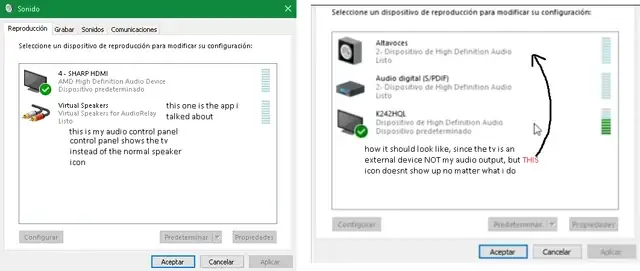
- Đặt thiết bị mặc định: Chuột phải vào biểu tượng loa > Sounds > Playback tab > Chọn thiết bị > Set Default
Vấn đề 2: Âm thanh bị rè, nhiễu
Các bước xử lý:
- Mở Device Manager
- Mở rộng “Sound, video and game controllers”
- Nhấn chuột phải vào Realtek Audio > Properties
- Chọn tab “Driver” > Update Driver
- Chọn “Search automatically for updated driver software”
Vấn đề 3: Driver không tương thích
Giải pháp:
- Truy cập trang web chính thức của Realtek để tải bản driver phù hợp
- Kiểm tra型号 mainboard để tải đúng phiên bản
- Cài đặt bản Universal Driver nếu không tìm được bản dành riêng
Vấn đề 4: Microphone không hoạt động
Cách khắc phục:
- Mở Realtek Audio Console
- Chuyển sang tab “Recording”
- Chọn microphone > Enable
- Điều chỉnh các thiết lập như: Microphone Boost, Noise Suppression
Mẹo tăng hiệu suất âm thanh với Realtek High Definition Audio Driver
Tối ưu hóa thiết lập hệ thống
Tắt các ứng dụng nền
- Mở Task Manager (Ctrl + Shift + Esc)
- Chuyển sang tab “Startup”
- Tắt các ứng dụng không cần thiết khởi động cùng Windows
Cập nhật BIOS
- Truy cập trang web nhà sản xuất mainboard
- Tải bản BIOS mới nhất
- Thực hiện cập nhật theo hướng dẫn
Sử dụng cáp âm thanh chất lượng
Đối với kết nối Analog:
- Sử dụng cáp có lớp chống nhiễu tốt
- Tránh để cáp gần các thiết bị phát sóng như router, điện thoại
Đối với kết nối Digital (HDMI, Optical):
- Sử dụng cáp HDMI chất lượng cao (HDMI 2.0 trở lên)
- Kiểm tra cài đặt âm thanh trong Control Panel
So sánh Realtek High Definition Audio Driver với các driver âm thanh khác
Realtek vs Intel Audio Driver
Realtek High Definition Audio Driver:
- Ưu điểm: Hỗ trợ đa dạng thiết bị, dễ cài đặt, có nhiều tính năng tăng cường
- Nhược điểm: Đôi khi gây xung đột với các phần mềm âm thanh chuyên dụng
Intel Audio Driver:
- Ưu điểm: Tích hợp tốt với chipset Intel, ổn định hơn
- Nhược điểm: Ít tính năng tùy chỉnh, không hỗ trợ nhiều thiết bị ngoại vi
Realtek vs Creative Audio Driver
Có thể bạn quan tâm: Cách Chặn Tìm Số Điện Thoại Trên Zalo Hiệu Quả Nhất 2025
Realtek:
- Phù hợp: Người dùng phổ thông, học sinh, sinh viên
- Giá thành: Miễn phí, đi kèm mainboard
- Chất lượng: Đáp ứng tốt nhu cầu cơ bản
Creative:
- Phù hợp: Dân chuyên nghiệp, studio, game thủ cao cấp
- Giá thành: Cao, cần mua card sound riêng
- Chất lượng: Âm thanh chi tiết, độ trung thực cao
Cập nhật Realtek High Definition Audio Driver định kỳ
Tại sao cần cập nhật driver?
- Khắc phục các lỗi đã biết từ bản cũ
- Hỗ trợ các tính năng mới của Windows
- Cải thiện hiệu suất và ổn định hệ thống
- Tương thích tốt hơn với các thiết bị âm thanh mới
Cách kiểm tra phiên bản driver hiện tại
Qua Device Manager:
- Mở Device Manager
- Mở rộng mục “Sound, video and game controllers”
- Nhấn chuột phải vào Realtek Audio > Properties
- Chuyển sang tab “Driver”
- Xem thông tin “Driver Version” và “Driver Date”
Qua DirectX Diagnostic Tool:
- Nhấn Windows + R
- Gõ dxdiag và Enter
- Chuyển sang tab “Sound”
- Xem thông tin driver ở mục “Driver”
Lịch trình cập nhật khuyến nghị
- Tháng 1, 4, 7, 10: Kiểm tra và cập nhật định kỳ
- Sau khi nâng cấp Windows: Luôn cập nhật driver mới nhất
- Khi gặp sự cố âm thanh: Ưu tiên kiểm tra phiên bản driver
Bảo trì và chăm sóc Realtek High Definition Audio Driver
Dọn dẹp registry định kỳ
Sử dụng các công cụ như CCleaner để dọn dẹp registry, loại bỏ các entry driver cũ còn sót lại:
- Tải và cài đặt CCleaner
- Chạy chương trình với quyền administrator
- Chọn “Registry” > “Scan for Issues”
- Chọn các mục liên quan đến audio và driver cũ
- Nhấn “Fix Selected Issues”
Kiểm tra xung đột phần mềm
Một số phần mềm có thể gây xung đột với Realtek High Definition Audio Driver:
- Phần mềm diệt virus: Một số AV có thể chặn driver hoạt động
- Phần mềm tăng cường âm thanh: Có thể gây xung đột hiệu ứng
- Driver card màn hình: Đôi khi gây xung đột với audio driver
Sao lưu driver trước khi thay đổi hệ thống
Luôn sao lưu driver trước khi cài Windows hoặc thay đổi cấu hình:
- Sử dụng phần mềm như Driver Booster hoặc DriverPack Solution
- Chọn tùy chọn sao lưu driver
- Lưu file sao lưu vào ổ đĩa khác hoặc USB
Realtek High Definition Audio Driver là công cụ không thể thiếu để đảm bảo chất lượng âm thanh trên máy tính của bạn. Với hướng dẫn chi tiết trên, hy vọng bạn đã có thể tự mình tải về và cài đặt thành công bản driver mới nhất. Nhớ theo dõi summerland để cập nhật thêm nhiều phần mềm hữu ích khác nhé!






