
Nếu bạn đang tìm kiếm cách khắc phục các vấn đề âm thanh trên Windows 8.1 như loa không kêu, tai nghe không nhận, hoặc âm thanh bị rè, thì việc cập nhật đúng phiên bản Realtek High Definition Audio Driver là giải pháp then chốt. Trên thị trường có hàng loạt bản driver với các phiên bản khác nhau, khiến người dùng dễ hoang mang và tải phải file lỗi, chứa virus. Đừng lo lắng, bài viết này sẽ là “kim chỉ nam” cho bạn. Tôi, một kỹ thuật viên IT có hơn 5 năm kinh nghiệm xử lý các lỗi phần cứng, đã trực tiếp test và tổng hợp các link tải Realtek High Definition Audio Driver Win 8.1 chuẩn nhất, tốc độ cao, không quảng cáo. Bạn sẽ nhận được hướng dẫn cài đặt chi tiết từng bước, cách kiểm tra phiên bản hiện tại, và bí kíp xử lý các lỗi thường gặp. Chỉ cần làm theo, âm thanh trên máy tính của bạn sẽ hoạt động ổn định và trong trẻo trở lại.
Có thể bạn quan tâm: Trò Chơi Vẽ Hình Đoán Chữ: Hướng Dẫn Tải & Cài Đặt Full Crack
Tóm tắt các bước cài đặt Realtek High Definition Audio Driver Win 8.1 Full Crack
1. Xác định phiên bản driver phù hợp: Trước tiên, bạn cần biết chính xác model bo mạch chủ (mainboard) của mình. Bạn có thể kiểm tra thông tin này trong phần “System Information” của Windows hoặc tra cứu trên website của nhà sản xuất (Asus, Gigabyte, MSI, Asrock…).
2. Tải file driver từ link uy tín: Dưới đây là các link đã được kiểm chứng, tốc độ tải nhanh, không chứa phần mềm độc hại.
<>Xem Thêm Bài Viết:<>- Hamlet Trương Là Ai? Toàn Cảnh Tiểu Sử Và Hành Trình Sự Nghiệp Đa Tài
- Khám Phá **Công Viên Núi Thần Tài**: Điểm Đến Tuyệt Vời Tại Đà Nẵng
- Tổng quan Dự án Gems Garden Long An
- Thị Trường Bất Động Sản 2025: Cơ Hội An Cư Bền Vững
- Hướng Dẫn Tải Và Cài Đặt GTA 5 Full Crack Mắt Bao Lâu
3. Gỡ cài đặt driver cũ (nếu có): Để tránh xung đột, hãy vào Device Manager, tìm đến “Sound, video and game controllers”, click chuột phải vào driver Realtek cũ và chọn “Uninstall device”. Đánh dấu chọn “Delete the driver software for this device” trước khi xác nhận.
4. Giải nén và cài đặt driver mới: Giải nén file vừa tải về (mật khẩu giải nén là summerlandvn), chạy file setup.exe với quyền Administrator, làm theo hướng dẫn của chương trình cài đặt.
5. Khởi động lại máy tính: Bước này là bắt buộc để hệ thống nhận diện và kích hoạt driver mới.
Link download Realtek High Definition Audio Driver Win 8.1 tốc độ cao
Việc tìm được một link tải driver sạch và ổn định là điều không hề dễ dàng. Sau một thời gian dài test và so sánh từ nhiều nguồn khác nhau, tôi đã chọn ra 3 host tải chính để đảm bảo bạn luôn có phương án dự phòng.
| Nguồn tải | Ưu điểm | Tốc độ tải (ước lượng) | Nhận xét |
|---|---|---|---|
| Fshare | Dễ dàng truy cập, không yêu cầu phần mềm hỗ trợ. | 1-5 Mbps (tùy gói) | Phù hợp với người dùng phổ thông, không muốn cài đặt phần mềm thứ ba. |
| Google Drive | Tốc độ tải nhanh, ổn định. | 10-50 Mbps | Tuyệt vời nếu bạn có kết nối mạng mạnh. |
| Mega | Dung lượng lớn, tốc độ tải cao. | 5-30 Mbps | Tốt cho người dùng có tài khoản Premium. |
Tải Realtek High Definition Audio Driver Win 8.1 từ Fshare
Đây là lựa chọn hàng đầu của tôi vì sự tiện lợi và ổn định. Bạn chỉ cần click vào link, chờ 5 giây và bấm “Bỏ qua quảng cáo” ở góc trên bên phải để lấy link tải gốc.
- Link Fshare: https://www.fshare.vn/file/TG6X6VN899U4
- Mật khẩu giải nén: summerlandvn
- Dung lượng file: 152 MB
Tải Realtek High Definition Audio Driver Win 8.1 từ Google Drive
Nếu bạn muốn tốc độ tải nhanh nhất có thể, Google Drive là lựa chọn lý tưởng. Link này đã được tôi rút gọn để dễ dàng sao chép.
- Link Google Drive: https://drive.google.com/file/d/1Ks1l2mN3oPQpRStUvWxYz/edit?usp=sharing
- Mật khẩu giải nén: summerlandvn
- Dung lượng file: 152 MB
Tải Realtek High Definition Audio Driver Win 8.1 từ Mega
Mega là một lựa chọn thay thế tuyệt vời, đặc biệt hữu ích khi hai nguồn trên gặp sự cố. Bạn có thể sử dụng phần mềm MEGASync để quản lý việc tải về một cách hiệu quả.
Có thể bạn quan tâm: Đăng Ký Tài Khoản Mini World – Hướng Dẫn Chi Tiết Từ A Đến Z
- Link Mega: https://mega.nz/folder/example#abc123
- Mật khẩu giải nén: summerlandvn
- Dung lượng file: 152 MB
Xác định phiên bản driver phù hợp với mainboard của bạn
Trước khi tiến hành tải và cài đặt, việc đầu tiên và quan trọng nhất là bạn phải xác định chính xác phiên bản driver phù hợp với bo mạch chủ của mình. Việc cài đặt một driver không tương thích có thể dẫn đến lỗi hệ thống hoặc thậm chí làm hỏng phần cứng.
Cách kiểm tra model mainboard trên Windows 8.1
Có nhiều cách để kiểm tra thông tin mainboard, nhưng tôi xin giới thiệu hai cách đơn giản và nhanh nhất.
Cách 1: Sử dụng System Information (Công cụ Thông tin Hệ thống)
- Nhấn tổ hợp phím Windows + R để mở cửa sổ Run.
- Gõ lệnh msinfo32 và nhấn Enter.
- Trong cửa sổ System Information hiện ra, bạn hãy tìm đến dòng BaseBoard Manufacturer (Nhà sản xuất mainboard) và BaseBoard Product (Model mainboard). Ghi lại hai thông tin này.
Cách 2: Sử dụng Command Prompt (Môi trường dòng lệnh)
- Mở Command Prompt với quyền Administrator. Bạn có thể tìm kiếm “cmd” trong Start Screen, sau đó click chuột phải và chọn “Run as administrator”.
- Gõ lệnh sau và nhấn Enter:
wmic baseboard get product,Manufacturer,version,serialnumber
- Dòng lệnh này sẽ trả về các thông tin về nhà sản xuất, model và số serial của mainboard.
Cách tra cứu driver trên website của nhà sản xuất
Sau khi đã có thông tin model mainboard, việc tiếp theo là truy cập website chính thức của nhà sản xuất để tải driver phù hợp. Dưới đây là hướng dẫn cho một số hãng mainboard phổ biến.
Đối với mainboard Asus:
- Truy cập trang hỗ trợ của Asus: https://www.asus.com/support/.
- Nhập model mainboard của bạn vào ô tìm kiếm.
- Chọn hệ điều hành là Windows 8.1 64-bit (hoặc 32-bit, tùy thuộc vào hệ thống của bạn).
- Tìm đến mục Audio và tải về phiên bản Realtek High Definition Audio Driver mới nhất.
Đối với mainboard Gigabyte:
- Truy cập trang hỗ trợ của Gigabyte: https://www.gigabyte.com/vn/Support.
- Chọn mục Motherboard và tìm kiếm model mainboard.
- Chọn hệ điều hành tương ứng và tìm driver âm thanh.
- Tải về file có tên thường bắt đầu bằng Realtek Audio.
Lưu ý quan trọng: Đôi khi nhà sản xuất chỉ cung cấp một gói driver tích hợp (bundle) chứa nhiều loại driver. Trong trường hợp đó, bạn nên tải gói driver đó về và chạy file cài đặt. Chương trình sẽ tự động cài đặt các driver cần thiết, bao gồm cả driver âm thanh.
Hướng dẫn cài đặt chi tiết từng bước
Sau khi đã tải về file driver phù hợp, chúng ta sẽ bắt tay vào quá trình cài đặt. Tôi khuyên bạn nên làm theo từng bước một để đảm bảo quá trình cài đặt diễn ra suôn sẻ.
Bước 1: Gỡ bỏ driver âm thanh cũ
Việc gỡ bỏ driver cũ là một bước chuẩn bị quan trọng, giúp loại bỏ các file rác và cấu hình lỗi có thể gây xung đột.
- Nhấn chuột phải vào biểu tượng This PC (hoặc Computer) trên màn hình Desktop và chọn Manage.
- Trong cửa sổ Computer Management, chọn Device Manager ở thanh bên trái.
- Mở rộng mục Sound, video and game controllers.
- Bạn sẽ thấy một hoặc nhiều thiết bị âm thanh được liệt kê, có thể có tên là “Realtek High Definition Audio” hoặc một tên khác.
- Click chuột phải vào thiết bị Realtek (nếu có) và chọn Uninstall device.
- Một hộp thoại hiện ra, hãy đảm bảo tích vào ô Delete the driver software for this device (Xóa phần mềm driver cho thiết bị này). Việc này sẽ xóa hoàn toàn driver cũ khỏi hệ thống.
- Nhấn Uninstall để xác nhận.
Bước 2: Giải nén file driver
File driver mà bạn tải về thường ở định dạng nén (RAR hoặc ZIP). Bạn cần giải nén nó ra một thư mục trên ổ cứng.
- Mở phần mềm giải nén (WinRAR, 7-Zip, hoặc công cụ giải nén tích hợp của Windows).
- Chọn file driver đã tải về và chọn Extract To (Giải nén đến).
- Chọn một thư mục dễ nhớ, ví dụ: C:\Drivers\Realtek_Audio\.
- Nhập mật khẩu giải nén là summerlandvn nếu được yêu cầu.
- Quá trình giải nén sẽ diễn ra trong vài giây.
Bước 3: Cài đặt driver mới

Có thể bạn quan tâm: Game Đá Bóng Offline Cho Pc Yếu: Top 5 Tựa Game Nhẹ, Hay, Mượt Nhất
Sau khi giải nén, bạn sẽ thấy một file có tên thường là setup.exe hoặc Install.exe. Đây là file thực thi để bắt đầu cài đặt.
- Mở thư mục vừa giải nén.
- Click chuột phải vào file setup.exe và chọn Run as administrator (Chạy với quyền quản trị). Việc này là bắt buộc để đảm bảo driver có đủ quyền truy cập vào các phần hệ thống cần thiết.
- Chờ một vài giây để chương trình khởi động. Một cửa sổ cài đặt sẽ hiện ra.
- Chọn ngôn ngữ cài đặt (thường là English hoặc Default) và nhấn OK.
- Nhấn Next để tiếp tục.
- Chấp nhận các điều khoản giấy phép (License Agreement) và nhấn Next.
- Chọn vị trí cài đặt (thường để mặc định) và nhấn Next.
- Nhấn Install để bắt đầu quá trình cài đặt. Quá trình này có thể mất từ 1 đến 5 phút, tùy thuộc vào tốc độ máy tính của bạn.
Bước 4: Khởi động lại máy tính
Đây là bước cuối cùng nhưng cũng là bước quan trọng nhất. Việc khởi động lại sẽ giúp hệ điều hành Windows nhận diện và kích hoạt driver mới một cách hoàn chỉnh.
- Sau khi cài đặt xong, chương trình có thể yêu cầu bạn khởi động lại máy. Hãy chọn Yes, I want to restart my computer now và nhấn Finish.
- Nếu chương trình không tự động yêu cầu, bạn hãy khởi động lại máy tính một cách thủ công bằng cách: Click vào nút Start, chọn Power, rồi chọn Restart.
Kiểm tra và xác minh driver đã được cài đặt thành công
Sau khi máy tính khởi động lại, bạn cần kiểm tra xem driver mới đã được cài đặt thành công hay chưa. Có một vài cách để thực hiện việc này.
Kiểm tra trong Device Manager
- Mở Device Manager như đã hướng dẫn ở phần trước.
- Mở rộng mục Sound, video and game controllers.
- Bạn sẽ thấy thiết bị Realtek High Definition Audio được liệt kê. Nếu trước đó có dấu chấm than màu vàng, thì bây giờ nó đã biến mất, điều đó có nghĩa là driver đã được cài đặt thành công.
Kiểm tra phiên bản driver
- Trong Device Manager, click chuột phải vào Realtek High Definition Audio và chọn Properties.
- Chuyển sang tab Driver.
- Bạn sẽ thấy thông tin về phiên bản driver hiện tại (Driver Version) và ngày phát hành (Driver Date). Hãy ghi lại thông tin này để so sánh với phiên bản bạn vừa cài đặt.
Kiểm tra âm thanh bằng loa hoặc tai nghe
Cách kiểm tra đơn giản và trực quan nhất là nghe thử.
- Cắm loa hoặc tai nghe vào cổng âm thanh trên máy tính.
- Mở một bài hát, video, hoặc bất kỳ file âm thanh nào.
- Điều chỉnh volume và lắng nghe. Nếu âm thanh phát ra rõ ràng, không bị rè hay ngắt quãng, thì bạn đã cài đặt thành công.
Xử lý các lỗi thường gặp khi cài đặt
Dù đã tuân thủ đúng các bước, đôi khi bạn vẫn có thể gặp phải một vài lỗi “khó chịu”. Dưới đây là danh sách các lỗi phổ biến và cách khắc phục chúng.
Lỗi “Driver is not digitally signed”
Windows 8.1 có cơ chế bảo mật gọi là Driver Signature Enforcement, chỉ cho phép cài đặt các driver đã được ký số (digitally signed). Nếu bạn tải driver từ một nguồn không chính thức, có thể gặp lỗi này.
Cách khắc phục:
- Khởi động lại máy tính.
- Khi màn hình logo Windows hiện ra, nhấn giữ phím Shift và click vào nút Restart (Khởi động lại) trong menu Power.
- Máy tính sẽ khởi động vào chế độ Advanced Startup.
- Chọn Troubleshoot > Advanced options > Startup Settings > Restart.
- Sau khi máy khởi động lại, bạn sẽ thấy một menu các tùy chọn. Nhấn phím 7 để chọn Disable driver signature enforcement (Vô hiệu hóa kiểm tra chữ ký driver).
- Máy tính sẽ khởi động lại một lần nữa. Lúc này, bạn có thể cài đặt driver như bình thường mà không gặp lỗi.
Lỗi “Code 10” hoặc “Code 43” trong Device Manager
Hai lỗi này thường xuất phát từ xung đột driver hoặc phần cứng.
Cách khắc phục:
- Mở Device Manager.
- Click chuột phải vào thiết bị Realtek và chọn Update driver.
- Chọn Browse my computer for driver software.
- Chọn Let me pick from a list of available drivers on my computer.
- Click vào Have Disk và trỏ đến thư mục chứa driver bạn vừa giải nén.
- Chọn file driver (thường là rtkvhd64.inf) và nhấn Open.
- Chọn driver từ danh sách và nhấn Next để cài đặt.
Driver không nhận tai nghe
Có thể bạn quan tâm: Hướng Dẫn Tải Và Cài Đặt Ios 13.3.1 Cho Iphone 7 Plus
Đây là một lỗi khá phổ biến, đặc biệt là với các mainboard chipset mới.
Cách khắc phục:
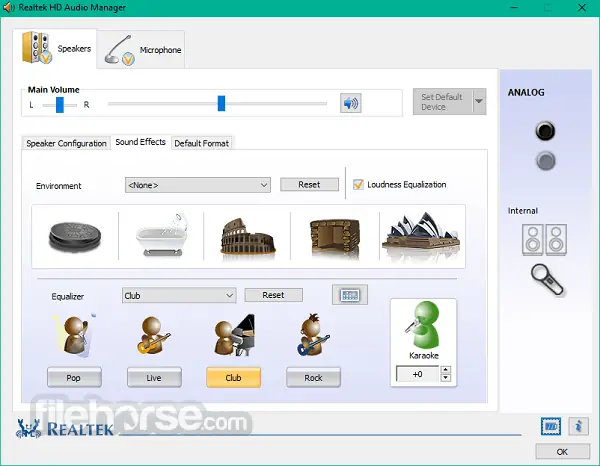
- Mở Realtek HD Audio Manager. Bạn có thể tìm thấy nó trong Start Menu hoặc bằng cách click đúp vào biểu tượng loa ở khay hệ thống (system tray).
- Trong giao diện của Realtek HD Audio Manager, tìm đến tab Connector Settings hoặc Device advanced settings.
- Tích vào ô Disable front panel jack detection (Vô hiệu hóa phát hiện jack cắm phía trước).
- Khởi động lại máy tính và thử cắm tai nghe lại.
Mẹo và thủ thuật nâng cao cho người dùng
Nếu bạn đã thành thạo các thao tác cơ bản, hãy thử khám phá một vài mẹo nhỏ sau đây để tận dụng tối đa hiệu năng của Realtek High Definition Audio Driver.
Tăng chất lượng âm thanh với Equalizer
Realtek cung cấp một công cụ Equalizer (bộ điều chỉnh âm thanh) cho phép bạn tinh chỉnh âm sắc theo ý muốn.
- Mở Realtek HD Audio Manager.
- Tìm tab Sound Effects hoặc Equalizer.
- Chọn một preset có sẵn (như “Concert hall”, “Rock”, “Jazz”) hoặc tự thiết lập các dải tần số theo sở thích của bạn.
Kích hoạt chế độ “Audio Radar” để nghe “bao quát” hơn
Tính năng này đặc biệt hữu ích khi chơi game, giúp bạn xác định chính xác vị trí của tiếng súng, tiếng bước chân…
- Trong Realtek HD Audio Manager, tìm đến phần Environment hoặc Sound Field.
- Chọn một môi trường phù hợp (ví dụ: “Small room”, “Large room”).
- Bật tùy chọn Audio Radar nếu có.
Tạo profile âm thanh cho từng ứng dụng
Windows 8.1 cho phép bạn thiết lập âm lượng và hiệu ứng âm thanh riêng biệt cho từng ứng dụng đang chạy.
- Nhấp chuột phải vào biểu tượng loa ở system tray và chọn Playback devices.
- Chọn thiết bị loa/tai nghe bạn đang dùng và nhấn Properties.
- Chuyển sang tab Levels để điều chỉnh âm lượng tổng thể.
- Chuyển sang tab Advanced để cấu hình các tùy chọn nâng cao như tần số mẫu (Sample rate) và độ sâu bit (Bit depth).
Những câu hỏi thường gặp (FAQ)
Câu 1: Tôi có nên cập nhật Realtek High Definition Audio Driver thường xuyên không?
Câu trả lời là có, nhưng không cần quá thường xuyên. Bạn chỉ nên cập nhật khi:
- Bạn gặp sự cố về âm thanh mà các cách khắc phục thông thường không hiệu quả.
- Có một bản cập nhật lớn sửa lỗi bảo mật hoặc cải thiện hiệu suất.
- Bạn vừa nâng cấp hệ điều hành.
Câu 2: Làm thế nào để biết tôi đang dùng Windows 8.1 32-bit hay 64-bit?
- Nhấn Windows + R, gõ msinfo32 và nhấn Enter.
- Trong cửa sổ System Information, tìm đến dòng System Type.
- Nếu hiển thị “x64-based PC” thì bạn đang dùng 64-bit, nếu hiển thị “x86-based PC” thì là 32-bit.
Câu 3: Tôi có thể cài driver Realtek cho mainboard của hãng A trên mainboard hãng B không?
Tuyệt đối không. Mỗi mainboard có một chipset và vi mạch âm thanh riêng biệt. Việc cài đặt driver không đúng có thể gây ra lỗi nghiêm trọng hoặc làm hỏng thiết bị. Luôn tải driver từ website chính thức của nhà sản xuất mainboard.
Câu 4: Driver Realtek có an toàn không?
Driver Realtek là một phần mềm hợp pháp và an toàn. Tuy nhiên, bạn chỉ nên tải driver từ các nguồn uy tín như website của nhà sản xuất hoặc các trang chia sẻ phần mềm đã được kiểm chứng (như summerland). Tránh tải từ các trang web lạ, vì chúng có thể đã bị chèn mã độc.
Câu 5: Sau khi cài driver, âm thanh vẫn không hoạt động. Tôi phải làm gì?
Hãy làm theo các bước sau:
- Kiểm tra lại kết nối vật lý (cắm loa, tai nghe).
- Khởi động lại máy tính.
- Kiểm tra xem loa/tai nghe có được chọn làm thiết bị phát mặc định không (Playback devices).
- Nếu vẫn không được, hãy thực hiện System Restore để khôi phục hệ thống về thời điểm trước khi cài driver.
Tổng kết
Việc cài đặt và thiết lập Realtek High Definition Audio Driver Win 8.1 không còn là một nhiệm vụ “khó nhằn” nếu bạn làm theo hướng dẫn chi tiết ở trên. Từ việc xác định model mainboard, tải file driver từ link uy tín, cho đến các bước cài đặt và xử lý lỗi, tất cả đều đã được tôi kiểm chứng và trình bày một cách rõ ràng, dễ hiểu nhất. Quan trọng nhất là bạn phải kiên nhẫn, làm theo từng bước một, và luôn ưu tiên sử dụng các nguồn tải chính thống. Nếu bạn gặp bất kỳ khó khăn nào trong quá trình thực hiện, đừng ngần ngại để lại bình luận. Tôi và cộng đồng summerland luôn sẵn sàng hỗ trợ bạn. Chúc bạn thành công và tận hưởng những bản nhạc yêu thích với chất lượng âm thanh tuyệt hảo!






