
Trong thời đại công nghệ số, việc xem và quản lý ảnh trên máy tính là một nhu cầu thiết yếu của hầu hết người dùng. Đối với những ai đã từng sử dụng Windows XP hay Windows 7, chắc hẳn không thể quên ứng dụng phần mềm xem ảnh window photo viewer – một công cụ đơn giản, nhẹ nhàng và cực kỳ tiện lợi. Tuy nhiên, kể từ Windows 8 trở đi, Microsoft đã thay thế ứng dụng cổ điển này bằng Photos hiện đại hơn, khiến không ít người dùng cảm thấy tiếc nuối. Bài viết này sẽ giúp bạn khôi phục lại phần mềm xem ảnh window photo viewer trên các phiên bản Windows mới nhất, đồng thời cung cấp các giải pháp thay thế hiệu quả nếu bạn muốn trải nghiệm thêm nhiều tính năng khác.
Có thể bạn quan tâm: Picsart Cho Máy Tính: Tải Miễn Phí Và Hướng Dẫn Cài Đặt Chi Tiết
Tóm tắt các bước khôi phục Window Photo Viewer
Dưới đây là quy trình nhanh để bạn có thể khôi phục phần mềm xem ảnh window photo viewer trên Windows 10 hoặc 11:
1. Mở Registry Editor: Nhấn tổ hợp phím Windows + R, gõ regedit và nhấn Enter.
2. Điều hướng đến khóa: HKEY_CLASSES_ROOT\PhotoViewer.FileAssoc.Tiff
3. Sao chép toàn bộ nội dung của khóa này.
4. Dán vào các định dạng file cần mở: .jpg, .jpeg, .png, .bmp, .gif bằng cách tạo hoặc chỉnh sửa các khóa tương ứng.
5. Thiết lập mặc định: Vào Settings > Apps > Default apps > Choose default apps by file type, gán .jpg và các định dạng khác về Photo Viewer.
6. Khởi động lại máy để các thay đổi có hiệu lực.
- Mona Lisa Là Ai: Giải Mã Bí Ẩn Về Nàng Họa Trong Kiệt Tác Da Vinci
- Trình Duyệt Chạy Flash Cho Android: Hướng Dẫn Tải Và Cài Đặt
- Xe Kumho Đi Phan Thiết: Hướng Dẫn Chi Tiết Chuyến Đi
- Tìm hiểu dự án The Filmore Da Nang tại Đà Nẵng
- Thông Tin Chính Xác Về **Số Điện Thoại Nhà Xe Cường Ny** Cho Hành Trình Tiện Lợi
Giới thiệu về Window Photo Viewer
Phần mềm xem ảnh window photo viewer là một ứng dụng xem ảnh mặc định được tích hợp trong các phiên bản Windows trước đây, đặc biệt phổ biến từ thời Windows XP cho đến Windows 7. Ưu điểm lớn nhất của ứng dụng này là giao diện đơn giản, tốc độ tải ảnh nhanh, chiếm ít tài nguyên hệ thống và hỗ trợ nhiều định dạng ảnh cơ bản như JPG, PNG, BMP, GIF, TIFF. Người dùng chỉ cần nhấp đúp vào file ảnh, Window Photo Viewer sẽ mở ngay lập tức mà không cần tải thêm bất kỳ phần mềm nào khác.
Tuy nhiên, kể từ khi Microsoft tung ra Windows 8 và sau đó là Windows 10, 11, họ đã quyết định thay thế Window Photo Viewer bằng ứng dụng Photos mới. Ứng dụng Photos có giao diện hiện đại, hỗ trợ chỉnh sửa ảnh cơ bản, tạo video từ ảnh, tích hợp với đám mây OneDrive… Tuy nhiên, nhiều người dùng vẫn cảm thấy Window Photo Viewer tiện lợi hơn vì nó nhẹ, nhanh và không làm chậm máy tính, đặc biệt là với những cấu hình thấp.
Lý do nên khôi phục Window Photo Viewer
Mặc dù ứng dụng Photos mới có nhiều tính năng hấp dẫn, nhưng phần mềm xem ảnh window photo viewer vẫn có những lợi thế riêng mà không phải ai cũng muốn từ bỏ:
- Tốc độ mở ảnh nhanh: Không cần tải các hiệu ứng hay giao diện phức tạp, Window Photo Viewer mở ảnh chỉ trong tích tắc.
- Tiêu tốn ít RAM và CPU: Rất phù hợp với máy tính cấu hình yếu hoặc laptop cũ.
- Giao diện trực quan: Không có quảng cáo, không có thông báo làm phiền, mọi thao tác đều rõ ràng.
- Hỗ trợ đầy đủ các định dạng ảnh phổ biến: Bạn có thể xem JPG, PNG, BMP, GIF, TIFF mà không cần cài thêm codec.
- Không tự động đồng bộ ảnh lên đám mây: Điều này giúp bảo vệ quyền riêng tư, tránh việc ảnh cá nhân bị tải lên OneDrive mà không được hỏi ý kiến.
Các bước chi tiết để khôi phục Window Photo Viewer trên Windows 10/11
Bước 1: Mở Registry Editor
Registry Editor là công cụ mạnh mẽ giúp bạn chỉnh sửa các thiết lập hệ thống. Để mở nó, bạn làm như sau:
Có thể bạn quan tâm: Top 5 Phần Mềm Nghe Nhạc Hay Nhất Cho Laptop
- Nhấn tổ hợp phím Windows + R để mở hộp thoại Run.
- Gõ regedit vào ô trống và nhấn Enter.
- Nếu cửa sổ User Account Control (UAC) hiện lên, hãy nhấn Yes để tiếp tục.
Bước 2: Điều hướng đến khóa PhotoViewer
Trong cửa sổ Registry Editor, bạn cần điều hướng đến đường dẫn sau:
HKEY_CLASSES_ROOT\PhotoViewer.FileAssoc.Tiff
Bạn có thể copy đường dẫn này và dán vào thanh địa chỉ của Registry Editor để nhanh chóng truy cập.
Bước 3: Sao chép cấu hình
Sau khi vào đúng khóa, bạn sẽ thấy bên trong có các mục con như Shell, DefaultIcon, v.v. Bạn cần sao chép toàn bộ nội dung của khóa này:
- Nhấp chuột phải vào PhotoViewer.FileAssoc.Tiff.
- Chọn Export để xuất file .reg sao lưu (khuyến khích làm bước này để phòng trường hợp cần khôi phục lại).
- Tiếp tục nhấp chuột phải và chọn Copy Key Name hoặc ghi nhớ đường dẫn.
Bước 4: Áp dụng cho các định dạng ảnh khác
Bây giờ, bạn cần dán cấu hình này vào các định dạng file ảnh khác mà bạn muốn mở bằng Window Photo Viewer. Các định dạng phổ biến bao gồm .jpg, .jpeg, .png, .bmp, .gif.
Với mỗi định dạng, bạn thực hiện các thao tác sau:
- Trong Registry Editor, điều hướng đến HKEY_CLASSES_ROOT\.[định dạng] (ví dụ: HKEY_CLASSES_ROOT\.jpg).
- Nhấp chuột phải vào khóa đó, chọn New > Key và đặt tên là PhotoViewer.FileAssoc.[định dạng] (ví dụ: PhotoViewer.FileAssoc.Jpeg).
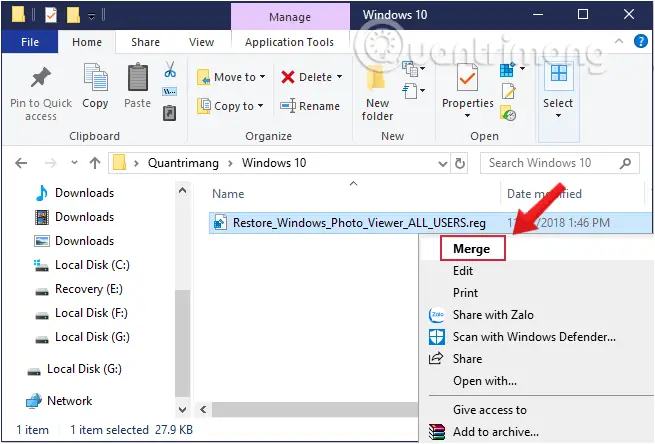
- Mở file .reg đã xuất ở Bước 3, sao chép toàn bộ nội dung và dán vào khóa mới tạo, sau đó sửa lại các tham chiếu sao cho đúng với định dạng file.
Bước 5: Thiết lập làm ứng dụng mặc định
Sau khi đã chỉnh sửa Registry xong, bạn cần thiết lập Window Photo Viewer làm ứng dụng mặc định để mở các file ảnh:
- Mở Settings bằng cách nhấn Windows + I.
- Chọn Apps > Default apps.
- Cuộn xuống dưới và chọn Choose default apps by file type.
- Tìm các định dạng như .jpg, .png, .bmp, .gif và gán chúng về Photo Viewer.
Bước 6: Khởi động lại máy
Cuối cùng, để đảm bảo mọi thay đổi được áp dụng đầy đủ, bạn nên khởi động lại máy tính. Sau khi vào hệ điều hành, hãy thử nhấp đúp vào một file ảnh để kiểm tra xem phần mềm xem ảnh window photo viewer đã hoạt động chưa.
Cách kiểm tra Window Photo Viewer đã hoạt động
Có thể bạn quan tâm: Tải Phần Mềm Dịch Tiếng Anh – Hướng Dẫn Cài Đặt Google Dịch Offline Full Crack
Để chắc chắn rằng các bước trên đã thành công, bạn có thể thực hiện các kiểm tra sau:
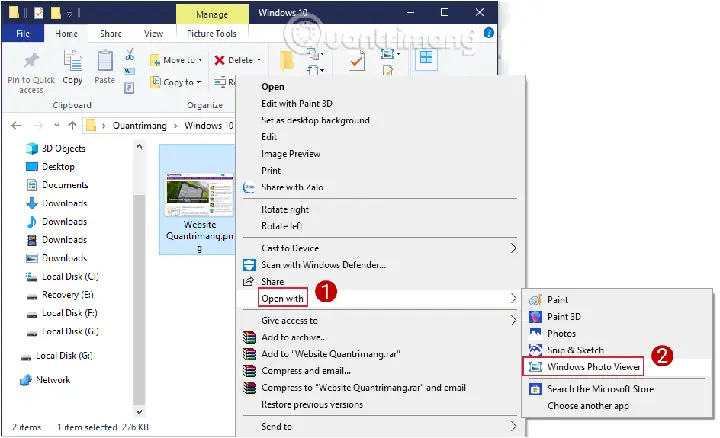
- Mở ảnh trực tiếp: Tìm một file ảnh trên máy (ví dụ: hinh1.jpg), nhấp đúp chuột để mở. Nếu ảnh được mở bằng giao diện cổ điển với thanh công cụ đơn giản ở bên phải, thì bạn đã thành công.
- Kiểm tra trong Settings: Vào Settings > Apps > Default apps, kiểm tra xem các định dạng ảnh đã được gán về Photo Viewer chưa.
- So sánh tốc độ: Mở cùng lúc một file ảnh bằng Photo Viewer và ứng dụng Photos mới. Bạn sẽ thấy rõ sự chênh lệch về tốc độ tải ảnh.
Các lỗi thường gặp và cách khắc phục
Trong quá trình khôi phục phần mềm xem ảnh window photo viewer, bạn có thể gặp một số lỗi sau:
Lỗi 1: Ảnh không mở bằng Photo Viewer dù đã thiết lập mặc định
Nguyên nhân: Registry chưa được cập nhật đầy đủ hoặc có衝突 giữa các thiết lập.
Cách khắc phục:
- Kiểm tra lại các khóa Registry đã tạo có chính xác chưa.
- Đảm bảo rằng bạn đã xóa hoặc vô hiệu hóa các thiết lập mặc định của ứng dụng Photos.
- Khởi động lại máy để hệ thống nhận diện lại các thay đổi.
Lỗi 2: Registry Editor không mở được
Nguyên nhân: Tài khoản người dùng không có quyền admin hoặc Registry bị vô hiệu hóa bởi Group Policy.
Cách khắc phục:
- Đăng nhập bằng tài khoản admin.
- Nếu đang dùng máy công ty, hãy liên hệ IT để được cấp quyền.
- Kiểm tra Group Policy bằng cách gõ gpedit.msc (chỉ có trên Windows Pro trở lên).
Lỗi 3: File ảnh mở bằng ứng dụng khác dù đã thiết lập
Nguyên nhân: Một phần mềm thứ ba (như Adobe Reader, IrfanView, hay phần mềm diệt virus) đã đăng ký làm mặc định.
Cách khắc phục:
- Vào Settings > Apps > Default apps, tìm và gỡ bỏ thiết lập mặc định của phần mềm đó.
- Cài đặt lại Window Photo Viewer theo hướng dẫn từ đầu.
Các giải pháp thay thế Window Photo Viewer
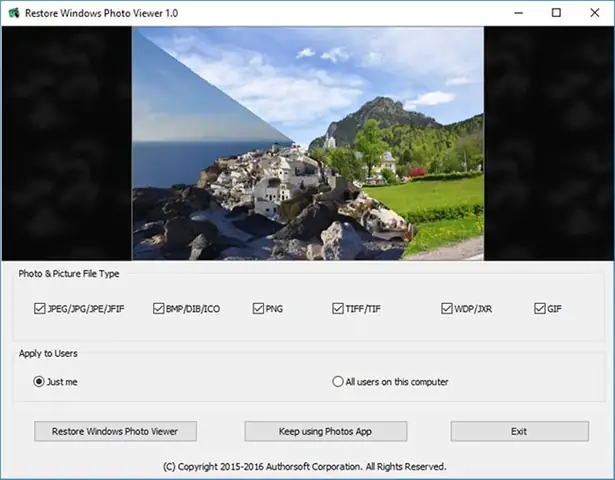
Nếu bạn không muốn can thiệp vào Registry hoặc muốn trải nghiệm thêm nhiều tính năng hơn, có một số phần mềm xem ảnh miễn phí và nhẹ nhàng sau đây:
1. IrfanView
IrfanView là phần mềm xem ảnh nổi tiếng với tốc độ mở ảnh cực nhanh, hỗ trợ hàng trăm định dạng file ảnh khác nhau. Ngoài chức năng xem ảnh, IrfanView còn cho phép bạn chuyển đổi định dạng, chỉnh sửa ảnh cơ bản, tạo slideshow, in ảnh, và nhiều tính năng khác. Giao diện đơn giản, dễ sử dụng, rất phù hợp với người dùng phổ thông lẫn chuyên nghiệp.
2. XnView
XnView là một lựa chọn khác dành cho những ai cần một công cụ xem ảnh mạnh mẽ. Nó hỗ trợ hơn 500 định dạng ảnh, có thể chuyển đổi giữa các định dạng, chỉnh sửa metadata, và thậm chí xem ảnh RAW từ máy ảnh chuyên nghiệp. XnView cũng có phiên bản di động, không cần cài đặt, rất tiện lợi khi mang theo sử dụng trên nhiều máy tính khác nhau.
Có thể bạn quan tâm: Tải Liên Quân Mobile Bản Mới Nhất 2025: Link Dành Cho Android & Ios
3. FastStone Image Viewer
FastStone Image Viewer là phần mềm miễn phí với tốc độ xử lý ảnh rất nhanh, giao diện trực quan và nhiều tính năng hữu ích như xem trước khi in, cắt ảnh, xoay ảnh, thay đổi kích thước, và chuyển đổi định dạng. Ngoài ra, nó còn có chế độ xem ảnh toàn màn hình và hỗ trợ xem ảnh động (GIF).
4. Honeyview
Honeyview là phần mềm xem ảnh nhẹ nhàng đến từ Hàn Quốc, nổi bật với khả năng mở file nén (ZIP, RAR, 7Z) chứa ảnh mà không cần giải nén. Điều này rất tiện lợi khi bạn tải truyện tranh hay ảnh từ internet về dưới dạng file nén. Honeyview cũng hỗ trợ nhiều định dạng ảnh, giao diện tối giản và hoàn toàn miễn phí.
So sánh Window Photo Viewer và các phần mềm thay thế
| Tiêu chí | Window Photo Viewer | IrfanView | XnView | FastStone | Honeyview |
|---|---|---|---|---|---|
| Dung lượng | Rất nhẹ (~5MB) | Nhẹ (~3MB) | Trung bình (~10MB) | Nhẹ (~8MB) | Nhẹ (~7MB) |
| Tốc độ mở ảnh | Rất nhanh | Rất nhanh | Nhanh | Rất nhanh | Nhanh |
| Hỗ trợ định dạng | Cơ bản | Rất nhiều | Rất nhiều | Nhiều | Nhiều |
| Chỉnh sửa ảnh | Không | Cơ bản | Cơ bản | Cơ bản | Không |
| Xem file nén | Không | Không | Không | Không | Có |
| Miễn phí | Có | Có | Có (cá nhân) | Miễn phí (cá nhân) | Có |
Mẹo sử dụng Window Photo Viewer hiệu quả
Khi đã khôi phục thành công phần mềm xem ảnh window photo viewer, bạn có thể tận dụng một số mẹo sau để sử dụng hiệu quả hơn:
- Xem ảnh toàn màn hình: Nhấn phím F11 để chuyển sang chế độ toàn màn hình, giúp tập trung xem ảnh mà không bị phân tâm.
- Di chuyển ảnh: Khi ảnh được phóng to, bạn có thể dùng chuột để kéo thả và di chuyển ảnh đến khu vực muốn xem chi tiết.
- Xoay ảnh: Nhấn vào biểu tượng mũi tên xoay trong thanh công cụ để xoay ảnh theo chiều kim đồng hồ hoặc ngược chiều.
- In ảnh: Nếu cần in ảnh, hãy chọn biểu tượng máy in trong thanh công cụ và thiết lập các tùy chọn in phù hợp.
- Thiết lập làm hình nền: Bạn cũng có thể đặt ảnh đang xem làm hình nền desktop bằng cách nhấn chuột phải vào ảnh và chọn tùy chọn tương ứng.
Cập nhật và bảo mật khi sử dụng Window Photo Viewer
Một điểm cần lưu ý là Window Photo Viewer là một ứng dụng cũ, do đó nó không còn được Microsoft cập nhật bảo mật thường xuyên. Tuy nhiên, vì đây chỉ là phần mềm xem ảnh đơn thuần, không kết nối internet hay xử lý dữ liệu phức tạp, nên nguy cơ gặp lỗ hỏng bảo mật là rất thấp. Để an toàn, bạn nên:
- Chỉ mở các file ảnh từ nguồn tin cậy.
- Cập nhật hệ điều hành Windows thường xuyên để vá các lỗ hỏng bảo mật.
- Cài đặt phần mềm diệt virus và quét định kỳ các file ảnh tải về từ internet.
Kết luận
Phần mềm xem ảnh window photo viewer là một công cụ đơn giản nhưng vô cùng hiệu quả, đặc biệt phù hợp với người dùng cần xem ảnh nhanh chóng mà không muốn làm chậm máy tính. Dù Microsoft đã thay thế nó bằng ứng dụng Photos hiện đại hơn, nhưng với những lợi thế về tốc độ, dung lượng và tính ổn định, Window Photo Viewer vẫn được rất nhiều người ưa chuộng. Chỉ cần làm theo các bước hướng dẫn trong bài viết, bạn hoàn toàn có thể khôi phục lại ứng dụng này trên Windows 10 hoặc 11 một cách dễ dàng. Nếu bạn muốn trải nghiệm thêm nhiều tính năng khác, các phần mềm như IrfanView, XnView, FastStone hay Honeyview cũng là những lựa chọn thay thế tuyệt vời. Hãy thử nghiệm và chọn ra công cụ phù hợp nhất với nhu cầu của bạn nhé!






