
Trong thời đại số hóa, việc chỉnh sửa ảnh đã trở thành một phần không thể thiếu trong cuộc sống hàng ngày. Từ những bức ảnh gia đình đến các tác phẩm nghệ thuật, công cụ chỉnh sửa ảnh đã trở thành trợ thủ đắc lực cho mọi người. Trong số đó, Picsart là một trong những ứng dụng được yêu thích nhất. Với phiên bản Picsart cho máy tính, người dùng có thể tận hưởng trải nghiệm chỉnh sửa ảnh chuyên nghiệp ngay trên màn hình lớn. Bài viết này sẽ cung cấp cho bạn link tải Picsart cho máy tính miễn phí cùng hướng dẫn cài đặt chi tiết.
Có thể bạn quan tâm: Hp P1006 Driver Windows 7 32 Bit: Tải Driver & Hướng Dẫn Cài Đặt Chi Tiết
Tóm tắt các bước cài đặt Picsart cho máy tính Full Crack
- Tải file cài đặt: Truy cập link tải đã được kiểm chứng, chọn server phù hợp.
- Giải nén: Sử dụng WinRAR hoặc 7-Zip để giải nén file tải về.
- Chạy file cài đặt: Mở file setup.exe và làm theo hướng dẫn.
- Kích hoạt bản quyền: Copy file crack vào thư mục cài đặt để kích hoạt.
- Hoàn tất: Khởi động lại phần mềm và bắt đầu sử dụng.
Tại sao nên chọn Picsart cho máy tính?
Picsart không chỉ là một ứng dụng chỉnh sửa ảnh, mà còn là một nền tảng sáng tạo toàn diện. Với giao diện thân thiện và nhiều tính năng mạnh mẽ, Picsart cho máy tính mang đến cho người dùng trải nghiệm chỉnh sửa ảnh chuyên nghiệp. Dưới đây là những lý do thuyết phục bạn lựa chọn Picsart.
Tính năng chỉnh sửa ảnh chuyên nghiệp
Picsart cung cấp hàng loạt công cụ chỉnh sửa ảnh hiện đại. Người dùng có thể dễ dàng điều chỉnh ánh sáng, màu sắc, độ tương phản. Ngoài ra, phần mềm còn hỗ trợ các hiệu ứng như làm mờ, làm mịn da, xóa phông. Những tính năng này giúp bức ảnh của bạn trở nên lung linh, chuyên nghiệp hơn bao giờ hết.
<>Xem Thêm Bài Viết:<>- Nguyễn Giang Đông: Bố vợ Văn Quyết, “ông bầu” bóng đá và những dấu ấn kinh doanh
- Lão Thôi Gãy TV Là Ai? Giải Mã Danh Tính và Sự Thật Đằng Sau Biệt Danh
- Tải Game Super Dragon Ball Heroes Miễn Phí Link Tốc Độ Cao
- Sân Bay Nội Bài Quá Tải: Thực Trạng, Nguyên Nhân Và Giải Pháp
- Trường Cao đẳng Sư phạm Bình Thuận: Cập Nhật Tuyển Sinh 2024
Kho hiệu ứng và bộ lọc phong phú
Một trong những điểm nổi bật của Picsart là kho hiệu ứng và bộ lọc đa dạng. Với hàng trăm bộ lọc khác nhau, bạn có thể biến đổi bức ảnh theo nhiều phong cách: vintage, hiện đại, nghệ thuật, hay hài hước. Mỗi bộ lọc đều được thiết kế tỉ mỉ, mang lại hiệu ứng thị giác ấn tượng.
Công cụ vẽ và thiết kế đồ họa
Không chỉ dừng lại ở chỉnh sửa ảnh, Picsart còn tích hợp công cụ vẽ và thiết kế đồ họa. Người dùng có thể vẽ tranh, tạo sticker, hay thiết kế poster ngay trên phần mềm. Với bút vẽ kỹ thuật số, bạn tha hồ sáng tạo những tác phẩm nghệ thuật độc đáo.
Hỗ trợ cộng đồng và chia sẻ
Picsart có một cộng đồng người dùng lớn mạnh. Bạn có thể chia sẻ tác phẩm của mình lên mạng xã hội, nhận xét và học hỏi từ người khác. Ngoài ra, phần mềm còn hỗ trợ xuất ảnh ở nhiều định dạng khác nhau, phù hợp với nhu cầu sử dụng.
Cấu hình yêu cầu để cài Picsart cho máy tính

Có thể bạn quan tâm: Hướng Dẫn Tải Phần Mềm Solar System Full Crack
Trước khi tải và cài đặt Picsart, bạn cần kiểm tra cấu hình máy tính của mình. Dưới đây là cấu hình tối thiểu và đề xuất để chạy phần mềm mượt mà.
Cấu hình tối thiểu
- Hệ điều hành: Windows 7 SP1 trở lên (32-bit hoặc 64-bit)
- Bộ xử lý: Intel Core i3 hoặc tương đương
- RAM: 2 GB
- Dung lượng ổ cứng trống: 500 MB
- Card đồ họa: Hỗ trợ DirectX 10 trở lên
- Màn hình: Độ phân giải 1024×768
Cấu hình đề xuất
- Hệ điều hành: Windows 10 hoặc 11 (64-bit)
- Bộ xử lý: Intel Core i5 hoặc tương đương
- RAM: 4 GB trở lên
- Dung lượng ổ cứng trống: 1 GB
- Card đồ họa: NVIDIA GeForce GTX 750 hoặc tương đương
- Màn hình: Độ phân giải 1920×1080
Link tải Picsart cho máy tính miễn phí
Để đảm bảo an toàn và tốc độ tải nhanh nhất, chúng tôi đã chuẩn bị sẵn link tải Picsart cho máy tính. File tải đã được kiểm tra kỹ lưỡng, không chứa virus hay phần mềm độc hại.
Link tải chính
- Google Drive: Tải Picsart từ Google Drive
- Fshare: Tải Picsart từ Fshare
- Mega: Tải Picsart từ Mega
Mật khẩu giải nén
- Mật khẩu: summerland
Lưu ý: Hãy đảm bảo bạn đã cài đặt phần mềm giải nén như WinRAR hoặc 7-Zip trước khi tiến hành giải nén file tải về.
Hướng dẫn cài đặt Picsart cho máy tính chi tiết
Sau khi đã tải file cài đặt về máy, bạn cần thực hiện các bước sau để cài đặt Picsart thành công. Các bước được thực hiện đơn giản, dễ hiểu, phù hợp với mọi đối tượng người dùng.
Bước 1: Giải nén file tải về
- Tìm đến file đã tải về, thường nằm trong thư mục Downloads.
- Chuột phải vào file nén và chọn Extract Here (Giải nén tại đây) hoặc Extract to [tên thư mục].
- Nhập mật khẩu giải nén nếu được yêu cầu: summerland.
- Đợi quá trình giải nén hoàn tất.
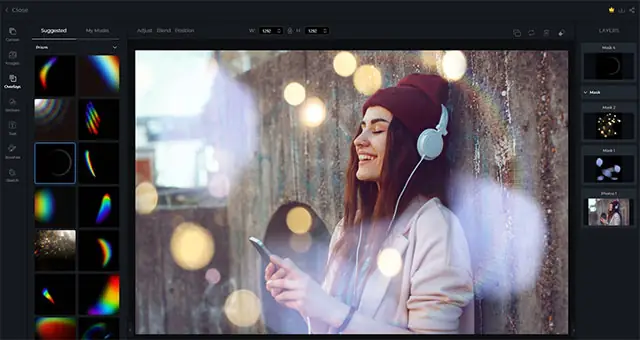
Bước 2: Chạy file cài đặt
Có thể bạn quan tâm: Hướng Dẫn Tải Phần Mềm Icheck Miễn Phí Và Cài Đặt Chi Tiết
- Mở thư mục vừa giải nén, tìm file có tên setup.exe.
- Chuột phải vào file và chọn Run as administrator (Chạy với quyền quản trị).
- Chờ chương trình khởi động.
Bước 3: Theo dõi quá trình cài đặt
- Giao diện cài đặt xuất hiện, chọn ngôn ngữ English (tiếng Anh) hoặc Tiếng Việt nếu có.
- Nhấn Next để tiếp tục.
- Chấp nhận điều khoản sử dụng bằng cách tích vào ô I accept the agreement.
- Chọn thư mục cài đặt, bạn có thể để mặc định hoặc thay đổi theo ý muốn.
- Nhấn Install để bắt đầu cài đặt.
Bước 4: Kích hoạt bản quyền
- Sau khi cài đặt xong, KHÔNG khởi động phần mềm.
- Vào thư mục giải nén, tìm file có tên crack.exe hoặc patch.exe.
- Copy file này vào thư mục cài đặt Picsart (thường nằm ở C:\Program Files\Picsart hoặc C:\Program Files (x86)\Picsart).
- Chạy file crack với quyền quản trị.
- Chờ thông báo Activation Successful (Kích hoạt thành công).
Bước 5: Hoàn tất và sử dụng
- Khởi động lại Picsart.
- Đăng nhập bằng tài khoản của bạn hoặc sử dụng ở chế độ offline.
- Bắt đầu trải nghiệm các tính năng chỉnh sửa ảnh.
Các lỗi thường gặp và cách khắc phục khi cài Picsart
Trong quá trình cài đặt, bạn có thể gặp một số lỗi nhỏ. Dưới đây là các lỗi phổ biến và cách khắc phục hiệu quả.
Lỗi “This app can’t run on your PC”
Nguyên nhân: Hệ điều hành không hỗ trợ file cài đặt hoặc file bị hỏng.
Cách khắc phục:
- Kiểm tra cấu hình máy tính có đáp ứng yêu cầu tối thiểu không.
- Tải lại file cài đặt từ link dự phòng.
- Chuột phải vào file cài đặt, chọn Properties > Unblock > OK.
Lỗi “Missing VCRUNTIME140.dll”
Nguyên nhân: Thiếu thư viện Visual C++ Redistributable.
Cách khắc phục:
- Tải và cài đặt Visual C++ Redistributable phiên bản mới nhất.
- Khởi động lại máy tính sau khi cài đặt.
Lỗi “Activation failed”
Nguyên nhân: File crack bị lỗi hoặc diệt virus xóa file.
Cách khắc phục:
- Tắt phần mềm diệt virus tạm thời trong quá trình cài đặt.
- Chạy file crack với quyền quản trị.
- Nếu vẫn không được, tải lại file crack từ link khác.
Lỗi “Program has stopped working”
Nguyên nhân: Xung đột phần mềm hoặc driver lỗi thời.
Cách khắc phục:
- Cập nhật driver card đồ họa lên phiên bản mới nhất.
- Gỡ bỏ các phần mềm chỉnh sửa ảnh khác đang cài trên máy.
- Cài đặt lại Picsart.
Mẹo hay khi sử dụng Picsart cho máy tính
Để tận dụng tối đa các tính năng của Picsart, bạn có thể tham khảo một số mẹo hay dưới đây. Những mẹo này sẽ giúp bạn tạo ra những bức ảnh đẹp mắt và chuyên nghiệp hơn.
Sử dụng phím tắt để tăng tốc độ thao tác

Có thể bạn quan tâm: Hướng Dẫn Tải Ark Miễn Phí Trên Máy Tính – Bản Full Crack 2025
Picsart hỗ trợ nhiều phím tắt hữu ích:
- Ctrl + Z: Hoàn tác thao tác.
- Ctrl + Y: Làm lại thao tác.
- Ctrl + S: Lưu ảnh.
- Ctrl + O: Mở ảnh.
- Ctrl + N: Tạo file mới.
Tận dụng công cụ chọn vùng thông minh
Công cụ chọn vùng giúp bạn tách chủ thể ra khỏi nền một cách dễ dàng. Bạn có thể sử dụng:
- Magic Wand: Chọn vùng theo màu sắc.
- Lasso Tool: Vẽ vùng chọn tự do.
- Quick Selection: Chọn nhanh các khu vực tương đồng.
Kết hợp nhiều lớp (Layer) để tạo hiệu ứng
Việc sử dụng nhiều lớp giúp bạn dễ dàng chỉnh sửa và tạo hiệu ứng. Mỗi lớp có thể chứa một phần của bức ảnh, bạn có thể di chuyển, thay đổi độ trong suốt, hoặc áp dụng hiệu ứng riêng biệt.
Sử dụng Action (Hành động) để tự động hóa
Picsart cho phép bạn ghi lại các thao tác và lưu thành Action. Khi cần chỉnh sửa nhiều ảnh cùng một lúc, bạn chỉ cần chạy Action là xong, tiết kiệm rất nhiều thời gian.
So sánh Picsart với các phần mềm chỉnh sửa ảnh khác
Trên thị trường hiện nay có rất nhiều phần mềm chỉnh sửa ảnh. Dưới đây là bảng so sánh Picsart với một số phần mềm phổ biến khác để bạn có cái nhìn tổng quan hơn.
| Tiêu chí | Picsart | Photoshop | GIMP | Canva |
|---|---|---|---|---|
| Giao diện | Thân thiện, dễ sử dụng | Chuyên nghiệp, phức tạp | Đơn giản, miễn phí | Trực quan, online |
| Tính năng | Đa dạng, cập nhật thường xuyên | Rất mạnh mẽ, chuyên sâu | Hỗ trợ cơ bản | Thiết kế đồ họa |
| Giá thành | Miễn phí (bản crack) | Trả phí | Miễn phí | Miễn phí (có bản premium) |
| Tốc độ xử lý | Nhanh, nhẹ | Nặng, yêu cầu cấu hình cao | Trung bình | Phụ thuộc internet |
| Cộng đồng hỗ trợ | Lớn, nhiều tài nguyên | Rất lớn, chuyên nghiệp | Trung bình | Rất lớn |
Cập nhật phiên bản mới nhất của Picsart
Picsart thường xuyên cập nhật phiên bản mới để cải thiện hiệu suất và thêm tính năng. Để luôn sử dụng phiên bản mới nhất, bạn có thể làm theo các bước sau:
- Truy cập trang chủ của Picsart: https://picsart.com/.
- Kiểm tra phần Download để tải phiên bản mới nhất.
- Cài đặt đè lên phiên bản cũ (không cần gỡ bỏ).
- Kích hoạt lại bản quyền nếu cần.
Lời kết
Picsart cho máy tính là một công cụ chỉnh sửa ảnh mạnh mẽ, phù hợp với mọi đối tượng người dùng. Với hướng dẫn tải và cài đặt chi tiết trên, bạn có thể dễ dàng sở hữu phần mềm này miễn phí. Hãy thử nghiệm và khám phá các tính năng tuyệt vời mà Picsart mang lại. Nếu bạn thấy bài viết hữu ích, đừng quên chia sẻ đến bạn bè và người thân nhé. Chúc bạn có những trải nghiệm thú vị cùng summerland!






