
Phần mềm vẽ tay trên máy tính đã trở thành công cụ không thể thiếu cho các họa sĩ, nhà thiết kế, và những người đam mê sáng tạo đồ họa. Với sự phát triển mạnh mẽ của công nghệ, các phần mềm này ngày càng trở nên mạnh mẽ hơn, cung cấp nhiều tính năng chuyên sâu và hỗ trợ đắc lực cho quá trình sáng tạo. Trong bài viết này, chúng tôi sẽ giới thiệu đến bạn top các phần mềm vẽ tay trên máy tính tốt nhất hiện nay, từ những ứng dụng miễn phí, dễ sử dụng cho người mới bắt đầu đến những phần mềm chuyên nghiệp, cao cấp dành cho các nghệ sĩ chuyên nghiệp.
Có thể bạn quan tâm: Xem Cá Mập Siêu Bạo Chúa: Hướng Dẫn Tải Video & Ảnh Full Hd
Tóm tắt các bước cài đặt phần mềm vẽ tay trên máy tính
Hướng dẫn cài đặt phần mềm vẽ tay trên máy tính
- Tải phần mềm: Truy cập vào trang web chính thức của phần mềm hoặc các trang web uy tín để tải file cài đặt về máy tính.
- Giải nén file: Nếu file tải về ở định dạng nén (ZIP, RAR), bạn cần giải nén nó ra một thư mục.
- Chạy file cài đặt: Tìm và chạy file cài đặt (thường có đuôi .exe) để bắt đầu quá trình cài đặt.
- Làm theo hướng dẫn: Làm theo các bước hướng dẫn trên màn hình để hoàn tất việc cài đặt phần mềm.
- Kích hoạt phần mềm: Nếu phần mềm yêu cầu kích hoạt, bạn cần nhập key bản quyền hoặc đăng nhập tài khoản để kích hoạt.
Tổng quan về phần mềm vẽ tay trên máy tính
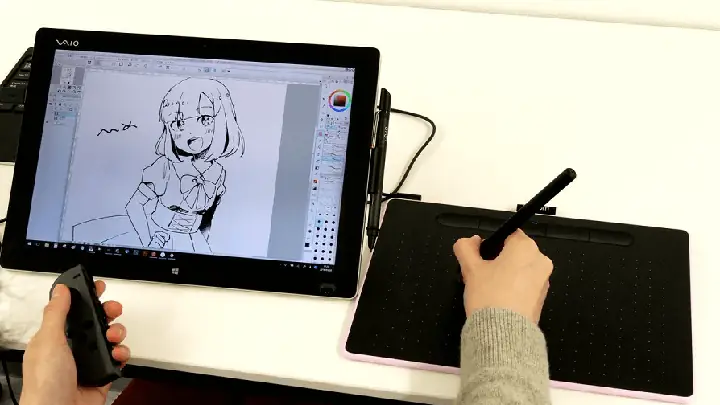
Phần mềm vẽ tay trên máy tính là các ứng dụng cho phép người dùng tạo ra các tác phẩm nghệ thuật số bằng cách sử dụng các công cụ vẽ mô phỏng như bút chì, cọ vẽ, bút mực… trên màn hình máy tính. Các phần mềm này thường được sử dụng kết hợp với các thiết bị đầu vào chuyên dụng như bảng vẽ (tablet) để mang lại trải nghiệm vẽ tự nhiên và chân thực hơn.
Lợi ích của phần mềm vẽ tay trên máy tính
Sử dụng phần mềm vẽ tay trên máy tính mang lại rất nhiều lợi ích cho người dùng:
<>Xem Thêm Bài Viết:<>- Khám Phá 25 Địa Điểm Du Lịch Bình Thuận Tuyệt Đẹp
- Bí Quyết Mua Bán Nhà Đất Hiệu Quả Trong Thị Trường 2025
- Khám phá căn hộ Vũ Tông Phan Thanh Xuân: Tiện ích hiện đại
- Trải Nghiệm Sống Đẳng Cấp Tại The Park Avenue Quận 11
- Cách tải từ Gmail về máy tính nhanh chóng, đơn giản nhất
- Tính linh hoạt cao: Bạn có thể vẽ bất cứ lúc nào, bất cứ ở đâu, chỉ cần có máy tính và phần mềm.
- Công cụ đa dạng: Các phần mềm cung cấp rất nhiều công cụ vẽ khác nhau, từ bút chì, cọ vẽ đến các hiệu ứng đặc biệt, giúp bạn thể hiện ý tưởng một cách phong phú.
- Sửa đổi dễ dàng: Việc chỉnh sửa, thay đổi tác phẩm số rất dễ dàng, bạn có thể undo, redo, thay đổi màu sắc, kích thước… một cách nhanh chóng.
- Lưu trữ và chia sẻ tiện lợi: Các tác phẩm được lưu trữ dưới dạng file số, dễ dàng sao lưu, chia sẻ và in ấn.
- Tiết kiệm chi phí: So với việc sử dụng các vật liệu truyền thống như giấy, bút, màu… thì phần mềm vẽ tay giúp tiết kiệm chi phí đáng kể.
Các loại phần mềm vẽ tay phổ biến
Phần mềm vẽ tay trên máy tính có thể được chia thành nhiều loại khác nhau tùy theo mục đích sử dụng và mức độ chuyên nghiệp:
- Phần mềm vẽ tranh minh họa (Illustration): Dành cho việc tạo ra các hình ảnh minh họa, truyện tranh, nhân vật hoạt hình…
- Phần mềm vẽ tranh kỹ thuật số (Digital Painting): Mô phỏng các kỹ thuật vẽ tranh truyền thống như sơn dầu, màu nước… trên nền số.
- Phần mềm vẽ phác thảo (Sketching): Dành cho việc phác thảo, phác họa ý tưởng một cách nhanh chóng và đơn giản.
- Phần mềm vẽ vector: Tạo ra các hình ảnh vector có thể co dãn mà không bị vỡ nét, thường dùng cho thiết kế logo, biểu tượng…
Phần mềm vẽ tay trên máy tính miễn phí
Krita – Phần mềm vẽ tranh chuyên nghiệp miễn phí
Krita là một phần mềm vẽ tranh kỹ thuật số mã nguồn mở, hoàn toàn miễn phí và được phát triển bởi cộng đồng. Đây là một trong những phần mềm vẽ tranh miễn phí tốt nhất hiện nay, được rất nhiều họa sĩ chuyên nghiệp và nghiệp dư tin dùng.
Có thể bạn quan tâm: One Punch Man The Strongest Hero: Bản Hack Mod Apk Mạnh Nhất 2025 (miễn Phí, Không Giới Hạn)
Ưu điểm của Krita
- Giao diện chuyên nghiệp: Giao diện của Krita được thiết kế thân thiện, dễ sử dụng, có thể tùy chỉnh linh hoạt.
- Công cụ vẽ đa dạng: Krita cung cấp rất nhiều công cụ vẽ khác nhau, từ bút chì, cọ vẽ đến các hiệu ứng đặc biệt. Các công cụ này có thể được tùy chỉnh chi tiết để phù hợp với phong cách vẽ của từng người.
- Hỗ trợ bảng vẽ: Krita hỗ trợ đầy đủ các loại bảng vẽ trên thị trường, giúp người dùng có trải nghiệm vẽ tự nhiên và chính xác.
- Tính năng nâng cao: Krita có rất nhiều tính năng nâng cao như hỗ trợ lớp (layer), công cụ biến đổi, hiệu ứng, bộ lọc… giúp người dùng tạo ra các tác phẩm chuyên nghiệp.
- Cộng đồng hỗ trợ mạnh mẽ: Krita có một cộng đồng người dùng lớn và nhiệt tình, luôn sẵn sàng hỗ trợ, chia sẻ kinh nghiệm và tài nguyên.
Nhược điểm của Krita
- Yêu cầu cấu hình tương đối cao: Để sử dụng Krita một cách mượt mà, máy tính của bạn cần có cấu hình tương đối tốt, đặc biệt là RAM và card đồ họa.
- Khó tiếp cận với người mới: Mặc dù giao diện thân thiện, nhưng Krita có rất nhiều tính năng và công cụ, điều này có thể khiến người mới bắt đầu cảm thấy bối rối.
Hướng dẫn cài đặt Krita
- Truy cập trang chủ: Truy cập vào trang web chính thức của Krita tại https://krita.org.
- Tải file cài đặt: Chọn phiên bản phù hợp với hệ điều hành của bạn (Windows, macOS, Linux) và tải file cài đặt về máy.
- Chạy file cài đặt: Mở file cài đặt vừa tải về và làm theo hướng dẫn trên màn hình để hoàn tất việc cài đặt.
- Khởi động Krita: Sau khi cài đặt xong, bạn có thể khởi động Krita và bắt đầu sáng tạo.
Medibang Paint – Phần mềm vẽ tranh nhẹ và đơn giản
Medibang Paint là một phần mềm vẽ tranh miễn phí, được phát triển bởi công ty Medibang. Đây là một phần mềm rất nhẹ, phù hợp với những máy tính có cấu hình yếu, đồng thời cũng rất dễ sử dụng cho người mới bắt đầu.
Ưu điểm của Medibang Paint
- Dung lượng nhỏ, chạy nhẹ: Medibang Paint có dung lượng rất nhỏ, chỉ khoảng vài chục MB, và chạy rất nhẹ trên các máy tính có cấu hình yếu.
- Giao diện đơn giản, dễ sử dụng: Giao diện của Medibang Paint được thiết kế đơn giản, trực quan, giúp người dùng dễ dàng làm quen và sử dụng.
- Công cụ vẽ cơ bản đầy đủ: Medibang Paint cung cấp đầy đủ các công cụ vẽ cơ bản như bút chì, cọ vẽ, bút mực… đáp ứng nhu cầu vẽ tranh cơ bản.
- Hỗ trợ bảng vẽ: Medibang Paint hỗ trợ các loại bảng vẽ phổ biến, giúp người dùng có trải nghiệm vẽ tốt hơn.
- Tích hợp nhiều tài nguyên miễn phí: Medibang Paint cung cấp rất nhiều tài nguyên miễn phí như cọ vẽ, chất liệu, phông chữ… giúp người dùng thỏa sức sáng tạo.
Nhược điểm của Medibang Paint
- Tính năng còn hạn chế: So với các phần mềm vẽ tranh chuyên nghiệp khác, Medibang Paint có ít tính năng hơn, không phù hợp cho những tác phẩm phức tạp, chuyên nghiệp.
- Có quảng cáo: Phiên bản miễn phí của Medibang Paint có chứa quảng cáo, điều này có thể gây khó chịu cho một số người dùng.
Hướng dẫn cài đặt Medibang Paint
- Truy cập trang chủ: Truy cập vào trang web chính thức của Medibang Paint tại https://medibangpaint.com.
- Tải file cài đặt: Chọn phiên bản phù hợp với hệ điều hành của bạn và tải file cài đặt về máy.
- Chạy file cài đặt: Mở file cài đặt vừa tải về và làm theo hướng dẫn trên màn hình để hoàn tất việc cài đặt.
- Khởi động Medibang Paint: Sau khi cài đặt xong, bạn có thể khởi động Medibang Paint và bắt đầu sáng tạo.
FireAlpaca – Phần mềm vẽ tranh đơn giản, mượt mà
FireAlpaca là một phần mềm vẽ tranh miễn phí, được phát triển bởi công ty Medibang. Đây là một phần mềm rất nhẹ, chạy mượt mà trên các máy tính có cấu hình yếu, đồng thời cũng rất dễ sử dụng cho người mới bắt đầu.
Ưu điểm của FireAlpaca
- Dung lượng nhỏ, chạy nhẹ: FireAlpaca có dung lượng rất nhỏ, chỉ khoảng vài chục MB, và chạy rất nhẹ trên các máy tính có cấu hình yếu.
- Giao diện đơn giản, dễ sử dụng: Giao diện của FireAlpaca được thiết kế đơn giản, trực quan, giúp người dùng dễ dàng làm quen và sử dụng.
- Công cụ vẽ cơ bản đầy đủ: FireAlpaca cung cấp đầy đủ các công cụ vẽ cơ bản như bút chì, cọ vẽ, bút mực… đáp ứng nhu cầu vẽ tranh cơ bản.
- Hỗ trợ bảng vẽ: FireAlpaca hỗ trợ các loại bảng vẽ phổ biến, giúp người dùng có trải nghiệm vẽ tốt hơn.
- Chạy mượt mà: FireAlpaca được tối ưu hóa rất tốt, chạy rất mượt mà ngay cả trên các máy tính có cấu hình yếu.
Nhược điểm của FireAlpaca
- Tính năng còn hạn chế: So với các phần mềm vẽ tranh chuyên nghiệp khác, FireAlpaca có ít tính năng hơn, không phù hợp cho những tác phẩm phức tạp, chuyên nghiệp.
- Có quảng cáo: Phiên bản miễn phí của FireAlpaca có chứa quảng cáo, điều này có thể gây khó chịu cho một số người dùng.
Hướng dẫn cài đặt FireAlpaca
- Truy cập trang chủ: Truy cập vào trang web chính thức của FireAlpaca tại https://firealpaca.com.
- Tải file cài đặt: Chọn phiên bản phù hợp với hệ điều hành của bạn và tải file cài đặt về máy.
- Chạy file cài đặt: Mở file cài đặt vừa tải về và làm theo hướng dẫn trên màn hình để hoàn tất việc cài đặt.
- Khởi động FireAlpaca: Sau khi cài đặt xong, bạn có thể khởi động FireAlpaca và bắt đầu sáng tạo.
Phần mềm vẽ tay trên máy tính chuyên nghiệp
Adobe Photoshop – Phần mềm vẽ tranh kỹ thuật số hàng đầu
Adobe Photoshop là phần mềm chỉnh sửa ảnh và vẽ tranh kỹ thuật số hàng đầu thế giới, được phát triển bởi Adobe. Đây là phần mềm được rất nhiều họa sĩ chuyên nghiệp, nhà thiết kế đồ họa, nhiếp ảnh gia… tin dùng.
Ưu điểm của Adobe Photoshop
- Công cụ vẽ chuyên nghiệp: Photoshop cung cấp rất nhiều công cụ vẽ chuyên nghiệp, từ bút chì, cọ vẽ đến các hiệu ứng đặc biệt. Các công cụ này có thể được tùy chỉnh chi tiết để phù hợp với phong cách vẽ của từng người.
- Tính năng chỉnh sửa ảnh mạnh mẽ: Ngoài việc vẽ tranh, Photoshop còn có rất nhiều tính năng chỉnh sửa ảnh mạnh mẽ, giúp người dùng có thể chỉnh sửa, hoàn thiện tác phẩm một cách chuyên nghiệp.
- Hỗ trợ bảng vẽ đầy đủ: Photoshop hỗ trợ đầy đủ các loại bảng vẽ trên thị trường, giúp người dùng có trải nghiệm vẽ tự nhiên và chính xác.
- Tích hợp với các phần mềm Adobe khác: Photoshop có thể tích hợp với các phần mềm khác trong bộ Adobe Creative Cloud như Illustrator, After Effects… giúp người dùng có thể làm việc một cách liền mạch.
- Cộng đồng hỗ trợ lớn: Photoshop có một cộng đồng người dùng rất lớn và chuyên nghiệp, luôn sẵn sàng hỗ trợ, chia sẻ kinh nghiệm và tài nguyên.
Nhược điểm của Adobe Photoshop
- Giá thành cao: Photoshop là phần mềm trả phí, có giá thành khá cao, không phù hợp với người dùng có ngân sách hạn chế.
- Yêu cầu cấu hình cao: Để sử dụng Photoshop một cách mượt mà, máy tính của bạn cần có cấu hình khá cao, đặc biệt là RAM và card đồ họa.
- Khó tiếp cận với người mới: Photoshop có rất nhiều tính năng và công cụ, điều này có thể khiến người mới bắt đầu cảm thấy bối rối.
Hướng dẫn cài đặt Adobe Photoshop
- Đăng ký tài khoản Adobe: Truy cập vào trang web chính thức của Adobe tại https://www.adobe.com và đăng ký một tài khoản.
- Chọn gói dịch vụ: Chọn gói dịch vụ phù hợp với nhu cầu của bạn (ví dụ: Adobe Creative Cloud Photography Plan, All Apps…).
- Tải Adobe Creative Cloud: Sau khi đăng ký và thanh toán, bạn sẽ được cung cấp phần mềm Adobe Creative Cloud để quản lý các phần mềm Adobe.
- Cài đặt Photoshop: Mở Adobe Creative Cloud, tìm đến Photoshop và nhấn nút Cài đặt để bắt đầu quá trình cài đặt.
- Khởi động Photoshop: Sau khi cài đặt xong, bạn có thể khởi động Photoshop và bắt đầu sáng tạo.
Clip Studio Paint – Phần mềm vẽ tranh minh họa chuyên nghiệp
Clip Studio Paint là phần mềm vẽ tranh minh họa chuyên nghiệp, được phát triển bởi công ty CELSYS. Đây là phần mềm được rất nhiều họa sĩ minh họa, truyện tranh, hoạt hình… tin dùng.
Ưu điểm của Clip Studio Paint
- Chuyên dụng cho minh họa: Clip Studio Paint được thiết kế chuyên dụng cho việc vẽ tranh minh họa, truyện tranh, hoạt hình… với rất nhiều công cụ và tính năng hỗ trợ.
- Công cụ vẽ mạnh mẽ: Clip Studio Paint cung cấp rất nhiều công cụ vẽ mạnh mẽ, từ bút chì, cọ vẽ đến các hiệu ứng đặc biệt. Các công cụ này có thể được tùy chỉnh chi tiết để phù hợp với phong cách vẽ của từng người.
- Hỗ trợ bảng vẽ đầy đủ: Clip Studio Paint hỗ trợ đầy đủ các loại bảng vẽ trên thị trường, giúp người dùng có trải nghiệm vẽ tự nhiên và chính xác.
- Tính năng dựng khung hình: Clip Studio Paint có tính năng dựng khung hình (panel), rất hữu ích cho việc vẽ truyện tranh.
- Tích hợp nhiều tài nguyên: Clip Studio Paint cung cấp rất nhiều tài nguyên miễn phí như cọ vẽ, chất liệu, phông chữ… giúp người dùng thỏa sức sáng tạo.
Nhược điểm của Clip Studio Paint
- Giá thành cao: Clip Studio Paint là phần mềm trả phí, có giá thành khá cao, không phù hợp với người dùng có ngân sách hạn chế.
- Yêu cầu cấu hình cao: Để sử dụng Clip Studio Paint một cách mượt mà, máy tính của bạn cần có cấu hình khá cao, đặc biệt là RAM và card đồ họa.
- Khó tiếp cận với người mới: Clip Studio Paint có rất nhiều tính năng và công cụ, điều này có thể khiến người mới bắt đầu cảm thấy bối rối.
Hướng dẫn cài đặt Clip Studio Paint
- Truy cập trang chủ: Truy cập vào trang web chính thức của Clip Studio Paint tại https://www.clipstudio.net.
- Tải file cài đặt: Chọn phiên bản phù hợp với hệ điều hành của bạn và tải file cài đặt về máy.
- Chạy file cài đặt: Mở file cài đặt vừa tải về và làm theo hướng dẫn trên màn hình để hoàn tất việc cài đặt.
- Kích hoạt phần mềm: Sau khi cài đặt xong, bạn cần kích hoạt phần mềm bằng cách đăng nhập tài khoản hoặc nhập key bản quyền.
- Khởi động Clip Studio Paint: Sau khi kích hoạt xong, bạn có thể khởi động Clip Studio Paint và bắt đầu sáng tạo.
Corel Painter – Phần mềm vẽ tranh mô phỏng truyền thống
Corel Painter là phần mềm vẽ tranh kỹ thuật số, được phát triển bởi Corel. Đây là phần mềm chuyên dụng để mô phỏng các kỹ thuật vẽ tranh truyền thống như sơn dầu, màu nước, than chì… trên nền số.
Có thể bạn quan tâm: Hướng Dẫn Tải Phần Mềm Theo Dõi Bàn Phím Máy Tính Miễn Phí, An Toàn, Ẩn Danh
Ưu điểm của Corel Painter
- Mô phỏng truyền thống chân thực: Corel Painter có khả năng mô phỏng các kỹ thuật vẽ tranh truyền thống một cách chân thực và sống động, mang lại trải nghiệm vẽ tranh số giống như vẽ trên giấy thật.
- Công cụ vẽ đa dạng: Corel Painter cung cấp rất nhiều công cụ vẽ khác nhau, từ bút chì, cọ vẽ đến các hiệu ứng đặc biệt. Các công cụ này có thể được tùy chỉnh chi tiết để phù hợp với phong cách vẽ của từng người.
- Hỗ trợ bảng vẽ đầy đủ: Corel Painter hỗ trợ đầy đủ các loại bảng vẽ trên thị trường, giúp người dùng có trải nghiệm vẽ tự nhiên và chính xác.
- Tính năng chuyên sâu: Corel Painter có rất nhiều tính năng chuyên sâu như hỗ trợ lớp (layer), công cụ biến đổi, hiệu ứng, bộ lọc… giúp người dùng tạo ra các tác phẩm chuyên nghiệp.
Nhược điểm của Corel Painter
- Giá thành cao: Corel Painter là phần mềm trả phí, có giá thành khá cao, không phù hợp với người dùng có ngân sách hạn chế.
- Yêu cầu cấu hình cao: Để sử dụng Corel Painter một cách mượt mà, máy tính của bạn cần có cấu hình khá cao, đặc biệt là RAM và card đồ họa.
- Khó tiếp cận với người mới: Corel Painter có rất nhiều tính năng và công cụ, điều này có thể khiến người mới bắt đầu cảm thấy bối rối.
Hướng dẫn cài đặt Corel Painter
- Truy cập trang chủ: Truy cập vào trang web chính thức của Corel Painter tại https://www.painterartist.com.
- Tải file cài đặt: Chọn phiên bản phù hợp với hệ điều hành của bạn và tải file cài đặt về máy.
- Chạy file cài đặt: Mở file cài đặt vừa tải về và làm theo hướng dẫn trên màn hình để hoàn tất việc cài đặt.
- Kích hoạt phần mềm: Sau khi cài đặt xong, bạn cần kích hoạt phần mềm bằng cách đăng nhập tài khoản hoặc nhập key bản quyền.
- Khởi động Corel Painter: Sau khi kích hoạt xong, bạn có thể khởi động Corel Painter và bắt đầu sáng tạo.
Lựa chọn phần mềm vẽ tay phù hợp với nhu cầu
Việc lựa chọn phần mềm vẽ tay trên máy tính phù hợp với nhu cầu của bạn là rất quan trọng. Dưới đây là một số tiêu chí bạn có thể tham khảo:
Mục đích sử dụng
- Vẽ tranh minh họa, truyện tranh: Nếu bạn muốn vẽ tranh minh họa, truyện tranh, thì Clip Studio Paint sẽ là lựa chọn phù hợp nhất.
- Vẽ tranh kỹ thuật số: Nếu bạn muốn vẽ tranh kỹ thuật số, thì Adobe Photoshop, Corel Painter hoặc Krita là những lựa chọn tốt.
- Phác thảo, vẽ nhanh: Nếu bạn chỉ muốn phác thảo, vẽ nhanh các ý tưởng, thì Medibang Paint hoặc FireAlpaca sẽ là những lựa chọn phù hợp.
- Vẽ vector: Nếu bạn muốn tạo ra các hình ảnh vector, thì Adobe Illustrator sẽ là lựa chọn tốt nhất.
Mức độ chuyên nghiệp
- Người mới bắt đầu: Nếu bạn là người mới bắt đầu, thì nên chọn các phần mềm dễ sử dụng, có giao diện thân thiện như Medibang Paint, FireAlpaca hoặc Krita.
- Người dùng chuyên nghiệp: Nếu bạn là người dùng chuyên nghiệp, thì nên chọn các phần mềm có tính năng mạnh mẽ, chuyên nghiệp như Adobe Photoshop, Clip Studio Paint hoặc Corel Painter.
Ngân sách
- Phần mềm miễn phí: Nếu bạn có ngân sách hạn chế, thì có thể chọn các phần mềm miễn phí như Krita, Medibang Paint hoặc FireAlpaca.
- Phần mềm trả phí: Nếu bạn có ngân sách dồi dào, thì có thể chọn các phần mềm trả phí chuyên nghiệp như Adobe Photoshop, Clip Studio Paint hoặc Corel Painter.
Cấu hình máy tính
- Máy tính có cấu hình yếu: Nếu máy tính của bạn có cấu hình yếu, thì nên chọn các phần mềm nhẹ, chạy mượt như Medibang Paint hoặc FireAlpaca.
- Máy tính có cấu hình mạnh: Nếu máy tính của bạn có cấu hình mạnh, thì có thể sử dụng bất kỳ phần mềm nào.
Câu hỏi thường gặp (FAQ)
1. Phần mềm vẽ tay nào tốt nhất cho người mới bắt đầu?
Đối với người mới bắt đầu, Medibang Paint và FireAlpaca là hai lựa chọn tốt nhất. Đây là hai phần mềm miễn phí, có giao diện đơn giản, dễ sử dụng và chạy nhẹ trên các máy tính có cấu hình yếu.
2. Phần mềm vẽ tay nào tốt nhất cho họa sĩ chuyên nghiệp?
Có thể bạn quan tâm: Viettelstudy Trắc Nghiệm Trí Thông Minh: Hướng Dẫn Tải & Cài Đặt Chi Tiết
Đối với họa sĩ chuyên nghiệp, Adobe Photoshop, Clip Studio Paint và Corel Painter là ba lựa chọn tốt nhất. Đây là ba phần mềm chuyên nghiệp, có tính năng mạnh mẽ và được rất nhiều họa sĩ chuyên nghiệp tin dùng.
3. Phần mềm vẽ tay nào phù hợp cho việc vẽ truyện tranh?
Clip Studio Paint là phần mềm được thiết kế chuyên dụng cho việc vẽ truyện tranh. Phần mềm này có rất nhiều tính năng hỗ trợ việc vẽ truyện tranh như dựng khung hình, tạo hiệu ứng, quản lý dự án…
4. Phần mềm vẽ tay nào có thể mô phỏng các kỹ thuật vẽ tranh truyền thống?
Corel Painter là phần mềm có khả năng mô phỏng các kỹ thuật vẽ tranh truyền thống một cách chân thực và sống động nhất. Phần mềm này có rất nhiều công cụ và tính năng chuyên sâu để mô phỏng các kỹ thuật vẽ tranh truyền thống như sơn dầu, màu nước, than chì…
5. Phần mềm vẽ tay nào phù hợp cho việc vẽ vector?
Adobe Illustrator là phần mềm chuyên dụng để tạo ra các hình ảnh vector. Phần mềm này có rất nhiều công cụ và tính năng chuyên sâu để tạo ra các hình ảnh vector có thể co dãn mà không bị vỡ nét.
Tổng kết
Phần mềm vẽ tay trên máy tính đã trở thành công cụ không thể thiếu cho các họa sĩ, nhà thiết kế, và những người đam mê sáng tạo đồ họa. Với rất nhiều lựa chọn từ miễn phí đến chuyên nghiệp, từ đơn giản đến phức tạp, bạn có thể dễ dàng tìm được một phần mềm phù hợp với nhu cầu và khả năng của mình.
Hy vọng rằng bài viết này đã giúp bạn có cái nhìn tổng quan về các phần mềm vẽ tay trên máy tính hiện nay, từ đó có thể lựa chọn được phần mềm phù hợp nhất để thỏa sức sáng tạo. Nếu bạn có bất kỳ câu hỏi hay thắc mắc nào, hãy để lại bình luận bên dưới, summerland sẽ sẵn sàng hỗ trợ bạn.






