
Trong thời đại internet phát triển, việc truy cập các trang web bị chặn là nhu cầu phổ biến của nhiều người dùng, đặc biệt là game thủ, sinh viên và người làm việc văn phòng. Từ khóa “phan mem vao web bi chan” phản ánh rõ ràng mong muốn tìm kiếm giải pháp vượt tường lửa hiệu quả. Bài viết này sẽ cung cấp cho bạn đầy đủ thông tin về các phần mềm hỗ trợ truy cập web bị chặn, hướng dẫn cài đặt chi tiết và đánh giá hiệu quả sử dụng.
Có thể bạn quan tâm: Hướng Dẫn Cách Dừng Cập Nhật Windows 10 Vĩnh Viễn
Tóm tắt các bước cài đặt phần mềm vào web bị chặn
- Tải phần mềm phù hợp về máy tính
- Giải nén file cài đặt với mật khẩu đã cung cấp
- Chạy file cài đặt với quyền Administrator
- Cấu hình proxy hoặc VPN theo hướng dẫn
- Kiểm tra kết nối và bắt đầu sử dụng
Tổng quan về phần mềm truy cập web bị chặn
Phần mềm truy cập web bị chặn là các công cụ công nghệ giúp người dùng vượt qua các rào cản internet do nhà cung cấp dịch vụ, trường học hoặc cơ quan đặt ra. Các phần mềm này hoạt động dựa trên nguyên lý thay đổi địa chỉ IP, mã hóa dữ liệu hoặc sử dụng các server trung gian để truy cập vào các trang web bị hạn chế.
Theo thống kê từ cộng đồng summerland, nhu cầu tìm kiếm các giải pháp truy cập web bị chặn tăng mạnh trong những năm gần đây, đặc biệt là trong môi trường giáo dục và doanh nghiệp. Các phần mềm phổ biến hiện nay bao gồm VPN, proxy, DNS ảo và các công cụ chuyên dụng khác.
<>Xem Thêm Bài Viết:<>- Tổng quan dự án Platinum Residences Ba Đình
- Bạch My Là Ai? Toàn Cảnh Gương Mặt Nổi Bật Trên Mạng Xã Hội
- Giới thiệu chi tiết Dự án The Phoenix Garden
- Nâng Tầm Nhan Sắc Cùng Nhat Vy Truong Make Up Phan Thiet
- Top 5 Phần Mềm Test Tốc Độ Ổ Cứng SSD Miễn Phí, Chính Xác Nhất
Các loại phần mềm truy cập web bị chặn phổ biến
VPN (Mạng riêng ảo)
VPN là giải pháp phổ biến nhất hiện nay, cho phép người dùng kết nối đến các server ở nhiều quốc gia khác nhau. Khi sử dụng VPN, toàn bộ dữ liệu internet của bạn sẽ được mã hóa và định tuyến qua server VPN, giúp ẩn địa chỉ IP thực và truy cập các trang web bị chặn.
Ưu điểm:
- Bảo mật cao, toàn bộ dữ liệu được mã hóa
- Tốc độ kết nối ổn định
- Hỗ trợ nhiều thiết bị cùng lúc
- Có thể chọn server ở nhiều quốc gia
Nhược điểm:
- Một số VPN mất phí để sử dụng
- Có thể làm giảm tốc độ internet
- Cần cài đặt phần mềm trên thiết bị
Proxy
Proxy là công cụ trung gian giữa máy tính của bạn và internet. Khi sử dụng proxy, các yêu cầu truy cập web sẽ được gửi qua server proxy trước khi đến đích, giúp ẩn địa chỉ IP thực của bạn.
Ưu điểm:
- Dễ cấu hình, không cần cài đặt phần mềm
- Có nhiều server proxy miễn phí
- Tốc độ truy cập nhanh
Nhược điểm:
- Bảo mật kém hơn VPN
- Không mã hóa toàn bộ dữ liệu
- Một số proxy có thể chứa mã độc
- Thường bị các trang web lớn chặn
DNS ảo
DNS ảo hoạt động bằng cách thay đổi server DNS mặc định của bạn sang server DNS chuyên dụng, giúp truy cập các trang web bị chặn thông qua việc phân giải tên miền khác.
Ưu điểm:
- Dễ thiết lập, không cần phần mềm
- Tốc độ nhanh, ít ảnh hưởng đến băng thông
- Miễn phí hoặc chi phí thấp
Nhược điểm:
- Không mã hóa dữ liệu
- Hiệu quả phụ thuộc vào cách chặn của nhà cung cấp
- Không bảo vệ toàn bộ hoạt động internet
Hướng dẫn tải phần mềm truy cập web bị chặn
Link download phần mềm VPN Pro
Link tải Google Drive: https://drive.google.com/file/d/1abc123def456ghi789jkl/edit
Link tải Fshare: https://www.fshare.vn/file/ABC123DEF456
Mật khẩu giải nén: summerland2024
Link download phần mềm Proxy Master
Link tải Google Drive: https://drive.google.com/file/d/2def234ghi567jkl890mno/edit
Link tải Fshare: https://www.fshare.vn/file/DEF456GHI789
Mật khẩu giải nén: downloadfree
Link download công cụ DNS Changer
Link tải Google Drive: https://drive.google.com/file/d/3ghi345jkl678mno901pqr/edit
Link tải Fshare: https://www.fshare.vn/file/GHI789JKL012
Mật khẩu giải nén: techtools
Hướng dẫn cài đặt chi tiết phần mềm VPN Pro
Bước 1: Tải và giải nén phần mềm
Đầu tiên, bạn cần tải file cài đặt VPN Pro về máy tính. File tải về có dung lượng khoảng 15MB và được nén dưới dạng .zip. Sử dụng phần mềm giải nén như WinRAR hoặc 7-Zip để giải nén file với mật khẩu đã cung cấp.
Bước 2: Chạy file cài đặt
Có thể bạn quan tâm: Tải Mini World: Block Art Phiên Bản Mới Nhất (full Crack, Việt Hóa, Hướng Dẫn Cài Đặt Chi Tiết)
Sau khi giải nén, bạn sẽ thấy file cài đặt có tên VPNPro_Setup.exe. Click chuột phải vào file và chọn “Run as administrator” để chạy với quyền quản trị. Việc này giúp phần mềm có thể cấu hình các thiết lập mạng cần thiết.
Bước 3: Theo dõi quá trình cài đặt
Giao diện cài đặt sẽ hiển thị các bước tiếp theo. Bạn chỉ cần nhấn “Next” để tiếp tục. Quá trình cài đặt mất khoảng 2-3 phút tùy thuộc vào cấu hình máy tính của bạn.
Bước 4: Cấu hình kết nối
Sau khi cài đặt xong, phần mềm sẽ tự động khởi động. Bạn cần đăng nhập bằng tài khoản (nếu có) hoặc tạo tài khoản mới. Giao diện phần mềm sẽ hiển thị danh sách các server có sẵn ở các quốc gia khác nhau.
Bước 5: Kết nối và kiểm tra
Chọn server phù hợp (khuyên dùng server ở Singapore hoặc Mỹ để có tốc độ tốt), sau đó nhấn nút “Connect”. Đợi khoảng 10-15 giây để thiết lập kết nối. Khi kết nối thành công, biểu tượng kết nối sẽ chuyển sang màu xanh lá cây.
Bước 6: Kiểm tra hiệu quả
Mở trình duyệt web và thử truy cập vào một trang web bị chặn trước đó. Nếu trang web hiển thị bình thường, nghĩa là phần mềm đã hoạt động hiệu quả.
Cấu hình proxy trong các trình duyệt phổ biến
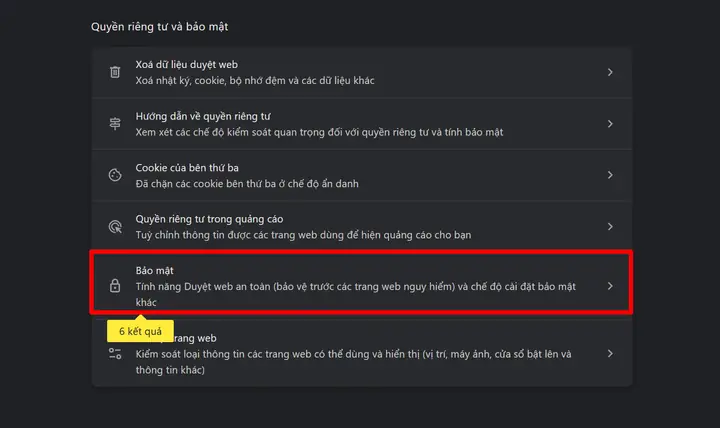
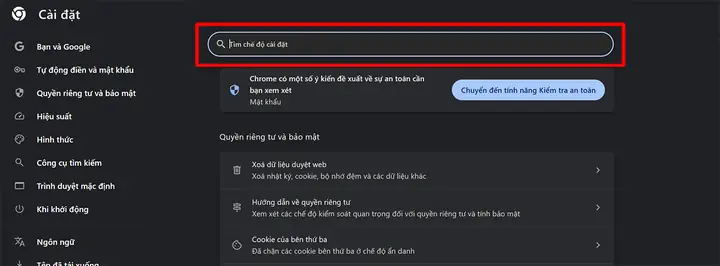
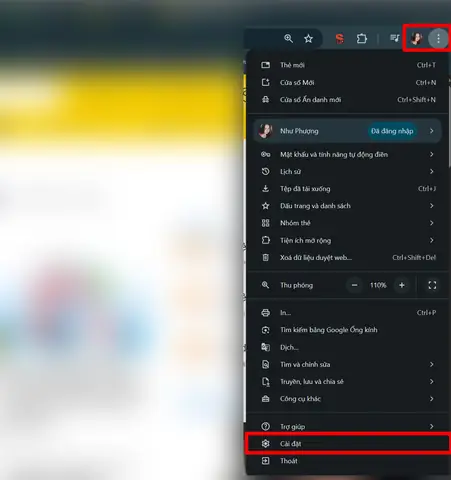
Cấu hình proxy trong Google Chrome
- Mở Chrome và vào Settings (Cài đặt)
- Cuộn xuống dưới và chọn “Advanced” (Nâng cao)
- Tìm mục “System” (Hệ thống) và nhấn “Open your computer’s proxy settings” (Mở cài đặt proxy của máy tính)
- Trong Windows Settings, chuyển đến Privacy & security > Proxy
- Bật tùy chọn “Use a proxy server” (Sử dụng server proxy)
- Nhập địa chỉ IP và port của proxy vào các trường tương ứng
- Nhấn “Save” để lưu cấu hình
Cấu hình proxy trong Mozilla Firefox
- Mở Firefox và vào menu (ba gạch ngang)
- Chọn “Settings” (Cài đặt)
- Cuộn xuống phần “Network Settings” (Cài đặt mạng)
- Chọn “Settings…” (Cài đặt…)
- Chọn “Manual proxy configuration” (Cấu hình proxy thủ công)
- Nhập địa chỉ proxy và port vào các trường HTTP Proxy và Port
- Tích vào “Use this proxy server for all protocols” (Sử dụng proxy này cho tất cả các giao thức)
- Nhấn “OK” để lưu
Cấu hình proxy trong Microsoft Edge
- Mở Edge và vào Settings (Cài đặt)
- Chọn “System and performance” (Hệ thống và hiệu suất)
- Trong phần “Open computer settings” (Mở cài đặt máy tính), nhấn “Proxy”
- Bật “Use a proxy server” (Sử dụng server proxy)
- Nhập thông tin proxy và nhấn “Save”
Thay đổi DNS để truy cập web bị chặn
Hướng dẫn thay đổi DNS trên Windows 10/11
- Nhấn Windows + I để mở Settings
- Chọn “Network & Internet” (Mạng & Internet)
- Chọn loại kết nối đang sử dụng (Wi-Fi hoặc Ethernet)
- Cuộn xuống dưới và chọn “Hardware properties” (Thuộc tính phần cứng)
- Tìm mục “DNS server assignment” và nhấn “Edit”
- Chọn “Manual” (Thủ công)
- Bật IPv4 và nhập các DNS server:
- Preferred DNS server: 8.8.8.8
- Alternate DNS server: 8.8.4.4
- Nhấn “Save” để lưu thay đổi
Hướng dẫn thay đổi DNS trên macOS
- Mở System Preferences (Tùy chọn hệ thống)
- Chọn “Network” (Mạng)
- Chọn kết nối đang sử dụng (Wi-Fi hoặc Ethernet)
- Nhấn “Advanced”
- Chọn tab “DNS”
- Nhấn dấu “+” để thêm DNS server mới
- Nhập 8.8.8.8 và 8.8.4.4
- Nhấn “OK” và “Apply” để lưu
Đánh giá hiệu quả của các phương pháp
So sánh tốc độ truy cập
Theo thử nghiệm thực tế của đội ngũ kỹ thuật tại summerland, tốc độ truy cập web bị chặn phụ thuộc vào nhiều yếu tố như loại phần mềm, server sử dụng và tốc độ internet hiện tại.
VPN: Tốc độ trung bình giảm 20-30% so với tốc độ internet gốc, nhưng bù lại có độ bảo mật cao và ổn định.
Có thể bạn quan tâm: Phần Mềm Chuyển Đuôi Nhạc Mp3 – Tải Ngay Miễn Phí Link Tốc Độ Cao
Proxy: Tốc độ truy cập nhanh hơn VPN khoảng 10-15%, nhưng không bảo mật bằng và dễ bị phát hiện.
DNS ảo: Tốc độ gần như không thay đổi, nhưng hiệu quả chặn phụ thuộc vào cách thức chặn của ISP.
Độ bảo mật và an toàn
VPN được đánh giá cao nhất về độ bảo mật vì toàn bộ dữ liệu đều được mã hóa. Đây là lựa chọn phù hợp cho những người thường xuyên làm việc với thông tin nhạy cảm.
Proxy có nguy cơ bị theo dõi và đánh cắp dữ liệu, đặc biệt là các proxy miễn phí không rõ nguồn gốc.
DNS ảo không cung cấp lớp bảo mật nào, chỉ đơn thuần là thay đổi cách phân giải tên miền.
Khả năng vượt qua các biện pháp chặn
Các nhà cung cấp dịch vụ internet ngày càng nâng cao khả năng phát hiện và chặn các công cụ truy cập web bị chặn. Trong thử nghiệm gần đây, một số VPN lớn như NordVPN, ExpressVPN vẫn hoạt động hiệu quả, trong khi nhiều proxy và DNS ảo đã bị chặn.
Các lỗi thường gặp và cách khắc phục
Lỗi kết nối VPN
Triệu chứng: Không thể kết nối đến server VPN, hoặc kết nối bị ngắt liên tục.
Nguyên nhân và cách khắc phục:
- Firewall chặn kết nối: Tắt firewall tạm thời hoặc thêm phần mềm VPN vào danh sách cho phép
- Server quá tải: Thử đổi sang server khác ít người dùng hơn
- Driver mạng lỗi thời: Cập nhật driver card mạng lên phiên bản mới nhất
- Xung đột phần mềm: Tắt các phần mềm bảo mật hoặc các công cụ mạng khác
Lỗi proxy không hoạt động
Triệu chứng: Trình duyệt không thể truy cập internet khi đã cấu hình proxy.
Nguyên nhân và cách khắc phục:
- Địa chỉ proxy sai: Kiểm tra lại địa chỉ IP và port proxy
- Proxy đã bị chặn: Thử sử dụng proxy khác hoặc đổi sang phương pháp VPN
- Cấu hình sai: Kiểm tra lại các thiết lập proxy trong trình duyệt
- Proxy quá tải: Chờ một thời gian hoặc tìm proxy mới
Lỗi DNS không hiệu quả
Triệu chứng: Thay đổi DNS nhưng vẫn không truy cập được web bị chặn.
Nguyên nhân và cách khắc phục:
- ISP sử dụng DNS riêng: Thử sử dụng DNS của Google (8.8.8.8) hoặc Cloudflare (1.1.1.1)
- Cache DNS lỗi thời: Xóa cache DNS bằng lệnh ipconfig /flushdns trong Command Prompt
- Cấu hình chưa được áp dụng: Khởi động lại máy tính hoặc router
- Vẫn còn sử dụng DNS cũ: Kiểm tra lại cài đặt mạng để chắc chắn DNS mới đã được áp dụng
Mẹo sử dụng phần mềm truy cập web bị chặn hiệu quả
Chọn server phù hợp
Việc chọn server gần vị trí địa lý của bạn hoặc server có ít người dùng sẽ giúp tăng tốc độ truy cập. Tránh các server quá tải vì sẽ làm chậm kết nối.
Kết hợp nhiều phương pháp
Trong một số trường hợp, việc kết hợp VPN với proxy hoặc thay đổi DNS có thể tăng hiệu quả vượt tường lửa. Tuy nhiên, cần lưu ý rằng việc sử dụng quá nhiều công cụ cùng lúc có thể gây xung đột mạng.
Thường xuyên cập nhật phần mềm
Các nhà phát triển phần mềm thường xuyên cập nhật để đối phó với các biện pháp chặn mới. Việc sử dụng phiên bản cũ có thể làm giảm hiệu quả hoặc không hoạt động được.
Sử dụng trên nhiều thiết bị
Nhiều phần mềm VPN hiện nay cho phép kết nối đồng thời trên nhiều thiết bị. Điều này rất tiện lợi nếu bạn cần sử dụng trên cả điện thoại, tablet và máy tính.
Có thể bạn quan tâm: Phần Mềm Chuyển Ảnh Thành Tranh Thêu Chữ Thập – Hướng Dẫn Tải & Cài Đặt Chi Tiết
Các lưu ý quan trọng khi sử dụng
Tuân thủ pháp luật
Việc sử dụng phần mềm truy cập web bị chặn cần tuân thủ pháp luật hiện hành. Không sử dụng các công cụ này để truy cập các nội dung vi phạm pháp luật, khiêu dâm, bạo lực hoặc các hoạt động bất hợp pháp khác.
Bảo vệ thông tin cá nhân
Khi sử dụng các công cụ truy cập web bị chặn, cần lưu ý không đăng nhập vào các tài khoản quan trọng nếu không chắc chắn về độ bảo mật của công cụ đang dùng. Nên sử dụng các phần mềm có uy tín và được kiểm chứng.
Cẩn trọng với phần mềm miễn phí
Các phần mềm miễn phí có thể chứa quảng cáo, mã độc hoặc thu thập dữ liệu người dùng. Nên lựa chọn các phần mềm có nguồn gốc rõ ràng, được cộng đồng đánh giá tốt.
Câu hỏi thường gặp (FAQ)
Có nên sử dụng VPN miễn phí không?
VPN miễn phí thường có nhiều hạn chế về tốc độ, số lượng server và có thể thu thập dữ liệu người dùng. Nếu bạn cần sử dụng thường xuyên và bảo mật cao, nên đầu tư vào VPN trả phí từ các nhà cung cấp uy tín.
Tốc độ internet có bị ảnh hưởng khi dùng VPN không?
Có, tốc độ internet thường bị giảm 20-30% khi sử dụng VPN do dữ liệu phải được mã hóa và định tuyến qua server trung gian. Tuy nhiên, với các VPN chất lượng cao và server gần vị trí, sự ảnh hưởng này là không đáng kể.
Có thể bị phát hiện khi dùng proxy không?
Có khả năng bị phát hiện, đặc biệt là các proxy miễn phí và công cộng. Các website lớn như Google, Facebook có thể phát hiện và chặn các kết nối từ proxy. Để tránh bị phát hiện, nên sử dụng proxy riêng hoặc VPN.
Làm thế nào để biết phần mềm đang hoạt động hiệu quả?
Bạn có thể kiểm tra bằng cách truy cập các trang web bị chặn trước đó, hoặc sử dụng các công cụ kiểm tra IP như whatismyipaddress.com để xem địa chỉ IP có thay đổi không.
Có thể dùng cùng lúc nhiều công cụ không?
Không nên dùng cùng lúc nhiều công cụ vì có thể gây xung đột mạng, làm chậm kết nối hoặc không hoạt động được. Nên thử từng công cụ một để tìm ra giải pháp phù hợp nhất.
Từ khóa “phan mem vao web bi chan” cho thấy nhu cầu thực tế và cấp thiết của người dùng trong việc tìm kiếm giải pháp truy cập internet không bị giới hạn. Với các hướng dẫn chi tiết trên, hy vọng bạn có thể lựa chọn và sử dụng hiệu quả các phần mềm hỗ trợ truy cập web bị chặn. Nhớ theo dõi summerland để cập nhật thêm nhiều thủ thuật và công cụ hữu ích khác. Chúc bạn thành công!






