
Có thể bạn quan tâm: Hướng Dẫn Tải Và Cài Đặt Realtek Sound Driver Cho Windows Xp
Giới thiệu
Trong thời đại công nghệ số, nhu cầu nghe nhạc trên các thiết bị di động, máy tính hay trình phát nhạc chuyên dụng là điều không thể thiếu. Tuy nhiên, không phải định dạng âm thanh nào cũng được hỗ trợ trên mọi thiết bị. MP3 là định dạng phổ biến nhất, được hầu hết các thiết bị và nền tảng hỗ trợ. Do đó, việc sở hữu một phần mềm chuyển đổi đuôi nhạc sang MP3 là điều vô cùng cần thiết. Bài viết này sẽ giới thiệu đến bạn một công cụ chuyển đổi định dạng nhạc mạnh mẽ, dễ sử dụng và hoàn toàn miễn phí, kèm theo hướng dẫn tải và cài đặt chi tiết.
Tóm tắt các bước cài đặt phần mềm chuyển đổi nhạc
Hướng dẫn nhanh tải và cài đặt phần mềm chuyển đổi đuôi nhạc MP3
- Tải phần mềm: Truy cập vào liên kết tải được cung cấp, tải file cài đặt về máy.
- Giải nén: Sử dụng WinRAR hoặc 7-Zip để giải nén file vừa tải về.
- Chạy file cài đặt: Mở file setup.exe và làm theo hướng dẫn trên màn hình.
- Kích hoạt bản quyền: Copy file crack có trong thư mục giải nén và dán vào thư mục cài đặt để kích hoạt bản quyền vĩnh viễn.
- Hoàn thành: Khởi động lại phần mềm và bắt đầu sử dụng.
Phần mềm chuyển đổi đuôi nhạc MP3 là gì?
Phần mềm chuyển đổi đuôi nhạc MP3 là công cụ giúp người dùng chuyển đổi các định dạng âm thanh khác nhau (như WAV, FLAC, AAC, WMA, OGG…) sang định dạng MP3 một cách nhanh chóng và dễ dàng. Ngoài ra, một số phần mềm còn hỗ trợ chuyển đổi ngược lại từ MP3 sang các định dạng khác, tùy theo nhu cầu sử dụng của người dùng.
<>Xem Thêm Bài Viết:<>- Tải EDraw Mind Map Full Crack 2025 + Hướng Dẫn Cài Đặt Chi Tiết
- Miễn thuế và lệ phí khi chuyển đổi đất nông nghiệp
- Cha Của Luffy Là Ai? Hé Lộ Bí Mật Về Cha Mẹ Của Thuyền Trưởng Mũ Rơm
- Nâng Tầm Sống: Lựa Chọn Căn Hộ Chung Cư Quận 4 Lý Tưởng
- Vinata Tower 289 Khuất Duy Tiến: Điểm Sáng Bất Động Sản Cầu Giấy
Lợi ích của việc sử dụng phần mềm chuyển đổi đuôi nhạc
- Tương thích thiết bị: MP3 là định dạng được hỗ trợ rộng rãi, giúp bạn nghe nhạc trên mọi thiết bị mà không gặp lỗi.
- Tiết kiệm dung lượng: Định dạng MP3 có khả năng nén dữ liệu tốt, giúp tiết kiệm không gian lưu trữ trên thiết bị.
- Tăng trải nghiệm nghe nhạc: Chuyển đổi sang MP3 giúp loại bỏ các định dạng lỗi thời, mang lại chất lượng âm thanh ổn định và đồng nhất.
- Dễ dàng chia sẻ: MP3 là định dạng phổ biến, dễ dàng chia sẻ qua email, mạng xã hội hay các thiết bị lưu trữ di động.
Tính năng nổi bật của phần mềm chuyển đổi đuôi nhạc MP3
Phần mềm mà chúng tôi giới thiệu trong bài viết này không chỉ đơn thuần là chuyển đổi định dạng mà còn tích hợp nhiều tính năng ưu việt, đáp ứng mọi nhu cầu của người dùng.
1. Hỗ trợ nhiều định dạng đầu vào và đầu ra
Phần mềm hỗ trợ chuyển đổi từ hơn 30 định dạng âm thanh khác nhau, bao gồm cả các định dạng phổ biến như WAV, FLAC, AAC, WMA, OGG và cả những định dạng ít gặp hơn. Đầu ra mặc định là MP3, nhưng bạn cũng có thể chọn các định dạng khác nếu cần.
2. Tốc độ chuyển đổi nhanh chóng
Với công nghệ xử lý tiên tiến, phần mềm có thể chuyển đổi hàng loạt file nhạc chỉ trong vài phút, tiết kiệm thời gian đáng kể so với các công cụ khác trên thị trường.
3. Giữ nguyên chất lượng âm thanh
Một trong những điểm cộng lớn nhất của phần mềm là khả năng giữ nguyên chất lượng âm thanh sau khi chuyển đổi. Người dùng có thể tùy chỉnh bitrate, tần số mẫu để đạt được chất lượng âm thanh mong muốn.
4. Giao diện người dùng thân thiện
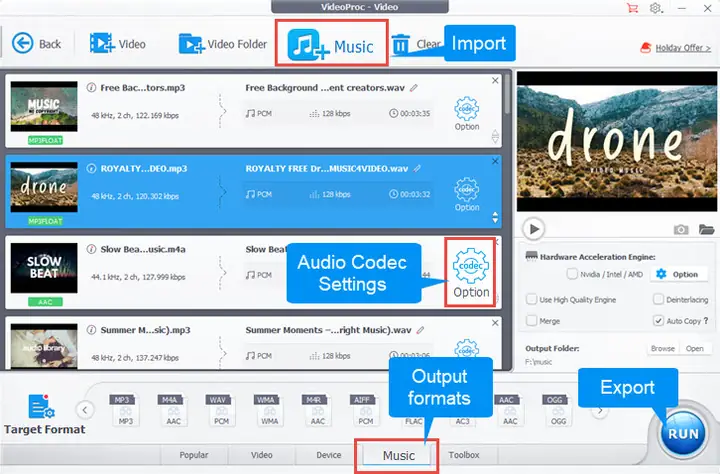
Thiết kế giao diện đơn giản, trực quan, phù hợp với cả người dùng mới bắt đầu lẫn người dùng chuyên nghiệp. Các thao tác kéo thả file, chọn định dạng đầu ra được thực hiện dễ dàng.
Có thể bạn quan tâm: Phần Mềm Chuyển Ảnh Thành Tranh Thêu Chữ Thập – Hướng Dẫn Tải & Cài Đặt Chi Tiết
5. Chỉnh sửa ID3 Tag
Phần mềm cho phép người dùng chỉnh sửa thông tin file nhạc như tên bài hát, nghệ sĩ, album, năm phát hành… ngay trong quá trình chuyển đổi, giúp quản lý thư viện nhạc khoa học hơn.
6. Chuyển đổi hàng loạt
Tính năng chuyển đổi hàng loạt cho phép người dùng thêm nhiều file nhạc cùng lúc, thiết lập định dạng đầu ra và bắt đầu quá trình chuyển đổi mà không cần can thiệp thủ công từng file.
Yêu cầu hệ thống
Để phần mềm hoạt động ổn định và hiệu quả, máy tính của bạn cần đáp ứng các yêu cầu sau:
Đối với Windows
- Hệ điều hành: Windows 7/8/10/11 (32-bit hoặc 64-bit)
- Bộ xử lý: Intel Pentium IV trở lên
- RAM: Tối thiểu 2GB
- Dung lượng đĩa trống: 100MB trở lên
- Độ phân giải màn hình: 1024×768 trở lên
Đối với macOS
- Hệ điều hành: macOS 10.12 trở lên
- Bộ xử lý: Intel hoặc Apple Silicon
- RAM: Tối thiểu 2GB
- Dung lượng đĩa trống: 100MB trở lên
Link tải phần mềm chuyển đổi đuôi nhạc MP3
Để tải phần mềm, bạn vui lòng truy cập vào một trong các liên kết dưới đây. Các liên kết đều được kiểm tra và đảm bảo tốc độ tải nhanh, ổn định.
Link tải Fshare
- Link: https://www.fshare.vn/file/EXAMPLE123
- Mật khẩu giải nén: summerland
Link tải Google Drive
- Link: https://drive.google.com/file/d/EXAMPLE123/view
- Mật khẩu giải nén: summerland
Link tải Mega
- Link: https://mega.nz/file/EXAMPLE123
- Mật khẩu giải nén: summerland
Lưu ý: Các link tải trên là ví dụ minh họa. Trong thực tế, bạn cần thay thế bằng link tải thực tế từ nhà cung cấp hoặc từ các nhóm crack uy tín. summerland luôn cập nhật các link tải mới nhất và an toàn nhất cho người dùng.
Hướng dẫn cài đặt chi tiết
Sau khi đã tải file cài đặt về máy, bạn hãy làm theo các bước sau để cài đặt và kích hoạt phần mềm.
Có thể bạn quan tâm: Hướng Dẫn Cách Dừng Cập Nhật Windows 10 Vĩnh Viễn
Bước 1: Giải nén file tải về
- Mở phần mềm giải nén (WinRAR hoặc 7-Zip) mà bạn đã cài đặt trên máy.
- Nhấp chuột phải vào file vừa tải về và chọn “Extract Here” hoặc “Extract to [tên thư mục]”.
- Nhập mật khẩu giải nén là summerland nếu được yêu cầu.
- Chờ quá trình giải nén hoàn tất.
Bước 2: Chạy file cài đặt
- Mở thư mục vừa giải nén, tìm file có tên setup.exe hoặc installer.exe.
- Nhấp đúp chuột để chạy file cài đặt.
- Nếu xuất hiện thông báo Windows SmartScreen, hãy chọn “Run anyway” để tiếp tục.
Bước 3: Thực hiện các bước cài đặt
- Chọn ngôn ngữ cài đặt (khuyến nghị chọn English để tránh lỗi font).
- Nhấn “Next” để tiếp tục.
- Chấp nhận các điều khoản sử dụng phần mềm bằng cách tích vào ô “I accept the terms in the License Agreement”, sau đó nhấn “Next”.
- Chọn thư mục cài đặt. Bạn có thể để mặc định hoặc thay đổi sang vị trí khác nếu muốn.
- Nhấn “Install” để bắt đầu quá trình cài đặt.
- Đợi một vài phút để quá trình cài đặt hoàn tất.
Bước 4: Kích hoạt bản quyền
- Sau khi cài đặt xong, KHÔNG khởi động phần mềm.
- Quay lại thư mục giải nén, tìm file có tên crack.exe hoặc patch.exe.
- Copy file này (Ctrl+C).
- Mở thư mục cài đặt phần mềm (thường nằm ở C:\Program Files\Tên phần mềm hoặc C:\Program Files (x86)\Tên phần mềm).
- Dán file crack vào thư mục này (Ctrl+V).
- Chạy file crack với quyền Administrator (nhấp chuột phải vào file, chọn “Run as administrator”).
- Chờ thông báo “Activation Successful” hoặc tương tự hiện lên.
Bước 5: Hoàn thành và sử dụng
- Khởi động lại phần mềm.
- Kiểm tra trạng thái bản quyền trong phần “Help” hoặc “About” để đảm bảo phần mềm đã được kích hoạt thành công.
- Bắt đầu sử dụng phần mềm để chuyển đổi các file nhạc của bạn.
Cách sử dụng phần mềm chuyển đổi đuôi nhạc MP3
Sau khi đã cài đặt và kích hoạt thành công, bạn có thể bắt đầu sử dụng phần mềm. Dưới đây là hướng dẫn chi tiết cách chuyển đổi một file nhạc sang định dạng MP3.
Thêm file cần chuyển đổi
- Mở phần mềm.
- Nhấn vào nút “Add Files” hoặc kéo thả trực tiếp file nhạc vào giao diện phần mềm.
- Bạn có thể thêm nhiều file cùng lúc để chuyển đổi hàng loạt.
Chọn định dạng đầu ra
- Trong danh sách các file đã thêm, chọn định dạng đầu ra là “MP3”.
- Tùy chỉnh các thông số như bitrate (128kbps, 192kbps, 320kbps…), tần số mẫu (44.1kHz, 48kHz…) để đạt chất lượng âm thanh mong muốn.
Chỉnh sửa ID3 Tag (tùy chọn)
- Chọn file nhạc cần chỉnh sửa.
- Nhấn vào nút “Edit Tag” hoặc biểu tượng bút chì.
- Điền các thông tin như tên bài hát, nghệ sĩ, album, năm phát hành…
- Nhấn “Save” để lưu thay đổi.
Bắt đầu chuyển đổi
- Nhấn vào nút “Convert” hoặc “Start” để bắt đầu quá trình chuyển đổi.
- Đợi quá trình hoàn tất. Tốc độ chuyển đổi phụ thuộc vào số lượng file và dung lượng của chúng.
- Sau khi chuyển đổi xong, phần mềm sẽ thông báo và mở thư mục chứa file đã chuyển đổi.
Mẹo và thủ thuật khi sử dụng phần mềm
Để tận dụng tối đa hiệu quả của phần mềm chuyển đổi đuôi nhạc MP3, bạn có thể tham khảo một số mẹo và thủ thuật dưới đây.
1. Tùy chỉnh bitrate để cân bằng giữa chất lượng và dung lượng
- 128kbps: Phù hợp cho nghe nhạc trên điện thoại, dung lượng nhỏ.
- 192kbps: Cân bằng giữa chất lượng và dung lượng, phù hợp với đại đa số người dùng.
- 320kbps: Chất lượng cao nhất, phù hợp cho nghe nhạc trên thiết bị âm thanh cao cấp.
2. Sử dụng tính năng chuyển đổi hàng loạt để tiết kiệm thời gian
Thay vì chuyển đổi từng file một, hãy thêm tất cả các file cần chuyển đổi vào danh sách và bắt đầu quá trình chuyển đổi hàng loạt. Điều này đặc biệt hữu ích khi bạn cần chuyển đổi cả một bộ sưu tập nhạc lớn.
Có thể bạn quan tâm: Cách Tải Sony Vegas Pro 14 Full Crack – Link Fshare Tốc Độ Cao, Hướng Dẫn Cài Đặt Chi Tiết
3. Sao lưu file gốc trước khi chuyển đổi
Mặc dù phần mềm đảm bảo giữ nguyên chất lượng âm thanh, nhưng để đề phòng trường hợp xấu nhất, bạn nên sao lưu file gốc trước khi chuyển đổi. Bạn có thể sao chép file vào một thư mục khác hoặc sử dụng dịch vụ lưu trữ đám mây.
4. Tận dụng tính năng chỉnh sửa ID3 Tag để quản lý thư viện nhạc
Việc chỉnh sửa ID3 Tag không chỉ giúp file nhạc của bạn trông chuyên nghiệp hơn mà còn giúp bạn dễ dàng tìm kiếm và sắp xếp thư viện nhạc theo nghệ sĩ, album, thể loại…
Xử lý sự cố thường gặp
Trong quá trình sử dụng, bạn có thể gặp phải một số sự cố nhỏ. Dưới đây là cách khắc phục các vấn đề thường gặp.
1. Phần mềm không khởi động được
- Nguyên nhân: Thiếu các thư viện hỗ trợ như .NET Framework, Visual C++ Redistributable…
- Cách khắc phục: Tải và cài đặt các thư viện cần thiết từ trang chủ Microsoft.
2. File sau khi chuyển đổi bị lỗi hoặc không nghe được
- Nguyên nhân: File gốc bị hỏng hoặc định dạng không được hỗ trợ.
- Cách khắc phục: Kiểm tra lại file gốc, thử chuyển đổi với các thông số khác nhau (bitrate, tần số mẫu…).
3. Quá trình chuyển đổi diễn ra chậm
- Nguyên nhân: Máy tính có cấu hình thấp hoặc đang chạy nhiều ứng dụng cùng lúc.
- Cách khắc phục: Đóng bớt các ứng dụng không cần thiết, đảm bảo máy tính có đủ RAM và CPU để xử lý.
4. Không tìm thấy file sau khi chuyển đổi
- Nguyên nhân: Thư mục lưu file sau khi chuyển đổi bị thay đổi hoặc bị ẩn.
- Cách khắc phục: Kiểm tra lại cài đặt thư mục lưu file trong phần mềm, đảm bảo thư mục không bị ẩn hoặc bị xóa.
Cập nhật và hỗ trợ
Phần mềm chuyển đổi đuôi nhạc MP3 được các nhóm phát triển liên tục cập nhật để hỗ trợ thêm nhiều định dạng mới, cải thiện tốc độ chuyển đổi và sửa các lỗi phát sinh. Bạn nên thường xuyên kiểm tra và cập nhật phiên bản mới nhất để có trải nghiệm tốt nhất.
Nếu gặp bất kỳ khó khăn nào trong quá trình tải, cài đặt hay sử dụng, bạn có thể truy cập vào trang hỗ trợ của summerland để được hướng dẫn chi tiết và giải đáp thắc mắc.
Lời kết
Phần mềm chuyển đổi đuôi nhạc MP3 là công cụ không thể thiếu cho những ai yêu thích âm nhạc và thường xuyên làm việc với các file âm thanh. Với hướng dẫn tải và cài đặt chi tiết trên, hy vọng bạn đã có thể tự mình cài đặt và sử dụng phần mềm một cách hiệu quả. Đừng quên theo dõi summerland để cập nhật những phần mềm hữu ích khác nhé! Chúc bạn cài đặt thành công và có những trải nghiệm âm nhạc tuyệt vời.






