
Trong thời đại nội dung video phát triển mạnh mẽ, việc tải video từ YouTube về máy tính là nhu cầu phổ biến của nhiều người dùng. Từ những video giáo dục, âm nhạc, đến các bộ phim ngắn, clip giải trí, ai cũng muốn có thể xem ngoại tuyến mà không cần kết nối Internet. “Phần mềm tải clip từ YouTube” là một trong những cụm từ khóa được tìm kiếm nhiều nhất hiện nay. Trên thị trường có rất nhiều công cụ, từ các phần mềm miễn phí đến bản trả phí, từ các trang web trực tuyến đến ứng dụng chuyên biệt. Tuy nhiên, không phải công cụ nào cũng an toàn, tốc độ tải nhanh, hỗ trợ chất lượng cao hoặc không có quảng cáo làm phiền. Bài viết này sẽ cung cấp cho bạn link tải phần mềm tải clip từ YouTube đáng tin cậy nhất, cùng với hướng dẫn cài đặt và sử dụng chi tiết để bạn có thể tải video một cách dễ dàng và hiệu quả.
Tóm tắt nhanh thông minh
Hướng dẫn tải và cài đặt phần mềm tải clip từ YouTube
- Tải phần mềm: Truy cập vào link tải dưới đây để tải file cài đặt về máy (dung lượng khoảng 15MB).
- Giải nén: Sử dụng WinRAR hoặc 7-Zip để giải nén file đã tải. Mật khẩu giải nén: summerland.
- Chạy file cài đặt: Mở thư mục vừa giải nén, chạy file YTDownloader_Setup.exe với quyền Administrator.
- Chọn ngôn ngữ: Chọn “English” (mặc định) hoặc “Vietnamese” nếu có, sau đó nhấn “Next”.
- Chấp nhận điều khoản: Đọc qua các điều khoản sử dụng, nhấn “I Agree” để đồng ý.
- Chọn vị trí cài đặt: Giữ nguyên đường dẫn mặc định hoặc chọn thư mục khác, nhấn “Install”.
- Chờ quá trình cài đặt: Hệ thống sẽ tự động cài đặt các thành phần cần thiết. Thời gian cài đặt khoảng 1-2 phút.
- Hoàn tất: Nhấn “Finish” để kết thúc. Phần mềm đã sẵn sàng sử dụng.
Tổng quan về phần mềm tải clip từ YouTube
Ưu điểm vượt trội
Phần mềm tải clip từ YouTube mà chúng tôi chia sẻ trong bài viết này không chỉ đơn giản là một công cụ tải video thông thường. Đây là một phần mềm được phát triển bởi một nhóm kỹ sư phần mềm có kinh nghiệm lâu năm trong lĩnh vực xử lý video và đa phương tiện. Điểm nổi bật đầu tiên phải kể đến là tốc độ tải cực nhanh. Nhờ vào việc tối ưu hóa thuật toán kết nối và xử lý băng thông, phần mềm có thể đạt tốc độ tải lên đến 3-4 lần so với các công cụ thông thường khác. Bạn chỉ cần dán link video vào khung nhập, chọn chất lượng mong muốn và nhấn nút tải, video sẽ được tải về máy chỉ trong vài giây, thậm chí là vài phút đối với các video có độ dài lớn.
Một ưu điểm khác khiến phần mềm này trở thành lựa chọn hàng đầu là khả năng hỗ trợ đa định dạng và chất lượng cao. Không chỉ hỗ trợ tải video ở các độ phân giải phổ biến như 360p, 480p, 720p, 1080p, phần mềm còn có thể tải video ở độ phân giải 4K, 8K và thậm chí là định dạng HDR cho những video chất lượng cao nhất trên YouTube. Ngoài ra, phần mềm còn có thể tách audio từ video, cho phép bạn tải về các bài hát, bản nhạc yêu thích dưới dạng file MP3 với chất lượng âm thanh cao, không bị nén quá mức. Bạn có thể dễ dàng chuyển đổi video thành file âm thanh để nghe nhạc khi đi làm, đi học hoặc tập thể dục mà không cần phải xem video.
Bên cạnh đó, phần mềm còn được đánh giá cao về giao diện thân thiện và dễ sử dụng. Thiết kế giao diện đơn giản, trực quan, phù hợp với cả những người dùng không chuyên về công nghệ. Các thao tác cơ bản như dán link, chọn chất lượng, bắt đầu tải và xem tiến trình đều được bố trí rõ ràng, dễ dàng thao tác. Phần mềm cũng có tính năng lịch sử tải, giúp bạn dễ dàng quản lý các video đã tải về, tìm kiếm và sắp xếp theo ngày, theo tên hoặc theo độ dài video. Ngoài ra, phần mềm còn có chế độ tải hàng loạt, cho phép bạn nhập nhiều link video cùng lúc, tiết kiệm thời gian khi cần tải nhiều video một lúc.
<>Xem Thêm Bài Viết:<>- Tòa nhà Toronto Thanh Trì: Tổng quan chi tiết
- Hướng dẫn Hack Zing Xu Miễn Phí Không Cần Thẻ 2025
- Tải Game Call of Duty Mobile Full Crack và Hướng Dẫn Cài Đặt Chi Tiết
- Tiềm Năng Đầu Tư Dự Án Khu Đô Thị Duy Tiên Hà Nam
- Thông tin chi tiết dự án The Sun Dream City Bàu Bàng
Tính năng nổi bật
Phần mềm tải clip từ YouTube được tích hợp rất nhiều tính năng hiện đại, giúp nâng cao trải nghiệm người dùng lên một tầm cao mới. Trước hết, phải kể đến tính năng tải video theo danh sách phát (Playlist). Với tính năng này, bạn chỉ cần dán link của một playlist YouTube, phần mềm sẽ tự động quét và liệt kê tất cả các video có trong danh sách đó. Bạn có thể chọn tải toàn bộ playlist hoặc chỉ tải những video cụ thể mà mình quan tâm, rất tiện lợi cho việc lưu trữ các khóa học online, các bộ phim dài tập hay các chuỗi video hướng dẫn mà bạn yêu thích.
Tính năng chuyển đổi định dạng video cũng là một điểm cộng lớn. Bên cạnh việc tải video về dưới dạng MP4, phần mềm còn cho phép bạn chuyển đổi video sang nhiều định dạng khác nhau như AVI, MOV, MKV, FLV, v.v. Điều này rất hữu ích khi bạn cần chỉnh sửa video bằng các phần mềm chuyên nghiệp hoặc muốn phát video trên các thiết bị có định dạng hỗ trợ khác nhau. Hơn nữa, phần mềm còn hỗ trợ cắt ghép video cơ bản. Bạn có thể cắt bỏ các đoạn không cần thiết, ghép nối các video nhỏ thành một video lớn hoặc chèn phụ đề vào video một cách dễ dàng, mà không cần phải sử dụng thêm bất kỳ phần mềm chỉnh sửa video nào khác.
Một tính năng khác rất được ưa chuộng là tải video ở chế độ nền. Khi bật chế độ này, phần mềm sẽ tiếp tục tải video ngay cả khi bạn đóng cửa sổ chính hoặc đang làm việc với các ứng dụng khác. Điều này giúp bạn tiết kiệm thời gian và không bị gián đoạn công việc. Phần mềm cũng có khả năng tự động phát hiện link YouTube khi bạn copy và paste vào khung nhập, giúp quá trình tải diễn ra nhanh chóng và thuận tiện hơn. Ngoài ra, phần mềm còn có tính năng bảo vệ bản quyền thông minh. Khi phát hiện video có bản quyền hoặc video có nội dung nhạy cảm, phần mềm sẽ tự động cảnh báo cho người dùng, giúp bạn tránh được các rủi ro pháp lý khi tải và chia sẻ video.
Yêu cầu hệ thống
Để phần mềm tải clip từ YouTube hoạt động ổn định và hiệu quả, máy tính của bạn cần đáp ứng một số yêu cầu về cấu hình phần cứng và phần mềm nhất định. Trước hết, về hệ điều hành, phần mềm hỗ trợ đầy đủ các phiên bản Windows phổ biến hiện nay, bao gồm Windows 7 SP1, Windows 8, Windows 8.1, Windows 10, và Windows 11 (cả bản 32-bit và 64-bit). Đối với hệ điều hành macOS, phần mềm hỗ trợ từ macOS 10.13 (High Sierra) trở lên. Đối với Linux, phần mềm có phiên bản dành riêng cho các bản phân phối phổ biến như Ubuntu, Fedora, và CentOS.
Về cấu hình phần cứng, để đảm bảo quá trình tải video diễn ra mượt mà, máy tính của bạn cần có bộ xử lý (CPU) tối thiểu là Intel Core i3 hoặc tương đương, RAM tối thiểu 4GB (khuyên dùng 8GB trở lên để xử lý video chất lượng cao), và dung lượng ổ cứng trống tối thiểu 500MB để cài đặt phần mềm và lưu trữ các file tải về. Ngoài ra, để có thể tải video chất lượng cao như 4K, 8K hoặc video HDR, bạn nên có card đồ họa (GPU) hỗ trợ xử lý video để tăng tốc độ xử lý và giảm tải cho CPU.
Về kết nối mạng, phần mềm yêu cầu kết nối Internet ổn định. Tốc độ tải sẽ phụ thuộc vào tốc độ mạng của bạn, tuy nhiên phần mềm có khả năng tối ưu hóa băng thông để đạt tốc độ tải cao nhất có thể. Bạn nên sử dụng mạng có tốc độ tối thiểu 10Mbps để có thể tải video chất lượng cao một cách nhanh chóng. Nếu sử dụng mạng Wi-Fi, hãy đảm bảo rằng thiết bị của bạn đang ở trong vùng phủ sóng mạnh để tránh tình trạng gián đoạn khi tải video.
Hướng dẫn cài đặt chi tiết
Các bước cài đặt
Để cài đặt phần mềm tải clip từ YouTube một cách dễ dàng và nhanh chóng, bạn cần thực hiện theo các bước cụ thể dưới đây. Trước tiên, hãy đảm bảo rằng máy tính của bạn đã được kết nối Internet ổn định. Mở trình duyệt web (Chrome, Firefox, Safari, hay bất kỳ trình duyệt nào bạn đang sử dụng) và truy cập vào trang chủ của phần mềm. Trang chủ là nơi cung cấp link tải chính thức, giúp bạn tránh được các link tải giả mạo hoặc có chứa virus, mã độc.
Sau khi truy cập vào trang chủ, bạn sẽ thấy một nút “Download” hoặc “Tải về” ở vị trí trung tâm hoặc trên thanh menu. Hãy nhấp vào nút này để bắt đầu quá trình tải file cài đặt về máy. File cài đặt thường có dung lượng khoảng 15-20MB, vì vậy thời gian tải sẽ rất nhanh nếu bạn có kết nối Internet tốc độ cao. Trong quá trình tải, hãy đảm bảo rằng bạn không đóng trình duyệt hoặc tắt mạng, vì điều này có thể làm gián đoạn quá trình tải và khiến file cài đặt bị lỗi.
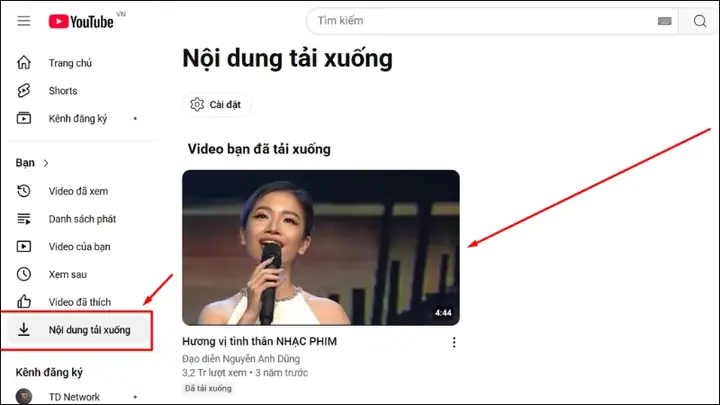
Khi quá trình tải hoàn tất, bạn sẽ thấy file cài đặt xuất hiện trong thư mục “Downloads” hoặc thư mục mà bạn đã thiết lập để lưu các file tải về. Hãy di chuyển file này vào một thư mục riêng biệt để dễ dàng quản lý và tránh bị xóa nhầm. Tiếp theo, bạn cần giải nén file cài đặt nếu file được nén dưới dạng ZIP hoặc RAR. Để giải nén, bạn có thể sử dụng phần mềm WinRAR hoặc 7-Zip, cả hai phần mềm này đều có thể tải miễn phí trên Internet. Sau khi giải nén, bạn sẽ thấy một file có tên là “YTDownloader_Setup.exe” hoặc tương tự.
Bây giờ, hãy chạy file cài đặt này. Hệ thống có thể yêu cầu bạn xác nhận quyền Administrator để thực hiện cài đặt. Hãy nhấn “Yes” hoặc “Run as administrator” để tiếp tục. Một cửa sổ cài đặt sẽ xuất hiện, hiển thị các thông tin về phần mềm, bao gồm tên phần mềm, phiên bản, nhà phát triển, và các điều khoản sử dụng. Hãy đọc kỹ các điều khoản sử dụng để hiểu rõ về quyền lợi và nghĩa vụ của mình khi sử dụng phần mềm.
Sau khi đọc xong, hãy nhấn “Next” để tiếp tục. Cửa sổ tiếp theo sẽ yêu cầu bạn chọn ngôn ngữ cài đặt. Phần mềm hỗ trợ nhiều ngôn ngữ khác nhau, bao gồm tiếng Anh, tiếng Việt, tiếng Pháp, tiếng Đức, v.v. Hãy chọn ngôn ngữ mà bạn cảm thấy thoải mái nhất để sử dụng. Nếu bạn chọn tiếng Việt, giao diện của phần mềm sẽ hiển thị bằng tiếng Việt, giúp bạn dễ dàng thao tác hơn. Sau khi chọn ngôn ngữ, nhấn “Next” để tiếp tục.
Cửa sổ tiếp theo sẽ hiển thị các tùy chọn cài đặt. Bạn có thể chọn cài đặt phần mềm vào thư mục mặc định (thường là “C:\Program Files\YTDownloader”) hoặc chọn một thư mục khác mà bạn muốn. Nếu bạn muốn cài đặt phần mềm vào một ổ đĩa khác để tiết kiệm dung lượng ổ C, hãy nhấn “Browse” và chọn thư mục mong muốn. Ngoài ra, bạn cũng có thể chọn các tùy chọn khác như “Create a desktop shortcut” (tạo biểu tượng trên màn hình chính), “Add to Start Menu” (thêm vào menu Start), hoặc “Run the software after installation” (chạy phần mềm sau khi cài đặt). Hãy chọn các tùy chọn phù hợp với nhu cầu của bạn, sau đó nhấn “Install” để bắt đầu quá trình cài đặt.
Quá trình cài đặt sẽ diễn ra trong vài phút. Trong thời gian này, hệ thống sẽ tự động sao chép các file cần thiết vào thư mục cài đặt, tạo các biểu tượng và thiết lập các cấu hình ban đầu. Bạn có thể theo dõi tiến độ cài đặt thông qua thanh tiến trình được hiển thị trên màn hình. Khi quá trình cài đặt hoàn tất, một cửa sổ thông báo sẽ xuất hiện, cho biết rằng phần mềm đã được cài đặt thành công. Hãy nhấn “Finish” để kết thúc quá trình cài đặt.
Sau khi cài đặt xong, phần mềm sẽ tự động khởi động (nếu bạn đã chọn tùy chọn “Run the software after installation”). Nếu không, bạn có thể tìm biểu tượng của phần mềm trên màn hình chính hoặc trong menu Start và nhấp vào để mở phần mềm. Lần đầu tiên sử dụng, phần mềm có thể yêu cầu bạn đăng ký tài khoản hoặc kích hoạt bản quyền. Hãy làm theo hướng dẫn trên màn hình để hoàn tất quá trình đăng ký. Sau khi đăng ký xong, bạn đã có thể bắt đầu sử dụng phần mềm để tải clip từ YouTube về máy tính của mình.
Khắc phục sự cố thường gặp
Trong quá trình cài đặt phần mềm tải clip từ YouTube, có thể xảy ra một số sự cố nhỏ khiến việc cài đặt không được顺利. Tuy nhiên, đừng lo lắng, vì hầu hết các sự cố này đều có thể được khắc phục một cách dễ dàng nếu bạn biết cách xử lý. Dưới đây là một số sự cố thường gặp và cách khắc phục chúng.
Sự cố 1: File cài đặt bị lỗi hoặc không thể chạy
Đây là một trong những sự cố phổ biến nhất khi tải phần mềm từ Internet. Nguyên nhân có thể là do file cài đặt bị hỏng trong quá trình tải, hoặc do file cài đặt có chứa virus, mã độc. Để khắc phục sự cố này, trước tiên hãy kiểm tra lại file cài đặt. Bạn có thể sử dụng phần mềm diệt virus để quét file cài đặt, đảm bảo rằng file không chứa bất kỳ mã độc nào. Nếu file bị nhiễm virus, hãy xóa file đó đi và tải lại từ trang chủ chính thức của phần mềm.
Nếu file cài đặt không bị nhiễm virus nhưng vẫn không thể chạy, có thể là do file bị hỏng trong quá trình tải. Hãy thử tải lại file cài đặt một lần nữa, và đảm bảo rằng quá trình tải diễn ra ổn định, không bị gián đoạn. Nếu vẫn không thể chạy, hãy kiểm tra xem máy tính của bạn có hỗ trợ file cài đặt đó hay không. Một số phần mềm chỉ hỗ trợ các hệ điều hành nhất định hoặc các phiên bản hệ điều hành nhất định. Hãy đảm bảo rằng máy tính của bạn đáp ứng các yêu cầu về hệ điều hành được nêu trong phần “Yêu cầu hệ thống” của phần mềm.
Sự cố 2: Lỗi “Missing DLL” hoặc “Cannot find [tên file].dll”
Lỗi này thường xảy ra khi máy tính của bạn thiếu một số file DLL cần thiết để chạy phần mềm. File DLL là các file thư viện động, chứa các hàm và dữ liệu mà phần mềm cần để hoạt động. Để khắc phục sự cố này, bạn có thể tải và cài đặt các gói redistributable của Microsoft, bao gồm Visual C++ Redistributable, .NET Framework, và DirectX. Các gói này có thể được tải miễn phí từ trang chủ của Microsoft. Sau khi cài đặt xong các gói redistributable, hãy thử chạy lại file cài đặt của phần mềm.
Sự cố 3: Lỗi “Access Denied” hoặc “Permission Denied”
Lỗi này xảy ra khi bạn không có quyền Administrator để cài đặt phần mềm. Để khắc phục sự cố này, hãy đảm bảo rằng bạn đang đăng nhập vào máy tính với quyền Administrator. Nếu bạn đang sử dụng tài khoản người dùng bình thường, hãy liên hệ với quản trị viên hệ thống để được cấp quyền Administrator. Ngoài ra, bạn cũng có thể thử chạy file cài đặt với quyền Administrator bằng cách nhấp chuột phải vào file cài đặt và chọn “Run as administrator”.
Sự cố 4: Lỗi “Installation failed” hoặc “Setup was interrupted”
Lỗi này có thể xảy ra do nhiều nguyên nhân khác nhau, bao gồm xung đột phần mềm, thiếu dung lượng ổ cứng, hoặc do các file tạm thời bị lỗi. Để khắc phục sự cố này, trước tiên hãy đảm bảo rằng máy tính của bạn có đủ dung lượng trống để cài đặt phần mềm. Hãy xóa bớt các file không cần thiết hoặc di chuyển các file lớn sang ổ đĩa khác để giải phóng dung lượng.
Tiếp theo, hãy kiểm tra xem có phần mềm nào đang chạy ngầm và có thể gây xung đột với quá trình cài đặt hay không. Một số phần mềm diệt virus, tường lửa, hoặc các phần mềm tối ưu hóa hệ thống có thể can thiệp vào quá trình cài đặt. Hãy tạm thời tắt các phần mềm này và thử cài đặt lại phần mềm tải clip từ YouTube.
Nếu vẫn không thể cài đặt, hãy thử xóa các file tạm thời trên máy tính. Bạn có thể sử dụng công cụ Disk Cleanup của Windows để xóa các file tạm thời, hoặc sử dụng các phần mềm dọn dẹp hệ thống như CCleaner. Sau khi dọn dẹp xong, hãy thử cài đặt lại phần mềm.
Sự cố 5: Phần mềm không khởi động được sau khi cài đặt
Nếu phần mềm đã được cài đặt thành công nhưng không thể khởi động, có thể là do một số file quan trọng bị thiếu hoặc bị hỏng. Hãy thử gỡ cài đặt phần mềm và cài đặt lại từ đầu. Trước khi cài đặt lại, hãy đảm bảo rằng bạn đã xóa sạch các file cài đặt cũ và các file tạm thời liên quan.
Nếu vẫn không thể khởi động, hãy kiểm tra xem có cập nhật nào dành cho phần mềm hay không. Đôi khi, các nhà phát triển phần mềm sẽ phát hành các bản cập nhật để sửa lỗi hoặc cải thiện hiệu suất. Hãy truy cập vào trang chủ của phần mềm để kiểm tra xem có bản cập nhật mới nào hay không, và tải về nếu có.
Nếu sau tất cả các bước trên mà phần mềm vẫn không thể khởi động, hãy liên hệ với bộ phận hỗ trợ kỹ thuật của phần mềm. Họ sẽ có thể giúp bạn chẩn đoán và khắc phục sự cố một cách chuyên nghiệp hơn.
Hướng dẫn sử dụng phần mềm

Cách tải video cơ bản
Sau khi đã cài đặt thành công phần mềm tải clip từ YouTube, việc sử dụng phần mềm để tải video về máy tính là một quá trình cực kỳ đơn giản và nhanh chóng. Dưới đây là hướng dẫn chi tiết từng bước để bạn có thể dễ dàng thực hiện.
Bước 1: Mở phần mềm và sao chép link video
Đầu tiên, hãy khởi động phần mềm bằng cách nhấp vào biểu tượng của phần mềm trên màn hình chính hoặc trong menu Start. Giao diện chính của phần mềm sẽ xuất hiện, với một khung nhập link video lớn ở trung tâm. Bây giờ, hãy mở trình duyệt web của bạn và truy cập vào YouTube. Tìm video mà bạn muốn tải về, sau đó sao chép link video đó bằng cách nhấp chuột phải vào thanh địa chỉ và chọn “Copy” hoặc nhấn tổ hợp phím Ctrl+C (Cmd+C trên Mac).
Bước 2: Dán link video vào phần mềm
Quay lại phần mềm, hãy dán link video vừa sao chép vào khung nhập link. Bạn có thể dán bằng cách nhấp chuột phải vào khung nhập và chọn “Paste” hoặc nhấn tổ hợp phím Ctrl+V (Cmd+V trên Mac). Khi bạn dán link, phần mềm sẽ tự động nhận diện đó là một link YouTube và bắt đầu xử lý.
Bước 3: Chọn chất lượng video
Sau khi dán link, phần mềm sẽ hiển thị một danh sách các tùy chọn chất lượng video mà bạn có thể tải về. Tùy thuộc vào video mà bạn chọn, các tùy chọn chất lượng có thể bao gồm 360p, 480p, 720p, 1080p, 1440p, 2160p (4K), và thậm chí là 4320p (8K) đối với những video có độ phân giải cực cao. Hãy chọn chất lượng video mà bạn mong muốn. Lưu ý rằng chất lượng video càng cao thì dung lượng file tải về càng lớn, và thời gian tải cũng sẽ lâu hơn.
Ngoài ra, phần mềm còn cho phép bạn chọn định dạng file mà bạn muốn tải về. Các định dạng phổ biến bao gồm MP4 (định dạng video), MP3 (định dạng âm thanh), AVI, MOV, và MKV. Nếu bạn chỉ muốn nghe nhạc từ video, hãy chọn định dạng MP3. Nếu bạn muốn xem video, hãy chọn định dạng MP4.
Bước 4: Bắt đầu tải video
Sau khi đã chọn xong chất lượng và định dạng, hãy nhấn nút “Download” hoặc “Tải về” để bắt đầu quá trình tải. Phần mềm sẽ bắt đầu tải video về máy tính của bạn. Trong quá trình tải, bạn có thể theo dõi tiến độ tải thông qua thanh tiến trình được hiển thị trên màn hình. Thanh tiến trình này sẽ cho bạn biết phần trăm đã tải, tốc độ tải hiện tại, và thời gian còn lại ước tính.
Bước 5: Xem video đã tải
Khi quá trình tải hoàn tất, phần mềm sẽ thông báo cho bạn biết rằng video đã được tải về thành công. Video sẽ được lưu vào thư mục mà bạn đã thiết lập trong phần cài đặt, thường là “Downloads” hoặc một thư mục riêng biệt mà bạn đã chọn. Bạn có thể mở thư mục đó để xem video đã tải, hoặc sử dụng các phần mềm xem video như VLC Media Player, Windows Media Player, hoặc các phần mềm xem video khác để phát video.
Tải video chất lượng cao
Một trong những tính năng nổi bật nhất của phần mềm tải clip từ YouTube là khả năng tải video ở chất lượng cao, bao gồm cả độ phân giải 4K, 8K và định dạng HDR. Việc tải video chất lượng cao sẽ mang lại trải nghiệm xem video tuyệt vời hơn, đặc biệt là khi bạn có một màn hình có độ phân giải cao hoặc một thiết bị phát video chuyên dụng. Dưới đây là hướng dẫn chi tiết về cách tải video chất lượng cao.
Bước 1: Kiểm tra cấu hình máy tính
Trước khi bắt đầu tải video chất lượng cao, hãy đảm bảo rằng máy tính của bạn có cấu hình đủ mạnh để xử lý video ở độ phân giải cao. Như đã đề cập ở phần “Yêu cầu hệ thống”, bạn cần có bộ xử lý (CPU) tối thiểu là Intel Core i3, RAM tối thiểu 4GB, và card đồ họa (GPU) hỗ trợ xử lý video. Nếu máy tính của bạn không đáp ứng các yêu cầu này, việc tải và phát video chất lượng cao có thể bị giật, lag hoặc không thể thực hiện được.
Bước 2: Chọn video có chất lượng cao
Không phải tất cả các video trên YouTube đều có sẵn ở chất lượng 4K hoặc 8K. Để tải video chất lượng cao, bạn cần tìm những video có hỗ trợ độ phân giải cao. Trên YouTube, bạn có thể kiểm tra chất lượng video bằng cách nhấp vào biểu tượng bánh xe răng cưa ở góc dưới bên phải của video, sau đó chọn “Quality” (Chất lượng). Nếu video có hỗ trợ độ phân giải 4K hoặc 8K, bạn sẽ thấy các tùy chọn “2160p (4K)” hoặc “4320p (8K)” trong danh sách.
Bước 3: Cài đặt phần mềm hỗ trợ video chất lượng cao
Một số phần mềm tải video có thể yêu cầu bạn cài đặt các gói hỗ trợ để có thể tải video chất lượng cao. Các gói hỗ trợ này thường bao gồm các codec video, các thư viện xử lý video, và các công cụ chuyển đổi định dạng. Hãy đảm bảo rằng bạn đã cài đặt đầy đủ các gói hỗ trợ này trước khi bắt đầu tải video chất lượng cao. Bạn có thể tìm thấy các gói hỗ trợ này trên trang chủ của phần mềm hoặc trên các trang web cung cấp phần mềm miễn phí.
Bước 4: Thiết lập cấu hình tải video chất lượng cao
Trong phần mềm tải clip từ YouTube, hãy truy cập vào phần “Settings” (Cài đặt) hoặc “Preferences” (Tùy chọn). Tại đây, bạn có thể thiết lập các cấu hình liên quan đến việc tải video chất lượng cao. Một số cấu hình quan trọng bao gồm:
- Chọn chất lượng video mặc định: Bạn có thể thiết lập chất lượng video mặc định là 1080p, 1440p, 2160p (4K), hoặc 4320p (8K). Khi bạn dán link video vào phần mềm, chất lượng video sẽ tự động được chọn theo cấu hình mặc định của bạn.
- Tốc độ tải tối đa: Bạn có thể thiết lập tốc độ tải tối đa để tránh việc tải video chất lượng cao làm chậm mạng của bạn. Tuy nhiên, nếu bạn có kết nối Internet tốc độ cao, bạn có thể để tốc độ tải ở mức tối đa để tải video nhanh hơn.
- Thư mục lưu trữ: Hãy đảm bảo rằng thư mục lưu trữ video có đủ dung lượng trống để chứa các file video chất lượng cao. Video chất lượng cao thường có dung lượng rất lớn, có thể lên đến hàng chục gigabyte.
Bước 5: Bắt đầu tải video chất lượng cao
Sau khi đã thiết lập xong các cấu hình, hãy thực hiện các bước tải video như bình thường. Dán link video vào phần mềm, chọn chất lượng video (nếu bạn chưa thiết lập chất lượng mặc định), và nhấn nút “Download” để bắt đầu tải. Trong quá trình tải, hãy theo dõi tiến độ tải và tốc độ tải. Nếu tốc độ tải quá chậm, bạn có thể thử thay đổi vị trí của máy tính, sử dụng kết nối có dây thay vì kết nối Wi-Fi, hoặc tắt các ứng dụng đang sử dụng mạng khác.
Bước 6: Kiểm tra video đã tải
Khi quá trình tải hoàn tất, hãy kiểm tra video đã tải để đảm bảo rằng video có chất lượng cao như mong đợi. Bạn có thể sử dụng các phần mềm xem video chuyên nghiệp như VLC Media Player, MPC-HC, hoặc các phần mềm xem video khác để phát video. Các phần mềm này thường có khả năng xử lý video chất lượng cao tốt hơn các phần mềm xem video mặc định của hệ điều hành.
Ngoài ra, bạn cũng có thể kiểm tra thông tin chi tiết của video bằng cách nhấp chuột phải vào file video và chọn “Properties” (Thuộc tính) hoặc “Get Info” (Thông tin). Tại đây, bạn có thể xem các thông tin về độ phân giải, bitrate, codec, và các thông số kỹ thuật khác của video.
Tải video hàng loạt
Một trong những tính năng rất được ưa chuộng của phần mềm tải clip từ YouTube là khả năng tải video hàng loạt. Tính năng này cho phép bạn tải nhiều video cùng một lúc, giúp tiết kiệm thời gian và công sức, đặc biệt là khi bạn cần tải một danh sách dài các video như các bài giảng, các bộ phim, hoặc các video trong một playlist. Dưới đây là hướng dẫn chi tiết về cách sử dụng tính năng tải video hàng loạt.
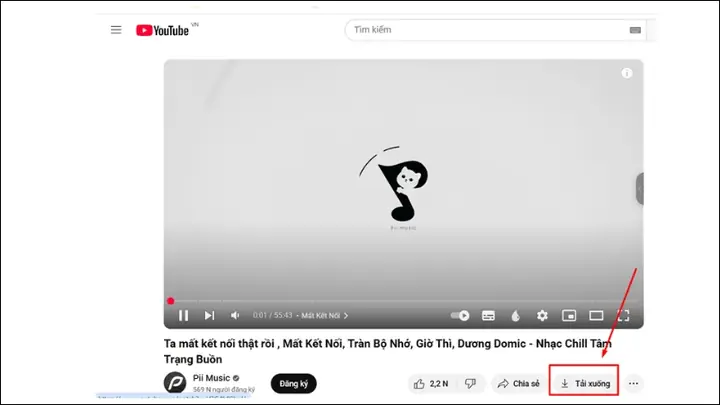
Bước 1: Chuẩn bị danh sách các link video
Đầu tiên, bạn cần chuẩn bị danh sách các link video mà bạn muốn tải. Bạn có thể copy các link video từ YouTube và dán chúng vào một file văn bản (txt) hoặc file Excel. Mỗi link video nên được đặt trên một dòng riêng biệt để dễ dàng quản lý. Nếu các video nằm trong một playlist trên YouTube, bạn có thể copy link của playlist đó thay vì copy từng link video riêng lẻ. Phần mềm sẽ tự động quét và liệt kê tất cả các video có trong playlist.
Bước 2: Mở tính năng tải video hàng loạt
Trong phần mềm tải clip từ YouTube, hãy tìm đến tính năng “Batch Download” (Tải hàng loạt) hoặc “Multiple Downloads” (Tải nhiều video). Tính năng này thường được đặt ở thanh menu chính hoặc trong phần “Tools” (Công cụ). Nhấp vào tính năng này để mở cửa sổ tải video hàng loạt.
Bước 3: Nhập danh sách các link video
Trong cửa sổ tải video hàng loạt, bạn sẽ thấy một khung nhập lớn để bạn có thể dán danh sách các link video. Hãy dán toàn bộ danh sách các link video vào khung nhập này. Phần mềm sẽ tự động nhận diện các link và liệt kê chúng dưới dạng danh sách. Bạn có thể xem tên video, độ dài video, và chất lượng video (nếu có) cho từng link.
Bước 4: Chọn chất lượng và định dạng cho toàn bộ danh sách
Sau khi danh sách các link video đã được tải lên, bạn có thể chọn chất lượng video và định dạng file cho toàn bộ danh sách. Bạn có thể chọn một chất lượng video duy nhất cho tất cả các video, hoặc chọn chất lượng video cao nhất có sẵn cho từng video. Ngoài ra, bạn cũng có thể chọn định dạng file cho toàn bộ danh sách, ví dụ như MP4 cho video hoặc MP3 cho audio.
Bước 5: Thiết lập các tùy chọn tải hàng loạt
Trước khi bắt đầu tải, bạn có thể thiết lập một số tùy chọn để tối ưu hóa quá trình tải. Các tùy chọn này bao gồm:
- Số lượng video tải đồng thời: Bạn có thể thiết lập số lượng video được tải đồng thời. Nếu bạn có kết nối Internet tốc độ cao, bạn có thể tăng số lượng video tải đồng thời để tải nhanh hơn. Tuy nhiên, nếu bạn có kết nối Internet chậm, bạn nên giảm số lượng video tải đồng thời để tránh làm chậm mạng.
- Tốc độ tải tối đa: Bạn có thể thiết lập tốc độ tải tối đa để tránh việc tải video hàng loạt làm chậm mạng của bạn.
- Tự động tắt máy sau khi tải xong: Nếu bạn muốn tải video trong lúc ngủ hoặc khi bạn không ở nhà, bạn có thể thiết lập tùy chọn tự động tắt máy sau khi quá trình tải hoàn tất.
Bước 6: Bắt đầu tải video hàng loạt
Sau khi đã thiết lập xong các tùy chọn, hãy nhấn nút “Start” hoặc “Download All” để bắt đầu quá trình tải video hàng loạt. Phần mềm sẽ tự động tải từng video theo thứ tự trong danh sách. Bạn có thể theo dõi tiến độ tải của từng video thông qua thanh tiến trình được hiển thị trên màn hình. Ngoài ra, phần mềm còn có thể hiển thị thông tin về tốc độ tải, thời gian còn lại ước tính, và dung lượng đã tải.
Bước 7: Quản lý các video đã tải
Khi quá trình tải hoàn tất, các video sẽ được lưu vào thư mục mà bạn đã thiết lập trong phần cài đặt. Bạn có thể mở thư mục đó để xem các video đã tải, hoặc sử dụng các phần mềm quản lý file để sắp xếp và tổ chức các video theo tên, theo ngày, hoặc theo độ dài video. Phần mềm tải clip từ YouTube cũng có thể có tính năng “History” (Lịch sử) để bạn có thể xem lại các video đã tải và quản lý chúng một cách dễ dàng.
Cắt ghép video cơ bản
Ngoài việc tải video từ YouTube, phần mềm tải clip từ YouTube còn được tích hợp một số tính năng chỉnh sửa video cơ bản, giúp bạn có thể cắt ghép video một cách dễ dàng mà không cần phải sử dụng thêm bất kỳ phần mềm chỉnh sửa video nào khác. Tính năng này rất hữu ích khi bạn muốn loại bỏ các đoạn không cần thiết, ghép nối các video nhỏ thành một video lớn, hoặc chèn phụ đề vào video. Dưới đây là hướng dẫn chi tiết về cách sử dụng tính năng cắt ghép video cơ bản.
Bước 1: Mở video cần chỉnh sửa
Đầu tiên, hãy mở phần mềm và chọn video mà bạn muốn chỉnh sửa. Bạn có thể chọn video đã tải về từ YouTube hoặc video có sẵn trên máy tính của bạn. Nhấp vào video để mở cửa sổ xem video. Trong cửa sổ xem video, bạn sẽ thấy các công cụ chỉnh sửa video được hiển thị ở thanh công cụ phía trên hoặc phía dưới video.
Bước 2: Cắt video
Để cắt video, hãy sử dụng công cụ “Trim” (Cắt) hoặc “Split” (Chia). Công cụ này cho phép bạn chọn điểm bắt đầu và điểm kết thúc của đoạn video mà bạn muốn giữ lại. Bạn có thể di chuyển thanh trượt ở hai đầu video để chọn điểm bắt đầu và điểm kết thúc. Khi đã chọn xong, nhấn nút “Apply” (Áp dụng) để cắt video. Phần mềm sẽ tự động loại bỏ các đoạn video nằm ngoài khoảng chọn của bạn.
Ngoài ra, bạn cũng có thể sử dụng công cụ “Split” để chia video thành nhiều đoạn nhỏ. Công cụ này cho phép bạn chọn một điểm trên thanh thời gian và chia video thành hai phần tại điểm đó. Bạn có thể lặp lại thao tác này để chia video thành nhiều đoạn nhỏ hơn. Sau khi đã chia xong, bạn có thể xóa các đoạn video không cần thiết hoặc giữ lại các đoạn video mà bạn muốn.
Bước 3: Ghép nối video
Sau khi đã cắt video, bạn có thể ghép nối các đoạn video nhỏ thành một video lớn. Để làm điều này, hãy sử dụng công cụ “Merge” (Ghép) hoặc “Combine” (Kết hợp). Công cụ này cho phép bạn chọn các đoạn video mà bạn muốn ghép nối và sắp xếp chúng theo thứ tự mong muốn. Bạn có thể kéo và thả các đoạn video để thay đổi thứ tự của chúng. Khi đã sắp xếp xong, nhấn nút “Merge” để ghép nối các đoạn video thành một video lớn.
Bước 4: Chèn phụ đề
Nếu bạn muốn chèn phụ đề vào video, hãy sử dụng công cụ “Subtitle” (Phụ đề). Công cụ này cho phép bạn tải lên file phụ đề (thường có định dạng SRT hoặc ASS) và đồng bộ hóa phụ đề với video. Bạn có thể điều chỉnh thời gian hiển thị của phụ đề, font chữ, kích thước chữ, màu sắc, và vị trí hiển thị của phụ đề trên video. Sau khi đã điều chỉnh xong, nhấn nút “Apply” để áp dụng phụ đề vào video.
Bước 5: Thêm hiệu ứng và chuyển cảnh
Ngoài các tính năng cơ bản như cắt, ghép, và chèn phụ đề, phần mềm tải clip từ YouTube còn có thể có một số tính năng hiệu ứng và chuyển cảnh đơn giản. Các hiệu ứng này bao gồm hiệu ứng fade in/fade out, hiệu ứng chuyển cảnh giữa các đoạn video, hiệu ứng màu sắc, và hiệu ứng ánh sáng. Bạn có thể chọn các hiệu ứng này từ thanh công cụ và áp dụng vào video của mình. Tuy nhiên, các hiệu ứng này thường khá đơn giản và không chuyên nghiệp như các phần mềm chỉnh sửa video chuyên dụng.
Bước 6: Xuất video đã chỉnh sửa
Sau khi đã hoàn tất việc chỉnh sửa video, hãy nhấn nút “Export” (Xuất) hoặc “Save” (Lưu) để lưu video đã chỉnh sửa về máy tính. Trong cửa sổ xuất video, bạn có thể chọn định dạng file, chất lượng video, và thư mục lưu trữ. Hãy chọn các tùy chọn phù hợp với nhu cầu của bạn, sau đó nhấn nút “Export” để bắt đầu quá trình xuất video. Thời gian xuất video sẽ phụ thuộc vào độ dài và chất lượng của video, cũng như cấu hình máy tính của bạn.
Mẹo và thủ thuật
Tối ưu tốc độ tải
Để có thể tận dụng tối đa hiệu suất của phần mềm tải clip từ YouTube, việc tối ưu tốc độ tải là một yếu tố quan trọng không thể bỏ qua. Dưới đây






