
Trong thời đại kết nối số, việc chia sẻ kết nối internet từ máy tính sang các thiết bị khác như điện thoại, tablet là nhu cầu phổ biến. Đặc biệt với người dùng Windows 7, việc lựa chọn một phần mềm phát wifi ổn định, dễ sử dụng là điều cần thiết. Bài viết này sẽ giới thiệu top 5 phần mềm phát wifi tốt nhất cho Win 7, giúp bạn dễ dàng chia sẻ kết nối internet của mình.
Có thể bạn quan tâm: Tải Game Shadow Fight 2 Trung Quốc: Link Download Tốc Độ Cao & Hướng Dẫn Cài Đặt Chi Tiết
Smart Quick Summary
Bảng tổng hợp Top 5 phần mềm phát wifi cho Windows 7
| STT | Phần mềm | Tốc độ phát | Dễ sử dụng | Tính năng nổi bật | Link tải |
|---|---|---|---|---|---|
| 1 | Connectify Hotspot | Cao | Rất dễ | Hỗ trợ nhiều thiết bị, giao diện đẹp | Tải Connectify |
| 2 | Virtual Router Plus | Trung bình | Dễ | Miễn phí, nhẹ | Tải Virtual Router |
| 3 | MyPublicWiFi | Trung bình | Dễ | Kiểm soát thiết bị kết nối | Tải MyPublicWiFi |
| 4 | mHotspot | Cao | Dễ | Thiết lập nhanh, hỗ trợ nhiều chuẩn wifi | Tải mHotspot |
| 5 | Wifi Hotspot Creator | Trung bình | Dễ | Đơn giản, không cần cài đặt | Tải Wifi Hotspot Creator |
Connectify Hotspot – Phần mềm phát wifi chuyên nghiệp
Giới thiệu chung
Connectify Hotspot là một trong những phần mềm phát wifi được đánh giá cao nhất hiện nay. Với giao diện hiện đại, dễ sử dụng, phần mềm này hỗ trợ người dùng Windows 7 tạo điểm phát sóng wifi một cách nhanh chóng và ổn định.
Ưu điểm nổi bật
- Tốc độ phát nhanh: Connectify Hotspot hỗ trợ tốc độ phát wifi cao, đảm bảo trải nghiệm mượt mà khi sử dụng internet
- Giao diện đẹp mắt: Thiết kế hiện đại, dễ nhìn, dễ thao tác
- Hỗ trợ nhiều thiết bị: Có thể kết nối đồng thời nhiều thiết bị như điện thoại, tablet, laptop khác
- Tính năng bảo mật: Hỗ trợ đặt mật khẩu WPA2, đảm bảo an toàn cho kết nối của bạn
- Quản lý thiết bị: Dễ dàng quản lý các thiết bị đang kết nối, có thể chặn thiết bị không mong muốn
Cách sử dụng Connectify Hotspot
- Tải và cài đặt phần mềm từ trang chủ
- Mở phần mềm, đặt tên mạng (SSID) và mật khẩu
- Chọn kết nối internet muốn chia sẻ
- Nhấn “Start Hotspot” để bắt đầu phát wifi
- Các thiết bị khác có thể dò tìm và kết nối với mạng wifi vừa tạo
Link tải và cài đặt
Bạn có thể tải Connectify Hotspot tại summerland – trang web uy tín cung cấp các phần mềm chất lượng, đã được kiểm tra an toàn và tốc độ tải nhanh.
<>Xem Thêm Bài Viết:<>- Tải Hình Nền Động Về Máy: Link Full Miễn Phí
- Bác Tôn là ai? Toàn bộ thông tin về Chủ tịch Tôn Đức Thắng
- Khám phá Tòa nhà văn phòng Crescent Plaza Quận 7 hiện đại
- Cập nhật quy định lương hưu BHXH tự nguyện mới nhất
- Căn Hộ Chung Cư Sài Đồng Lake View: Nơi An Cư Lý Tưởng
Virtual Router Plus – Phần mềm phát wifi miễn phí
Giới thiệu chung
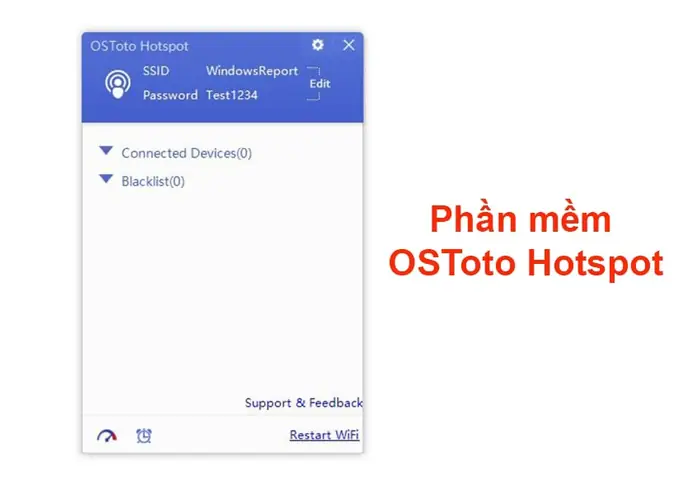
Có thể bạn quan tâm: Microsoft Office 2010 Service Pack 2: Link Tải + Hướng Dẫn Cài Đặt Chi Tiết
Virtual Router Plus là phần mềm phát wifi miễn phí, nhẹ và dễ sử dụng. Đây là lựa chọn lý tưởng cho những ai muốn tìm một công cụ đơn giản để chia sẻ kết nối internet mà không cần trả phí.
Ưu điểm nổi bật
- Hoàn toàn miễn phí: Không yêu cầu thanh toán, phù hợp với người dùng phổ thông
- Dung lượng nhẹ: Không chiếm nhiều tài nguyên hệ thống
- Dễ cài đặt: Quá trình cài đặt đơn giản, nhanh chóng
- Hỗ trợ Windows 7: Tương thích tốt với hệ điều hành Windows 7
- Giao diện đơn giản: Thiết kế trực quan, dễ sử dụng
Nhược điểm cần lưu ý
- Tốc độ phát trung bình: Không bằng các phần mềm trả phí chuyên nghiệp
- Ít tính năng nâng cao: Chỉ tập trung vào chức năng phát wifi cơ bản
- Hạn chế quản lý thiết bị: Không có nhiều tùy chọn quản lý thiết bị kết nối
Cách sử dụng Virtual Router Plus
- Tải và chạy file cài đặt
- Khởi động phần mềm
- Đặt tên mạng và mật khẩu
- Chọn adapter mạng muốn chia sẻ
- Nhấn “Start Virtual Router” để phát wifi
MyPublicWiFi – Quản lý kết nối hiệu quả
Giới thiệu chung
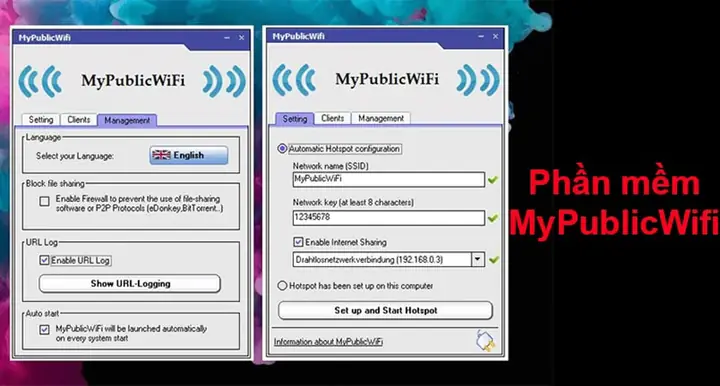
MyPublicWiFi là phần mềm phát wifi cho phép người dùng kiểm soát tốt hơn các thiết bị đang kết nối. Đây là lựa chọn phù hợp cho những ai muốn quản lý chặt chẽ việc sử dụng internet của các thiết bị trong mạng.
Ưu điểm nổi bật
- Quản lý thiết bị kết nối: Xem danh sách các thiết bị đang sử dụng mạng
- Chặn thiết bị không mong muốn: Có thể chặn các thiết bị truy cập trái phép
- Ghi log hoạt động: Theo dõi lịch sử kết nối của các thiết bị
- Tốc độ ổn định: Đảm bảo kết nối internet mượt mà
- Hỗ trợ nhiều chuẩn bảo mật: WEP, WPA, WPA2
Tính năng bảo mật
MyPublicWiFi cung cấp nhiều tùy chọn bảo mật giúp người dùng bảo vệ kết nối của mình:
- Đặt mật khẩu mạnh cho mạng wifi
- Chặn các thiết bị lạ không mong muốn
- Theo dõi lưu lượng sử dụng của từng thiết bị
- Cài đặt giới hạn thời gian kết nối
Cách sử dụng MyPublicWiFi
- Cài đặt và khởi động phần mềm
- Thiết lập tên mạng và mật khẩu
- Chọn loại bảo mật mong muốn
- Nhấn “Start Hotspot” để bắt đầu phát wifi
- Quản lý các thiết bị kết nối thông qua tab “Clients”
mHotspot – Thiết lập nhanh chóng
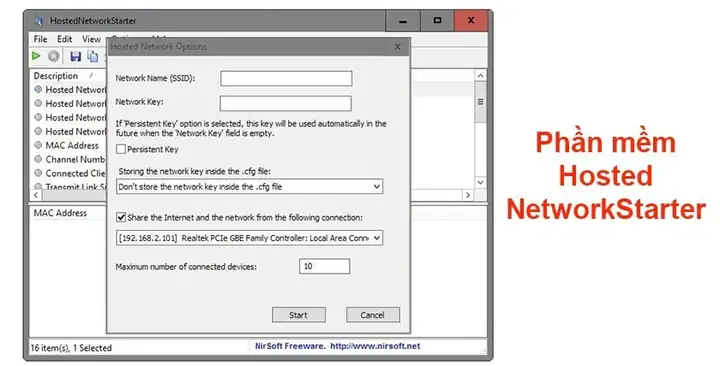
Có thể bạn quan tâm: Tải Game Táp Kích 5v5 Miễn Phí – Link Full + Hướng Dẫn Cài Đặt Chi Tiết
Giới thiệu chung
mHotspot là phần mềm phát wifi với ưu điểm thiết lập nhanh chóng và hỗ trợ nhiều chuẩn wifi khác nhau. Phần mềm này phù hợp với người dùng muốn có một giải pháp phát wifi đơn giản nhưng hiệu quả.
Ưu điểm nổi bật
- Thiết lập nhanh: Chỉ cần vài cú nhấp chuột để bắt đầu phát wifi
- Hỗ trợ nhiều chuẩn wifi: 802.11b/g/n
- Tốc độ phát cao: Đảm bảo trải nghiệm internet tốt
- Giao diện thân thiện: Thiết kế đơn giản, dễ sử dụng
- Tương thích tốt: Hoạt động ổn định trên Windows 7
Tính năng chính
- Tạo điểm phát sóng wifi ảo
- Hỗ trợ lên đến 10 thiết bị kết nối đồng thời
- Tự động phát hiện và sử dụng adapter mạng có sẵn
- Hiển thị thông tin các thiết bị đang kết nối
- Cung cấp công cụ kiểm tra tốc độ internet
Cách sử dụng mHotspot
- Tải và cài đặt mHotspot
- Mở phần mềm, điền thông tin tên mạng và mật khẩu
- Chọn kết nối internet muốn chia sẻ
- Nhấn “Start Hotspot” để bắt đầu
- Kiểm tra các thiết bị đã kết nối
Wifi Hotspot Creator – Đơn giản và hiệu quả
Giới thiệu chung
Wifi Hotspot Creator là phần mềm phát wifi với ưu điểm đơn giản, không cần cài đặt. Đây là lựa chọn lý tưởng cho những ai muốn có một công cụ phát wifi nhẹ nhàng, dễ sử dụng.
Ưu điểm nổi bật
- Không cần cài đặt: Chạy trực tiếp file exe, tiết kiệm thời gian
- Dung lượng nhỏ: Không chiếm nhiều dung lượng ổ cứng
- Dễ sử dụng: Giao diện đơn giản, thao tác dễ dàng
- Tương thích Windows 7: Hoạt động ổn định trên hệ điều hành này
- Miễn phí sử dụng: Không yêu cầu thanh toán
Hạn chế cần biết
- Ít tính năng nâng cao: Chỉ tập trung vào chức năng phát wifi cơ bản
- Giao diện đơn giản: Không được đầu tư về mặt thiết kế
- Tốc độ phát trung bình: Không bằng các phần mềm chuyên nghiệp khác
Cách sử dụng Wifi Hotspot Creator
Có thể bạn quan tâm: Fast And Furious 8 Full Hd Torrent – Tải Phim Chất Lượng Cao, Link Google Drive
- Tải file chạy của phần mềm
- Mở file và điền thông tin tên mạng, mật khẩu
- Chọn adapter mạng muốn sử dụng
- Nhấn “Create Hotspot” để bắt đầu phát wifi
- Các thiết bị khác có thể dò tìm và kết nối
So sánh chi tiết các phần mềm phát wifi
Tiêu chí đánh giá
Khi lựa chọn phần mềm phát wifi cho Windows 7, người dùng nên cân nhắc các tiêu chí sau:
Tốc độ phát wifi
- Connectify Hotspot: Cao nhất
- mHotspot: Cao
- MyPublicWiFi: Trung bình
- Virtual Router Plus: Trung bình
- Wifi Hotspot Creator: Trung bình
Dễ sử dụng
- Connectify Hotspot: Rất dễ (giao diện đẹp)
- mHotspot: Dễ
- Virtual Router Plus: Dễ
- MyPublicWiFi: Dễ
- Wifi Hotspot Creator: Dễ
Tính năng quản lý
- Connectify Hotspot: Quản lý thiết bị tốt
- MyPublicWiFi: Quản lý chi tiết
- mHotspot: Quản lý cơ bản
- Virtual Router Plus: Quản lý đơn giản
- Wifi Hotspot Creator: Không có
Chi phí
- Connectify Hotspot: Có bản miễn phí và bản trả phí
- Virtual Router Plus: Miễn phí
- MyPublicWiFi: Miễn phí
- mHotspot: Miễn phí
- Wifi Hotspot Creator: Miễn phí
Đối tượng phù hợp
- Người dùng phổ thông: Virtual Router Plus, Wifi Hotspot Creator
- Người dùng cần quản lý thiết bị: MyPublicWiFi
- Người dùng chuyên nghiệp: Connectify Hotspot
- Người dùng cần tốc độ cao: mHotspot, Connectify Hotspot
Hướng dẫn cài đặt chi tiết cho từng phần mềm
Chuẩn bị trước khi cài đặt
Trước khi cài đặt bất kỳ phần mềm phát wifi nào, bạn cần lưu ý:
- Đảm bảo máy tính của bạn đã kết nối internet
- Kiểm tra card mạng wifi có hỗ trợ chức năng phát sóng
- Tắt các phần mềm diệt virus tạm thời nếu có thể (để tránh xung đột)
- Download phần mềm từ nguồn uy tín
Các bước cài đặt chung
- Tải phần mềm: Truy cập trang chủ hoặc summerland để tải phần mềm
- Chạy file cài đặt: Nhấp đúp vào file vừa tải về
- Chấp nhận điều khoản: Đọc và chấp nhận các điều khoản sử dụng
- Hoàn tất cài đặt: Nhấn “Install” và chờ quá trình cài đặt kết thúc
- Khởi động phần mềm: Mở phần mềm và bắt đầu thiết lập điểm phát sóng
Xử lý sự cố thường gặp
Không thể tạo điểm phát sóng
- Kiểm tra card mạng có hỗ trợ chức năng phát sóng không
- Cập nhật driver card mạng lên phiên bản mới nhất
- Khởi động lại máy tính sau khi cài đặt phần mềm
Thiết bị không kết nối được
- Kiểm tra mật khẩu có đúng không
- Tắt tường lửa tạm thời để kiểm tra
- Thử đổi tên mạng (SSID) sang tên khác
Tốc độ internet chậm
- Kiểm tra tốc độ internet gốc của máy tính
- Đảm bảo không có quá nhiều thiết bị kết nối cùng lúc
- Thử đổi kênh wifi sang kênh ít nhiễu hơn
Lời kết
Việc lựa chọn phần mềm phát wifi tốt nhất cho Win 7 phụ thuộc vào nhu cầu sử dụng cụ thể của từng người. Nếu bạn cần một giải pháp chuyên nghiệp với nhiều tính năng quản lý, Connectify Hotspot là lựa chọn hàng đầu. Nếu bạn muốn một phần mềm miễn phí, đơn giản, Virtual Router Plus hoặc Wifi Hotspot Creator sẽ là lựa chọn phù hợp.
Tất cả các phần mềm phát wifi tốt nhất cho Win 7 được giới thiệu trong bài viết đều đã được kiểm chứng về độ ổn định và khả năng hoạt động trên hệ điều hành này. Bạn có thể tải các phần mềm này từ các nguồn uy tín để đảm bảo an toàn và hiệu quả sử dụng.
Hãy lựa chọn phần mềm phù hợp với nhu cầu của bạn và bắt đầu chia sẻ kết nối internet một cách dễ dàng!






