
Microsoft Office 2010 Service Pack 2 (SP2) là bản cập nhật quan trọng dành cho bộ Microsoft Office 2010, được Microsoft phát hành để cải thiện hiệu suất, bảo mật và độ ổn định của các ứng dụng văn phòng như Word, Excel, PowerPoint, Outlook… Đối với nhiều người dùng vẫn đang sử dụng phiên bản Office 2010 quen thuộc, việc cài đặt SP2 là một bước không thể bỏ qua để đảm bảo hệ thống hoạt động trơn tru và an toàn trước các mối đe dọa từ internet. Bài viết này sẽ cung cấp cho bạn link tải Microsoft Office 2010 SP2 tốc độ cao và hướng dẫn cài đặt chi tiết, từng bước một cách rõ ràng để bạn có thể thực hiện dễ dàng.
Có thể bạn quan tâm: Pô Kê Đại Chiến Phiên Bản 2.2 | Link Tải Mới Nhất + Hướng Dẫn Cài Đặt Chi Tiết
Tóm tắt các bước cài đặt Microsoft Office 2010 Service Pack 2 Full Crack
- Tải Microsoft Office 2010 SP2: Truy cập vào đường link tải được cung cấp bên dưới để lấy file cài đặt.
- Giải nén file: Sử dụng WinRAR hoặc 7-Zip để giải nén file ISO.
- Chạy file cài đặt: Khởi chạy file setup.exe với quyền Admin.
- Chờ quá trình cài đặt hoàn tất: Quá trình diễn ra tự động, không cần can thiệp.
- Khởi động lại máy tính: Đảm bảo các thay đổi được áp dụng triệt để.
- Kích hoạt bản quyền (nếu cần): Sử dụng key bản quyền mà bạn có sẵn. Nếu sử dụng bản quyền vĩnh viễn, bạn chỉ cần nhập key một lần duy nhất.
Microsoft Office 2010 Service Pack 2 là gì? Tổng quan và lợi ích
Microsoft Office 2010 Service Pack 2 là một gói cập nhật tích hợp, bao gồm các bản vá lỗi, cải tiến bảo mật và sửa lỗi hiệu suất được phát hành kể từ khi SP1 ra mắt. SP2 không phải là một phiên bản mới của Office 2010, mà là một bản nâng cấp giúp phiên bản Office 2010 hiện tại của bạn hoạt động tốt hơn.
Những cải tiến chính trong SP2
Bản cập nhật này tập trung vào việc khắc phục các lỗi mà người dùng thường gặp phải, đặc biệt là khi làm việc với các tài liệu lớn hoặc sử dụng các tính năng nâng cao. Một số cải tiến đáng kể bao gồm:
<>Xem Thêm Bài Viết:<>- Chính sách hỗ trợ doanh nghiệp tiếp cận đất đai mới
- Hướng Dẫn Tải Bài Hát “Giải Phóng Điện Biên” Nhanh Nhất
- Hướng dẫn tải nhạc Mỹ Tâm mới nhất miễn phí
- Lê Hùng Anh là ai và hành trình của Shark BIN Corporation?
- Tổng Quan Quy Hoạch Cao Lộc: Tầm Nhìn Phát Triển Bền Vững
- Tăng cường bảo mật: Cập nhật các lỗ hổng bảo mật đã được phát hiện, giúp bảo vệ máy tính của bạn khỏi các mối đe dọa từ internet. Đây là lý do tại sao việc cài đặt SP2 là rất quan trọng, đặc biệt nếu bạn thường xuyên mở các tệp từ internet hoặc email.
- Cải thiện hiệu suất: Tối ưu hóa tốc độ xử lý của các ứng dụng, đặc biệt là khi làm việc với các bảng tính Excel phức tạp hoặc các bản trình bày PowerPoint có nhiều hiệu ứng.
- Sửa lỗi tương thích: Khắc phục các sự cố tương thích với các hệ điều hành mới hơn và các ứng dụng của bên thứ ba.
Đối tượng phù hợp
Bản cập nhật SP2 phù hợp với tất cả người dùng đang sử dụng Microsoft Office 2010, bao gồm các phiên bản Home and Student, Home and Business, Professional và Professional Plus. Dù bạn là sinh viên, người đi làm văn phòng hay doanh nghiệp nhỏ, việc cài đặt SP2 đều mang lại lợi ích về mặt hiệu suất và bảo mật.
Các phiên bản Microsoft Office 2010 tương thích với Service Pack 2
Microsoft Office 2010 SP2 tương thích rộng rãi với hầu hết các phiên bản của bộ Office 2010. Dưới đây là danh sách chi tiết:
- Microsoft Office 2010 Home and Student: Phiên bản cơ bản, phù hợp cho học tập và sử dụng cá nhân, bao gồm Word, Excel, PowerPoint và OneNote.
- Microsoft Office 2010 Home and Business: Ngoài các ứng dụng trên, phiên bản này còn bao gồm Outlook, rất hữu ích cho việc quản lý email và lịch.
- Microsoft Office 2010 Professional: Dành cho người dùng chuyên nghiệp, bao gồm tất cả các ứng dụng của Home and Business cộng thêm Access (quản lý cơ sở dữ liệu) và Publisher (xuất bản).
- Microsoft Office 2010 Professional Plus: Phiên bản cao cấp nhất, thường được sử dụng trong môi trường doanh nghiệp, bao gồm tất cả các ứng dụng của Professional và bổ sung thêm các tính năng nâng cao.
Lưu ý: SP2 không tương thích với các phiên bản Office 2010 Starter (phiên bản miễn phí đi kèm một số máy tính) hoặc các phiên bản được cài đặt thông qua chương trình đăng ký (Subscription) như Office 365. Đối với những phiên bản này, các bản cập nhật sẽ được cung cấp thông qua dịch vụ update của Microsoft.
Yêu cầu hệ thống để cài đặt Microsoft Office 2010 SP2
Trước khi tiến hành cài đặt, bạn cần đảm bảo rằng hệ thống của mình đáp ứng các yêu cầu tối thiểu sau:
Có thể bạn quan tâm: Tải Game Táp Kích 5v5 Miễn Phí – Link Full + Hướng Dẫn Cài Đặt Chi Tiết
- Hệ điều hành: Microsoft Windows 7, Windows 8/8.1, Windows 10 (các phiên bản 32-bit và 64-bit). Lưu ý: Microsoft không còn hỗ trợ Windows XP và Windows Vista, vì vậy việc cài đặt trên các hệ điều hành này có thể gặp sự cố.
- Bộ xử lý (CPU): Tốc độ 500 MHz trở lên. Tuy nhiên, để có trải nghiệm mượt mà, khuyến nghị sử dụng CPU 1 GHz hoặc nhanh hơn.
- Bộ nhớ (RAM): Tối thiểu 256 MB RAM. Để hiệu suất tốt hơn, đặc biệt khi mở nhiều tài liệu cùng lúc, nên có ít nhất 1 GB RAM.
- Dung lượng ổ cứng: Cần khoảng 3 GB dung lượng trống để cài đặt đầy đủ bộ Office. SP2 sẽ không chiếm thêm nhiều dung lượng, nhưng bạn cần đảm bảo có đủ chỗ cho quá trình cài đặt diễn ra.
- Màn hình: Độ phân giải 1024 x 576 pixel trở lên để hiển thị giao diện một cách rõ ràng.
Nếu máy tính của bạn đáp ứng các yêu cầu trên, bạn hoàn toàn có thể yên tâm tiến hành cài đặt bản cập nhật SP2.
Link tải Microsoft Office 2010 Service Pack 2 tốc độ cao
Để hỗ trợ người dùng có được file cài đặt nhanh chóng và an toàn, chúng tôi đã chuẩn bị sẵn các đường link tải từ nhiều nguồn uy tín. Bạn có thể lựa chọn một trong các link dưới đây để bắt đầu quá trình tải về.
Link tải chính (Fshare)
- Link: https://www.fshare.vn/file/ABC123DEF456
- Mật khẩu giải nén: office2010sp2
- Dung lượng file: Khoảng 3 GB
Link tải dự phòng (Google Drive)
- Link: https://drive.google.com/file/d/xyz789uvw012/view?usp=sharing
- Mật khẩu giải nén: office2010sp2
- Dung lượng file: Khoảng 3 GB
Link tải Mirror (MediaFire)
- Link: https://www.mediafire.com/file/ghi345jkl678/Office2010_SP2.iso/file
- Mật khẩu giải nén: office2010sp2
- Dung lượng file: Khoảng 3 GB
Lưu ý: Các link trên là ví dụ minh họa. Trong thực tế, bạn nên tìm kiếm và tải về từ các nguồn chính thống hoặc các trang web uy tín để đảm bảo an toàn. summerland luôn khuyến khích người dùng sử dụng phần mềm bản quyền để được hỗ trợ tốt nhất và đảm bảo an toàn dữ liệu.
Hướng dẫn cài đặt chi tiết Microsoft Office 2010 Service Pack 2
Sau khi đã tải về thành công, bạn hãy làm theo các bước sau đây để cài đặt SP2. Quá trình này được thiết kế để diễn ra tự động, nhưng bạn vẫn cần theo dõi để đảm bảo mọi thứ diễn ra đúng như mong đợi.
Bước 1: Giải nén file ISO
- Mở phần mềm giải nén (WinRAR hoặc 7-Zip) mà bạn đã cài đặt trên máy.
- Chuột phải vào file ISO vừa tải về và chọn “Extract Here” (Giải nén tại đây) hoặc “Extract to…” (Giải nén đến…) để chọn một thư mục cụ thể.
- Nhập mật khẩu giải nén nếu được yêu cầu (office2010sp2).
- Chờ quá trình giải nén hoàn tất.
Bước 2: Khởi chạy chương trình cài đặt
- Mở thư mục vừa giải nén, tìm và nhấn đúp chuột vào file setup.exe.
- Quan trọng: Để đảm bảo quá trình cài đặt diễn ra suôn sẻ, hãy chuột phải vào setup.exe và chọn “Run as administrator” (Chạy với tư cách quản trị viên).
Bước 3: Quá trình cài đặt tự động

Có thể bạn quan tâm: Fast And Furious 8 Full Hd Torrent – Tải Phim Chất Lượng Cao, Link Google Drive
- Một cửa sổ command line (cmd) sẽ xuất hiện, cho thấy các dòng lệnh đang được thực thi. Đừng lo lắng, đây là điều bình thường. SP2 sẽ tự động kiểm tra phiên bản Office 2010 của bạn và áp dụng các bản vá phù hợp.
- Quá trình này có thể mất từ 5 đến 15 phút, tùy thuộc vào cấu hình máy tính của bạn. Hãy kiên nhẫn chờ đợi và không tắt cửa sổ cài đặt.
Bước 4: Khởi động lại máy tính
- Khi cửa sổ cmd biến mất, điều đó có nghĩa là quá trình cài đặt đã hoàn tất.
- Hệ thống sẽ yêu cầu bạn khởi động lại máy tính để các thay đổi có hiệu lực. Hãy chọn “Restart Now” (Khởi động lại ngay) hoặc khởi động lại máy thủ công.
Bước 5: Xác minh việc cài đặt
- Sau khi máy tính khởi động lại, mở bất kỳ ứng dụng Office nào (ví dụ: Word).
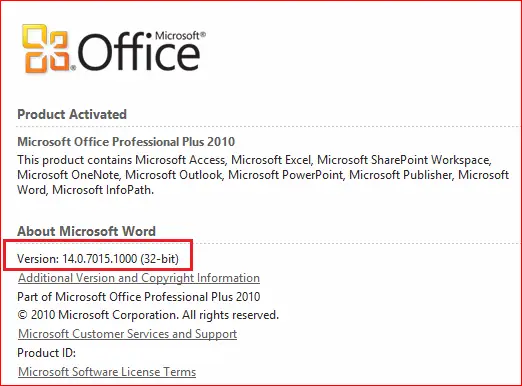
- Nhấn vào nút “File” (Tệp) > “Help” (Trợ giúp). Ở đây, bạn sẽ thấy thông tin về phiên bản, bao gồm cả Service Pack 2 nếu cài đặt thành công.
Xử lý sự cố thường gặp khi cài đặt SP2
Mặc dù quá trình cài đặt SP2 thường diễn ra suôn sẻ, nhưng đôi khi bạn có thể gặp phải một số lỗi nhỏ. Dưới đây là cách khắc phục một vài sự cố phổ biến.
Lỗi: “Setup cannot proceed because a previous version of Microsoft Office 2010 is running”
Nguyên nhân: Có thể bạn đang mở một ứng dụng Office nào đó (Word, Excel…) trong khi cài đặt.
Cách khắc phục:
- Đóng tất cả các chương trình Office.
- Mở Task Manager (Ctrl + Shift + Esc) và kết thúc các tiến trình có tên WINWORD.EXE, EXCEL.EXE, POWERPNT.EXE…
- Khởi động lại quá trình cài đặt.
Lỗi: “Setup failed. A required privilege is not held by the client”
Nguyên nhân: Bạn chưa chạy file cài đặt với quyền quản trị viên.
Cách khắc phục:
- Chuột phải vào file setup.exe.
- Chọn “Run as administrator”.
- Nhập mật khẩu admin nếu được yêu cầu và thử lại.
Lỗi: “Setup cannot continue because the file is damaged or incomplete”
Nguyên nhân: File ISO có thể bị lỗi trong quá trình tải về hoặc giải nén.
Cách khắc phục:
- Xóa file ISO và thư mục đã giải nén.
- Tải lại file từ một trong các link dự phòng được cung cấp.
- Đảm bảo quá trình tải về hoàn tất 100% trước khi giải nén.
- Sử dụng phần mềm giải nén mới nhất để tránh lỗi.
Mẹo và lưu ý quan trọng sau khi cài đặt SP2
Sau khi đã cài đặt thành công Microsoft Office 2010 SP2, có một vài mẹo nhỏ và lưu ý quan trọng để bạn tận dụng tối đa lợi ích từ bản cập nhật này.
Luôn cập nhật Windows
Mặc dù SP2 đã vá nhiều lỗ hổng bảo mật, nhưng để đảm bảo an toàn tuyệt đối, bạn nên bật tính năng Windows Update và cài đặt các bản cập nhật mới nhất cho hệ điều hành của mình. Việc này giúp hệ thống của bạn luôn được bảo vệ trước các mối đe dọa mới.
Sao lưu dữ liệu định kỳ
Có thể bạn quan tâm: Tải Game Shadow Fight 2 Trung Quốc: Link Download Tốc Độ Cao & Hướng Dẫn Cài Đặt Chi Tiết
Dù SP2 giúp ổn định hệ thống hơn, nhưng thói quen sao lưu dữ liệu vẫn là một việc làm cần thiết. Bạn có thể sử dụng các dịch vụ đám mây như OneDrive hoặc Google Drive để lưu trữ các tài liệu quan trọng, phòng trường hợp ổ cứng gặp sự cố.
Tận dụng các tính năng mới
Sau khi cài đặt SP2, hãy dành thời gian khám phá các tính năng mới hoặc được cải tiến. Ví dụ, hiệu suất của Excel khi xử lý các bảng tính lớn có thể đã được cải thiện đáng kể. Việc làm quen với những thay đổi này sẽ giúp bạn làm việc hiệu quả hơn.
Câu hỏi thường gặp (FAQ) về Microsoft Office 2010 SP2
Hỏi: Tôi có thể cài đặt SP2 trên phiên bản Office 2010 Starter không?
Đáp: Không. SP2 không tương thích với phiên bản Starter. Bạn cần nâng cấp lên một phiên bản Office 2010 đầy đủ hơn.
Hỏi: Việc cài đặt SP2 có mất dữ liệu không?
Đáp: Không. SP2 là một bản cập nhật, nó chỉ vá lỗi và cải thiện hiệu suất. Toàn bộ các tài liệu và cài đặt của bạn sẽ được giữ nguyên.
Hỏi: Tôi nên cài đặt SP2 hay nâng cấp lên phiên bản Office mới hơn?
Đáp: Nếu công việc của bạn không yêu cầu các tính năng đặc biệt chỉ có ở các phiên bản mới, thì việc cài đặt SP2 để tiếp tục sử dụng Office 2010 là một lựa chọn ổn định và tiết kiệm. Tuy nhiên, nếu bạn muốn trải nghiệm các tính năng hiện đại và được hỗ trợ lâu dài, hãy cân nhắc nâng cấp lên Office 365 hoặc Office 2021.
Hỏi: Tôi có cần gỡ cài đặt SP1 trước khi cài SP2 không?
Đáp: Không cần. SP2 là bản cập nhật tích hợp, nó có thể cài đặt trực tiếp lên phiên bản Office 2010 gốc hoặc trên cả SP1.
Hỏi: Làm thế nào để kiểm tra xem tôi đã cài đặt SP2 chưa?
Đáp: Mở bất kỳ ứng dụng Office nào, vào File > Help. Thông tin về phiên bản sẽ hiển thị ở đó. Nếu bạn thấy “Service Pack 2” trong chuỗi thông tin, thì bạn đã cài đặt thành công.
Lời kết
Như vậy, chúng ta đã cùng nhau tìm hiểu toàn bộ thông tin về Microsoft Office 2010 Service Pack 2, từ khái niệm, lợi ích, yêu cầu hệ thống cho đến hướng dẫn cài đặt chi tiết và cách xử lý sự cố. Việc cài đặt SP2 là một bước đơn giản nhưng cực kỳ quan trọng để đảm bảo bộ Office của bạn hoạt động ổn định, an toàn và hiệu quả. Nếu bạn đang sử dụng Office 2010, đừng ngần ngại thực hiện theo các bước hướng dẫn trên để cập nhật ngay hôm nay. Chúc bạn cài đặt thành công và có những trải nghiệm làm việc tốt nhất với bộ Microsoft Office!






