
Trong thời đại công nghệ 4.0, việc kết nối điện thoại với máy tính trở nên vô cùng cần thiết để tăng hiệu suất làm việc, học tập và giải trí. Có rất nhiều phần mềm liên kết điện thoại với máy tính hiện nay, nhưng không phải phần mềm nào cũng đáp ứng được nhu cầu của người dùng. Bài viết này sẽ giới thiệu đến bạn những phần mềm liên kết điện thoại với máy tính tốt nhất hiện nay, giúp bạn dễ dàng truyền file, chia sẻ dữ liệu và sử dụng các ứng dụng trên điện thoại ngay trên màn hình lớn của máy tính.
Có thể bạn quan tâm: Cuộc Chiến Xuyên Thế Kỷ 5: Tải Game & Hướng Dẫn Cài Đặt Chi Tiết
Tóm Tắt Nhanh Các Phần Mềm Liên Kết Điện Thoại Với Máy Tính
Bảng So Sánh Các Phần Mềm Liên Kết Điện Thoại Với Máy Tính
| Phần Mềm | Hỗ Trợ Hệ Điều Hành | Tính Năng Nổi Bật | Ưu Điểm | Nhược Điểm |
|---|---|---|---|---|
| AirDroid | Android, iOS | Truyền file, nhắn tin, quản lý thiết bị | Giao diện đẹp, nhiều tính năng | Phiên bản miễn phí giới hạn |
| Vysor | Android | Chiều màn hình điện thoại lên PC | Dễ sử dụng, hỗ trợ nhiều nền tảng | Cần kết nối Internet ổn định |
| ApowerMirror | Android, iOS | Chiều màn hình, quay màn hình | Tương thích tốt với nhiều thiết bị | Giao diện phức tạp |
| Scrcpy | Android | Chiều màn hình, điều khiển từ xa | Miễn phí, không cần root | Chỉ hỗ trợ Android |
| Your Phone | Android, iOS | Nhắn tin, gọi điện, chiều màn hình | Tích hợp sẵn trên Windows 10/11 | Chỉ hoạt động tốt với điện thoại Samsung |
Tổng Quan Về Phần Mềm Liên Kết Điện Thoại Với Máy Tính
Khái Niệm Và Lợi Ích
Phần mềm liên kết điện thoại với máy tính là các ứng dụng cho phép người dùng kết nối thiết bị di động của mình với máy tính để thực hiện các thao tác như truyền file, nhắn tin, gọi điện, chiều màn hình điện thoại lên máy tính và nhiều tính năng khác. Việc sử dụng các phần mềm này mang lại nhiều lợi ích:
- Tăng hiệu suất làm việc: Bạn có thể soạn thảo văn bản, trả lời email và thực hiện các tác vụ khác trên màn hình lớn của máy tính thay vì phải dùng điện thoại.
- Tiết kiệm thời gian: Việc truyền file, ảnh, video từ điện thoại sang máy tính trở nên nhanh chóng và thuận tiện hơn.
- Giải trí tốt hơn: Bạn có thể chơi game, xem phim trên màn hình lớn của máy tính thay vì phải dùng màn hình nhỏ của điện thoại.
- Quản lý dữ liệu dễ dàng: Bạn có thể dễ dàng sao lưu, xóa, di chuyển các file trên điện thoại từ máy tính.
Các Phương Pháp Kết Nối
Có nhiều cách để kết nối điện thoại với máy tính, bao gồm:
<>Xem Thêm Bài Viết:<>- Cách Tải Nhạc Chuông Trên iTunes Store
- Daniel Zhang: Hành trình từ CEO Alibaba đến Lãnh đạo Tương lai
- Tải Game Vua Hải Tặc Android – Hướng Dẫn Cài Đặt & Link Tốc Độ Cao
- Thị trường bất động sản 2025: Những phân tích và lời khuyên
- Ngọc Miu Là Ai? Toàn Cảnh Cuộc Đời Nữ Hot Girl Vướng Lao Lý
- Kết nối qua USB: Phương pháp truyền thống, ổn định nhưng cần cáp kết nối.
- Kết nối qua Wi-Fi: Tiện lợi, không cần cáp nhưng đòi hỏi kết nối Internet ổn định.
- Kết nối qua Bluetooth: Tốc độ chậm hơn so với USB và Wi-Fi nhưng không cần kết nối Internet.
- Kết nối qua ứng dụng: Sử dụng các phần mềm chuyên dụng để kết nối và quản lý thiết bị.
Hướng Dẫn Cài Đặt Và Sử Dụng Các Phần Mềm Liên Kết Điện Thoại Với Máy Tính
AirDroid
AirDroid là một trong những phần mềm liên kết điện thoại với máy tính được đánh giá cao nhất hiện nay. Với giao diện đẹp mắt và nhiều tính năng hữu ích, AirDroid giúp người dùng dễ dàng quản lý điện thoại từ xa.
Ưu Điểm
- Giao diện đẹp: Thiết kế hiện đại, dễ sử dụng.
- Nhiều tính năng: Truyền file, nhắn tin, quản lý thiết bị, chiều màn hình.
- Hỗ trợ nhiều nền tảng: Android, iOS, Windows, macOS, Linux.
- Bảo mật cao: Mã hóa dữ liệu khi truyền tải.
Nhược Điểm
- Phiên bản miễn phí giới hạn: Một số tính năng cao cấp chỉ có trong phiên bản trả phí.
- Cần kết nối Internet: Để sử dụng các tính năng cao cấp.
Hướng Dẫn Cài Đặt
-
Tải và cài đặt AirDroid:
- Truy cập trang chủ AirDroid để tải phần mềm.
- Cài đặt phần mềm trên máy tính và điện thoại.
-
Kết nối thiết bị:
- Mở AirDroid trên điện thoại và máy tính.
- Quét mã QR để kết nối hoặc nhập mã kết nối.
-
Sử dụng các tính năng:
- Truyền file: Kéo và thả file từ máy tính sang điện thoại hoặc ngược lại.
- Nhắn tin: Soạn và gửi tin nhắn từ máy tính.
- Quản lý thiết bị: Xem và quản lý các file, ứng dụng trên điện thoại.
Vysor
Có thể bạn quan tâm: Phần Mềm Giả Lập Android Cho Mac: Top 5 Ứng Dụng Tốt Nhất
Vysor là phần mềm cho phép bạn chiều màn hình điện thoại lên máy tính và điều khiển điện thoại từ xa. Đây là lựa chọn lý tưởng cho những ai muốn chơi game hoặc xem phim trên màn hình lớn.
Ưu Điểm
- Dễ sử dụng: Giao diện đơn giản, dễ thao tác.
- Hỗ trợ nhiều nền tảng: Windows, macOS, Linux, Chrome.
- Miễn phí: Có thể sử dụng miễn phí với các tính năng cơ bản.
- Không cần root: Không cần root điện thoại để sử dụng.
Nhược Điểm
- Cần kết nối Internet ổn định: Để đảm bảo trải nghiệm mượt mà.
- Một số tính năng bị giới hạn: Trong phiên bản miễn phí.
Hướng Dẫn Cài Đặt
-
Tải và cài đặt Vysor:
- Truy cập trang chủ Vysor để tải phần mềm.
- Cài đặt phần mềm trên máy tính và điện thoại.
-
Kết nối thiết bị:
- Mở Vysor trên điện thoại và máy tính.
- Chọn thiết bị muốn kết nối.
-
Sử dụng các tính năng:
- Chiều màn hình: Nhấn nút “Mirror” để chiều màn hình điện thoại lên máy tính.
- Điều khiển từ xa: Sử dụng chuột và bàn phím để điều khiển điện thoại.
ApowerMirror
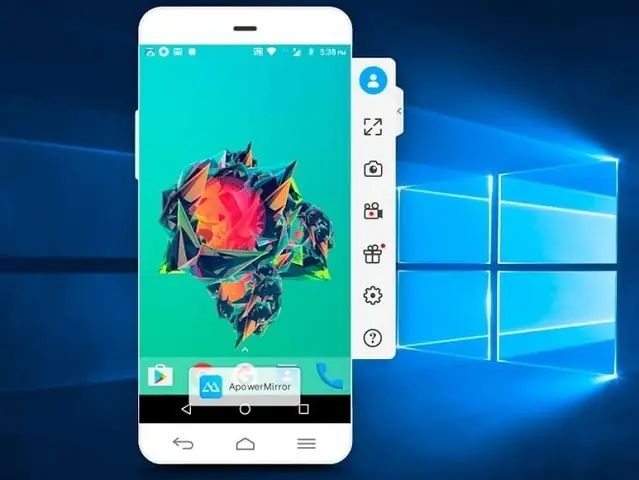
ApowerMirror là phần mềm cho phép bạn chiều màn hình điện thoại lên máy tính, quay màn hình và thực hiện nhiều thao tác khác. Phần mềm này hỗ trợ cả Android và iOS, mang lại trải nghiệm sử dụng tốt nhất.
Ưu Điểm
- Tương thích tốt: Hỗ trợ nhiều thiết bị Android và iOS.
- Tính năng đa dạng: Chiều màn hình, quay màn hình, chụp ảnh màn hình.
- Chất lượng hình ảnh cao: Hỗ trợ độ phân giải lên đến 1080p.
- Dễ dàng chia sẻ: Chia sẻ màn hình điện thoại lên máy tính để trình chiếu.
Nhược Điểm
- Giao diện phức tạp: Có thể gây khó khăn cho người mới sử dụng.
- Cần kết nối Internet: Để sử dụng các tính năng cao cấp.
Hướng Dẫn Cài Đặt
-
Tải và cài đặt ApowerMirror:
- Truy cập trang chủ ApowerMirror để tải phần mềm.
- Cài đặt phần mềm trên máy tính và điện thoại.
-
Kết nối thiết bị:
- Mở ApowerMirror trên điện thoại và máy tính.
- Chọn phương thức kết nối (USB hoặc Wi-Fi).
-
Sử dụng các tính năng:
- Chiều màn hình: Nhấn nút “Mirror” để chiều màn hình điện thoại lên máy tính.
- Quay màn hình: Sử dụng tính năng “Record” để quay màn hình điện thoại.
- Chụp ảnh màn hình: Sử dụng tính năng “Screenshot” để chụp ảnh màn hình.
Scrcpy
Scrcpy là phần mềm mã nguồn mở cho phép bạn chiều màn hình Android lên máy tính và điều khiển điện thoại từ xa. Phần mềm này hoàn toàn miễn phí và không cần root điện thoại.
Ưu Điểm
- Miễn phí: Không cần trả phí để sử dụng.
- Không cần root: Có thể sử dụng trên mọi thiết bị Android.
- Hiệu suất cao: Tốc độ khung hình cao, độ trễ thấp.
- Bảo mật: Không truyền dữ liệu qua Internet, chỉ sử dụng kết nối USB hoặc Wi-Fi cục bộ.
Nhược Điểm
- Chỉ hỗ trợ Android: Không hỗ trợ iOS.
- Giao diện đơn giản: Không có nhiều tùy chọn tùy chỉnh.
Hướng Dẫn Cài Đặt
-
Tải và cài đặt Scrcpy:
- Truy cập trang GitHub Scrcpy để tải phần mềm.
- Giải nén file và chạy file scrcpy.exe.
-
Kết nối thiết bị:
- Bật chế độ USB Debugging trên điện thoại.
- Kết nối điện thoại với máy tính bằng cáp USB.
-
Sử dụng các tính năng:
- Chiều màn hình: Scrcpy sẽ tự động chiều màn hình điện thoại lên máy tính.
- Điều khiển từ xa: Sử dụng chuột và bàn phím để điều khiển điện thoại.
Your Phone
Your Phone là ứng dụng tích hợp sẵn trên Windows 10/11, cho phép người dùng kết nối điện thoại với máy tính để thực hiện các thao tác như nhắn tin, gọi điện, chiều màn hình và truy cập các ứng dụng trên điện thoại.
Ưu Điểm
- Tích hợp sẵn: Không cần tải thêm phần mềm.
Tương thích tốt: Hoạt động tốt với các điện thoại Samsung.
Nhiều tính năng: Nhắn tin, gọi điện, chiều màn hình, truy cập ứng dụng.
Nhược Điểm
- Chỉ hỗ trợ một số thiết bị: Hoạt động tốt nhất với điện thoại Samsung.
Cần kết nối Internet: Để sử dụng các tính năng cao cấp.
Hướng Dẫn Cài Đặt
-
Cài đặt Your Phone:
- Trên Windows 10/11, mở Microsoft Store và tìm kiếm “Your Phone”.
- Cài đặt ứng dụng Your Phone Companion trên điện thoại.
-
Kết nối thiết bị:
- Mở Your Phone trên máy tính và Your Phone Companion trên điện thoại.
- Quét mã QR để kết nối.
-
Sử dụng các tính năng:
- Nhắn tin: Soạn và gửi tin nhắn từ máy tính.
- Gọi điện: Gọi điện qua máy tính.
- Chiều màn hình: Chiều màn hình điện thoại lên máy tính (chỉ hỗ trợ một số thiết bị).
So Sánh Chi Tiết Các Phần Mềm Liên Kết Điện Thoại Với Máy Tính
Tính Năng
| Tính Năng | AirDroid | Vysor | ApowerMirror | Scrcpy | Your Phone |
|---|---|---|---|---|---|
| Truyền file | ✅ | ❌ | ❌ | ❌ | ❌ |
| Nhắn tin | ✅ | ❌ | ❌ | ❌ | ✅ |
| Gọi điện | ✅ | ❌ | ❌ | ❌ | ✅ |
| Chiều màn hình | ✅ | ✅ | ✅ | ✅ | ✅ |
| Quay màn hình | ✅ | ❌ | ✅ | ❌ | ❌ |
| Chụp ảnh màn hình | ✅ | ❌ | ✅ | ❌ | ❌ |
| Điều khiển từ xa | ✅ | ✅ | ✅ | ✅ | ❌ |
| Hỗ trợ iOS | ✅ | ❌ | ✅ | ❌ | ✅ |
Giá Cả
| Phần Mềm | Miễn Phí | Trả Phí |
|---|---|---|
| AirDroid | Cơ bản | $9.90/tháng |
| Vysor | Cơ bản | $39.95/năm |
| ApowerMirror | Cơ bản | $19.95/năm |
| Scrcpy | Miễn phí | Miễn phí |
| Your Phone | Miễn phí | Miễn phí |
Độ Ổn Định
Có thể bạn quan tâm: Canon 3300 Printer Driver 64 Bit: Tải & Cài Đặt Chi Tiết Cho Windows 10/11
| Phần Mềm | Độ Ổn Định |
|---|---|
| AirDroid | Cao |
| Vysor | Trung bình |
| ApowerMirror | Cao |
| Scrcpy | Rất cao |
| Your Phone | Trung bình |
Lựa Chọn Phần Mềm Phù Hợp Với Nhu Cầu
Dành Cho Người Dùng Văn Phòng
Nếu bạn là người dùng văn phòng, cần thường xuyên truyền file, soạn thảo văn bản và trả lời email, AirDroid là lựa chọn lý tưởng. Phần mềm này cung cấp đầy đủ các tính năng cần thiết và có giao diện đẹp mắt, dễ sử dụng.
Dành Cho Game Thủ
Nếu bạn là game thủ, muốn chơi game trên màn hình lớn, Vysor hoặc ApowerMirror là những lựa chọn tốt. Hai phần mềm này cho phép bạn chiều màn hình điện thoại lên máy tính và điều khiển điện thoại từ xa với độ trễ thấp.
Dành Cho Người Dùng Android
Nếu bạn sử dụng điện thoại Android và muốn một phần mềm miễn phí, Scrcpy là lựa chọn hoàn hảo. Phần mềm này hoàn toàn miễn phí, không cần root và có hiệu suất cao.
Dành Cho Người Dùng Windows
Nếu bạn sử dụng Windows 10/11 và muốn một phần mềm tích hợp sẵn, Your Phone là lựa chọn phù hợp. Phần mềm này cho phép bạn kết nối điện thoại với máy tính để thực hiện các thao tác như nhắn tin, gọi điện và chiều màn hình.
Câu Hỏi Thường Gặp (FAQ)
1. Có Phần Mềm Nào Miễn Phí Không?
Có thể bạn quan tâm: Game Hay Miễn Phí Trên Ios: Top 10 Game Không Thể Bỏ Lỡ
Có, Scrcpy và Your Phone là hai phần mềm hoàn toàn miễn phí. Tuy nhiên, Scrcpy chỉ hỗ trợ Android, còn Your Phone chỉ hoạt động tốt với các điện thoại Samsung.
2. Có Cần Root Điện Thoại Không?
Không, tất cả các phần mềm được giới thiệu trong bài viết đều không cần root điện thoại để sử dụng.
3. Có An Toàn Không?
Các phần mềm được giới thiệu trong bài viết đều là những phần mềm uy tín và an toàn. Tuy nhiên, bạn nên tải phần mềm từ các nguồn chính thức để đảm bảo an toàn.
4. Có Hỗ Trợ iOS Không?
Có, AirDroid và Your Phone hỗ trợ cả Android và iOS. Vysor và Scrcpy chỉ hỗ trợ Android, còn ApowerMirror hỗ trợ cả Android và iOS.
5. Có Cần Kết Nối Internet Không?
Đa số các phần mềm đều cần kết nối Internet để sử dụng các tính năng cao cấp. Tuy nhiên, Scrcpy chỉ sử dụng kết nối USB hoặc Wi-Fi cục bộ, không cần kết nối Internet.
Kết Luận
Phần mềm liên kết điện thoại với máy tính là công cụ hữu ích giúp người dùng tăng hiệu suất làm việc, học tập và giải trí. Với sự đa dạng của các phần mềm hiện nay, bạn có thể dễ dàng lựa chọn được phần mềm phù hợp với nhu cầu của mình. Hy vọng bài viết này đã cung cấp cho bạn những thông tin hữu ích để lựa chọn và sử dụng phần mềm liên kết điện thoại với máy tính một cách hiệu quả nhất. Nếu bạn có bất kỳ câu hỏi hay ý kiến đóng góp nào, hãy để lại bình luận bên dưới nhé! summerland luôn sẵn sàng hỗ trợ bạn.






