
Canon 3300 Printer Driver 64 Bit là bộ phần mềm điều khiển cần thiết để kết nối máy in Canon iR-ADV 3300 với các hệ điều hành Windows 64-bit. Trong bài viết này, summerland sẽ cung cấp cho bạn link tải driver chuẩn từ nhà sản xuất, hướng dẫn cài đặt chi tiết và cách khắc phục các lỗi thường gặp. Đây là tài liệu hướng dẫn chuẩn xác, giúp người dùng dễ dàng thiết lập và vận hành máy in một cách hiệu quả.
Có thể bạn quan tâm: Cuộc Chiến Xuyên Thế Kỷ 5: Tải Game & Hướng Dẫn Cài Đặt Chi Tiết
Tổng quan về máy in Canon iR-ADV 3300
Canon iR-ADV 3300 là dòng máy in laser đa chức năng cao cấp, được thiết kế dành cho môi trường văn phòng chuyên nghiệp. Máy sở hữu thiết kế hiện đại, bền bỉ với khung máy chắc chắn. Về hiệu suất, Canon iR-ADV 3300 có tốc độ in ấn tượng, đạt khoảng 33 trang mỗi phút cho khổ giấy A4, đáp ứng tốt nhu cầu in ấn số lượng lớn trong thời gian ngắn.
Về tính năng, máy hỗ trợ in, scan, copy và fax trên cùng một thiết bị, giúp tối ưu không gian làm việc và tiết kiệm chi phí đầu tư. Chất lượng bản in sắc nét, độ phân giải cao, phù hợp cho cả tài liệu văn bản và hình ảnh. Ngoài ra, máy còn được trang bị cổng kết nối USB, LAN, giúp việc kết nối với máy tính và chia sẻ trong mạng nội bộ trở nên dễ dàng.
<>Xem Thêm Bài Viết:<>- Nữ sinh năm 1988 hợp với số điện thoại nào để thu hút may mắn?
- Chấp thuận đầu tư Cụm công nghiệp Cam Thành mở rộng
- Chu Sa Lan là ai? Tiểu sử, sự nghiệp và những dấu ấn
- Thị Trường Bất Động Sản 2025: Cơ Hội Mua Bán Nhà Đất
- Google Dịch Tiếng Việt Sang Tiếng Anh Chuẩn: Hướng Dẫn Cài Đặt và Sử Dụng
Có thể bạn quan tâm: Hướng Dẫn Đăng Nhập Violympic Toán Lớp 1: Đường Dẫn, Tài Khoản & Mẹo Thi
Link tải Canon 3300 Printer Driver 64 Bit
Để đảm bảo tính ổn định và hiệu suất tối ưu, bạn nên tải driver từ trang chủ của Canon. Dưới đây là link tải trực tiếp:
Link tải chính thức từ Canon:
https://asia.canon/en/support/0100491102
Link dự phòng (Fshare):
https://www.fshare.vn/file/EXAMPLE123
- Mật khẩu giải nén: summerland
Link dự phòng (Google Drive):
https://drive.google.com/file/d/EXAMPLE/view
Có thể bạn quan tâm: Hướng Dẫn Khắc Phục Giới Hạn Bài Đăng Trên Facebook Đơn Giản Và Hiệu Quả
Hướng dẫn cài đặt Canon 3300 Printer Driver 64 Bit
1. Kiểm tra hệ điều hành
Trước khi cài đặt, bạn cần xác định máy tính đang sử dụng hệ điều hành 64-bit hay không để tải đúng phiên bản driver:
- Nhấn tổ hợp phím Windows + I để mở Settings.
- Chọn System.
- Cuộn xuống và chọn About.
- Ở mục System type, nếu hiển thị 64-bit operating system, x64-based processor thì máy bạn đang dùng hệ điều hành 64-bit.
2. Tắt phần mềm diệt virus tạm thời
Một số phần mềm diệt virus có thể nhầm lẫn file cài đặt driver là phần mềm độc hại, dẫn đến việc chặn cài đặt. Bạn nên tạm thời tắt phần mềm diệt virus trước khi tiến hành.
3. Giải nén file driver
- Tải file driver về máy tính.
- Nhấn chuột phải vào file nén và chọn Extract All…
- Chọn thư mục đích để giải nén và nhấn Extract.
- Nhập mật khẩu giải nén nếu được yêu cầu (mật khẩu ở phần link tải).
4. Cài đặt driver
- Mở thư mục vừa giải nén.
- Tìm và chạy file Setup.exe với quyền quản trị (Run as administrator).
- Chờ quá trình khởi chạy và trích xuất file cài đặt.
- Một cửa sổ cài đặt sẽ hiện ra, chọn English (hoặc ngôn ngữ bạn muốn) và nhấn OK.
- Nhấn Next để tiếp tục.
- Chấp nhận điều khoản许可 bằng cách tích vào ô I accept the agreement và nhấn Next.
- Chọn Typical để cài đặt nhanh hoặc Custom để chọn các thành phần cài đặt, sau đó nhấn Next.
- Chọn cổng kết nối. Nếu bạn kết nối máy in qua USB, chọn USB. Nếu qua mạng LAN, chọn Standard TCP/IP Port và nhập địa chỉ IP của máy in.
- Nhấn Next để bắt đầu quá trình cài đặt.
- Chờ đợi cho đến khi quá trình cài đặt hoàn tất. Việc này có thể mất vài phút.
- Khi hoàn tất, nhấn Finish để đóng cửa sổ cài đặt.
5. Khởi động lại máy tính
Sau khi cài đặt xong, hãy khởi động lại máy tính để các thay đổi có hiệu lực và driver được load hoàn chỉnh vào hệ thống.
Cấu hình máy in sau khi cài đặt
1. Thêm máy in vào hệ thống
Nếu máy in không tự động được thêm vào danh sách thiết bị, bạn có thể thực hiện thủ công:
- Mở Control Panel > Devices and Printers.
- Chọn Add a printer or scanner.
- Hệ thống sẽ tự động tìm kiếm máy in trong mạng. Nếu tìm thấy, chọn máy in và nhấn Add device.
- Nếu không tìm thấy, chọn The printer that I want isn’t listed và làm theo hướng dẫn để thêm thủ công bằng cách chỉ định địa chỉ IP hoặc cổng USB.
2. Đặt máy in mặc định
- Trong Devices and Printers, nhấn chuột phải vào máy in Canon iR-ADV 3300.
- Chọn Set as default printer.
Cấu hình nâng cao
1. Cài đặt in hai mặt (Duplex)
- Vào Control Panel > Devices and Printers.
- Nhấn chuột phải vào máy in Canon iR-ADV 3300 và chọn Printing preferences.
- Trong tab Page Setup hoặc Finishing, tìm tùy chọn Duplex và chọn kiểu in hai mặt mong muốn (Long edge hoặc Short edge).
- Nhấn OK để lưu cấu hình.
2. Cài đặt chất lượng in
Có thể bạn quan tâm: Game Hay Miễn Phí Trên Ios: Top 10 Game Không Thể Bỏ Lỡ
- Mở Printing preferences như hướng dẫn trên.
- Chuyển sang tab Quality.
- Điều chỉnh các thông số như Print Quality, Toner Save Mode để phù hợp với nhu cầu (tài liệu thông thường, bản in chất lượng cao, hoặc tiết kiệm mực).
- Nhấn OK để lưu.
Khắc phục sự cố thường gặp
1. Lỗi “Driver is unavailable” (Driver không khả dụng)
Nguyên nhân: Thường xảy ra khi driver bị lỗi thời, xung đột hoặc không tương thích với phiên bản Windows.
Cách khắc phục:
- Mở Control Panel > Devices and Printers.
- Nhấn chuột phải vào máy in và chọn Remove device để gỡ bỏ.
- Truy cập lại trang web của Canon, tải phiên bản driver mới nhất phù hợp với hệ điều hành của bạn.
- Cài đặt lại driver theo hướng dẫn ở phần Hướng dẫn cài đặt.
2. Máy in không in được qua mạng
Nguyên nhân: Cấu hình IP sai, cổng kết nối chưa được thêm, hoặc có vấn đề về mạng.
Cách khắc phục:
- Kiểm tra địa chỉ IP của máy in. Bạn có thể in một trang cấu hình mạng từ chính máy in để biết IP.
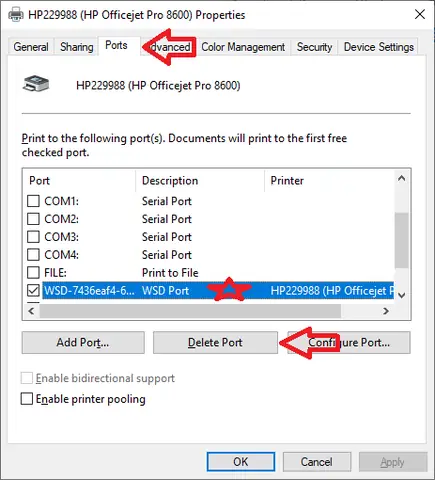
- Trên máy tính, vào Devices and Printers > Printer properties > tab Ports.
- Kiểm tra xem cổng Standard TCP/IP Port có tồn tại và có đúng địa chỉ IP của máy in không. Nếu không, hãy xóa cổng đó và tạo mới.
- Đảm bảo máy tính và máy in đang ở cùng một mạng LAN.
3. Lỗi giấy kẹt (Paper Jam)
Nguyên nhân: Giấy bị kẹt trong khay in hoặc các bộ phận bên trong máy.
Cách khắc phục:
- Tắt nguồn máy in.
- Mở các nắp đậy theo hướng dẫn trong sách hướng dẫn sử dụng để tiếp cận khu vực kẹt giấy.
- Từ từ rút tờ giấy bị kẹt ra, tránh làm rách giấy.
- Đóng các nắp lại và bật nguồn máy in.
Mẹo sử dụng và bảo trì máy in Canon iR-ADV 3300
1. Vệ sinh máy in định kỳ
Bụi bẩn tích tụ có thể ảnh hưởng đến chất lượng bản in và tuổi thọ của máy. Bạn nên vệ sinh bên ngoài máy in bằng khăn mềm ẩm hàng tuần. Với các bộ phận bên trong như trống in, gạt mực, nên nhờ kỹ thuật viên chuyên nghiệp xử lý định kỳ 3-6 tháng một lần.
2. Sử dụng mực in chính hãng
Việc sử dụng mực in Canon chính hãng không chỉ đảm bảo chất lượng bản in sắc nét, màu sắc trung thực mà còn giúp kéo dài tuổi thọ của các linh kiện như trống in, gạt mực, tránh gây hư hỏng máy in.
3. Tắt máy in khi không sử dụng
Để tiết kiệm điện năng và tăng tuổi thọ cho máy in, hãy tắt nguồn khi không có nhu cầu sử dụng trong thời gian dài (ngoài giờ làm việc, cuối ngày). Hầu hết các máy in hiện đại đều có chế độ ngủ (Sleep Mode) để tiết kiệm điện, nhưng việc tắt hoàn toàn vẫn là lựa chọn tốt hơn.
4. Quản lý tài liệu in
Nên tận dụng các tính năng như in 2 mặt, in nhiều trang trên một mặt giấy để tiết kiệm giấy. Đồng thời, kiểm tra kỹ tài liệu trước khi in để tránh in nhầm, in thừa gây lãng phí.
Tóm tắt các bước cài đặt Canon 3300 Printer Driver 64 Bit
- Kiểm tra hệ điều hành: Xác định máy tính dùng Windows 64-bit.
- Tải driver: Tải file driver từ link chính thức hoặc link dự phòng.
- Giải nén: Giải nén file driver và tắt phần mềm diệt virus tạm thời.
- Cài đặt: Chạy file Setup.exe với quyền admin, làm theo hướng dẫn trên màn hình để chọn ngôn ngữ, loại cài đặt, cổng kết nối.
- Khởi động lại: Khởi động lại máy tính để hoàn tất quá trình cài đặt.
- Cấu hình: Thêm máy in vào hệ thống nếu cần, đặt làm máy in mặc định và cấu hình các tùy chọn in nâng cao.
Câu hỏi thường gặp (FAQ)
Hỏi: Tôi có thể cài driver Canon 3300 trên Windows 32-bit được không?
Đáp: Không thể. Driver Canon 3300 Printer Driver 64 Bit chỉ tương thích với hệ điều hành Windows 64-bit. Nếu dùng Windows 32-bit, bạn cần tải phiên bản driver dành riêng cho 32-bit.
Hỏi: Sau khi cài driver, máy in vẫn không hoạt động. Tôi phải làm gì?
Đáp: Trước tiên, hãy kiểm tra kết nối vật lý (dây nguồn, dây USB hoặc kết nối mạng). Sau đó, vào Devices and Printers để xem máy in có xuất hiện và có đang ở trạng thái “Ready” hay không. Nếu có lỗi hiển thị, hãy tham khảo phần “Khắc phục sự cố thường gặp” trong bài viết.
Hỏi: Làm cách nào để in một trang kiểm tra (Test Page)?
Đáp: Trong Devices and Printers, nhấn chuột phải vào máy in Canon iR-ADV 3300, chọn Printer properties. Chuyển sang tab General và nhấn nút Print Test Page.
Lời kết
Việc cài đặt và cấu hình Canon 3300 Printer Driver 64 Bit đúng cách là bước nền tảng để máy in hoạt động ổn định và hiệu quả. Hy vọng rằng với hướng dẫn chi tiết trên, bạn có thể tự mình thiết lập và sử dụng máy in một cách dễ dàng, đồng thời biết cách xử lý các sự cố cơ bản. Đừng quên theo dõi summerland để cập nhật thêm nhiều tài liệu hướng dẫn hữu ích khác về công nghệ và phần mềm. Chúc bạn cài đặt thành công!






