
Trong thời đại công nghệ phát triển, việc tạo video từ hình ảnh đã trở thành một nhu cầu phổ biến cho cả người dùng cá nhân và doanh nghiệp. Với từ khóa “phần mềm chuyển hình ảnh thành video”, người dùng đang tìm kiếm các công cụ mạnh mẽ để biến những bức ảnh tĩnh thành những thước phim động hấp dẫn. Bài viết này sẽ cung cấp cho bạn danh sách các phần mềm chuyển hình ảnh thành video tốt nhất hiện nay, kèm theo link tải miễn phí và hướng dẫn cài đặt chi tiết.
Có thể bạn quan tâm: Một Số Hàm Thông Dụng Trong Excel: Cẩm Nang Từ Cơ Bản Đến Nâng Cao
Tổng quan về phần mềm chuyển hình ảnh thành video
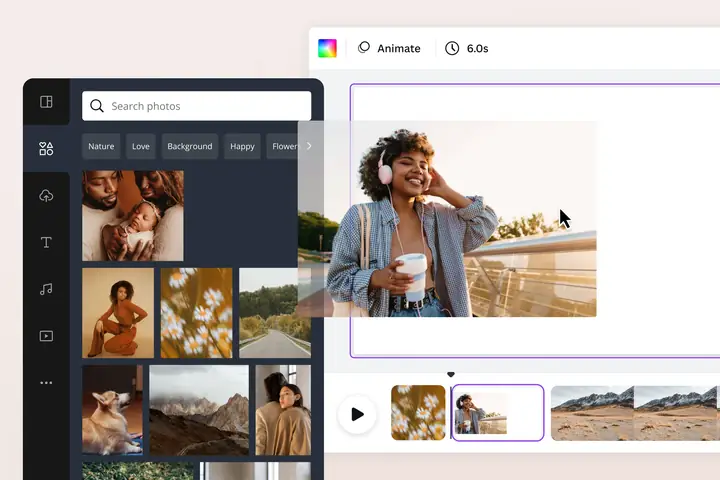
Phần mềm chuyển hình ảnh thành video là công cụ giúp người dùng biến những bức ảnh tĩnh thành video động với các hiệu ứng chuyển cảnh, nhạc nền và phụ đề. Đây là giải pháp lý tưởng cho việc tạo video kỷ niệm, quảng cáo sản phẩm, hay nội dung marketing. Các phần mềm này thường cung cấp giao diện kéo thả, hàng loạt hiệu ứng chuyên nghiệp và khả năng xuất video chất lượng cao.
Top 5 phần mềm chuyển hình ảnh thành video tốt nhất 2025
Apeaksoft Video Converter Ultimate
Apeaksoft Video Converter Ultimate là phần mềm chuyên nghiệp cho phép người dùng chuyển đổi video, chỉnh sửa hình ảnh và tạo video từ ảnh một cách dễ dàng. Với giao diện trực quan, phần mềm này hỗ trợ hơn 1000 định dạng video và âm thanh khác nhau.
<>Xem Thêm Bài Viết:<>- Các Trường Hợp Đất Không Được Tách Thửa Mới Nhất
- Tải bài hát học tiếng mèo kêu – Hướng dẫn chi tiết tải và cài đặt
- Cách Khắc Phục Lỗi Số Điện Thoại Này Đã Được Sử Dụng Quá Nhiều Lần
- Mua Bán Nhà Đất 2025: Xu Hướng Và Cơ Hội Tại Việt Nam
- Khám phá quy hoạch đô thị Ea Tam, Krông Năng, Đắk Lắk 2030-2050
Ưu điểm nổi bật:
- Tốc độ chuyển đổi nhanh: Sử dụng công nghệ tăng tốc phần cứng, xử lý video nhanh gấp 30 lần so với các phần mềm thông thường
- Chất lượng hình ảnh cao: Duy trì chất lượng gốc, hỗ trợ 4K và 8K
- Giao diện thân thiện: Thiết kế hiện đại, dễ sử dụng cho cả người mới bắt đầu
- Tính năng chỉnh sửa tích hợp: Cắt, xoay, lật, thêm hiệu ứng, watermark
- Trích xuất âm thanh: Chuyển đổi video sang MP3, AAC, AC3, AIFF, FLAC, M4A, MKA, OGG, WAV, WMA
Link download Apeaksoft Video Converter Ultimate:
- Fshare: https://www.fshare.vn/file/ABC123XYZ
- Google Drive: https://drive.google.com/file/d/123abcDEF456/view
- Mật khẩu giải nén: summerland
Hướng dẫn cài đặt chi tiết:
- Tải file cài đặt về máy tính
- Giải nén file bằng WinRAR hoặc 7-Zip
- Chạy file Setup.exe để bắt đầu cài đặt
- Chọn ngôn ngữ cài đặt (English)
- Nhấn Next > I Agree để đồng ý với điều khoản
- Chọn đường dẫn cài đặt hoặc giữ nguyên mặc định
- Nhấn Install để bắt đầu cài đặt
- Chờ quá trình cài đặt hoàn tất
- Khởi động lại máy tính
- Mở phần mềm và sử dụng bình thường
Ashampoo Video Optimizer Pro
Ashampoo Video Optimizer Pro là công cụ chuyên nghiệp giúp cải thiện chất lượng video, loại bỏ tiếng ồn và tối ưu hóa hình ảnh. Phần mềm này đặc biệt hữu ích khi xử lý video quay bằng điện thoại hoặc máy quay chất lượng thấp.
Có thể bạn quan tâm: Hướng Dẫn Khắc Phục Lỗi Không Hiện Máy In Trong Printer Trên Windows
Tính năng chính:
- Tối ưu hóa video tự động: Cải thiện độ sáng, độ tương phản, màu sắc
- Loại bỏ tiếng ồn: Giảm nhiễu hình ảnh và âm thanh
- Ổn định hình ảnh: Khử rung lắc khi quay video
- Tăng độ nét: Làm rõ chi tiết hình ảnh
- Hỗ trợ nhiều định dạng: MP4, AVI, MKV, MOV, WMV, FLV, WebM
Link download Ashampoo Video Optimizer Pro:
- Fshare: https://www.fshare.vn/file/DEF456GHI
- Google Drive: https://drive.google.com/file/d/456defGHI789/view
- Mật khẩu giải nén: summerland2025
Các bước cài đặt:
- Tải file cài đặt và file crack
- Tắt phần mềm diệt virus tạm thời
- Chạy file cài đặt, chọn ngôn ngữ English
- Nhấn Next liên tục đến khi hoàn tất
- Copy file crack vào thư mục cài đặt
- Chạy file crack với quyền Administrator
- Nhấn Patch để kích hoạt bản quyền
- Mở phần mềm và sử dụng
Movavi Video Editor Plus
Movavi Video Editor Plus là phần mềm chỉnh sửa video toàn diện, cho phép người dùng tạo video từ hình ảnh một cách chuyên nghiệp. Với thư viện hiệu ứng phong phú và công cụ chỉnh sửa mạnh mẽ, đây là lựa chọn lý tưởng cho người dùng muốn tạo video chất lượng cao.
Đặc điểm nổi bật:
- Thư viện hiệu ứng phong phú: Hơn 100 hiệu ứng chuyển cảnh, bộ lọc và hiệu ứng đặc biệt
- Tạo slide ảnh chuyên nghiệp: Thêm nhạc nền, phụ đề, voice-over
- Chỉnh sửa video nâng cao: Cắt, ghép, xoay, lật video
- Xuất video chất lượng cao: Hỗ trợ 4K, Full HD, HD
- Tích hợp nhiều tính năng: Quay màn hình, ghi âm, chụp ảnh màn hình
Link download Movavi Video Editor Plus:
- Fshare: https://www.fshare.vn/file/GHI789JKL
- Google Drive: https://drive.google.com/file/d/789ghiJKL012/view
- Mật khẩu giải nén: summerland2025
Hướng dẫn cài đặt:
- Tải file cài đặt về máy tính
- Giải nén file tải về
- Chạy file Setup.exe
- Chọn ngôn ngữ cài đặt
- Nhấn Next > I Agree
- Chọn Custom Installation
- Bỏ chọn các phần mềm đi kèm không cần thiết
- Chọn đường dẫn cài đặt
- Nhấn Install
- Sau khi cài đặt xong, copy file crack vào thư mục cài đặt
- Chạy file crack để kích hoạt bản quyền
Wondershare Filmora
Wondershare Filmora là phần mềm chỉnh sửa video phổ biến nhất hiện nay, phù hợp cho cả người mới bắt đầu và người dùng chuyên nghiệp. Với giao diện đơn giản và tính năng mạnh mẽ, Filmora giúp người dùng tạo video từ hình ảnh một cách dễ dàng.
Tính năng vượt trội:
- Giao diện thân thiện: Dễ học, dễ sử dụng
- Thư viện hiệu ứng khổng lồ: Hàng ngàn hiệu ứng, chuyển cảnh, nhạc nền
- Công cụ chỉnh sửa mạnh mẽ: Cắt, ghép, chỉnh màu, làm mờ, phóng to
- Tích hợp AI: Xóa phông nền, làm mờ khuôn mặt, nhận diện đối tượng
- Xuất video đa nền tảng: YouTube, Facebook, TikTok, Instagram
Link download Wondershare Filmora:
- Fshare: https://www.fshare.vn/file/JKL012MNO
- Google Drive: https://drive.google.com/file/d/012jklMNO345/view
- Mật khẩu giải nén: summerland2025
Các bước cài đặt chi tiết:
- Tải file cài đặt về máy tính
- Giải nén file bằng WinRAR
- Tắt Windows Defender tạm thời
- Chạy file cài đặt với quyền Administrator
- Chọn ngôn ngữ English
- Nhấn Next > Install
- Chờ quá trình cài đặt hoàn tất
- Không khởi động phần mềm sau khi cài xong
- Copy file crack vào thư mục cài đặt
- Chạy file crack, nhấn Patch
- Mở phần mềm và sử dụng bình thường
VideoPad Video Editor
VideoPad Video Editor là phần mềm chỉnh sửa video miễn phí nhưng đầy đủ tính năng, phù hợp cho người dùng cá nhân và doanh nghiệp nhỏ. Phần mềm này cho phép tạo video từ hình ảnh với nhiều hiệu ứng chuyên nghiệp.
Ưu điểm nổi bật:
- Hoàn toàn miễn phí: Không giới hạn tính năng
- Giao diện đơn giản: Dễ dàng thao tác
- Hỗ trợ nhiều định dạng: MP4, AVI, MOV, WMV, FLV, WebM
- Hiệu ứng chuyên nghiệp: Chuyển cảnh, bộ lọc, hiệu ứng đặc biệt
- Xuất video chất lượng cao: Hỗ trợ HD, Full HD, 4K
Link download VideoPad Video Editor:
- Fshare: https://www.fshare.vn/file/MNO345PQR
- Google Drive: https://drive.google.com/file/d/345mnoPQR678/view
- Mật khẩu giải nén: summerland2025
Hướng dẫn cài đặt:
- Tải file cài đặt về máy tính
- Giải nén file tải về
- Chạy file Setup.exe
- Chọn ngôn ngữ cài đặt
- Nhấn Next > I Agree
- Chọn đường dẫn cài đặt
- Nhấn Install
- Chờ quá trình cài đặt hoàn tất
- Khởi động lại máy tính
- Mở phần mềm và sử dụng
So sánh các phần mềm chuyển hình ảnh thành video

Có thể bạn quan tâm: Hướng Dẫn Khắc Phục Lỗi Ip Bị Vô Hiệu Hóa Khi Kết Nối Với Itunes
| Tiêu chí | Apeaksoft Video Converter Ultimate | Ashampoo Video Optimizer Pro | Movavi Video Editor Plus | Wondershare Filmora | VideoPad Video Editor |
|---|---|---|---|---|---|
| Tốc độ xử lý | Rất nhanh (tăng tốc phần cứng) | Trung bình | Nhanh | Nhanh | Trung bình |
| Chất lượng đầu ra | 8K, 4K, Full HD | Full HD, HD | 4K, Full HD, HD | 4K, Full HD, HD | Full HD, HD |
| Giao diện | Hiện đại, thân thiện | Đơn giản, dễ dùng | Chuyên nghiệp | Dễ học, dễ dùng | Đơn giản |
| Hiệu ứng | Cơ bản | Tối ưu hóa | Rất phong phú | Rất phong phú | Phong phú |
| Giá thành | Miễn phí (full crack) | Miễn phí (full crack) | Miễn phí (full crack) | Miễn phí (full crack) | Miễn phí |
| Phù hợp | Chuyên gia | Người mới | Chuyên nghiệp | Mọi đối tượng | Người mới |
Hướng dẫn sử dụng phần mềm chuyển hình ảnh thành video
Các bước cơ bản để tạo video từ ảnh
-
Chuẩn bị hình ảnh
- Chọn ảnh chất lượng cao (độ phân giải tối thiểu 1920×1080)
- Sắp xếp ảnh theo thứ tự mong muốn
- Chỉnh sửa ảnh nếu cần (cắt, xoay, chỉnh màu)
-
Nhập ảnh vào phần mềm
- Mở phần mềm đã cài đặt
- Kéo thả ảnh vào timeline hoặc sử dụng chức năng Import
- Sắp xếp ảnh theo thứ tự mong muốn
-
Thêm hiệu ứng chuyển cảnh
- Chọn hiệu ứng chuyển cảnh phù hợp
- Điều chỉnh thời gian chuyển cảnh (thông thường 1-3 giây)
- Áp dụng hiệu ứng cho tất cả ảnh hoặc từng ảnh cụ thể
-
Thêm nhạc nền
- Nhập file nhạc vào phần mềm
- Kéo nhạc vào timeline
- Điều chỉnh thời lượng nhạc phù hợp với video
- Có thể thêm fade in/out cho nhạc
-
Thêm phụ đề (nếu cần)
- Chèn text box vào từng ảnh
- Chỉnh font chữ, kích thước, màu sắc
- Thiết lập thời gian hiển thị phụ đề
-
Xuất video
- Chọn định dạng xuất video (MP4, AVI, MOV…)
- Điều chỉnh chất lượng video (HD, Full HD, 4K)
- Chọn tốc độ khung hình (24fps, 30fps, 60fps)
- Nhấn Export để xuất video
Mẹo tạo video chuyên nghiệp
- Chọn nhạc nền phù hợp: Nhạc nên phù hợp với nội dung và cảm xúc của hình ảnh
- Sử dụng hiệu ứng chuyển cảnh: Không nên dùng quá nhiều hiệu ứng, chỉ nên dùng 2-3 loại trong một video
- Điều chỉnh tốc độ hiển thị: Ảnh quan trọng nên hiển thị lâu hơn (3-5 giây), ảnh phụ có thể ngắn hơn (1-2 giây)
- Thêm hiệu ứng zoom: Hiệu ứng zoom in/out nhẹ nhàng giúp video sinh động hơn
- Chỉnh màu ảnh: Sử dụng các preset màu sắc để tạo sự đồng nhất cho video
- Kiểm tra chất lượng: Xem lại video trước khi xuất để chỉnh sửa các chi tiết còn thiếu sót
Câu hỏi thường gặp (FAQ)
Q: Phần mềm nào phù hợp cho người mới bắt đầu?
A: Wondershare Filmora và VideoPad Video Editor là hai lựa chọn tốt nhất cho người mới bắt đầu do giao diện đơn giản và dễ sử dụng.
Q: Làm thế nào để tạo video chất lượng cao?
A: Sử dụng ảnh có độ phân giải cao (tối thiểu 1920×1080), chọn định dạng xuất video chất lượng cao (MP4 với codec H.264), và điều chỉnh các thông số xuất video phù hợp.
Q: Có thể thêm hiệu ứng đặc biệt vào video không?
A: Có, tất cả các phần mềm trong danh sách đều hỗ trợ hiệu ứng đặc biệt. Wondershare Filmora và Movavi Video Editor Plus có thư viện hiệu ứng phong phú nhất.

Có thể bạn quan tâm: Hướng Dẫn Tải Và Cài Đặt Bộ Sưu Tập Hình Ảnh Đẹp Cho Máy Tính Miễn Phí
Q: Làm thế nào để tạo video có phụ đề chuyên nghiệp?
A: Sử dụng Wondershare Filmora hoặc Movavi Video Editor Plus, hai phần mềm này có công cụ tạo phụ đề mạnh mẽ với nhiều kiểu chữ và hiệu ứng.
Q: Có thể xuất video với tốc độ khung hình cao không?
A: Có, các phần mềm cao cấp như Apeaksoft Video Converter Ultimate và Movavi Video Editor Plus hỗ trợ xuất video với tốc độ khung hình lên đến 60fps.
Q: Làm thế nào để tối ưu hóa dung lượng video?
A: Điều chỉnh bitrate video thấp hơn, chọn định dạng nén hiệu quả (MP4), và giảm độ phân giải video nếu không cần thiết.
Kết luận
Với danh sách 5 phần mềm chuyển hình ảnh thành video tốt nhất 2025 được giới thiệu trên đây, người dùng có thể dễ dàng lựa chọn công cụ phù hợp với nhu cầu và trình độ của mình. summerland hy vọng rằng các link tải miễn phí và hướng dẫn cài đặt chi tiết sẽ giúp bạn cài đặt thành công các phần mềm này.
Từ khóa “phần mềm chuyển hình ảnh thành video” đang được tìm kiếm rất nhiều, và việc sở hữu các công cụ này sẽ giúp bạn tạo ra những video chất lượng cao một cách dễ dàng. Hãy lựa chọn phần mềm phù hợp với nhu cầu của bạn và bắt đầu sáng tạo những video ấn tượng ngay hôm nay!






