
Bạn đang gặp phải tình trạng máy in không hiển thị trong danh sách thiết bị được kết nối trên Windows? Đây là một lỗi khá phổ biến mà nhiều người dùng thường xuyên gặp phải, dù cho máy in đã được cài đặt và kết nối đúng cách. Đừng lo lắng, bài viết này sẽ cung cấp cho bạn một hướng dẫn chi tiết, từng bước một để khắc phục lỗi “không hiện máy in trong printer” một cách hiệu quả và triệt để.
Có thể bạn quan tâm: Lịch Sử Giao Dịch Của Vietcombank – Cách Tra Cứu Nhanh Chóng Và Chi Tiết
Tóm tắt các bước khắc phục lỗi không hiện máy in trong printer
- Khởi động lại dịch vụ Print Spooler – Đây là bước đầu tiên và quan trọng nhất để giải quyết hầu hết các vấn đề liên quan đến máy in trên Windows.
- Kiểm tra kết nối vật lý và trạng thái máy in – Đảm bảo máy in được cấp nguồn, kết nối cáp USB hoặc mạng ổn định.
- Cài đặt lại trình điều khiển máy in – Gỡ bỏ và cài đặt lại driver mới nhất từ trang chủ nhà sản xuất.
- Thiết lập máy in mặc định – Đảm bảo máy in bạn muốn sử dụng được thiết lập làm thiết bị mặc định.
- Quét và thêm máy in tự động – Sử dụng tính năng tìm kiếm máy in có sẵn trong Windows.
- Thử in một tài liệu test – Kiểm tra xem máy in đã hoạt động bình thường chưa.
Tìm hiểu nguyên nhân gây ra lỗi không hiện máy in trong printer
Trước khi đi vào các bước khắc phục, việc hiểu rõ nguyên nhân sẽ giúp bạn nhanh chóng tìm ra giải pháp phù hợp. Dưới đây là một số nguyên nhân phổ biến dẫn đến lỗi “không hiện máy in trong printer”:
1. Dịch vụ Print Spooler bị lỗi hoặc tắt
Dịch vụ Print Spooler (Spooler in ấn) là một thành phần thiết yếu trong hệ điều hành Windows, chịu trách nhiệm quản lý các tác vụ in ấn. Khi dịch vụ này gặp sự cố, bị tắt hoặc hoạt động không ổn định, máy in sẽ không thể hiển thị trong danh sách thiết bị được kết nối.
<>Xem Thêm Bài Viết:<>- Giải Mã Thuyết Al Là Subaru Trong Re:Zero: Bằng Chứng Nào?
- Tải Phần Mềm Xem Camera Vantech V1 Trên PC – Hướng Dẫn Cài Đặt Chi Tiết
- Tra Cứu Số Điện Thoại Xe Phương Trang Ninh Thuận Chính Xác
- Xesi là ai? Nữ ca sĩ indie với câu chuyện đầy cảm hứng
- Phạm Lan Chi là ai? Hành trình đáng nhớ tại “Ai là Triệu Phú”
- Dấu hiệu nhận biết: Các lệnh in bị treo, không thể in được bất kỳ tài liệu nào, biểu tượng máy in biến mất khỏi Control Panel.
- Nguyên nhân: Dịch vụ bị tắt do lỗi hệ thống, xung đột phần mềm, hoặc do các tác vụ in ấn bị kẹt trong hàng đợi.
2. Trình điều khiển (Driver) máy in lỗi hoặc không tương thích
Trình điều khiển là cầu nối giữa hệ điều hành và phần cứng máy in. Nếu driver bị lỗi, lỗi thời, hoặc không tương thích với phiên bản Windows đang sử dụng, máy in sẽ không thể hoạt động và hiển thị đúng cách.
- Dấu hiệu nhận biết: Máy in hiển thị nhưng có dấu chấm than vàng, không thể in, hoặc in ra các ký tự lạ.
- Nguyên nhân: Driver lỗi thời, bị virus tấn công, cài đặt sai phiên bản, hoặc do Windows Update tự động cài đặt driver không phù hợp.
3. Kết nối vật lý hoặc mạng không ổn định
Mặc dù máy in đã được cài đặt, nhưng nếu kết nối vật lý (cáp USB, cáp mạng) hoặc kết nối mạng (Wi-Fi, Ethernet) không ổn định, Windows sẽ không nhận diện được thiết bị.
- Dấu hiệu nhận biết: Máy in báo lỗi kết nối, đèn báo mạng nhấp nháy, hoặc máy in hiển thị trạng thái offline.
- Nguyên nhân: Cáp bị đứt, lỏng, cổng USB bị lỗi, máy in chưa được bật, hoặc có vấn đề về mạng LAN/Wi-Fi.
4. Máy in chưa được thiết lập làm thiết bị mặc định
Trong trường hợp có nhiều máy in được cài đặt trên cùng một máy tính, nếu không thiết lập máy in mong muốn làm thiết bị mặc định, Windows có thể sẽ không hiển thị hoặc ưu tiên in ra máy in khác.
- Dấu hiệu nhận biết: Có nhiều máy in hiển thị, nhưng khi in lại ra ở máy in không mong muốn.
- Nguyên nhân: Người dùng chưa thiết lập máy in chính làm thiết bị mặc định.
5. Lỗi hệ thống Windows hoặc xung đột phần mềm
Các lỗi hệ thống, phần mềm diệt virus, tường lửa, hoặc các phần mềm quản lý thiết bị có thể can thiệp vào quá trình nhận diện và hoạt động của máy in.
- Dấu hiệu nhận biết: Lỗi xuất hiện sau khi cài đặt phần mềm mới, cập nhật Windows, hoặc sau một thời gian dài sử dụng.
- Nguyên nhân: Xung đột phần mềm, lỗi registry, hoặc các tệp hệ thống bị hỏng.
Hướng dẫn khắc phục lỗi không hiện máy in trong printer trên Windows 10/11
Có thể bạn quan tâm: Hướng Dẫn Khắc Phục Lỗi Ip Bị Vô Hiệu Hóa Khi Kết Nối Với Itunes
Bước 1: Khởi động lại dịch vụ Print Spooler
Đây là bước đầu tiên và quan trọng nhất. Hầu hết các vấn đề về máy in đều có thể được giải quyết bằng cách khởi động lại dịch vụ này.
- Nhấn tổ hợp phím Windows + R để mở hộp thoại Run.
- Gõ lệnh services.msc và nhấn Enter.
- Trong cửa sổ Services, tìm đến mục Print Spooler.
- Nhấp chuột phải vào Print Spooler và chọn Restart (Khởi động lại).
- Nếu dịch vụ đang ở trạng thái Stopped (Đã dừng), hãy chọn Start (Bắt đầu).
- Đảm bảo rằng Startup Type (Loại khởi động) được thiết lập là Automatic (Tự động) để dịch vụ luôn hoạt động khi khởi động máy.
Lưu ý: Nếu bạn không thể khởi động dịch vụ, có thể có các tác vụ in ấn đang bị kẹt. Hãy thực hiện các bước sau:
- Dừng dịch vụ Print Spooler.
- Mở File Explorer, điều hướng đến thư mục C:\Windows\System32\spool\PRINTERS.
- Xóa toàn bộ các tệp tin có trong thư mục này (đây là các lệnh in đang chờ xử lý).
- Khởi động lại dịch vụ Print Spooler.
Bước 2: Kiểm tra kết nối vật lý và trạng thái máy in
Sau khi đã đảm bảo dịch vụ Print Spooler hoạt động bình thường, hãy kiểm tra lại phần cứng.
- Kiểm tra nguồn điện: Đảm bảo máy in đã được cắm điện và bật nguồn. Các đèn báo trên máy in phải sáng.
- Kiểm tra cáp kết nối:
- Nếu sử dụng kết nối USB, hãy rút cáp ra và cắm lại vào một cổng USB khác trên máy tính. Cổng USB trước đó có thể đã bị lỗi.
- Nếu sử dụng kết nối mạng (Ethernet hoặc Wi-Fi), hãy kiểm tra đèn báo mạng trên máy in và router. Đảm bảo rằng máy in đã kết nối thành công vào mạng.
- Kiểm tra trạng thái máy in: Trên màn hình điều khiển của máy in, đảm bảo rằng máy in không đang ở trạng thái Offline, Error, hoặc Paper Jam.
Bước 3: Cài đặt lại trình điều khiển máy in
Trình điều khiển lỗi thời hoặc bị hỏng là nguyên nhân phổ biến khiến máy in không hiện trong printer. Việc cài đặt lại driver sẽ giúp khắc phục vấn đề này.
- Gỡ bỏ driver cũ:
- Mở Settings (Cài đặt) bằng cách nhấn Windows + I.
- Chọn Devices (Thiết bị) > Printers & scanners (Máy in & máy quét).
- Tìm đến máy in của bạn trong danh sách, nhấp chuột phải và chọn Remove device (Gỡ bỏ thiết bị).
- Ngoài ra, bạn cũng có thể gỡ bỏ driver trong Control Panel > Devices and Printers > Print server properties > Drivers.
- Tải driver mới nhất:
- Truy cập trang web chính thức của nhà sản xuất máy in (HP, Canon, Epson, Brother…).
- Tìm kiếm model máy in của bạn và tải về phiên bản driver mới nhất, tương thích với phiên bản Windows đang sử dụng (32-bit hoặc 64-bit).
- Cài đặt driver:
- Chạy file cài đặt vừa tải về.
- Làm theo hướng dẫn trên màn hình để hoàn tất quá trình cài đặt.
- Trong quá trình cài đặt, hãy chọn kết nối USB hoặc Network tùy theo cách bạn kết nối máy in.
Bước 4: Thiết lập máy in làm thiết bị mặc định
Sau khi cài đặt lại driver, hãy đảm bảo rằng máy in bạn muốn sử dụng đã được thiết lập làm thiết bị mặc định.
- Mở Settings > Devices > Printers & scanners.
- Tìm đến máy in vừa cài đặt.
- Nhấp chuột phải vào máy in đó và chọn Set as default (Thiết lập làm mặc định).
- Một dấu tích sẽ hiện ra bên cạnh tên máy in để xác nhận.
Bước 5: Quét và thêm máy in tự động
Windows có tính năng tự động tìm kiếm và thêm các máy in có sẵn trong mạng. Đây là một cách nhanh chóng để đảm bảo rằng máy in đã được nhận diện đúng cách.
- Mở Settings > Devices > Printers & scanners.
- Nhấn vào nút Add a printer or scanner (Thêm máy in hoặc máy quét).
- Windows sẽ tự động quét các thiết bị có sẵn.
- Chọn máy in bạn muốn thêm và nhấn Add device (Thêm thiết bị).
- Nếu máy in không xuất hiện trong danh sách, hãy chọn The printer that I want isn’t listed (Máy in tôi muốn không có trong danh sách) và làm theo các bước tiếp theo để thêm máy in theo IP hoặc cổng kết nối.
Bước 6: Kiểm tra và sửa lỗi cổng kết nối
Nếu bạn đang sử dụng máy in kết nối mạng, việc kiểm tra cổng kết nối là rất quan trọng.
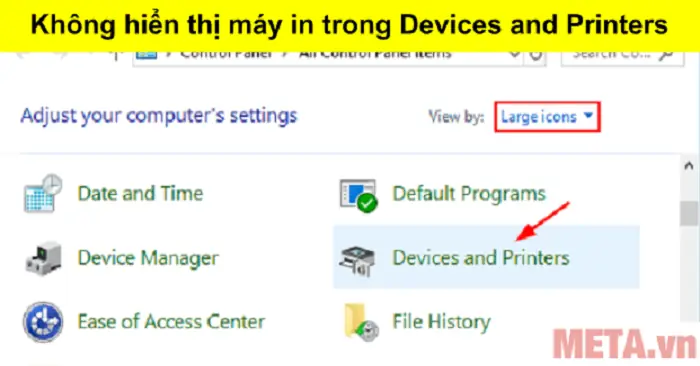
- Mở Control Panel > Devices and Printers.
- Nhấp chuột phải vào máy in và chọn Printer properties (Thuộc tính máy in).
- Chuyển sang tab Ports (Cổng).
- Đảm bảo rằng cổng được chọn là cổng phù hợp với loại kết nối bạn đang sử dụng (ví dụ: USB001 cho kết nối USB, Standard TCP/IP Port cho kết nối mạng).
- Nếu cần, bạn có thể thêm cổng mới bằng cách nhấn Add Port và chọn loại cổng phù hợp.
Bước 7: Cập nhật Windows và các bản vá lỗi
Microsoft thường xuyên phát hành các bản cập nhật để sửa lỗi và cải thiện hiệu suất hệ thống. Việc cập nhật Windows lên phiên bản mới nhất có thể giúp khắc phục các lỗi liên quan đến máy in.
Có thể bạn quan tâm: Hướng Dẫn Tải Và Cài Đặt Bộ Sưu Tập Hình Ảnh Đẹp Cho Máy Tính Miễn Phí
- Mở Settings > Windows Update.
- Nhấn Check for updates (Kiểm tra cập nhật).
- Cài đặt tất cả các bản cập nhật có sẵn.
- Khởi động lại máy tính sau khi cập nhật xong.
Bước 8: Tắt tường lửa và phần mềm diệt virus tạm thời
Trong một số trường hợp, tường lửa hoặc phần mềm diệt virus có thể chặn kết nối đến máy in, đặc biệt là khi sử dụng kết nối mạng.
- Tắt tạm thời Windows Defender Firewall trong Control Panel > Windows Defender Firewall.
- Nếu bạn đang sử dụng phần mềm diệt virus của bên thứ ba, hãy tạm thời tắt nó đi.
- Thử in một tài liệu test để xem lỗi có được khắc phục không.
- Nếu thành công, hãy cấu hình lại tường lửa để cho phép kết nối đến máy in, sau đó bật lại tường lửa và phần mềm diệt virus.
Một số mẹo và lưu ý quan trọng khi khắc phục lỗi không hiện máy in trong printer
1. Luôn sử dụng driver chính hãng
Driver chính hãng từ trang web của nhà sản xuất luôn đảm bảo tính ổn định và hiệu suất tốt nhất. Tránh sử dụng các driver “bản quyền vĩnh viễn” hoặc crack, vì chúng có thể chứa mã độc hoặc không tương thích hoàn toàn.
2. Định kỳ khởi động lại dịch vụ Print Spooler
Việc khởi động lại dịch vụ Print Spooler định kỳ (ví dụ: mỗi tuần một lần) có thể giúp ngăn ngừa các lỗi kẹt lệnh in và đảm bảo máy in hoạt động ổn định.
3. Kiểm tra dung lượng mực và giấy
Đôi khi, máy in không hiển thị trong danh sách có thể là do máy in đang ở trạng thái Low Ink (Mực thấp) hoặc Out of Paper (Hết giấy). Hãy kiểm tra và thay thế nếu cần.
4. Sử dụng công cụ gỡ bỏ driver chuyên dụng
Nếu việc gỡ bỏ driver thông thường không hiệu quả, bạn có thể sử dụng các công cụ gỡ bỏ driver chuyên dụng như Driver Booster, Driver Easy, hoặc các công cụ miễn phí từ nhà sản xuất để loại bỏ hoàn toàn các tệp driver cũ.
5. Luôn cập nhật firmware cho máy in
Firmware là phần mềm điều khiển phần cứng bên trong máy in. Việc cập nhật firmware lên phiên bản mới nhất có thể giúp khắc phục các lỗi tương thích và cải thiện hiệu suất in ấn.
Các câu hỏi thường gặp (FAQ) về lỗi không hiện máy in trong printer

Có thể bạn quan tâm: Một Số Hàm Thông Dụng Trong Excel: Cẩm Nang Từ Cơ Bản Đến Nâng Cao
1. Tại sao máy in đã cài đặt xong nhưng vẫn không hiện trong printer?
Nguyên nhân có thể là do dịch vụ Print Spooler bị tắt, driver lỗi thời, kết nối vật lý không ổn định, hoặc máy in chưa được thiết lập làm thiết bị mặc định. Hãy thực hiện tuần tự các bước khắc phục được nêu trong bài viết.
2. Làm cách nào để kiểm tra xem máy in có đang hoạt động không?
Bạn có thể in một trang test trực tiếp từ màn hình điều khiển của máy in (thường là bằng cách nhấn giữ nút Power hoặc Stop/Reset trong vài giây). Ngoài ra, bạn cũng có thể in một tài liệu test từ Windows bằng cách nhấp chuột phải vào biểu tượng máy in và chọn Print Test Page.
3. Có nên sử dụng các driver “bản quyền vĩnh viễn” hay không?
Câu trả lời là KHÔNG. Các driver này thường được mod lại để bypass bản quyền, có thể chứa mã độc, không ổn định, và không nhận được các bản cập nhật bảo mật từ nhà sản xuất. Điều này có thể gây hại cho máy tính và làm giảm tuổi thọ của máy in.
4. Làm thế nào để in từ điện thoại di động khi máy in không hiện trong printer?
Nếu máy in không hiển thị trên máy tính, khả năng cao là nó cũng sẽ không hiển thị trên điện thoại. Hãy khắc phục lỗi trên máy tính trước, sau đó kiểm tra lại kết nối Wi-Fi hoặc sử dụng các ứng dụng in chuyên dụng như HP Smart, Epson iPrint, hoặc Canon PRINT Inkjet/SELPHY.
5. Máy in mạng (Network Printer) có dễ bị lỗi không hiện trong printer hơn máy in USB không?
Máy in mạng có thể gặp nhiều vấn đề phức tạp hơn do liên quan đến kết nối mạng, địa chỉ IP, và cấu hình router. Tuy nhiên, nếu được thiết lập đúng cách, máy in mạng sẽ mang lại sự tiện lợi và linh hoạt cao hơn so với máy in USB.
Tổng kết
Lỗi “không hiện máy in trong printer” là một vấn đề phổ biến nhưng hoàn toàn có thể khắc phục được nếu bạn thực hiện đúng các bước. Khóa học thành công nằm ở việc khởi động lại dịch vụ Print Spooler, kiểm tra kết nối vật lý, và cài đặt lại driver chính hãng. Đừng quên thiết lập máy in làm thiết bị mặc định và định kỳ cập nhật Windows để đảm bảo hệ thống luôn hoạt động ổn định.
Nếu bạn đã thử tất cả các bước trên mà vẫn không thể khắc phục được lỗi, có thể máy in của bạn đang gặp vấn đề về phần cứng hoặc cần được bảo dưỡng. Trong trường hợp đó, hãy liên hệ với trung tâm bảo hành hoặc kỹ thuật viên chuyên nghiệp để được hỗ trợ.
Chúc bạn thành công trong việc khắc phục lỗi và có những trải nghiệm in ấn thuận lợi! Nếu thấy bài viết hữu ích, đừng quên chia sẻ cho bạn bè và người thân cùng biết nhé.






