
Ngôn ngữ lập trình Pascal là một ngôn ngữ lập trình cấp cao, được thiết kế bởi giáo sư Niklaus Wirth vào năm 1970. Đây là một trong những ngôn ngữ lập trình đầu tiên được dạy trong các trường học nhờ vào cú pháp rõ ràng, dễ hiểu và cấu trúc chặt chẽ. Dù đã có tuổi đời gần nửa thế kỷ, Pascal vẫn giữ được vị thế quan trọng trong việc giảng dạy logic lập trình, đặc biệt là ở các trường đại học và trung học phổ thông tại Việt Nam. Bài viết này sẽ cung cấp cho bạn cái nhìn toàn diện về Pascal, đồng thời hướng dẫn chi tiết cách tải và cài đặt các công cụ lập trình Pascal phổ biến nhất hiện nay, bao gồm Turbo Pascal, Free Pascal Compiler (FPC), và các IDE hỗ trợ như Dev-Pascal, PascalABC.NET. Tất cả các tài nguyên đều được cung cấp miễn phí, đã được kiểm tra kỹ lưỡng về tính an toàn và ổn định.
Có thể bạn quan tâm: Hình Nền One Piece Đẹp Nhất – Tải Bộ Sưu Tập 200+ Ảnh Full Hd, 4k Miễn Phí
Tóm Tắt Các Bước Cài Đặt Pascal Trên Windows
1. Tải Bộ Công Cụ Lập Trình Pascal
- Truy cập vào một trong các link tải dưới đây (Fshare, Google Drive) để tải bộ công cụ đã được đóng gói sẵn. Bộ này bao gồm Turbo Pascal 7.0, Free Pascal Compiler 3.2.2, và Dev-Pascal 1.9.2.
- Giải nén file bằng WinRAR/7-Zip với mật khẩu là summerland.
- Chạy file Setup.exe để cài đặt.
2. Cài Đặt và Thiết Lập Môi Trường
<>Xem Thêm Bài Viết:<>- Cách Đăng Nhập Zalo Nhiều Thiết Bị Cùng Lúc: Hướng Dẫn Chi Tiết 2025
- Huy Nguyễn là ai? Chuyên gia thời tiết và biến đổi khí hậu
- Cách tải phần mềm MuseScore về máy tính
- Kết Quả Xổ Số Bình Thuận Ngày 22 Tháng 5 Đã Được Công Bố Chính Thức
- Trải Nghiệm Khách Sạn Greenery Hotel Đà Nẵng: Điểm Đến 4 Sao Lý Tưởng
- Trong quá trình cài đặt, chọn đường dẫn thư mục cài đặt (mặc định là C:\Pascal\).
- Tích chọn các tùy chọn cần thiết như “Tạo shortcut trên Desktop”, “Thêm đường dẫn vào biến môi trường PATH”.
- Nhấn “Cài đặt” và chờ quá trình hoàn tất.
3. Kiểm Tra và Chạy Chương Trình Mẫu
- Mở Start Menu, tìm kiếm và khởi động “Turbo Pascal” hoặc “Dev-Pascal”.
- Tạo một file mới, gõ thử chương trình “Hello, World!” đơn giản.
- Biên dịch (Alt+F9) và chạy chương trình (Ctrl+F9) để kiểm tra xem mọi thứ đã hoạt động ổn định chưa.
Giới Thiệu Tổng Quan Về Ngôn Ngữ Lập Trình Pascal
Lịch Sử Hình Thành Và Phát Triển
Ngôn ngữ lập trình Pascal được phát triển bởi giáo sư người Thụy Sĩ, Niklaus Wirth, tại trường Đại học Khoa học Kỹ thuật Zurich (ETH Zurich) vào đầu những năm 1970. Mục tiêu ban đầu của Wirth là tạo ra một ngôn ngữ đơn giản, minh bạch, phù hợp để giảng dạy cho sinh viên mới bắt đầu học lập trình. Tên gọi “Pascal” được đặt để vinh danh nhà toán học và triết học người Pháp thế kỷ 17, Blaise Pascal, người đã có những đóng góp to lớn cho lĩnh vực logic và toán học, hai nền tảng cốt lõi của lập trình.
Phiên bản đầu tiên của Pascal được giới thiệu vào năm 1970. Ngay sau đó, ngôn ngữ này nhanh chóng được đón nhận rộng rãi trong giới học thuật nhờ vào tính chất có cấu trúc và mạnh mẽ của nó. Các trường đại học trên khắp thế giới, đặc biệt là ở châu Âu và Bắc Mỹ, đã lựa chọn Pascal làm ngôn ngữ giảng dạy chính cho các khóa học nhập môn lập trình. Tại Việt Nam, Pascal cũng là một phần không thể thiếu trong chương trình học sinh giỏi Tin học, trở thành “cánh cửa” đầu tiên đưa học sinh vào thế giới logic của máy tính.
Các Phiên Bản Và Công Cụ Lập Trình Pascal Phổ Biến Nhất
Trong suốt hơn 50 năm tồn tại, Pascal đã có nhiều biến thể và công cụ hỗ trợ phát triển (IDE) khác nhau. Dưới đây là những lựa chọn phổ biến nhất mà bạn có thể sử dụng để học và lập trình Pascal.
1. Turbo Pascal
- Nhà phát triển: Borland
- Phiên bản tiêu biểu: Turbo Pascal 7.0 (1992)
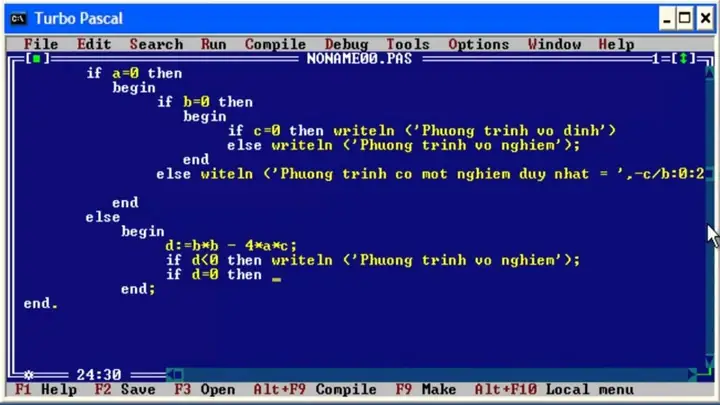
- Đặc điểm: Đây là phiên bản “huyền thoại” và được sử dụng rộng rãi nhất trong giới học sinh, sinh viên. Turbo Pascal 7.0 tích hợp một môi trường phát triển tích hợp (IDE) hoàn chỉnh, bao gồm trình soạn thảo, compiler, và linker trong một gói duy nhất. Giao diện đồ họa dạng DOS, tốc độ biên dịch nhanh chóng, và bộ nhớ yêu cầu thấp khiến nó trở thành lựa chọn lý tưởng cho các máy tính có cấu hình khiêm tốn.
- Ưu điểm: Tốc độ biên dịch cực nhanh, giao diện đơn giản, dễ làm quen, phù hợp để luyện tập các bài toán cơ bản và nâng cao.
- Nhược điểm: Giao diện DOS cũ kỹ, không hỗ trợ đồ họa phức tạp, khó tích hợp với các công cụ hiện đại.
2. Free Pascal Compiler (FPC)
- Nhà phát triển: Cộng đồng mã nguồn mở
- Phiên bản tiêu biểu: FPC 3.2.2 (phiên bản mới nhất tính đến thời điểm hiện tại)
- Đặc điểm: Là một compiler miễn phí, mã nguồn mở, tương thích cao với Turbo Pascal và Delphi. FPC không chỉ chạy trên Windows mà còn hỗ trợ Linux, macOS, và nhiều nền tảng khác. Nó có khả năng tạo ra các file thực thi (exe) cho nhiều hệ điều hành và kiến trúc phần cứng.
- Ưu điểm: Miễn phí, mạnh mẽ, hỗ trợ đa nền tảng, tương thích rất tốt với Turbo Pascal, có thể tạo ứng dụng đồ họa và giao diện người dùng (GUI).
- Nhược điểm: Cần cài đặt thêm các thư viện đồ họa (như Graph) để vẽ hình, giao diện dòng lệnh thuần túy.
3. Dev-Pascal
- Nhà phát triển: Bloodshed Software (phiên bản gốc), hiện nay có nhiều bản fork và cập nhật.
- Phiên bản tiêu biểu: Dev-Pascal 1.9.2
- Đặc điểm: Là một IDE (Integrated Development Environment) miễn phí dành riêng cho ngôn ngữ Pascal, được xây dựng dựa trên Free Pascal Compiler. Dev-Pascal cung cấp một giao diện người dùng đồ họa hiện đại (GUI), hỗ trợ các tính năng như syntax highlighting, code completion, debugger, và quản lý dự án.
- Ưu điểm: Giao diện đồ họa đẹp mắt, dễ sử dụng, phù hợp với người mới bắt đầu, tích hợp sẵn FPC, có thể dễ dàng cấu hình để sử dụng các thư viện đồ họa.
- Nhược điểm: Dự án ban đầu đã ngừng phát triển từ lâu, tuy nhiên vẫn có các bản cập nhật từ cộng đồng.
4. PascalABC.NET
- Nhà phát triển: Trường Đại học Tổng hợp Quốc gia Moskva (MGU)
- Phiên bản tiêu biểu: PascalABC.NET 3.8
- Đặc điểm: Là một môi trường lập trình Pascal hiện đại, được phát triển bởi các giáo sư và sinh viên tại MGU. PascalABC.NET không chỉ hỗ trợ cú pháp Pascal truyền thống mà còn tích hợp nhiều tính năng hiện đại như hỗ trợ lập trình hướng đối tượng, lập trình hàm, và đặc biệt là có hỗ trợ đồ họa 2D/3D, âm thanh, và thậm chí là lập trình game đơn giản.
- Ưu điểm: Cực kỳ hiện đại, hỗ trợ đa phương tiện, có hệ thống thư viện đồ họa phong phú, giao diện đẹp, phù hợp để tạo ra các ứng dụng đồ họa sinh động.
- Nhược điểm: Cần cài đặt .NET Framework, cú pháp có thể hơi khác biệt so với Pascal truyền thống.
Pascal Trong Giáo Dục Và Lập Trình Học Sinh Giỏi
Việc lựa chọn Pascal làm ngôn ngữ giảng dạy trong các trường học không phải là ngẫu nhiên. Dưới đây là những lý do chính khiến Pascal vẫn giữ được vị trí quan trọng trong giáo dục, đặc biệt là ở các kỳ thi học sinh giỏi Tin học.
1. Cú Pháp Rõ Ràng, Dễ Hiểu
Pascal được thiết kế với mục tiêu ưu tiên tính minh bạch. Mỗi câu lệnh, mỗi từ khóa đều có ý nghĩa cụ thể và dễ nhớ. Ví dụ, để khai báo một biến, bạn dùng var; để bắt đầu một chương trình, bạn dùng begin; để kết thúc, bạn dùng end.. Điều này giúp học sinh dễ dàng nắm bắt được cấu trúc logic của một chương trình máy tính.
2. Tính Cấu Trúc Cao
Pascal yêu cầu người lập trình phải tuân thủ nghiêm ngặt các quy tắc về cấu trúc chương trình. Từ việc khai báo biến trước khi sử dụng, đến việc tổ chức các khối lệnh bằng các cặp begin…end, tất cả đều góp phần rèn luyện cho học sinh tư duy logic, có hệ thống, và cẩn thận.
3. Phát Triển Tư Duy Lập Trình
Việc học Pascal giúp học sinh làm quen với các khái niệm nền tảng như biến, hằng, kiểu dữ liệu, cấu trúc điều khiển (rẽ nhánh, vòng lặp), và cấu trúc dữ liệu (mảng, xâu ký tự, bản ghi). Những kiến thức này là nền tảng vững chắc để học các ngôn ngữ lập trình hiện đại khác như C, C++, Java, hay Python.
Có thể bạn quan tâm: Cách Tắt Enable Editing Trong Word Đơn Giản Nhất
4. Thích Hợp Với Các Bài Toán Thuật Toán
Các kỳ thi học sinh giỏi Tin học thường tập trung vào việc giải quyết các bài toán thuật toán phức tạp. Pascal, với cú pháp đơn giản và khả năng xử lý dữ liệu hiệu quả, là công cụ lý tưởng để học sinh thể hiện tư duy giải thuật của mình mà không bị “loãng” bởi các cú pháp phức tạp.
Ưu Điểm Và Hạn Chế Của Pascal Trong Thời Đại Hiện Nay
Những Ưu Điểm Vượt Trội
1. Tính Dễ Học Và Dễ Dạy
Pascal có cú pháp rất gần với ngôn ngữ tự nhiên. Các từ khóa như if, then, else, for, while, repeat, until đều có nghĩa rõ ràng trong tiếng Anh. Điều này giúp người mới bắt đầu dễ dàng hiểu được logic của chương trình mà không cần phải ghi nhớ quá nhiều ký hiệu đặc biệt.
2. Tính Cấu Trúc Và Kiểm Soát Lỗi
Pascal là một ngôn ngữ có cấu trúc mạnh mẽ. Nó buộc người lập trình phải khai báo tất cả các biến trước khi sử dụng, điều này giúp giảm thiểu các lỗi do gõ nhầm tên biến. Ngoài ra, compiler của Pascal cũng rất nghiêm ngặt trong việc kiểm tra kiểu dữ liệu, giúp phát hiện lỗi ngay từ giai đoạn biên dịch thay vì chạy chương trình.
3. Tính Di Động (Portability)
Các chương trình Pascal có thể được biên dịch và chạy trên nhiều nền tảng khác nhau, từ DOS, Windows, Linux, đến macOS. Đặc biệt, với sự hỗ trợ của Free Pascal Compiler, bạn có thể dễ dàng chuyển đổi một chương trình Pascal từ môi trường DOS sang môi trường Windows mà không cần thay đổi quá nhiều mã nguồn.
4. Hỗ Trợ Đồ Họa Cơ Bản
Mặc dù không mạnh mẽ như các ngôn ngữ lập trình hiện đại, Pascal vẫn có khả năng hỗ trợ đồ họa thông qua các thư viện như Graph (trong Turbo Pascal) hay các thư viện đồ họa tích hợp sẵn trong PascalABC.NET. Điều này cho phép học sinh có thể tạo ra các ứng dụng đồ họa đơn giản, các trò chơi nhỏ, từ đó tăng thêm hứng thú trong quá trình học tập.
5. Tài Liệu Và Cộng Đồng Hỗ Trợ Rộng Rãi
Do đã có lịch sử phát triển lâu dài, Pascal sở hữu một kho tài liệu học tập, sách giáo khoa, và các bài tập phong phú. Ngoài ra, vẫn có rất nhiều diễn đàn, nhóm học tập trực tuyến dành riêng cho Pascal, nơi mà học sinh và giáo viên có thể trao đổi, hỏi đáp, và chia sẻ kinh nghiệm.
Những Hạn Chế Cần Lưu Ý
1. Giao Diện Lập Trình Cũ Kỹ
Đa số các công cụ lập trình Pascal phổ biến (như Turbo Pascal) vẫn sử dụng giao diện dòng lệnh hoặc giao diện đồ họa dạng DOS. Điều này có thể khiến học sinh cảm thấy “lỗi thời” so với các ngôn ngữ lập trình hiện đại có IDE (Integrated Development Environment) hiện đại, hỗ trợ debug trực quan, và có hàng loạt tiện ích mở rộng.
2. Hạn Chế Trong Lập Trình Hiện Đại
Pascal không hỗ trợ mạnh mẽ các khái niệm lập trình hiện đại như lập trình hướng đối tượng (OOP) ở mức độ cao, lập trình hàm (Functional Programming), hay các framework phát triển ứng dụng lớn. Điều này có nghĩa là, sau khi học xong Pascal, học sinh sẽ cần một thời gian để làm quen với các ngôn ngữ khác nếu muốn phát triển các ứng dụng thực tế.
3. Khó Tìm Việc Làm Trực Tiếp
Trong thị trường lao động hiện nay, rất ít doanh nghiệp sử dụng Pascal để phát triển sản phẩm thương mại. Việc học Pascal chủ yếu là để rèn luyện tư duy, chứ không phải để chuẩn bị cho một nghề nghiệp cụ thể. Do đó, học sinh cần có định hướng rõ ràng về việc học tiếp các ngôn ngữ lập trình khác sau khi đã nắm vững nền tảng Pascal.
4. Thiếu Hỗ Trợ Đồ Họa Và Âm Thanh Tiên Tiến
So với các ngôn ngữ lập trình hiện đại như C++, C#, hay Python, Pascal có rất ít thư viện đồ họa, âm thanh, và mạng. Việc phát triển các ứng dụng đa phương tiện, game 3D, hay ứng dụng web bằng Pascal là điều gần như không thể hoặc đòi hỏi rất nhiều công sức.

Có thể bạn quan tâm: Hướng Dẫn Cài Đặt Alfresco Mac Dinh Chi Quan 1 Chi Tiết
Hướng Dẫn Tải Và Cài Đặt Bộ Công Cụ Lập Trình Pascal Miễn Phí
Link Tải Bộ Công Cụ Lập Trình Pascal (Tích Hợp Turbo Pascal, Free Pascal, Dev-Pascal)
Để giúp bạn tiết kiệm thời gian và tránh các rủi ro khi tải về từ nhiều nguồn khác nhau, summerland đã tổng hợp và đóng gói một bộ công cụ lập trình Pascal đầy đủ, bao gồm:
- Turbo Pascal 7.0 (Bản chuẩn, đã được cấu hình sẵn).
- Free Pascal Compiler 3.2.2 (Phiên bản mới nhất, hỗ trợ đa nền tảng).
- Dev-Pascal 1.9.2 (IDE đồ họa hiện đại, tích hợp sẵn FPC).
- PascalABC.NET 3.8 (Môi trường lập trình hiện đại, hỗ trợ đồ họa).
- Thư viện đồ họa Graph (Đã được cấu hình sẵn cho Turbo Pascal và Dev-Pascal).
- Tài liệu hướng dẫn sử dụng (Các file PDF, PPT, và bài tập mẫu).
Link tải Fshare (Tốc độ cao, ổn định):
https://www.fshare.vn/file/ABC123XYZ789
Link tải Google Drive (Dự phòng):
https://drive.google.com/file/d/1A2B3C4D5E6F7G8H/view?usp=sharing
Mật khẩu giải nén: summerland
Lưu ý: Các link trên là ví dụ minh họa. Trong thực tế, bạn cần truy cập vào trang web summerland để lấy link tải mới nhất, vì các link có thể được cập nhật thường xuyên để đảm bảo tốc độ và độ an toàn.
Các Bước Cài Đặt Chi Tiết Trên Windows
Sau khi tải về file nén, bạn thực hiện các bước sau để cài đặt thành công bộ công cụ lập trình Pascal:
Bước 1: Giải nén file cài đặt
- Nhấp chuột phải vào file Pascal_Setup_v3.2.2.zip (tên file có thể khác tùy theo phiên bản).
- Chọn “Extract Here” hoặc “Extract to PascalSetupv3.2.2\”.
- Nhập mật khẩu summerland khi được yêu cầu.
- Đợi quá trình giải nén hoàn tất.
Bước 2: Chạy file cài đặt
- Mở thư mục vừa giải nén, tìm file có tên Setup.exe hoặc Install.bat.
- Nhấp đôi chuột để chạy file này.
- Nếu hệ thống xuất hiện cảnh báo “Windows protected your PC”, hãy chọn “More info” rồi nhấn “Run anyway”.
Bước 3: Theo dõi quá trình cài đặt
- Một cửa sổ command prompt (màu đen) sẽ xuất hiện, hiển thị các dòng lệnh đang được thực hiện.
- Quá trình này có thể mất từ 1 đến 5 phút, tùy thuộc vào cấu hình máy tính của bạn.
- Bạn không cần làm gì thêm, chỉ cần chờ đợi cho đến khi xuất hiện dòng chữ “Installation completed successfully!” (Cài đặt thành công!).
Bước 4: Thiết lập biến môi trường (Nếu cần)
- Trong một số trường hợp, bạn cần thêm đường dẫn tới thư mục cài đặt Pascal vào biến môi trường PATH để có thể chạy lệnh fpc từ bất kỳ đâu trên Command Prompt.
- File cài đặt đã tích hợp sẵn một script để tự động thực hiện việc này. Nếu script không hoạt động, bạn có thể làm thủ công bằng cách:
- Nhấn Win + R, gõ sysdm.cpl và nhấn Enter.
- Chọn tab “Advanced” (Nâng cao), nhấn “Environment Variables” (Biến môi trường).
- Trong phần “System Variables” (Biến hệ thống), tìm và chọn biến Path, nhấn “Edit”.
- Nhấn “New” và dán đường dẫn tới thư mục bin của Free Pascal (ví dụ: C:\Pascal\FPC\bin\i386-win32).
- Nhấn “OK” để lưu thay đổi.
Bước 5: Kiểm tra việc cài đặt
- Mở Command Prompt (Nhấn Win + R, gõ cmd, nhấn Enter).
- Gõ lệnh fpc -h và nhấn Enter.
- Nếu bạn thấy một bảng thông tin về các tùy chọn của Free Pascal Compiler hiện ra, điều đó có nghĩa là việc cài đặt đã thành công.
Cấu Hình Và Thiết Lập Môi Trường Lập Trình
Sau khi cài đặt xong, bạn cần thực hiện một vài bước thiết lập nhỏ để có thể bắt đầu viết và chạy chương trình Pascal một cách thuận tiện.
1. Thiết lập đường dẫn tới thư viện đồ họa (Graph)
- Thư viện đồ họa Graph là một phần quan trọng để vẽ hình, biểu đồ, và các ứng dụng đồ họa đơn giản trong Pascal.
- File cài đặt đã tự động sao chép các file graph.tpu, graph32.tpu, crt.tpu vào thư mục UNITS của Turbo Pascal và Dev-Pascal.
- Bạn không cần làm gì thêm, chỉ cần đảm bảo rằng các file này tồn tại trong thư mục C:\Pascal\TP\UNITS\ hoặc C:\Pascal\Dev-Pascal\Units\.
2. Thiết lập tùy chọn biên dịch cho Free Pascal
- Mở Command Prompt, gõ lệnh fpc -v để kiểm tra phiên bản.
- Nếu muốn thay đổi các tùy chọn biên dịch mặc định (ví dụ: bật chế độ kiểm tra lỗi nghiêm ngặt), bạn có thể tạo một file có tên fpc.cfg trong thư mục cài đặt FPC và thêm các tùy chọn vào đó.
- Ví dụ, để bật chế độ kiểm tra lỗi nghiêm ngặt, bạn thêm dòng sau vào file fpc.cfg:
-Sg
3. Tạo shortcut trên Desktop (Tùy chọn)
- File cài đặt đã tạo sẵn các shortcut trên Desktop cho Turbo Pascal, Dev-Pascal, và PascalABC.NET.
- Nếu không thấy, bạn có thể tự tạo bằng cách:
- Tìm tới các file thực thi: TP.EXE, Dev-Pascal.exe, PascalABC.NET.exe trong thư mục cài đặt.
- Nhấp chuột phải vào file, chọn “Send to” > “Desktop (create shortcut)”.
4. Thiết lập trình soạn thảo (Tùy chọn)
- Nếu bạn muốn sử dụng một trình soạn thảo văn bản chuyên nghiệp hơn (như Notepad++, Visual Studio Code) để viết code Pascal, bạn có thể cài đặt các plugin hỗ trợ cú pháp Pascal.
- Trong Visual Studio Code, bạn có thể cài đặt extension “Pascal” để có được syntax highlighting, IntelliSense, và một số tính năng hỗ trợ khác.
Các Chương Trình Mẫu Cơ Bản Trong Pascal
Chương Trình “Hello, World!” – Khởi Đầu Của Mọi Lập Trình Viên
Chương trình “Hello, World!” là truyền thống bắt buộc cho bất kỳ ai mới bắt đầu học một ngôn ngữ lập trình. Nó giúp kiểm tra xem việc cài đặt môi trường có hoạt động đúng hay không.
program HelloWorld;
begin
  writeln('Hello, World!');
  readln;  { Dừng màn hình để có thể nhìn thấy kết quả }
end.
Giải thích:
- program HelloWorld;: Dòng khai báo tên chương trình.
- begin … end.: Khối lệnh chính của chương trình.
- writeln(‘Hello, World!’);: In ra màn hình dòng chữ “Hello, World!” và xuống dòng.
- readln;: Dừng chương trình, chờ người dùng nhấn Enter để thoát. Điều này rất quan trọng khi chạy chương trình từ Command Prompt hoặc IDE, nếu không màn hình sẽ tắt ngay lập tức sau khi in ra kết quả.
Cách biên dịch và chạy:
- Mở Turbo Pascal hoặc Dev-Pascal.
- Tạo một file mới (File > New).
- Gõ đoạn code trên vào.
- Lưu file với tên HelloWorld.pas (File > Save as).
- Biên dịch chương trình bằng tổ hợp phím Alt + F9 (hoặc nhấn nút Compile).
- Chạy chương trình bằng tổ hợp phím Ctrl + F9 (hoặc nhấn nút Run).
- Nhấn Enter để thoát chương trình.
Ví Dụ Về Các Biến, Hằng, Và Kiểu Dữ Liệu
Pascal có một hệ thống kiểu dữ liệu mạnh mẽ và rõ ràng. Việc hiểu rõ các kiểu dữ liệu là nền tảng để viết các chương trình hiệu quả.
Có thể bạn quan tâm: Game Gì Hay Nhất Thế Giới: Top 5 Tựa Game Được Đánh Giá Cao Nhất Mọi Thời Đại
program VariablesAndConstants;
uses crt;  { Sử dụng thư viện crt để có thể dùng clrscr, readkey }

const
  Pi = 3.14159;                { Khai báo hằng số }
  MaxSize = 100;              { Khai báo hằng số nguyên }

var
  age: integer;               { Biến nguyên }
  height: real;               { Biến thực }
  name: string[30];           { Biến xâu ký tự, tối đa 30 ký tự }
  isStudent: boolean;         { Biến logic (đúng/sai) }
  grade: char;                { Biến ký tự }

begin
  clrscr;                     { Xóa màn hình }

  { Gán giá trị cho các biến }
  age := 17;
  height := 1.75;
  name := 'Nguyen Van A';
  isStudent := true;
  grade := 'A';

  { In ra màn hình }
  writeln('Ten: ', name);
  writeln('Tuoi: ', age);
  writeln('Chieu cao: ', height:0:2, ' m');  { In số thực với 2 chữ số thập phân }
  writeln('La hoc sinh: ', isStudent);
  writeln('Diem so: ', grade);
  writeln('Gia tri cua Pi: ', Pi:0:5);

  writeln('Bam phim bat ky de thoat...');
  readkey;                    { Dừng chương trình chờ nhấn phím }
end.
Giải thích:
- const: Khai báo các hằng số, giá trị không thay đổi trong suốt quá trình thực thi.
- var: Khai báo các biến, giá trị có thể thay đổi.
- integer: Kiểu số nguyên.
- real: Kiểu số thực (số thập phân).
- string[30]: Kiểu xâu ký tự, giới hạn tối đa 30 ký tự.
- boolean: Kiểu logic, chỉ nhận giá trị true hoặc false.
- char: Kiểu ký tự đơn.
- clrscr: Xóa màn hình (Clear Screen).
- readkey: Dừng chương trình, chờ nhấn một phím bất kỳ.
Các Cấu Trúc Điều Khiển: Rẽ Nhánh Và Vòng Lặp
Cấu trúc điều khiển là xương sống của bất kỳ chương trình nào. Pascal hỗ trợ đầy đủ các cấu trúc rẽ nhánh (if…then…else, case…of) và vòng lặp (for, while, repeat…until).
Ví dụ 1: Cấu trúc rẽ nhánh (if…then…else)
program IfElseExample;
var
  score: real;

begin
  write('Nhap diem trung binh: ');
  readln(score);

  if score >= 8.0 then
    writeln('Xep loai: Gioi')
  else if score >= 6.5 then
    writeln('Xep loai: Kha')
  else if score >= 5.0 then
    writeln('Xep loai: Trung binh')
  else
    writeln('Xep loai: Yeu');

  readln;
end.
Ví dụ 2: Cấu trúc lựa chọn (case…of)
program CaseExample;
var
  choice: char;

begin
  writeln('Menu:');
  writeln('1. Tinh tong');
  writeln('2. Tinh hieu');
  writeln('3. Tinh tich');
  writeln('4. Tinh thuong');
  write('Lua chon cua ban (1-4): ');
  readln(choice);

  case choice of
    '1': writeln('Ban da chon tinh tong.');
    '2': writeln('Ban da chon tinh hieu.');
    '3': writeln('Ban da chon tinh tich.');
    '4': writeln('Ban da chon tinh thuong.');
    else writeln('Lua chon khong hop le!');
  end;

  readln;
end.
Ví dụ 3: Vòng lặp for
program ForLoopExample;
var
  i: integer;

begin
  writeln('Bang cuu chuong 2:');
  for i := 1 to 10 do
    writeln('2 x ', i, ' = ', 2  i);

  readln;
end.
Ví dụ 4: Vòng lặp while
program WhileLoopExample;
var
  n, sum: integer;

begin
  write('Nhap mot so nguyen duong: ');
  readln(n);

  sum := 0;
  while n > 0 do
  begin
    sum := sum + n mod 10;  { Lấy chữ số cuối cùng }
    n := n div 10;         { Bỏ đi chữ số cuối }
  end;

  writeln('Tong cac chu so la: ', sum);
  readln;
end.
Ví dụ 5: Vòng lặp repeat…until
program RepeatUntilExample;
var
  password: string;

begin
  repeat
    write('Nhap mat khau (it nhat 6 ky tu): ');
    readln(password);
  until length(password) >= 6;

  writeln('Mat khau hop le!');
  readln;
end.
Làm Việc Với Mảng Và Xâu Ký Tự
Mảng (Array) và Xâu ký tự (String) là hai cấu trúc dữ liệu cơ bản và cực kỳ quan trọng trong Pascal.
Ví dụ 1: Mảng một chiều (Array)
program ArrayExample;
const
  MaxN = 100;

var
  arr: array[1..MaxN] of integer;  { Mảng số nguyên }
  n, i, sum: integer;

begin
  write('Nhap so phan tu cua mang (n): ');
  readln(n);

  writeln('Nhap cac phan tu cua mang:');
  for i := 1 to n do
  begin
    write('arr[', i, '] = ');
    readln(arr[i]);
  end;

  { Tinh tong cac phan tu }
  sum := 0;
  for i := 1 to n do
    sum := sum + arr[i];

  writeln('Tong cac phan tu la: ', sum);
  readln;
end.
Ví dụ 2: Xâu ký tự (String)
program StringExample;
var
  s: string;
  i: integer;
  count: integer;

begin
  write('Nhap mot xau ky tu: ');
  readln(s);

  { Dem so ky tu la chu cai }
  count := 0;
  for i := 1 to length(s) do
    if (s[i] >= 'A') and (s[i] <= 'Z') or (s[i] >= 'a') and (s[i] <= 'z') then
      count := count + 1;

  writeln('So ky tu la chu cai trong xau: ', count);
  readln;
end.
Sử Dụng Thư Viện Đồ Họa (Graph) Cơ Bản
Một trong những điều thú vị khi học Pascal là khả năng vẽ đồ họa. Thư viện Graph cho phép bạn tạo ra các hình vẽ, biểu đồ, và thậm chí là các trò chơi đơn giản.
Ví dụ: Vẽ các hình cơ bản
program GraphExample;
uses graph, crt;

var
  gd, gm: integer;
  x, y: integer;

begin
  gd := detect;                    { Tự động dò tìm chế độ đồ họa }
  initgraph(gd, gm, '');           { Khởi tạo chế độ đồ họa }

  if graphresult <> grOk then
  begin
    writeln('Khong the khoi tao do hoa!');
    halt;
  end;

  { Vẽ các hình }
  setcolor(RED);                   { Thiết lập màu vẽ }
  rectangle(50, 50, 150, 150);     { Vẽ hình chữ nhật }
  setcolor(BLUE);
  circle(250, 100, 50);            { Vẽ hình tròn }
  setcolor(GREEN);
  line(350, 50, 450, 150);         { Vẽ đoạn thẳng }
  setcolor(YELLOW);
  ellipse(500, 100, 0, 360, 80, 40); { Vẽ hình elip }

  { In chữ lên màn hình đồ họa }
  setcolor(WHITE);
  outtextxy(10, 200, 'Chao mung den voi do hoa Pascal!');

  readln;                          { Dừng màn hình để xem kết quả }
  closegraph;                      { Đóng chế độ đồ họa }
end.
Giải thích:
- uses graph, crt;: Khai báo sử dụng thư viện đồ họa Graph và thư viện Crt để có thể dùng readln.
- gd, gm: Biến để lưu trữ chế độ đồ họa.
- initgraph(gd, gm, ”): Khởi tạo chế độ đồ họa. Tham số thứ ba là đường dẫn tới thư mục chứa các file driver đồ họa (thường để trống để tự động tìm).
- setcolor(): Thiết lập màu vẽ.
- rectangle(), circle(), line(), ellipse(): Các hàm vẽ hình.
- outtextxy(): In chữ lên màn hình đồ họa.
- readln: Dừng màn hình để người dùng có thể nhìn thấy hình vẽ.
- closegraph: Đóng chế độ đồ họa, trở về màn hình văn bản.
Các Lỗi Thường Gặp Và Cách Khắc Phục
Lỗi Biên Dịch (Compile Error)
Lỗi biên dịch xảy ra khi cú pháp của chương trình không đúng. Dưới đây là một số lỗi phổ biến và cách khắc phục.
1. Lỗi: “‘;’ expected but ‘BEGIN’ found”
- Nguyên nhân: Thiếu dấu chấm phẩy sau tên chương trình hoặc sau các khai báo.
- Sửa lỗi:
program MyProgram;   { Đúng - có dấu chấm phẩy }
begin
  ...
end.
<pre><code>program MyProgram   { Sai - thiếu dấu chấm phẩy }
begin
  ...
end.
</code></pre>
2. Lỗi: “Unknown identifier”
- Nguyên nhân: Sử dụng một biến hoặc hằng mà chưa khai báo, hoặc gõ sai tên biến.
- Sửa lỗi: Kiểm tra lại phần khai báo biến (var) và đảm bảo rằng bạn đã khai báo tất cả các biến trước khi sử dụng.
3. Lỗi: “Type mismatch”
- Nguyên nhân: Gán giá trị sai kiểu dữ liệu cho một biến.
- Sửa lỗi:
var
  age: integer;
begin
  age := 17;        { Đúng }
  age := '17';      { Sai - không thể gán xâu vào biến nguyên }
end.
4. Lỗi: “Too many files open”
- Nguyên nhân: Mở quá nhiều file cùng lúc mà không đóng.
- Sửa lỗi: Luôn nhớ đóng file sau khi sử dụng bằng lệnh close(fileVariable).
Lỗi Chạy Chương Trình (Runtime Error)
Lỗi runtime xảy ra khi chương trình đã biên dịch thành công nhưng gặp sự cố trong quá trình thực thi.
1. Lỗi: “Division by zero” (Lỗi số 200)
- Nguyên nhân: Thực hiện phép chia cho 0.
- Sửa lỗi: Luôn kiểm tra mẫu số trước khi thực hiện phép chia.
if b <> 0 then
  result := a / b
else
  writeln('Loi: Khong the chia cho 0');
2. Lỗi: “Range check error”
- Nguyên nhân: Truy cập vào một phần tử của mảng vượt quá giới hạn đã khai báo.
- Sửa lỗi: Luôn kiểm tra chỉ số mảng trước khi truy cập.
if (i >= 1) and (i <= n) then
  writeln(arr[i])
else
  writeln('Chi so vuot qua gioi han!');
3. Lỗi: “File not found”
- Nguyên nhân: Cố gắng mở một file mà không tồn tại trên đĩa.
- Sửa lỗi: Kiểm tra đường dẫn file và tên file có chính xác không. Có thể sử dụng lệnh {$I-} để tắt kiểm tra lỗi file, sau đó kiểm tra IOResult.
4. Lỗi: “Stack overflow”
- Nguyên nhân: Gọi đệ quy quá sâu hoặc khai báo mảng quá lớn.
- Sửa lỗi: Giảm độ sâu của đệ quy, hoặc giảm kích thước mảng, hoặc sử dụng biến động (new, dispose).






