
Trong quá trình làm việc với Microsoft Word, đặc biệt là khi mở các file tài liệu từ nguồn bên ngoài hoặc file đính kèm email, bạn có thể sẽ bắt gặp một thanh thông báo màu vàng ở đầu tài liệu với dòng chữ “Protected View: Be careful – this file may contain viruses” (Chế độ Xem Bảo vệ: Hãy cẩn thận – tệp này có thể chứa virus). Kèm theo đó là một nút “Enable Editing” (Bật Chế độ Chỉnh sửa). Đây là một tính năng bảo mật của Microsoft Office nhằm bảo vệ máy tính của bạn khỏi các mối đe dọa tiềm ẩn có thể ẩn trong các tài liệu Word.
Tuy nhiên, không phải lúc nào bạn cũng muốn bật chế độ chỉnh sửa cho mọi tài liệu, đặc biệt là khi bạn chỉ cần xem nội dung mà không cần thực hiện bất kỳ thay đổi nào. Việc bật chế độ chỉnh sửa có thể làm tăng nguy cơ bị tấn công nếu tệp tin thực sự độc hại. Vì vậy, biết cách tắt hoặc kiểm soát tính năng Enable Editing trong Word là một kỹ năng hữu ích giúp bạn cân bằng giữa nhu cầu làm việc và nhu cầu bảo mật.
Bài viết này sẽ hướng dẫn chi tiết cho bạn các phương pháp để tắt Enable Editing trong Word, bao gồm cả cách tắt vĩnh viễn và cách tắt tạm thời. Đồng thời, chúng tôi cũng sẽ giải thích rõ hơn về tính năng bảo mật này, giúp bạn hiểu được tại sao nó tồn tại và khi nào thì an toàn để tắt nó.
Có thể bạn quan tâm: Cốc Cốc Và Chrome Cái Nào Tốt Hơn?
<>Xem Thêm Bài Viết:<>
Tìm hiểu về Enable Editing và Protected View
Protected View là gì?
Protected View (Chế độ Xem Bảo vệ) là một tính năng bảo mật được tích hợp trong Microsoft Office (bao gồm Word, Excel, PowerPoint). Khi bạn mở một tài liệu mà Word nghi ngờ có thể không an toàn, tài liệu đó sẽ tự động được mở trong Protected View.
Trong chế độ này:
- Tài liệu ở chế độ chỉ đọc: Bạn có thể xem nội dung, di chuyển trên tài liệu, tìm kiếm, in ấn, nhưng không thể chỉnh sửa (gõ chữ, thêm hình ảnh, thay đổi định dạng…).
- Các tính năng tương tác bị vô hiệu hóa: Các macro, ActiveX controls, các liên kết động, và các thành phần có thể thực thi code sẽ bị tắt.
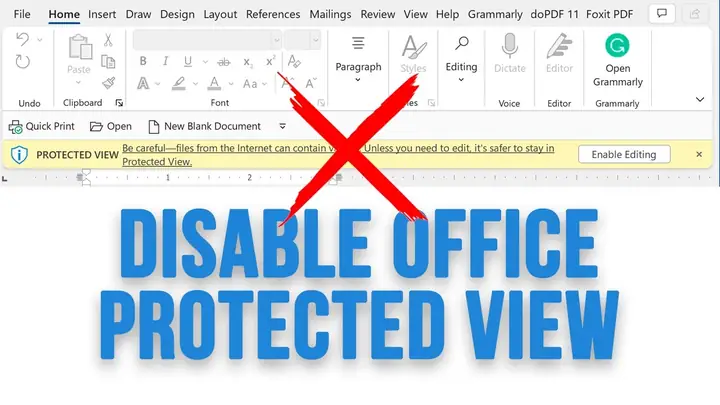
- Thông báo rõ ràng: Một thanh màu vàng (hoặc cam) xuất hiện ở đầu tài liệu, thông báo rằng tài liệu đang ở chế độ bảo vệ và cung cấp nút “Enable Editing”.
Khi nào Word kích hoạt Protected View?
Word sẽ tự động kích hoạt Protected View trong các trường hợp sau:
- Tài liệu từ Internet: File Word được tải về từ Internet, đặc biệt là từ các trang web không quen thuộc.
- Tài liệu đính kèm Email: File được gửi qua email, ngay cả khi email đến từ người quen, vì email là một trong những con đường phổ biến để lây lan virus và mã độc.
- Tài liệu từ các chương trình khác: File được mở từ các chương trình không phải là Microsoft Office hoặc từ các nguồn được đánh dấu là không đáng tin cậy.
- Tài liệu trong Office File Block: File thuộc về một định dạng mà quản trị hệ thống đã thiết lập để chặn.
- Tài liệu có dấu hiệu đáng ngờ: File có các thành phần hoặc cấu trúc mà Microsoft tin rằng có thể gây hại.
Enable Editing có an toàn để bật không?
Câu trả lời là “Có, nhưng với điều kiện”. Nếu bạn chắc chắn rằng tài liệu đến từ một nguồn đáng tin cậy (ví dụ: tài liệu do chính bạn tạo, tài liệu từ sếp, tài liệu từ một trang web uy tín mà bạn thường xuyên sử dụng), thì việc nhấn “Enable Editing” là an toàn.
Tuy nhiên, hãy cực kỳ cẩn thận nếu:
- Bạn không biết ai đã gửi file cho bạn.
- File đến từ một trang web lạ hoặc không rõ nguồn gốc.
- Nội dung email hoặc tin nhắn đi kèm file có vẻ đáng ngờ (ví dụ: “Xem ngay”, “Cập nhật thông tin tài khoản”, “Bạn có một khoản tiền đang chờ nhận”…).
- File đột nhiên mở ra các cửa sổ lạ, yêu cầu nhập thông tin cá nhân, hoặc có hành vi bất thường.
Các cách tắt Enable Editing trong Word
Cách 1: Tắt vĩnh viễn Protected View (Thay đổi cài đặt bảo mật)
Nếu bạn thường xuyên làm việc với các tài liệu từ Internet hoặc email và cảm thấy việc phải nhấn “Enable Editing” mỗi lần là phiền toái, bạn có thể tắt tính năng này vĩnh viễn. Tuy nhiên, hãy cân nhắc kỹ vì việc này sẽ làm giảm một lớp bảo mật quan trọng.
Có thể bạn quan tâm: Hướng Dẫn Cài Đặt Alfresco Mac Dinh Chi Quan 1 Chi Tiết
Bước 1: Mở Word Options
- Mở Microsoft Word.
- Nhấp vào File ở góc trên bên trái.
- Chọn Options ở bên dưới cùng của menu bên trái.
Bước 2: Truy cập Trust Center
- Trong cửa sổ Word Options, chọn Trust Center ở menu bên trái.
- Nhấp vào nút Trust Center Settings… ở bên phải.
Bước 3: Tắt Protected View
- Trong cửa sổ Trust Center, chọn Protected View ở menu bên trái.
- Bạn sẽ thấy ba tùy chọn:
- Enable Protected View for files originating from the Internet (Bật Protected View cho các file có nguồn gốc từ Internet).
- Enable Protected View for files located in potentially unsafe locations (Bật Protected View cho các file nằm ở các vị trí potentially unsafe).
- Enable Protected View for Outlook attachments (Bật Protected View cho các tệp đính kèm Outlook).
- Bỏ chọn các hộp mà bạn muốn tắt. Để tắt hoàn toàn, hãy bỏ chọn tất cả ba hộp này.
- Nhấn OK để lưu thay đổi.
Bước 4: Khởi động lại Word
Để các thay đổi có hiệu lực, hãy khởi động lại Microsoft Word. Lần sau khi bạn mở một tài liệu, thanh Protected View sẽ không xuất hiện nữa, và bạn có thể chỉnh sửa tài liệu ngay lập tức.
Cách 2: Tạm thời tắt Protected View cho một tài liệu cụ thể
Đây là cách an toàn và được khuyến nghị nhất. Thay vì tắt tính năng bảo mật vĩnh viễn, bạn nên để nó hoạt động nhưng chỉ bật chế độ chỉnh sửa khi thực sự cần thiết và đảm bảo an toàn.
Bước 1: Mở tài liệu
Mở tài liệu Word mà bạn muốn chỉnh sửa. Bạn sẽ thấy thanh thông báo màu vàng ở đầu tài liệu.
Bước 2: Kiểm tra tài liệu
Trước khi nhấn nút, hãy dành một chút thời gian để:
- Xác minh nguồn gốc: Tài liệu này đến từ đâu? Bạn có biết người gửi không?
- Kiểm tra nội dung: Nội dung tài liệu có hợp lý không? Có gì đáng ngờ không?
- Sử dụng phần mềm diệt virus: Nếu có thể, hãy quét file bằng phần mềm diệt virus trước khi mở.
Bước 3: Bật chế độ chỉnh sửa
Nếu bạn đã xác minh rằng tài liệu là an toàn, hãy thực hiện một trong các cách sau:
- Cách 1: Nhấn trực tiếp vào nút Enable Editing trên thanh thông báo màu vàng.
- Cách 2: Nhấn vào nút Enable Content (nếu có) trên thanh thông báo màu vàng.
- Cách 3: Trong tab View, nhấn vào nút Enable Editing ở nhóm Protect Document.
Sau khi nhấn, thanh thông báo sẽ biến mất và bạn có thể chỉnh sửa tài liệu như bình thường.
Cách 3: Đánh dấu một vị trí là an toàn (Trusted Location)
Nếu bạn có một thư mục cụ thể trên máy tính (ví dụ: C:\My Documents\Trusted) mà bạn biết rằng tất cả các tài liệu trong đó đều an toàn, bạn có thể đánh dấu thư mục đó là Trusted Location. Khi đó, bất kỳ tài liệu nào được mở từ thư mục này sẽ tự động bỏ qua Protected View.
Bước 1: Mở Trust Center
- Mở Word.
- Nhấp vào File > Options > Trust Center > Trust Center Settings….
Bước 2: Thêm Trusted Location
- Trong cửa sổ Trust Center, chọn Trusted Locations ở menu bên trái.
- Nhấp vào nút Add new location….
- Trong hộp thoại Microsoft Office Trusted Location, nhập đường dẫn đầy đủ đến thư mục mà bạn muốn đánh dấu là an toàn (ví dụ: C:\Users\YourName\Documents\Trusted Docs).
- (Tùy chọn) Bạn cũng có thể đánh dấu Subfolders of this location are also trusted nếu muốn các thư mục con cũng được tin tưởng.
- Nhấn OK.
Bước 3: Lưu và đóng
Nhấn OK hai lần để đóng các cửa sổ cài đặt. Bây giờ, bất kỳ tài liệu Word nào được mở từ thư mục đã được đánh dấu là Trusted Location sẽ tự động bật chế độ chỉnh sửa mà không cần bạn phải nhấn Enable Editing.
Cách 4: Tắt Protected View thông qua Group Policy (Dành cho Windows Pro/Enterprise)
Nếu bạn đang sử dụng Windows phiên bản Pro hoặc Enterprise và có quyền quản trị, bạn có thể tắt Protected View thông qua Local Group Policy Editor. Cách này hiệu quả cho các máy tính trong môi trường doanh nghiệp hoặc khi bạn muốn áp dụng cài đặt cho nhiều người dùng.
Bước 1: Mở Group Policy Editor
- Nhấn Windows + R để mở hộp thoại Run.
- Gõ gpedit.msc và nhấn Enter.
Bước 2: Điều hướng đến cài đặt Office
- Trong Local Group Policy Editor, điều hướng đến:
- Computer Configuration (Hoặc User Configuration tùy vào bạn muốn áp dụng cho máy hay cho người dùng)
- Administrative Templates
- Microsoft Office 2016 (hoặc phiên bản Office bạn đang dùng)
- Security Settings
- Protected View
Bước 3: Tắt các chính sách
- Tìm các chính sách sau và nhấp đúp vào từng cái:
- Turn on Protected View for files originating from the Internet (Bật Protected View cho các file có nguồn gốc từ Internet)
- Turn on Protected View for files located in potentially unsafe locations (Bật Protected View cho các file nằm ở các vị trí potentially unsafe)
- Turn on Protected View for Outlook attachments (Bật Protected View cho các tệp đính kèm Outlook)
- Trong cửa sổ chính sách, chọn Disabled (Vô hiệu hóa).
- Nhấn Apply và OK.
Bước 4: Cập nhật chính sách
- Đóng Group Policy Editor.
- Mở Command Prompt với quyền Administrator.
- Gõ lệnh gpupdate /force và nhấn Enter để cập nhật chính sách.
Khởi động lại Word để các thay đổi có hiệu lực.
Cách 5: Sử dụng Registry Editor (Dành cho người dùng nâng cao)
CẢNH BÁO: Việc chỉnh sửa Registry có thể gây ra các vấn đề nghiêm trọng nếu không thực hiện đúng cách. Chỉ sử dụng cách này nếu bạn thực sự hiểu rõ về Registry và đã sao lưu Registry trước khi thực hiện.

Có thể bạn quan tâm: Game Gì Hay Nhất Thế Giới: Top 5 Tựa Game Được Đánh Giá Cao Nhất Mọi Thời Đại
Bước 1: Mở Registry Editor
- Nhấn Windows + R.
- Gõ regedit và nhấn Enter.
Bước 2: Điều hướng đến khóa Office
- Điều hướng đến khóa sau (tùy vào phiên bản Office bạn đang dùng):
- HKEY_CURRENT_USER\Software\Microsoft\Office\16.0\Word\Security\ProtectedView (Office 2016, 2019, 365)
- HKEY_CURRENT_USER\Software\Microsoft\Office\15.0\Word\Security\ProtectedView (Office 2013)
- HKEY_CURRENT_USER\Software\Microsoft\Office\14.0\Word\Security\ProtectedView (Office 2010)
Bước 3: Tạo hoặc chỉnh sửa các giá trị
- Trong khóa ProtectedView, tạo hoặc chỉnh sửa các giá trị DWORD sau:
- DisableInternetFilesInPV = 1 (Tắt Protected View cho file từ Internet)
- DisableUnsafeLocationsInPV = 1 (Tắt Protected View cho file ở vị trí không an toàn)
- DisableAttachementsInPV = 1 (Tắt Protected View cho file đính kèm)
- Nhấn Enter để lưu thay đổi.
Bước 4: Khởi động lại Word
Khởi động lại Microsoft Word để các thay đổi có hiệu lực.
Lời khuyên và lưu ý khi tắt Enable Editing
Ưu điểm của việc tắt Enable Editing
- Tiết kiệm thời gian: Bạn không cần phải nhấn Enable Editing mỗi lần mở một tài liệu.
- Tiện lợi: Làm việc mượt mà hơn, đặc biệt khi bạn thường xuyên mở nhiều tài liệu từ các nguồn khác nhau.
- Tập trung vào công việc: Không bị làm phiền bởi các thông báo bảo mật.
Nhược điểm và rủi ro
- Giảm bảo mật: Đây là nhược điểm lớn nhất. Việc tắt Protected View có nghĩa là bạn bỏ qua một lớp bảo vệ quan trọng.
- Tăng nguy cơ nhiễm virus: Nếu bạn mở một tài liệu độc hại mà không có lớp bảo vệ, máy tính của bạn có thể bị nhiễm virus, mã độc, hoặc bị đánh cắp thông tin.
- Ảnh hưởng đến doanh nghiệp: Trong môi trường doanh nghiệp, việc tắt tính năng này trên nhiều máy có thể tạo ra lỗ hổng bảo mật lớn.
Khi nào nên và không nên tắt Enable Editing
NÊN TẮT (hoặc tắt tạm thời) khi:
- Bạn đang làm việc với các tài liệu nội bộ của công ty, đã được kiểm duyệt.
- Bạn đang mở các tài liệu cá nhân mà bạn biết rõ nguồn gốc.
- Bạn đang làm việc trên một máy tính riêng tư, không có nhiều dữ liệu nhạy cảm.
- Bạn đã quét virus và xác minh rằng tài liệu là an toàn.
KHÔNG NÊN TẮT khi:
- Bạn đang làm việc trên máy tính công ty hoặc máy tính có chứa dữ liệu nhạy cảm.
- Bạn thường xuyên tải file từ Internet hoặc nhận file từ người lạ.
- Bạn không có phần mềm diệt virus đáng tin cậy.
- Bạn không có kiến thức về bảo mật để tự đánh giá rủi ro.
Các biện pháp bảo mật thay thế
Nếu bạn không muốn tắt Enable Editing hoàn toàn, nhưng vẫn muốn làm việc hiệu quả hơn, hãy cân nhắc các biện pháp sau:
- Sử dụng phần mềm diệt virus mạnh: Luôn cập nhật và quét file trước khi mở.
- Cập nhật Windows và Office: Các bản cập nhật thường chứa các bản vá bảo mật.
- Sử dụng các dịch vụ lưu trữ đám mây an toàn: Google Drive, OneDrive có các lớp bảo mật riêng.
- Hạn chế tải file từ các trang web lạ: Chỉ tải file từ các trang web uy tín.
- Sử dụng máy ảo hoặc môi trường cách ly: Khi cần mở các file đáng ngờ, hãy sử dụng máy ảo để tránh ảnh hưởng đến hệ thống chính.
Câu hỏi thường gặp (FAQ)
1. Tắt Enable Editing có làm chậm Word không?
Không, việc tắt Enable Editing (Protected View) không làm chậm Word. Thực tế, nó có thể giúp Word mở file nhanh hơn một chút vì không cần phải kiểm tra bảo mật.
2. Tôi có thể tắt Enable Editing chỉ cho một loại file cụ thể không?
Không thể tắt Enable Editing chỉ cho một loại file cụ thể (ví dụ: chỉ tắt cho .docx nhưng vẫn bật cho .pdf). Protected View hoạt động dựa trên nguồn gốc của file, không phải định dạng của file.
Có thể bạn quan tâm: Hình Nền One Piece Đẹp Nhất – Tải Bộ Sưu Tập 200+ Ảnh Full Hd, 4k Miễn Phí
3. Nếu tôi tắt Enable Editing, liệu các macro vẫn hoạt động không?
Có, việc tắt Protected View sẽ cho phép các macro hoạt động. Tuy nhiên, các macro độc hại có thể gây hại cho máy tính của bạn. Hãy cực kỳ cẩn thận với các macro từ nguồn không rõ ràng.
4. Làm thế nào để biết một tài liệu có an toàn để bật Enable Editing không?
Dưới đây là một số dấu hiệu cho thấy tài liệu có thể không an toàn:
- File đến từ một người gửi không quen biết.
- Tiêu đề email hoặc tên file có vẻ đáng ngờ (ví dụ: “Bạn đã trúng thưởng”, “Cập nhật thông tin tài khoản”).
- Nội dung file có các liên kết lạ hoặc yêu cầu nhập thông tin cá nhân.
- Phần mềm diệt virus cảnh báo về file.
Nếu bạn không chắc chắn, đừng bật Enable Editing. Hãy tìm cách xác minh nguồn gốc hoặc sử dụng môi trường cách ly để mở file.
5. Tôi có thể bật lại Enable Editing sau khi đã tắt không?
Có, bạn có thể bật lại Enable Editing bất kỳ lúc nào bằng cách quay lại Trust Center và đánh dấu lại các tùy chọn Protected View.
Kết luận
Enable Editing trong Word là một tính năng bảo mật hữu ích, giúp bảo vệ máy tính của bạn khỏi các mối đe dọa tiềm ẩn ẩn trong các tài liệu Word. Việc tắt Enable Editing có thể mang lại sự tiện lợi, nhưng cũng đi kèm với những rủi ro về bảo mật.
Bài viết trên đã cung cấp cho bạn 5 cách khác nhau để tắt Enable Editing trong Word, từ cách đơn giản nhất (tắt tạm thời cho từng tài liệu) đến cách nâng cao hơn (sử dụng Group Policy hoặc Registry Editor). Mỗi cách đều có ưu và nhược điểm riêng, tùy thuộc vào nhu cầu và mức độ an toàn mà bạn mong muốn.
Lời khuyên cuối cùng: Nếu bạn không phải là người có nhiều kiến thức về bảo mật hoặc đang làm việc trong một môi trường có nhiều dữ liệu nhạy cảm, hãy giữ nguyên tính năng Protected View và chỉ bật Enable Editing khi bạn chắc chắn rằng tài liệu là an toàn. Việc cẩn trọng một chút sẽ giúp bạn tránh được những rắc rối lớn về sau.
Hy vọng bài viết này đã giúp bạn hiểu rõ hơn về Enable Editing và biết cách tắt Enable Editing trong Word một cách an toàn và hiệu quả. Nếu bạn có bất kỳ câu hỏi nào, hãy để lại bình luận bên dưới nhé!






