
Microsoft Word Online là phiên bản trực tuyến miễn phí của Microsoft Word, cho phép người dùng soạn thảo văn bản mọi lúc, mọi nơi mà không cần cài đặt phần mềm trên máy tính. Một trong những tính năng quan trọng giúp nâng cao chất lượng văn bản là khả năng kiểm tra lỗi chính tả. Tuy nhiên, không phải ai cũng biết cách tận dụng tối đa tính năng này. Bài viết dưới đây sẽ hướng dẫn chi tiết cách kiểm tra lỗi chính tả trong Word Online, giúp bạn tạo ra các tài liệu chuyên nghiệp, không mắc lỗi chính tả.
Có thể bạn quan tâm: Hoa Hồng Trên Ngực Trái Diễn Viên: Dàn Sao Tài Năng Và Hành Trình Sự Nghiệp
Tóm tắt các bước kiểm tra lỗi chính tả trong Word Online
- Mở tài liệu Word Online: Truy cập vào tài liệu đã có hoặc tạo tài liệu mới trên OneDrive.
- Bật tính năng kiểm tra chính tả: Word Online thường tự động bật kiểm tra chính tả, nhưng bạn có thể kiểm tra lại trong cài đặt.
- Xem các lỗi được đánh dấu: Các lỗi chính tả sẽ được gạch chân đỏ, lỗi ngữ pháp gạch chân xanh.
- Sửa lỗi: Nhấp chuột phải vào từ sai để xem các gợi ý sửa chữa và chọn từ phù hợp nhất.
- Sử dụng công cụ kiểm tra toàn bộ tài liệu: Chọn “Review” > “Spelling & Grammar” để kiểm tra toàn bộ tài liệu một cách nhanh chóng.
Tìm hiểu về tính năng kiểm tra chính tả trong Word Online
Cách thức hoạt động của công cụ kiểm tra chính tả
Công cụ kiểm tra chính tả trong Word Online hoạt động bằng cách so sánh các từ trong văn bản của bạn với một từ điển ngôn ngữ được tích hợp sẵn. Khi phát hiện một từ không có trong từ điển hoặc có thể bị viết sai, Word sẽ gạch chân từ đó bằng một đường đỏ. Tương tự, các lỗi ngữ pháp sẽ được gạch chân bằng một đường xanh. Người dùng có thể nhấp chuột phải vào từ bị gạch chân để xem các gợi ý sửa chữa hoặc bỏ qua lỗi nếu đó là một từ đặc biệt hoặc tên riêng.
Sự khác biệt giữa Word Online và Word bản cài đặt
Mặc dù Word Online có đầy đủ các tính năng cơ bản, nhưng nó vẫn có một số hạn chế so với phiên bản Word cài đặt trên máy tính. Một trong những khác biệt lớn nhất là Word Online không hỗ trợ nhiều ngôn ngữ kiểm tra chính tả như phiên bản cài đặt. Ngoài ra, một số tính năng nâng cao như kiểm tra chính tả theo ngữ cảnh hoặc các công cụ hỗ trợ viết nâng cao cũng có thể không có sẵn trong phiên bản trực tuyến. Tuy nhiên, đối với hầu hết người dùng, các tính năng cơ bản của Word Online là đủ để tạo ra các tài liệu chất lượng cao.
<>Xem Thêm Bài Viết:<>- Vinhomes D’capitale Cầu Giấy: Tiềm Năng An Cư & Đầu Tư
- Hướng dẫn Đăng Ký Ola Chat Miễn Phí: Cách Tạo Tài Khoản Nhanh Chóng
- Cải tạo chung cư cũ Nguyễn Công Trứ: Chờ đón nhà mới
- Mua Bán Nhà Đất 2025: Hướng Dẫn Đầu Tư Thông Minh Tại SummerLand
- Doanh nhân Đinh Trường Chinh: Chồng Bà Như Loan là ai?
Hướng dẫn chi tiết cách kiểm tra lỗi chính tả
Bật và tắt tính năng kiểm tra chính tả
Mặc định, Word Online sẽ tự động bật tính năng kiểm tra chính tả. Tuy nhiên, nếu bạn muốn kiểm tra hoặc thay đổi cài đặt này, bạn có thể làm theo các bước sau:
- Mở tài liệu Word Online.
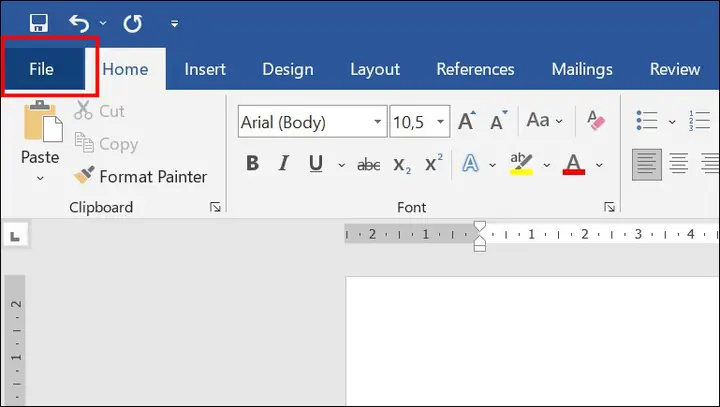
- Nhấp vào “File” ở góc trên bên trái.
- Chọn “Options” từ menu bên trái.
- Trong phần “Proofing”, bạn có thể tìm thấy các tùy chọn liên quan đến kiểm tra chính tả.
- Đảm bảo rằng các tùy chọn như “Check spelling as you type” và “Mark grammar errors as you type” được tích chọn.
Sử dụng công cụ kiểm tra chính tả toàn bộ tài liệu
Nếu bạn muốn kiểm tra toàn bộ tài liệu một cách nhanh chóng, bạn có thể sử dụng công cụ kiểm tra chính tả toàn bộ:

Có thể bạn quan tâm: Hướng Dẫn Tải Mẫu Thư Mời Họp Lớp Kỷ Niệm 30 Năm Ra Trường
- Mở tài liệu Word Online.
- Chọn tab “Review” trên thanh công cụ.
- Nhấp vào “Spelling & Grammar”.
- Word sẽ tự động kiểm tra từng lỗi và đưa ra các gợi ý sửa chữa.
- Chọn “Change” để chấp nhận gợi ý hoặc “Ignore” để bỏ qua lỗi.
Cách sửa lỗi chính tả nhanh chóng
Khi phát hiện lỗi chính tả, Word Online sẽ cung cấp các gợi ý sửa chữa. Để sửa lỗi nhanh chóng:
- Di chuyển con trỏ chuột đến từ bị gạch chân đỏ.
- Nhấp chuột phải vào từ đó.
- Một danh sách các từ gợi ý sẽ xuất hiện.
- Chọn từ phù hợp nhất từ danh sách.
- Nếu không có từ nào phù hợp, bạn có thể chọn “Add to Dictionary” để thêm từ đó vào từ điển cá nhân.
Mẹo và thủ thuật nâng cao
Tùy chỉnh từ điển cá nhân
Một trong những cách hiệu quả nhất để giảm số lượng lỗi chính tả giả là tùy chỉnh từ điển cá nhân:
- Khi gặp một từ mà Word Online không nhận diện nhưng đó là từ đúng, nhấp chuột phải vào từ đó.
- Chọn “Add to Dictionary”.
- Từ đó sẽ được thêm vào từ điển cá nhân của bạn và sẽ không bị đánh dấu là lỗi trong các tài liệu sau này.
Thiết lập ngôn ngữ kiểm tra chính tả
Word Online hỗ trợ nhiều ngôn ngữ, nhưng bạn cần đảm bảo rằng ngôn ngữ kiểm tra chính tả được thiết lập đúng:
- Chọn toàn bộ văn bản hoặc phần văn bản mà bạn muốn thay đổi ngôn ngữ.
- Nhấp vào tab “Review”.
- Chọn “Language” và sau đó chọn “Set Proofing Language”.
- Chọn ngôn ngữ phù hợp từ danh sách và nhấp “OK”.
Xử lý các lỗi chính tả thường gặp
Một số lỗi chính tả thường gặp bao gồm:
- Lỗi gõ nhầm: Thường xảy ra khi gõ nhanh. Để tránh điều này, hãy gõ chậm và kiểm tra lại văn bản sau khi hoàn thành.
- Lỗi chính tả do ngôn ngữ: Đảm bảo rằng ngôn ngữ kiểm tra chính tả được thiết lập đúng.
- Lỗi từ vựng: Sử dụng các công cụ hỗ trợ như từ điển trực tuyến để kiểm tra nghĩa và cách viết của từ.
So sánh các công cụ kiểm tra chính tả khác
Word Online so với các công cụ kiểm tra chính tả miễn phí
Word Online cung cấp các tính năng kiểm tra chính tả cơ bản miễn phí, phù hợp với hầu hết người dùng. Tuy nhiên, có một số công cụ kiểm tra chính tả khác cũng đáng được xem xét:

Có thể bạn quan tâm: Hướng Dẫn Tải Liên Quân Đài Loan Cho Android Full Crack Và Chơi Không Cần Vpn
- Grammarly: Cung cấp kiểm tra chính tả và ngữ pháp nâng cao, hỗ trợ nhiều nền tảng.
- Ginger: Tương tự như Grammarly, nhưng có thêm tính năng dịch văn bản.
- LanguageTool: Một công cụ kiểm tra chính tả mã nguồn mở, hỗ trợ nhiều ngôn ngữ.
Ưu và nhược điểm của từng công cụ
-
Word Online:
- Ưu điểm: Miễn phí, tích hợp sẵn trong Office 365, dễ sử dụng.
- Nhược điểm: Hạn chế về số lượng ngôn ngữ và tính năng nâng cao.
-
Grammarly:
- Ưu điểm: Kiểm tra chính tả và ngữ pháp chính xác, hỗ trợ nhiều nền tảng.
- Nhược điểm: Phiên bản miễn phí có hạn chế, phiên bản trả phí khá đắt.
-
LanguageTool:
- Ưu điểm: Hỗ trợ nhiều ngôn ngữ, miễn phí.
- Nhược điểm: Giao diện có thể không thân thiện bằng các công cụ khác.
Lợi ích của việc kiểm tra chính tả thường xuyên
Tăng chất lượng văn bản
Việc kiểm tra chính tả thường xuyên giúp đảm bảo rằng văn bản của bạn không có lỗi, từ đó tăng chất lượng và tính chuyên nghiệp của tài liệu. Điều này đặc biệt quan trọng trong các văn bản quan trọng như báo cáo, đề án, hoặc email công việc.
Cải thiện kỹ năng viết
Khi thường xuyên kiểm tra và sửa lỗi chính tả, bạn sẽ học được cách viết chính xác hơn, từ đó cải thiện kỹ năng viết của mình. Đây là một quá trình học hỏi liên tục, giúp bạn trở thành một người viết tốt hơn.
Tiết kiệm thời gian
Mặc dù việc kiểm tra chính tả có thể mất một chút thời gian, nhưng nó giúp bạn tiết kiệm thời gian trong dài hạn. Một văn bản có lỗi chính tả có thể cần được chỉnh sửa nhiều lần, gây mất thời gian và ảnh hưởng đến hiệu quả công việc.
Câu hỏi thường gặp
Làm thế nào để kiểm tra chính tả trong Word Online?
Để kiểm tra chính tả trong Word Online, bạn có thể bật tính năng kiểm tra chính tả trong cài đặt hoặc sử dụng công cụ “Spelling & Grammar” trong tab “Review”.
Có thể bạn quan tâm: Hướng Dẫn Gọi Video Facebook Trên Máy Tính Chi Tiết 2024
Word Online có hỗ trợ kiểm tra ngữ pháp không?
Có, Word Online hỗ trợ kiểm tra ngữ pháp. Các lỗi ngữ pháp sẽ được gạch chân bằng một đường xanh.
Tôi có thể tùy chỉnh từ điển cá nhân trong Word Online không?
Có, bạn có thể thêm các từ không có trong từ điển vào từ điển cá nhân bằng cách nhấp chuột phải vào từ đó và chọn “Add to Dictionary”.
Làm thế nào để thay đổi ngôn ngữ kiểm tra chính tả?
Bạn có thể thay đổi ngôn ngữ kiểm tra chính tả bằng cách chọn văn bản, sau đó vào tab “Review” và chọn “Set Proofing Language”.
Word Online có hỗ trợ nhiều ngôn ngữ không?
Word Online hỗ trợ nhiều ngôn ngữ, nhưng số lượng ngôn ngữ có thể ít hơn so với phiên bản Word cài đặt trên máy tính.
Kết luận
Kiểm tra lỗi chính tả trong Word Online là một bước quan trọng giúp nâng cao chất lượng văn bản và thể hiện sự chuyên nghiệp trong công việc. Với các hướng dẫn chi tiết trên, bạn có thể dễ dàng tận dụng tối đa tính năng này để tạo ra các tài liệu không có lỗi chính tả. Ngoài ra, việc so sánh với các công cụ kiểm tra chính tả khác cũng giúp bạn lựa chọn được công cụ phù hợp nhất với nhu cầu của mình. Hãy thường xuyên kiểm tra chính tả để cải thiện kỹ năng viết và tiết kiệm thời gian trong công việc.






