
Avast Free Antivirus là một phần mềm diệt virus phổ biến, được nhiều người dùng lựa chọn để bảo vệ máy tính. Tuy nhiên, có nhiều lý do khiến bạn cần gỡ bỏ phần mềm này. Có thể bạn đang chuyển sang một phần mềm diệt virus khác, gặp sự cố xung đột phần mềm, hoặc đơn giản là muốn “dọn dẹp” hệ thống. Việc gỡ bỏ Avast không chỉ đơn giản là nhấn “Uninstall” trong Control Panel, bởi phần mềm này thường để lại nhiều file rác và registry entries, có thể ảnh hưởng đến hiệu suất máy tính hoặc gây lỗi khi cài đặt phiên bản mới. Bài viết này sẽ cung cấp cho bạn một quy trình toàn diện để gỡ hoàn toàn Avast khỏi Windows 10, đảm bảo hệ thống sạch sẽ và ổn định.
Có thể bạn quan tâm: Hướng Dẫn Cách Ép Ngọc Rồng Vào Đồ Sao Trong Ngoc Rong Online
Tóm tắt các bước cài đặt nhanh
Dưới đây là quy trình gỡ bỏ toàn diện gồm 5 bước chính để loại bỏ Avast một cách triệt để:
- Tắt các dịch vụ Avast: Trước khi gỡ, hãy đảm bảo tất cả các dịch vụ của Avast đã được tắt để tránh lỗi.
- Gỡ cài đặt Avast qua Control Panel: Thực hiện thao tác gỡ cài đặt chuẩn.
- Sử dụng công cụ Avast Clear: Đây là công cụ chính thức của Avast để loại bỏ các file rác còn sót lại.
- Xóa các file và thư mục ẩn còn sót lại: Kiểm tra các vị trí lưu trữ mà Avast thường để lại file.
- Dọn dẹp Registry và khởi động lại máy: Cuối cùng, dọn sạch các mục registry và khởi động lại để hoàn tất quá trình.
Chuẩn bị trước khi gỡ Avast
Trước khi bắt đầu quá trình gỡ bỏ, có một vài điều cần lưu ý để đảm bảo quá trình diễn ra suôn sẻ:
<>Xem Thêm Bài Viết:<>- Tải Phần Mềm Ghép Chữ Vào Ảnh Miễn Phí, Full Crack Vĩnh Viễn
- Tải Game Bắn Cá Mới Nhất 2025 Full Crack – Link Tốc Độ Cao, Cài Đặt 100% Thành Công
- Khu Dân Cư Đại Nam: Tiềm Năng Bất Động Sản Thủ Dầu Một
- Trang Mixi Là Ai? Khám Phá Cuộc Sống Và Sự Nghiệp Vợ Độ Mixi
- Ghi chú lịch làm việc trên desktop: Hướng dẫn cài đặt phần mềm quản lý công việc hiệu quả
- Sao lưu dữ liệu: Mặc dù quá trình gỡ bỏ Avast không ảnh hưởng đến dữ liệu cá nhân, nhưng việc sao lưu luôn là một thói quen tốt.
- Đảm bảo kết nối Internet: Bạn sẽ cần tải về công cụ Avast Clear từ trang chủ của Avast.
- Tắt các chương trình đang chạy: Đóng tất cả các ứng dụng không cần thiết để tránh xung đột trong quá trình gỡ bỏ.
- Có quyền Administrator: Bạn cần có quyền quản trị trên máy tính để thực hiện các thao tác gỡ cài đặt và xóa file hệ thống.
Bước 1: Tắt các dịch vụ Avast
Việc tắt các dịch vụ Avast trước khi gỡ cài đặt là một bước quan trọng. Điều này giúp tránh tình trạng các dịch vụ vẫn đang chạy trong nền, dẫn đến việc gỡ bỏ không thành công hoặc để lại file rác.
1.1. Tắt Avast từ biểu tượng hệ thống
- Nhìn vào khay hệ thống (system tray) ở góc dưới bên phải màn hình.
- Tìm biểu tượng Avast (màu xanh lá cây có hình chiếc khiên).
- Nhấp chuột phải vào biểu tượng và chọn “Exit Avast” hoặc “Quit Avast”.
- Xác nhận nếu có hộp thoại hiện lên.
1.2. Kiểm tra các dịch vụ Avast trong Task Manager
- Nhấn tổ hợp phím Ctrl + Shift + Esc để mở Task Manager.
- Chuyển sang tab “Details” (Chi tiết).
- Tìm các tiến trình có tên bắt đầu bằng “Avast” (ví dụ: AvastSvc.exe, AvastUI.exe).
- Nếu thấy bất kỳ tiến trình nào đang chạy, hãy nhấp chuột phải vào nó và chọn “End task” (Kết thúc tác vụ).
Bước 2: Gỡ cài đặt Avast qua Control Panel
Sau khi đã tắt các dịch vụ, bước tiếp theo là gỡ cài đặt Avast thông qua Control Panel.
2.1. Gỡ cài đặt qua Apps & Features
- Nhấn Windows + I để mở Settings.
- Chọn “Apps”.
- Trong danh sách các ứng dụng, tìm và chọn “Avast Free Antivirus” (hoặc tên phiên bản Avast bạn đang dùng).
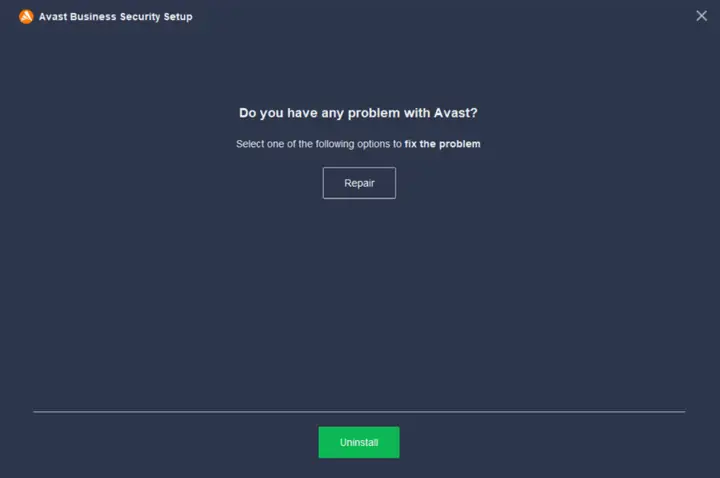
- Nhấp vào “Uninstall”.
- Làm theo các hướng dẫn trên màn hình để hoàn tất quá trình gỡ cài đặt.
2.2. Gỡ cài đặt qua Control Panel (cách truyền thống)
Có thể bạn quan tâm: Lịch Thi Đấu Giải Hạng Nhất Pháp Hôm Nay
- Nhấn Windows + R để mở hộp thoại Run.
- Gõ “appwiz.cpl” và nhấn Enter.
- Trong cửa sổ Programs and Features, tìm “Avast Free Antivirus”.
- Nhấp chuột phải vào nó và chọn “Uninstall”.
- Xác nhận các hộp thoại hiện lên để tiếp tục.
Bước 3: Sử dụng công cụ Avast Clear
Sau khi gỡ cài đặt bằng Control Panel, Avast vẫn để lại nhiều file cấu hình, cache và các mục registry. Để loại bỏ triệt để, bạn cần sử dụng Avast Clear, một công cụ miễn phí do chính Avast cung cấp.
3.1. Tải về Avast Clear
- Mở trình duyệt web và truy cập trang chủ của Avast: https://www.avast.com.
- Tìm kiếm “Avast Clear” hoặc “Avast Uninstall Utility”.
- Tải về file cài đặt (thường là một file .exe nhỏ).
3.2. Chạy Avast Clear
- Tìm file vừa tải về (thường nằm trong thư mục Downloads).
- Nhấp đúp để chạy file.
- Chương trình sẽ yêu cầu bạn chọn ngôn ngữ. Chọn English hoặc ngôn ngữ bạn muốn.
- Nhấp vào “Continue”.
- Chọn “Remove” để bắt đầu quá trình dọn dẹp.
- Quá trình này có thể mất vài phút. Hãy kiên nhẫn chờ đợi.
3.3. Xác nhận hoàn tất
Sau khi Avast Clear hoàn tất, một thông báo sẽ hiện lên cho biết các file và registry đã được loại bỏ. Nhấp vào “Finish” để đóng chương trình.
Bước 4: Xóa các file và thư mục ẩn còn sót lại
Mặc dù Avast Clear đã loại bỏ phần lớn các file rác, nhưng vẫn có thể còn một số file ẩn hoặc thư mục tạm thời chưa được xóa. Bạn cần kiểm tra và xóa thủ công các vị trí sau:
4.1. Kiểm tra thư mục cài đặt Avast
- Mở File Explorer.
- Điều hướng đến thư mục cài đặt mặc định của Avast:
- C:\Program Files\Avast Software\
- C:\Program Files (x86)\Avast Software\
- Nếu các thư mục này vẫn còn, hãy xóa toàn bộ chúng.
4.2. Xóa file tạm và cache

Có thể bạn quan tâm: Ứng Dụng Chèn Nhạc Vào Video Cho Iphone – Top 5 App Miễn Phí Tốt Nhất
- Mở Run (Windows + R).
- Gõ %temp% và nhấn Enter.
- Xóa tất cả các file và thư mục trong thư mục Temp này (nếu có file nào đang được sử dụng, hãy bỏ qua).
- Lặp lại với các đường dẫn sau:
- C:\Windows\Temp\
- %appdata%\Avast\
- %localappdata%\Avast\
4.3. Kiểm tra các file DLL còn sót lại
- Mở Run (Windows + R).
- Gõ regedit và nhấn Enter để mở Registry Editor.
- Cảnh báo: Hãy cẩn thận khi thao tác trong Registry Editor. Việc xóa nhầm có thể gây lỗi hệ thống.
- Điều hướng đến các khóa sau và xóa các mục liên quan đến Avast:
- HKEY_LOCAL_MACHINE\SOFTWARE\Avast
- HKEY_CURRENT_USER\SOFTWARE\Avast
- HKEY_LOCAL_MACHINE\SYSTEM\CurrentControlSet\Services\ (tìm các dịch vụ Avast và xóa)
Bước 5: Dọn dẹp Registry và khởi động lại máy
Sau khi đã xóa các file và registry, bước cuối cùng là khởi động lại máy tính để hệ thống cập nhật các thay đổi.
5.1. Sử dụng công cụ dọn dẹp Registry (tùy chọn)
Nếu bạn muốn đảm bảo hệ thống sạch sẽ hoàn toàn, có thể sử dụng các công cụ dọn dẹp registry như CCleaner hoặc các công cụ miễn phí khác. Tuy nhiên, hãy cẩn thận khi sử dụng các công cụ này và luôn sao lưu registry trước khi thực hiện.
5.2. Khởi động lại máy tính
- Nhấp vào Start Menu.
- Chọn “Power” và nhấn “Restart”.
- Sau khi máy tính khởi động lại, kiểm tra lại hệ thống để đảm bảo Avast đã được gỡ bỏ hoàn toàn.
Xử lý các lỗi thường gặp khi gỡ Avast
Trong quá trình gỡ bỏ Avast, bạn có thể gặp một số lỗi phổ biến. Dưới đây là cách khắc phục:
5.3. Lỗi “Avast cannot be uninstalled”
- Nguyên nhân: Một hoặc nhiều dịch vụ Avast vẫn đang chạy.
- Cách khắc phục: Đảm bảo đã tắt tất cả các dịch vụ Avast trong Task Manager trước khi gỡ cài đặt.
5.4. Lỗi “Access denied” khi xóa file
Có thể bạn quan tâm: Cách In 1 Loạt File Pdf Nhanh, Tiết Kiệm Thời Gian
- Nguyên nhân: Bạn không có quyền truy cập vào các file hoặc thư mục.
- Cách khắc phục: Chạy File Explorer với quyền Administrator (nhấp chuột phải vào File Explorer và chọn “Run as administrator”).
5.5. Avast vẫn hiển thị trong danh sách các chương trình đã cài đặt
- Nguyên nhân: Registry chưa được dọn dẹp hoàn toàn.
- Cách khắc phục: Sử dụng Avast Clear hoặc dọn dẹp registry thủ công như đã hướng dẫn ở trên.
Khắc phục sự cố sau khi gỡ Avast
Sau khi gỡ bỏ Avast, có thể bạn sẽ gặp một số vấn đề nhỏ:
5.6. Hệ thống chạy chậm hơn
- Nguyên nhân: Windows Defender (mặc định) có thể chưa được kích hoạt hoàn toàn.
- Cách khắc phục: Mở Windows Security trong Settings và đảm bảo rằng Real-time protection đã được bật.
5.7. Không thể cài đặt phần mềm diệt virus mới
- Nguyên nhân: Một số file rác còn sót lại gây xung đột.
- Cách khắc phục: Thực hiện lại toàn bộ quy trình gỡ bỏ, đặc biệt là bước sử dụng Avast Clear.
Cài đặt phần mềm diệt virus thay thế
Sau khi đã gỡ bỏ Avast hoàn toàn, bạn có thể cân nhắc cài đặt một phần mềm diệt virus khác. Dưới đây là một số lựa chọn phổ biến:
- Windows Defender: Phần mềm diệt virus miễn phí và tích hợp sẵn trong Windows 10, hiệu quả và ít chiếm tài nguyên.
- Bitdefender: Phần mềm trả phí nhưng có hiệu năng cao và ít làm chậm máy.
- Kaspersky: Một lựa chọn khác với khả năng bảo vệ mạnh mẽ.
- Malwarebytes: Phần mềm chuyên diệt malware, có thể dùng kết hợp với Windows Defender.
Mẹo và lưu ý quan trọng
- Không gỡ Avast khi đang có virus: Nếu máy tính của bạn đang bị nhiễm virus, hãy quét và loại bỏ virus trước khi gỡ Avast.
- Luôn sử dụng quyền Administrator: Để tránh các lỗi “Access denied” trong suốt quá trình gỡ bỏ.
- Sao lưu registry: Trước khi thực hiện bất kỳ thao tác nào với Registry Editor.
- Theo dõi hiệu suất hệ thống: Sau khi gỡ bỏ, hãy theo dõi xem hệ thống có hoạt động ổn định không.
Kết luận
Gỡ bỏ Avast khỏi Windows 10 không phải là một nhiệm vụ đơn giản nếu bạn muốn thực hiện một cách toàn diện. Việc chỉ gỡ cài đặt qua Control Panel sẽ để lại nhiều file rác và registry entries, có thể ảnh hưởng đến hiệu suất và sự ổn định của hệ thống. Bằng cách tuân theo 5 bước chi tiết được nêu trong bài viết này — từ việc tắt dịch vụ, gỡ cài đặt, sử dụng Avast Clear, xóa file rác, đến dọn dẹp registry và khởi động lại — bạn có thể đảm bảo rằng Avast đã được loại bỏ hoàn toàn khỏi máy tính của mình.
Quá trình này có thể mất một chút thời gian, nhưng nó sẽ giúp hệ thống của bạn sạch sẽ hơn, hoạt động ổn định hơn, và sẵn sàng cho việc cài đặt một phần mềm diệt virus mới nếu cần. Nếu bạn gặp bất kỳ khó khăn nào trong quá trình thực hiện, hãy tham khảo lại các phần Xử lý lỗi thường gặp và Khắc phục sự cố trong bài viết. Chúc bạn thành công!






