
Bạn đang tìm kiếm một ứng dụng chèn nhạc vào video cho iPhone để tạo ra những video hấp dẫn, sinh động hơn? Việc lựa chọn một ứng dụng phù hợp có thể giúp bạn dễ dàng thêm nhạc nền, tùy chỉnh âm lượng, cắt ghép video và tạo ra những tác phẩm ấn tượng. Trong bài viết này, summerland sẽ giới thiệu đến bạn top 5 ứng dụng chèn nhạc vào video cho iPhone miễn phí, giúp bạn lựa chọn được công cụ phù hợp nhất với nhu cầu của mình.
Có thể bạn quan tâm: Hướng Dẫn Tải Và Cài Đặt Nhaccuatui: Cách Tỏ Lời Chia Tay Dễ Dàng
Tóm tắt nhanh thông minh
Bảng tổng hợp Top 5 ứng dụng chèn nhạc vào video cho iPhone
| Ứng dụng | Tính năng nổi bật | Ưu điểm | Nhược điểm | Đánh giá trung bình |
|---|---|---|---|---|
| InShot | Cắt, ghép video, thêm nhạc, hiệu ứng | Giao diện thân thiện, nhiều hiệu ứng | Có quảng cáo, một số tính năng cần mua | 4.8/5 |
| VideoShow | Thêm nhạc, text, hiệu ứng | Nhiều mẫu template, dễ sử dụng | Có watermark miễn phí | 4.7/5 |
| KineMaster | Chỉnh sửa chuyên nghiệp, nhiều lớp | Không giới hạn lớp, hiệu ứng chuyên nghiệp | Giao diện phức tạp, cần học hỏi | 4.6/5 |
| iMovie | Chỉnh sửa video cơ bản, thêm nhạc | Miễn phí, tích hợp sẵn trên iPhone | Tính năng cơ bản, ít hiệu ứng | 4.5/5 |
| Splice | Cắt, ghép, thêm nhạc, text | Giao diện đẹp, dễ sử dụng | Một số tính năng cần mua | 4.7/5 |
Ứng dụng InShot – Chỉnh sửa video chuyên nghiệp
Giới thiệu chung
InShot là một trong những ứng dụng chỉnh sửa video phổ biến nhất trên iPhone, được biết đến với giao diện thân thiện và nhiều tính năng hữu ích. Ứng dụng này cho phép bạn dễ dàng cắt, ghép video, thêm nhạc nền, hiệu ứng và text để tạo ra những video ấn tượng.
Ưu điểm
- Giao diện thân thiện: InShot có giao diện đơn giản, dễ sử dụng, phù hợp với cả người mới bắt đầu.
- Nhiều hiệu ứng: Ứng dụng cung cấp nhiều hiệu ứng chuyển cảnh, filter, sticker và text để bạn tùy chỉnh video.
- Tính năng cắt, ghép video: Bạn có thể dễ dàng cắt video, ghép nhiều clip lại với nhau và điều chỉnh tốc độ video.
- Thêm nhạc nền: InShot cho phép bạn thêm nhạc nền từ thư viện nhạc của ứng dụng hoặc từ thư viện nhạc của iPhone.
- Chia sẻ dễ dàng: Video sau khi chỉnh sửa có thể được chia sẻ trực tiếp lên các mạng xã hội như Facebook, Instagram, TikTok.
Nhược điểm
- Quảng cáo: Ứng dụng có quảng cáo, một số tính năng cao cấp cần mua bản Pro.
- Watermark: Video xuất ra có watermark nếu bạn không mua bản Pro.
Hướng dẫn sử dụng
- Tải và cài đặt: Tải InShot từ App Store và cài đặt trên iPhone của bạn.
- Mở ứng dụng: Khởi động InShot và chọn “Video” để bắt đầu chỉnh sửa video.
- Chọn video: Chọn video bạn muốn chỉnh sửa từ thư viện ảnh.
- Cắt, ghép video: Sử dụng các công cụ cắt, ghép để chỉnh sửa video theo ý muốn.
- Thêm nhạc nền: Chọn “Music” để thêm nhạc nền từ thư viện nhạc của ứng dụng hoặc từ thư viện nhạc của iPhone.
- Thêm hiệu ứng: Chọn “Effects” để thêm hiệu ứng chuyển cảnh, filter, sticker và text.
- Xuất video: Sau khi hoàn thành, chọn “Export” để xuất video và chia sẻ lên mạng xã hội.
Ứng dụng VideoShow – Tạo video chuyên nghiệp
Giới thiệu chung
VideoShow là một ứng dụng chỉnh sửa video mạnh mẽ, cho phép bạn tạo ra những video chuyên nghiệp với nhiều hiệu ứng đẹp mắt. Ứng dụng này đặc biệt phù hợp với những ai muốn tạo video có chất lượng cao mà không cần quá nhiều kỹ năng chỉnh sửa.
<>Xem Thêm Bài Viết:<>- Tứ Bất Tử Việt Nam Là Ai: Khám Phá Danh Tính Và Ý Nghĩa
- Phần mềm tập đánh máy 10 ngon tiếng Việt miễn phí, full crack
- Tạ Hải Tùng Là Ai: Hành Trình Đằng Sau Vẻ Ngoài Vạn Người Mê
- Chân dung Tập đoàn TSG Việt Nam Holdings
- Đánh giá tiềm năng mua bán nhà đất Cổ Nhuế 2, Bắc Từ Liêm
Ưu điểm
Có thể bạn quan tâm: Cách In 1 Loạt File Pdf Nhanh, Tiết Kiệm Thời Gian
- Nhiều mẫu template: VideoShow cung cấp nhiều mẫu template có sẵn để bạn dễ dàng tạo video theo phong cách mong muốn.
- Dễ sử dụng: Giao diện đơn giản, các thao tác chỉnh sửa video dễ dàng.
- Thêm nhạc, text: Bạn có thể thêm nhạc nền, text và hiệu ứng vào video một cách linh hoạt.
- Xuất video chất lượng cao: Video sau khi chỉnh sửa có chất lượng cao, phù hợp để chia sẻ lên mạng xã hội.
Nhược điểm
- Watermark: Video xuất ra có watermark nếu bạn không mua bản Pro.
- Quảng cáo: Ứng dụng có quảng cáo, một số tính năng cần mua.
Hướng dẫn sử dụng
- Tải và cài đặt: Tải VideoShow từ App Store và cài đặt trên iPhone.
- Mở ứng dụng: Khởi động VideoShow và chọn “Create Video” để bắt đầu.
- Chọn video: Chọn video bạn muốn chỉnh sửa từ thư viện ảnh.
- Chọn template: Chọn một template có sẵn hoặc tạo video từ đầu.
- Thêm nhạc, text: Sử dụng các công cụ để thêm nhạc nền, text và hiệu ứng vào video.
- Xuất video: Sau khi hoàn thành, chọn “Export” để xuất video và chia sẻ lên mạng xã hội.
Ứng dụng KineMaster – Chỉnh sửa video chuyên nghiệp
Giới thiệu chung
KineMaster là một ứng dụng chỉnh sửa video chuyên nghiệp, được nhiều người dùng lựa chọn để tạo ra những video chất lượng cao. Ứng dụng này cung cấp nhiều tính năng mạnh mẽ như chỉnh sửa nhiều lớp, thêm hiệu ứng, chuyển cảnh và âm thanh.
Ưu điểm
- Chỉnh sửa nhiều lớp: KineMaster cho phép bạn chỉnh sửa nhiều lớp video, hình ảnh và text cùng lúc.
- Nhiều hiệu ứng: Ứng dụng cung cấp nhiều hiệu ứng chuyên nghiệp, filter và transition.
- Không giới hạn thời gian: Bạn có thể chỉnh sửa video không giới hạn thời gian.
- Xuất video chất lượng cao: Video sau khi chỉnh sửa có chất lượng cao, phù hợp để chia sẻ lên mạng xã hội.
Nhược điểm
- Giao diện phức tạp: So với các ứng dụng khác, KineMaster có giao diện phức tạp hơn, cần thời gian để làm quen.
- Một số tính năng cần mua: Một số tính năng cao cấp cần mua bản Pro.
Hướng dẫn sử dụng
- Tải và cài đặt: Tải KineMaster từ App Store và cài đặt trên iPhone.
- Mở ứng dụng: Khởi động KineMaster và chọn “New Project” để bắt đầu.
- Chọn video: Chọn video bạn muốn chỉnh sửa từ thư viện ảnh.
- Chỉnh sửa video: Sử dụng các công cụ để cắt, ghép, thêm hiệu ứng và chuyển cảnh.
- Thêm nhạc nền: Chọn “Audio” để thêm nhạc nền từ thư viện nhạc của ứng dụng hoặc từ thư viện nhạc của iPhone.
- Xuất video: Sau khi hoàn thành, chọn “Export” để xuất video và chia sẻ lên mạng xã hội.
Ứng dụng iMovie – Chỉnh sửa video cơ bản
Giới thiệu chung
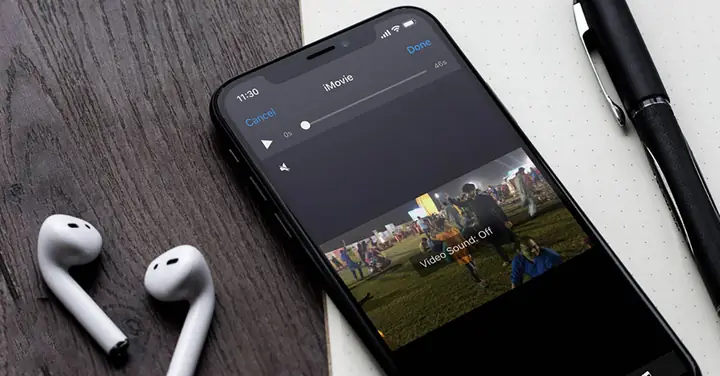
iMovie là ứng dụng chỉnh sửa video cơ bản được tích hợp sẵn trên iPhone, phù hợp với những ai muốn chỉnh sửa video đơn giản mà không cần cài đặt thêm ứng dụng bên ngoài. Ứng dụng này cung cấp các tính năng cơ bản như cắt, ghép video, thêm nhạc nền và hiệu ứng.
Ưu điểm
- Miễn phí: iMovie là ứng dụng miễn phí, được tích hợp sẵn trên iPhone.
- Dễ sử dụng: Giao diện đơn giản, các thao tác chỉnh sửa video dễ dàng.
- Tích hợp iCloud: Video sau khi chỉnh sửa có thể được lưu trữ trên iCloud và đồng bộ hóa giữa các thiết bị Apple.
- Chia sẻ dễ dàng: Video có thể được chia sẻ trực tiếp lên các mạng xã hội.
Nhược điểm

Có thể bạn quan tâm: Hướng Dẫn Cách Ép Ngọc Rồng Vào Đồ Sao Trong Ngoc Rong Online
- Tính năng cơ bản: So với các ứng dụng khác, iMovie có ít tính năng hơn, phù hợp với những video đơn giản.
- Ít hiệu ứng: Số lượng hiệu ứng và filter có sẵn hạn chế.
Hướng dẫn sử dụng
- Mở ứng dụng: Khởi động iMovie trên iPhone của bạn.
- Tạo dự án mới: Chọn “Create New” và chọn “Movie” để bắt đầu tạo video.
- Chọn video: Chọn video bạn muốn chỉnh sửa từ thư viện ảnh.
- Chỉnh sửa video: Sử dụng các công cụ để cắt, ghép video và thêm nhạc nền.
- Thêm hiệu ứng: Chọn “Effects” để thêm hiệu ứng và filter vào video.
- Xuất video: Sau khi hoàn thành, chọn “Done” và chọn “Share” để xuất video và chia sẻ lên mạng xã hội.
Ứng dụng Splice – Chỉnh sửa video chuyên nghiệp
Giới thiệu chung
Splice là một ứng dụng chỉnh sửa video chuyên nghiệp, được biết đến với giao diện đẹp mắt và nhiều tính năng hữu ích. Ứng dụng này cho phép bạn dễ dàng cắt, ghép video, thêm nhạc nền, text và hiệu ứng để tạo ra những video ấn tượng.
Ưu điểm
- Giao diện đẹp: Splice có giao diện đẹp mắt, dễ sử dụng.
- Nhiều tính năng: Ứng dụng cung cấp nhiều tính năng như cắt, ghép video, thêm nhạc nền, text và hiệu ứng.
- Tích hợp nhạc nền: Splice có thư viện nhạc nền phong phú, phù hợp với nhiều phong cách video.
- Chia sẻ dễ dàng: Video sau khi chỉnh sửa có thể được chia sẻ trực tiếp lên các mạng xã hội.
Nhược điểm
- Một số tính năng cần mua: Một số tính năng cao cấp cần mua bản Pro.
- Quảng cáo: Ứng dụng có quảng cáo.
Hướng dẫn sử dụng
- Tải và cài đặt: Tải Splice từ App Store và cài đặt trên iPhone.
- Mở ứng dụng: Khởi động Splice và chọn “Create New Project” để bắt đầu.
- Chọn video: Chọn video bạn muốn chỉnh sửa từ thư viện ảnh.
- Chỉnh sửa video: Sử dụng các công cụ để cắt, ghép video, thêm nhạc nền, text và hiệu ứng.
- Xuất video: Sau khi hoàn thành, chọn “Export” để xuất video và chia sẻ lên mạng xã hội.
So sánh các ứng dụng chèn nhạc vào video cho iPhone
Tính năng
| Ứng dụng | Cắt, ghép video | Thêm nhạc nền | Hiệu ứng | Text | Chuyển cảnh |
|---|---|---|---|---|---|
| InShot | ✅ | ✅ | ✅ | ✅ | ✅ |
| VideoShow | ✅ | ✅ | ✅ | ✅ | ✅ |
| KineMaster | ✅ | ✅ | ✅ | ✅ | ✅ |
| iMovie | ✅ | ✅ | ✅ | ✅ | ✅ |
| Splice | ✅ | ✅ | ✅ | ✅ | ✅ |
Giá cả
| Ứng dụng | Miễn phí | Bản Pro |
|---|---|---|
| InShot | ✅ | $4.99/tháng |
| VideoShow | ✅ | $3.99/tháng |
| KineMaster | ✅ | $4.99/tháng |
| iMovie | ✅ | Không có |
| Splice | ✅ | $3.99/tháng |
Đánh giá người dùng
| Ứng dụng | Đánh giá trung bình |
|---|---|
| InShot | 4.8/5 |
| VideoShow | 4.7/5 |
| KineMaster | 4.6/5 |
| iMovie | 4.5/5 |
| Splice | 4.7/5 |
Lời khuyên khi chọn ứng dụng chèn nhạc vào video cho iPhone
- Xác định nhu cầu: Nếu bạn chỉ cần chỉnh sửa video đơn giản, iMovie là lựa chọn phù hợp. Nếu bạn muốn nhiều tính năng hơn, hãy chọn InShot, VideoShow, KineMaster hoặc Splice.
- Thử nghiệm: Hãy thử nghiệm các ứng dụng khác nhau để tìm ra ứng dụng phù hợp nhất với nhu cầu của bạn.
- Chú ý quảng cáo: Một số ứng dụng có quảng cáo, nếu bạn không muốn bị làm phiền bởi quảng cáo, hãy cân nhắc mua bản Pro.
- Lưu ý về watermark: Một số ứng dụng có watermark trên video xuất ra nếu bạn không mua bản Pro.
Câu hỏi thường gặp

Có thể bạn quan tâm: Hướng Dẫn Cách Làm Tháp Eiffel Trong Minecraft Chi Tiết Nhất
1. Ứng dụng nào miễn phí tốt nhất để chèn nhạc vào video cho iPhone?
InShot và VideoShow là hai ứng dụng miễn phí tốt nhất để chèn nhạc vào video cho iPhone, với nhiều tính năng hữu ích và giao diện dễ sử dụng.
2. Làm thế nào để loại bỏ watermark trên video?
Để loại bỏ watermark trên video, bạn cần mua bản Pro của ứng dụng. Giá của bản Pro thường dao động từ $3.99 đến $4.99 mỗi tháng.
3. Ứng dụng nào phù hợp với người mới bắt đầu?
iMovie, InShot và VideoShow là những ứng dụng phù hợp với người mới bắt đầu, với giao diện đơn giản và dễ sử dụng.
4. Có thể thêm nhạc nền từ thư viện nhạc của iPhone không?
Có, hầu hết các ứng dụng chèn nhạc vào video cho iPhone đều cho phép bạn thêm nhạc nền từ thư viện nhạc của iPhone.
5. Video sau khi chỉnh sửa có chất lượng cao không?
Chất lượng video sau khi chỉnh sửa phụ thuộc vào chất lượng video gốc và ứng dụng bạn sử dụng. Các ứng dụng như KineMaster và Splice cho phép xuất video chất lượng cao.
Kết luận
Việc lựa chọn một ứng dụng chèn nhạc vào video cho iPhone phù hợp sẽ giúp bạn dễ dàng tạo ra những video ấn tượng, sinh động hơn. Trong bài viết này, summerland đã giới thiệu đến bạn top 5 ứng dụng chèn nhạc vào video cho iPhone miễn phí, bao gồm InShot, VideoShow, KineMaster, iMovie và Splice. Mỗi ứng dụng đều có những ưu điểm và nhược điểm riêng, tùy thuộc vào nhu cầu và kỹ năng của bạn mà hãy lựa chọn ứng dụng phù hợp nhất. Chúc bạn tạo ra những video thật ấn tượng!






