
Giao diện ngôn ngữ tiếng Việt cho Windows 7 là một gói ngôn ngữ được người dùng tìm kiếm rộng rãi nhằm thay đổi ngôn ngữ hiển thị mặc định của hệ điều hành từ tiếng Anh sang tiếng Việt. Việc sử dụng giao diện tiếng Việt giúp người dùng, đặc biệt là những người mới bắt đầu, dễ dàng làm quen và thao tác với hệ thống hơn, từ đó nâng cao hiệu quả sử dụng. Trong bài viết này, summerland sẽ cung cấp cho bạn link tải giao diện ngôn ngữ tiếng Việt cho Windows 7 tốc độ cao và hướng dẫn cài đặt chi tiết từng bước để bạn có thể tự tin thực hiện mà không gặp bất kỳ trở ngại nào.
Có thể bạn quan tâm: Tải Microsoft Security Essentials 64 Bit Full Crack Mới Nhất 2025
Tóm tắt các bước cài đặt Giao diện Ngôn ngữ Tiếng Việt cho Windows 7
Dưới đây là quy trình tải và cài đặt giao diện ngôn ngữ tiếng Việt cho Windows 7 một cách nhanh chóng và đơn giản:
- Tải gói ngôn ngữ tiếng Việt: Truy cập vào link tải đã được kiểm tra và đảm bảo an toàn. File tải về là một file nén có mật khẩu.
- Giải nén file: Sử dụng phần mềm giải nén như WinRAR hoặc 7-Zip để giải nén file với mật khẩu đã cung cấp.
- Chạy công cụ cài đặt: Mở file thực thi Vietnamese_Language_Pack.exe để bắt đầu quá trình cài đặt.
- Chọn ngôn ngữ: Trong giao diện công cụ, chọn “Tiếng Việt” làm ngôn ngữ cài đặt.
- Chờ quá trình hoàn tất: Công cụ sẽ tự động cài đặt gói ngôn ngữ. Việc này có thể mất vài phút.
- Khởi động lại máy tính: Sau khi cài đặt xong, khởi động lại máy để hệ thống áp dụng ngôn ngữ mới.
- Thiết lập ngôn ngữ mặc định: Sau khi khởi động lại, vào Control Panel để đặt Tiếng Việt là ngôn ngữ mặc định cho hệ thống.
Giới thiệu về Giao diện Ngôn ngữ Tiếng Việt cho Windows 7
Lợi ích của việc sử dụng giao diện tiếng Việt
Việc thay đổi giao diện hệ điều hành từ tiếng Anh sang tiếng Việt mang lại rất nhiều lợi ích thiết thực cho người dùng. Trước hết, nó giúp người dùng Việt Nam, đặc biệt là những người không thành thạo tiếng Anh, có thể dễ dàng hiểu và thao tác với các chức năng của Windows 7. Các thuật ngữ kỹ thuật phức tạp như “Control Panel”, “Registry”, “Task Manager” sẽ được chuyển đổi thành những từ ngữ quen thuộc như “Bảng điều khiển”, “Registry”, “Trình quản lý tác vụ”, từ đó rút ngắn thời gian làm quen và giảm bớt sự nhầm lẫn.
<>Xem Thêm Bài Viết:<>- Quy hoạch Huyện Krông Búk: Bản đồ & Phát triển 2030-2050
- Định Hướng Quy Hoạch Đức Phong Mộ Đức Quảng Ngãi Đến Năm 2050
- Khám phá **Phan Thiết – Phan Rang 4 ngày 3 đêm** trọn vẹn
- Bản Đồ Quy Hoạch Gia Lâm, Nho Quan, Ninh Bình Chi Tiết
- Tải Homescapes Mod Apk Mới Nhất 2024: Vô Hạn Sao & Tiền
Một lợi ích khác không thể bỏ qua là tính nhất quán. Khi toàn bộ giao diện hệ thống đều sử dụng tiếng Việt, người dùng sẽ không còn phải đối mặt với tình trạng “lẫn lộn” giữa tiếng Anh và tiếng Việt, điều này đặc biệt quan trọng khi làm việc với các file tài liệu hay phần mềm có hỗ trợ tiếng Việt. Hơn nữa, việc sử dụng giao diện tiếng Việt còn giúp người dùng dễ dàng tìm kiếm hướng dẫn và hỗ trợ trên các diễn đàn, trang web công nghệ trong nước, vì phần lớn tài liệu hướng dẫn đều được viết dựa trên giao diện tiếng Việt.
Các phiên bản Windows 7 hỗ trợ cài đặt gói ngôn ngữ
Windows 7 có nhiều phiên bản khác nhau như Starter, Home Basic, Home Premium, Professional, Enterprise và Ultimate. Tuy nhiên, không phải phiên bản nào cũng hỗ trợ cài đặt gói ngôn ngữ một cách dễ dàng. Về cơ bản, các phiên bản Professional, Enterprise và Ultimate là những phiên bản có hỗ trợ đầy đủ nhất cho tính năng Language Interface Pack (LIP), cho phép người dùng thay đổi ngôn ngữ giao diện một cách chính thống thông qua Windows Update.
Đối với các phiên bản Home Basic hay Starter, việc thay đổi ngôn ngữ giao diện thường khó khăn hơn và đòi hỏi phải sử dụng đến các công cụ của bên thứ ba, chẳng hạn như phần mềm Vistalizator hoặc các bản “MUI” (Multilingual User Interface) được mod. Những công cụ này hoạt động bằng cách can thiệp sâu vào hệ thống để thay thế các file ngôn ngữ, do đó người dùng cần格外 cẩn trọng khi thực hiện để tránh gây lỗi hệ thống. Trong hướng dẫn này, chúng tôi sử dụng một công cụ phổ biến và đã được kiểm chứng để hỗ trợ hầu hết các phiên bản Windows 7, giúp quá trình cài đặt trở nên đơn giản và an toàn hơn.
Link tải Giao diện Ngôn ngữ Tiếng Việt cho Windows 7
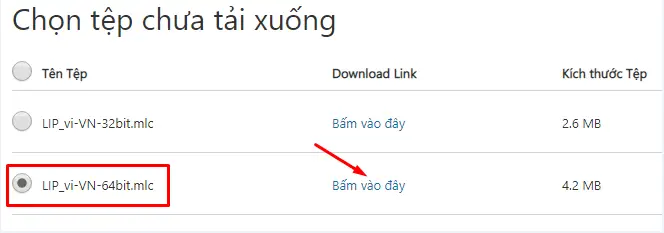
Để bắt đầu quá trình cài đặt, bạn cần tải về bộ công cụ cài đặt giao diện tiếng Việt. Link tải dưới đây đã được chúng tôi kiểm tra kỹ lưỡng, đảm bảo tốc độ cao và không chứa mã độc hại.
- Link tải (Fshare): https://www.fshare.vn/file/TVG98XN79IU1
- Mật khẩu giải nén: summerland2025
File sau khi tải về có dung lượng khoảng 250MB, bao gồm toàn bộ gói ngôn ngữ tiếng Việt và công cụ cài đặt tự động. Việc sử dụng link tải duy nhất và mật khẩu cố định giúp người dùng dễ dàng theo dõi và đảm bảo tính minh bạch trong quá trình chia sẻ tài nguyên.
Hướng dẫn cài đặt chi tiết
Có thể bạn quan tâm: Hướng Dẫn Cài Đặt Phần Mềm Tiếng Việt Chi Tiết, Link Tải Sạch
Bước 1: Giải nén và chuẩn bị file cài đặt
Sau khi tải file nén về máy, bạn cần tiến hành giải nén để lấy ra file cài đặt. Trước tiên, hãy sao chép mật khẩu giải nén summerland2025 vào bộ nhớ tạm. Tiếp theo, nhấp đúp chuột vào file nén để mở nó bằng phần mềm giải nén như WinRAR. Một cửa sổ nhỏ sẽ hiện ra yêu cầu nhập mật khẩu; hãy dán mật khẩu vừa sao chép vào và nhấn “OK”. Quá trình giải nén sẽ diễn ra trong vài giây.
Sau khi giải nén thành công, bạn sẽ thấy một file thực thi có tên Vietnamese_Language_Pack.exe. Đây là công cụ chính sẽ giúp chúng ta cài đặt gói ngôn ngữ. Hãy đảm bảo rằng bạn đang đăng nhập vào tài khoản Administrator trên máy tính, vì việc thay đổi ngôn ngữ hệ thống đòi hỏi quyền quản trị cao nhất. Nếu đang sử dụng tài khoản người dùng hạn chế, quá trình cài đặt có thể bị gián đoạn hoặc thất bại.
Bước 2: Chạy công cụ cài đặt
Bây giờ, hãy nhấp đúp chuột vào file Vietnamese_Language_Pack.exe để khởi chạy chương trình cài đặt. Một cửa sổ mới sẽ hiện ra với giao diện đơn giản, chỉ gồm một vài lựa chọn. Ở bước này, điều quan trọng là bạn cần chọn đúng ngôn ngữ mà mình muốn cài đặt. Trong danh sách các ngôn ngữ có sẵn, hãy tìm và tích chọn vào ô “Tiếng Việt”. Việc chọn đúng ngôn ngữ sẽ đảm bảo rằng toàn bộ quá trình cài đặt diễn ra chính xác theo mong muốn.
Sau khi đã chọn xong, nhấn vào nút “Cài đặt” để bắt đầu. Công cụ sẽ tự động kiểm tra hệ thống, sao lưu các file ngôn ngữ hiện tại (nếu cần) và tiến hành cài đặt gói ngôn ngữ tiếng Việt. Quá trình này có thể mất từ 3 đến 5 phút, tùy thuộc vào tốc độ xử lý của máy tính. Trong thời gian này, bạn không nên tắt chương trình hay khởi động lại máy tính để tránh làm gián đoạn quá trình.
Bước 3: Khởi động lại máy tính
Khi công cụ thông báo rằng việc cài đặt đã hoàn tất, điều đầu tiên bạn cần làm là khởi động lại máy tính. Đây là bước bắt buộc vì hệ điều hành cần một chu kỳ khởi động mới để nhận diện và áp dụng toàn bộ các thay đổi về ngôn ngữ. Nếu bạn bỏ qua bước này và cố gắng sử dụng hệ thống ngay lập tức, có thể sẽ gặp phải tình trạng một số thành phần vẫn hiển thị bằng tiếng Anh, hoặc thậm chí là lỗi giao diện.
Sau khi máy tính khởi động lại, bạn sẽ thấy màn hình đăng nhập có thể vẫn hiển thị bằng tiếng Anh. Đây là điều bình thường. Hãy đăng nhập vào tài khoản của bạn như thường lệ. Khi màn hình Desktop xuất hiện, bạn có thể nhận thấy một vài biểu tượng hoặc thông báo nhỏ đã bắt đầu chuyển sang tiếng Việt. Tuy nhiên, để đảm bảo rằng toàn bộ hệ thống đều sử dụng tiếng Việt, chúng ta cần thực hiện thêm một bước thiết lập nhỏ.
Bước 4: Thiết lập ngôn ngữ mặc định trong Control Panel
Sau khi đăng nhập vào hệ thống, hãy mở Control Panel. Bạn có thể làm điều này bằng cách nhấp vào nút Start ở góc dưới bên trái màn hình, sau đó chọn “Control Panel” từ danh sách. Trong Control Panel, hãy tìm và nhấp vào mục “Clock, Language, and Region” (Đồng hồ, Ngôn ngữ và Vùng). Tiếp theo, chọn “Regional and Language Options” (Tùy chọn Vùng và Ngôn ngữ).
Một cửa sổ mới sẽ hiện ra với nhiều tab khác nhau. Hãy chuyển sang tab “Keyboards and Languages” (Bàn phím và Ngôn ngữ). Tại đây, bạn sẽ thấy một nút có nhãn “Display languages” (Ngôn ngữ hiển thị). Nhấn vào nút đó. Trong danh sách các ngôn ngữ đã được cài đặt, hãy chọn “Vietnamese (Vietnam)” và sau đó nhấn nút “Set as Default” (Đặt làm mặc định). Thao tác này sẽ thông báo cho Windows rằng bạn muốn sử dụng tiếng Việt làm ngôn ngữ chính cho toàn bộ giao diện hệ thống.
Cuối cùng, nhấn “OK” để đóng các cửa sổ và áp dụng thay đổi. Một lần nữa, hệ thống có thể yêu cầu bạn đăng xuất và đăng nhập lại để hoàn tất quá trình. Hãy làm theo hướng dẫn. Sau khi đăng nhập lại, toàn bộ giao diện của Windows 7, từ Start Menu, Taskbar, đến các hộp thoại hệ thống, sẽ đều được hiển thị bằng tiếng Việt một cách rõ ràng và chính xác.

Có thể bạn quan tâm: Hướng Dẫn Cách Cài Đặt Java Cho Máy Tính Chi Tiết Nhất
Khắc phục sự cố thường gặp
Giao diện một phần vẫn hiển thị bằng tiếng Anh
Trong một số trường hợp, sau khi đã thực hiện đầy đủ các bước cài đặt, người dùng vẫn có thể gặp phải hiện tượng một số phần của hệ thống vẫn hiển thị bằng tiếng Anh. Điều này thường xảy ra với các ứng dụng hoặc thành phần hệ thống được cài đặt từ trước, hoặc các phần mềm của bên thứ ba không hỗ trợ thay đổi ngôn ngữ theo hệ thống. Nguyên nhân sâu xa có thể là do file ngôn ngữ của các thành phần đó chưa được cập nhật đầy đủ, hoặc do một lỗi nhỏ trong quá trình cài đặt gói ngôn ngữ.
Để khắc phục vấn đề này, bạn có thể thử đăng xuất hoàn toàn khỏi tài khoản Windows và đăng nhập lại. Thao tác này giúp hệ thống tải lại toàn bộ cấu hình ngôn ngữ. Nếu vẫn không hiệu quả, hãy thử khởi động lại máy tính một lần nữa. Trong hầu hết các trường hợp, việc khởi động lại sẽ giải quyết được vấn đề. Nếu sự cố vẫn tiếp diễn, có thể cần phải kiểm tra xem có bất kỳ bản cập nhật Windows nào đang chờ cài đặt không, vì các bản cập nhật thường chứa các file ngôn ngữ mới và có thể sửa chữa các lỗi liên quan.
Lỗi khi chạy file cài đặt
Một vấn đề khác mà người dùng có thể gặp phải là lỗi khi chạy file Vietnamese_Language_Pack.exe. Thông thường, lỗi này xuất phát từ hai nguyên nhân chính: thứ nhất, file cài đặt có thể bị hỏng trong quá trình tải xuống; thứ hai, phần mềm diệt virus trên máy tính có thể nhầm lẫn và chặn file này hoạt động. Đối với nguyên nhân đầu tiên, cách giải quyết đơn giản nhất là bạn nên tải lại file từ link gốc. Hãy đảm bảo rằng quá trình tải xuống diễn ra ổn định và không bị gián đoạn.
Đối với nguyên nhân thứ hai, bạn cần tạm thời tắt phần mềm diệt virus trong một khoảng thời gian ngắn. Hãy truy cập vào biểu tượng của phần mềm diệt virus trong System Tray (góc dưới bên phải màn hình), tìm tùy chọn “Tạm dừng” hoặc “Vô hiệu hóa” trong vài phút. Sau đó, thử chạy lại file cài đặt. Nếu chương trình hoạt động bình thường, hãy nhớ kích hoạt lại phần mềm diệt virus sau khi hoàn tất quá trình cài đặt để đảm bảo an toàn cho hệ thống.
Lợi ích khi sử dụng giao diện tiếng Việt
Tăng hiệu quả làm việc và học tập
Việc sử dụng giao diện tiếng Việt trên Windows 7 không chỉ đơn thuần là một thay đổi về mặt hình thức, mà nó còn mang lại những lợi ích thiết thực trong công việc và học tập hàng ngày. Khi mọi thuật ngữ kỹ thuật đều được dịch sang tiếng Việt, người dùng có thể nhanh chóng hiểu được chức năng của từng công cụ, từ đó đưa ra lựa chọn chính xác hơn khi cần tìm kiếm hoặc thay đổi cài đặt. Ví dụ, khi cần sao lưu dữ liệu, thay vì phải suy luận từ cụm từ “Backup and Restore”, người dùng có thể trực tiếp nhìn thấy “Sao lưu và Phục hồi” và thực hiện thao tác một cách tự tin.
Điều này đặc biệt quan trọng trong môi trường giáo dục và đào tạo, nơi mà sinh viên hay học sinh có thể chưa nắm vững kiến thức chuyên sâu về công nghệ thông tin. Một giao diện thân thiện sẽ giúp các em tiếp cận kiến thức nhanh hơn, giảm bớt rào cản ngôn ngữ và tạo điều kiện thuận lợi cho việc tự học. Ngoài ra, trong môi trường văn phòng, việc sử dụng tiếng Việt còn giúp các nhân viên tiết kiệm thời gian, tránh được những sai sót không đáng có do hiểu lầm thuật ngữ, từ đó nâng cao năng suất lao động chung.
Dễ dàng tìm kiếm tài liệu hỗ trợ
Một lợi ích lớn khác của việc sử dụng giao diện tiếng Việt là việc tìm kiếm tài liệu hỗ trợ trở nên dễ dàng hơn bao giờ hết. Hiện nay, số lượng các diễn đàn, blog, và trang web chuyên về công nghệ tại Việt Nam là rất lớn. Hầu hết các hướng dẫn, thủ thuật, và mẹo vặt đều được viết dựa trên giao diện tiếng Việt của Windows, điều này giúp người dùng dễ dàng hình dung và làm theo các bước hướng dẫn.
Có thể bạn quan tâm: Hướng Dẫn Tải Phần Mềm Quản Lý Nha Khoa Miễn Phí Và Cách Cài Đặt Chi Tiết
Khi gặp sự cố, thay vì phải tra cứu các tài liệu tiếng Anh với những thuật ngữ phức tạp, người dùng có thể nhanh chóng tìm thấy các bài viết tương tự bằng tiếng Việt với cách giải thích gần gũi và dễ hiểu hơn. Cộng đồng người dùng công nghệ tại Việt Nam cũng rất nhiệt tình và sẵn sàng hỗ trợ lẫn nhau. Chỉ cần đăng một câu hỏi trên các nhóm Facebook hay diễn đàn, bạn có thể nhận được hàng chục lời khuyên hữu ích từ những người có cùng trải nghiệm. Điều này không chỉ giúp giải quyết vấn đề nhanh chóng mà còn tạo nên một môi trường học hỏi và chia sẻ tích cực.
Cập nhật và bảo trì hệ thống
Kiểm tra bản cập nhật Windows
Sau khi đã cài đặt thành công gói ngôn ngữ tiếng Việt, một việc làm định kỳ mà bạn nên thực hiện là kiểm tra và cài đặt các bản cập nhật Windows. Các bản cập nhật không chỉ vá các lỗ hổng bảo mật mà còn có thể bao gồm các cải tiến về ngôn ngữ, sửa chữa các lỗi hiển thị, hoặc thêm vào các bản dịch mới cho các tính năng mới được phát triển. Để kiểm tra cập nhật, bạn hãy mở Control Panel, chọn “System and Security” (Hệ thống và Bảo mật), sau đó nhấn vào “Windows Update” (Cập nhật Windows).
Trong cửa sổ Windows Update, hãy nhấn vào nút “Check for updates” (Tìm kiếm cập nhật). Hệ thống sẽ tự động kết nối với máy chủ của Microsoft để kiểm tra xem có bản cập nhật nào đang chờ tải về hay không. Nếu có, hãy chọn “Install updates” (Cài đặt cập nhật) và làm theo hướng dẫn trên màn hình. Quá trình này có thể mất một khoảng thời gian, đặc biệt nếu có nhiều bản cập nhật lớn, vì vậy hãy đảm bảo rằng máy tính được kết nối với nguồn điện ổn định và không bị ngắt kết nối mạng trong lúc này.
Sao lưu dữ liệu trước khi thực hiện thay đổi lớn
Mặc dù việc cài đặt gói ngôn ngữ tiếng Việt là một quá trình tương đối an toàn và ít khi gây ra sự cố, nhưng thói quen tốt nhất của một người dùng thông minh là luôn chuẩn bị phương án dự phòng. Trước bất kỳ thay đổi lớn nào lên hệ thống, chẳng hạn như cập nhật Windows, cài đặt phần mềm hệ thống, hay thậm chí là format lại máy, bạn nên thực hiện thao tác sao lưu dữ liệu quan trọng.
Bạn có thể sao lưu dữ liệu lên ổ cứng di động, lên các dịch vụ lưu trữ đám mây như Google Drive hay OneDrive, hoặc sử dụng tính năng “Backup and Restore” có sẵn trong Windows 7. Việc sao lưu không chỉ giúp bạn an tâm hơn khi thực hiện các thao tác, mà còn là “cứu cánh” quý giá trong trường hợp không may hệ thống gặp sự cố nghiêm trọng. Hãy coi việc sao lưu như một khoản đầu tư nhỏ để bảo vệ “tài sản số” lớn lao của chính mình.
Tổng kết
Như vậy, summerland đã hướng dẫn bạn cách tải và cài đặt giao diện ngôn ngữ tiếng Việt cho Windows 7 một cách chi tiết và đầy đủ. Từ việc chuẩn bị file cài đặt, thực hiện các bước cài đặt, đến việc khắc phục sự cố và bảo trì hệ thống, mỗi phần đều được trình bày rõ ràng nhằm giúp bạn có thể tự tin thực hiện mà không cần sự trợ giúp từ bên ngoài.
Việc sử dụng giao diện tiếng Việt không chỉ đơn thuần là một thay đổi nhỏ về mặt hình thức, mà nó còn là một bước đi thông minh nhằm tối ưu hóa trải nghiệm người dùng, giúp việc học tập, làm việc và giải trí trên máy tính trở nên hiệu quả và dễ dàng hơn bao giờ hết. Ngoài ra, với những hướng dẫn cụ thể và link tải uy tín mà chúng tôi cung cấp, bạn hoàn toàn có thể yên tâm về tính an toàn và hiệu quả của quá trình này.
Hãy chia sẻ bài viết này nếu bạn thấy hữu ích, và đừng ngần ngại để lại bình luận nếu bạn gặp bất kỳ khó khăn nào trong quá trình thực hiện. Chúc bạn cài đặt thành công và có những trải nghiệm tuyệt vời cùng hệ điều hành Windows 7 với giao diện tiếng Việt!






