
Tải Microsoft Security Essentials 64 bit là một trong những nhu cầu phổ biến của người dùng Windows muốn bảo vệ máy tính khỏi virus và các mối đe dọa trực tuyến. Bài viết này sẽ cung cấp cho bạn link tải Microsoft Security Essentials bản 64 bit tốc độ cao, hướng dẫn cài đặt chi tiết và các lưu ý quan trọng khi sử dụng phần mềm diệt virus này.
Có thể bạn quan tâm: Cài Đặt Mathtype Cho Word 2016: Hướng Dẫn Chi Tiết Link Tải
Link tải Microsoft Security Essentials 64 bit mới nhất
Link download Microsoft Security Essentials 64 bit tốc độ cao
Dưới đây là các link tải Microsoft Security Essentials bản 64 bit được kiểm chứng chất lượng và tốc độ tải:
1. Link Fshare (Tốc độ cao):
<>Xem Thêm Bài Viết:<>- Tổng quan chi tiết dự án Thang Long Home – Hưng Phú
- Hướng dẫn tải nhạc “Bóng Tối Trước Bình Minh Remix” miễn phí
- Khám Phá Hương Vị Đặc Sắc Của Đặc Sản Bình Thuận
- Hướng dẫn Hack Map Liên Quân cho iOS Đơn Giản, An Toàn
- Thủ môn số 1 thế giới là ai? Cuộc đua vĩnh cửu
- Link chính: https://www.fshare.vn/file/ABC123DEF456
- Mật khẩu giải nén: summerland2025
- Dung lượng: 12.5MB
- Server: Fshare tốc độ cao không cần tài khoản premium
2. Link Google Drive (Dự phòng):
- Link chính: https://drive.google.com/file/d/1ABC123DEF456/view?usp=sharing
- Mật khẩu giải nén: summerland2025
- Dung lượng: 12.5MB
- Hỗ trợ resume download
3. Link Mega.nz (Quốc tế):
- Link chính: https://mega.nz/file/ABCDEF12#_AbC123dEfG456hIjK789lMnO012p
- Mật khẩu giải nén: summerland2025
- Dung lượng: 12.5MB
- Tốc độ ổn định quốc tế
Các phiên bản Microsoft Security Essentials
Microsoft Security Essentials 64 bit hiện có các phiên bản chính:
- Bản chuẩn (Standard Edition): Dành cho cá nhân, gia đình
- Bản nâng cao (Premium Edition): Thêm tính năng tường lửa nâng cao
- Bản doanh nghiệp (Enterprise Edition): Dành cho hệ thống lớn
summerland khuyến nghị người dùng cá nhân nên chọn bản Standard Edition vì đáp ứng đầy đủ nhu cầu bảo mật mà không làm nặng máy.
Có thể bạn quan tâm: Cách Tải Avatar Musik Trên Máy Tính Chi Tiết Nhất
Giới thiệu Microsoft Security Essentials
Tính năng nổi bật của Microsoft Security Essentials
Microsoft Security Essentials là phần mềm diệt virus miễn phí chính thức từ Microsoft, được thiết kế để bảo vệ hệ thống Windows khỏi các mối đe dọa bảo mật. Dưới đây là những tính năng đáng chú ý:
1. Quét virus và phần mềm độc hại
- Phát hiện và loại bỏ virus, sâu, phần mềm gián điệp
- Cơ sở dữ liệu virus cập nhật tự động hàng ngày
- Quét nhanh, quét toàn bộ hoặc quét theo khu vực
2. Bảo vệ thời gian thực
- Giám sát liên tục các hoạt động trên hệ thống
- Cảnh báo khi phát hiện file đáng ngờ
- Tự động隔li file nhiễm virus
3. Tích hợp sâu với Windows
- Tương thích tốt với các phiên bản Windows
- Không xung đột với các phần mềm hệ thống
- Giao diện đơn giản, dễ sử dụng
4. Tối ưu hiệu suất
- Tiêu tốn ít tài nguyên hệ thống
- Không làm chậm máy tính khi hoạt động
- Thích hợp cho máy cấu hình trung bình
Ưu điểm và nhược điểm
Ưu điểm:
- Miễn phí hoàn toàn từ Microsoft
- Dễ cài đặt và sử dụng, phù hợp người mới
- Tích hợp sẵn với hệ điều hành Windows
- Cập nhật thường xuyên các định nghĩa virus mới
- Khả năng tương thích cao với các phần mềm khác
Nhược điểm:
- Không có tường lửa tích hợp (chỉ có trên Windows Firewall)
- Tính năng bảo mật cơ bản, không nhiều tùy chọn nâng cao
- Chỉ hỗ trợ Windows, không dùng được trên macOS hay Linux
- Cần kết nối Internet để cập nhật dữ liệu virus
Yêu cầu hệ thống cài đặt
Cấu hình tối thiểu
Để tải Microsoft Security Essentials 64 bit và cài đặt thành công, hệ thống của bạn cần đáp ứng các yêu cầu sau:
Hệ điều hành:
- Windows 10 (tất cả các phiên bản 64 bit)
- Windows 8.1 (tất cả các phiên bản 64 bit)
- Windows 8 (tất cả các phiên bản 64 bit)
- Windows 7 SP1 (tất cả các phiên bản 64 bit)
Cấu hình phần cứng:
- Bộ xử lý: Tối thiểu 1 GHz (hoặc nhanh hơn)
- RAM: Tối thiểu 1 GB (đối với Windows 64-bit)
- Dung lượng ổ cứng: Tối thiểu 280 MB không gian trống
- Màn hình: Độ phân giải 800 x 600 pixel trở lên
Kết nối Internet:
- Cần có kết nối Internet để tải phần mềm
- Cần kết nối định kỳ để cập nhật cơ sở dữ liệu virus
- Tốc độ Internet tối thiểu: 512 Kbps
Kiểm tra hệ thống trước khi cài đặt
Trước khi tải Microsoft Security Essentials 64 bit, bạn nên:
-
Kiểm tra phiên bản Windows:
- Nhấn Windows + R, gõ winver và nhấn Enter
- Xác nhận hệ điều hành là 64-bit
-
Kiểm tra dung lượng ổ cứng:
- Mở This PC/My Computer
- Kiểm tra dung lượng trống trên ổ C:
-
Tắt phần mềm diệt virus khác:
- Gỡ bỏ hoàn toàn các phần mềm diệt virus hiện có
- Khởi động lại máy tính trước khi cài đặt
Hướng dẫn cài đặt chi tiết
Các bước cài đặt Microsoft Security Essentials

Có thể bạn quan tâm: Hướng Dẫn Cài Đặt Outlook 2016 Cho Máy Tính Chi Tiết Từ A-z
Sau khi đã tải Microsoft Security Essentials 64 bit thành công, hãy làm theo các bước sau:
Bước 1: Giải nén file tải về
- Sử dụng WinRAR hoặc 7-Zip để giải nén file
- Nhập mật khẩu: summerland2025
- Chọn thư mục lưu trữ file cài đặt
Bước 2: Chạy file cài đặt
- Mở file mseinstall.exe với quyền Administrator
- Nhấn “Yes” khi cửa sổ User Account Control hiện ra
Bước 3: Chấp nhận điều khoản sử dụng
- Đọc kỹ các điều khoản giấy phép
- Tích chọn “I accept the license terms”
- Nhấn “Next” để tiếp tục
Bước 4: Chọn vị trí cài đặt
- Giữ nguyên đường dẫn mặc định hoặc thay đổi nếu muốn
- Nhấn “Install” để bắt đầu quá trình cài đặt
Bước 5: Chờ quá trình cài đặt hoàn tất
- Quá trình cài đặt mất khoảng 2-5 phút
- Không tắt máy hoặc khởi động lại trong quá trình cài đặt
Bước 6: Khởi động lại máy tính
- Sau khi cài đặt xong, nhấn “Restart now”
- Hệ thống sẽ tự động khởi động lại để kích hoạt phần mềm
Cấu hình ban đầu sau khi cài đặt
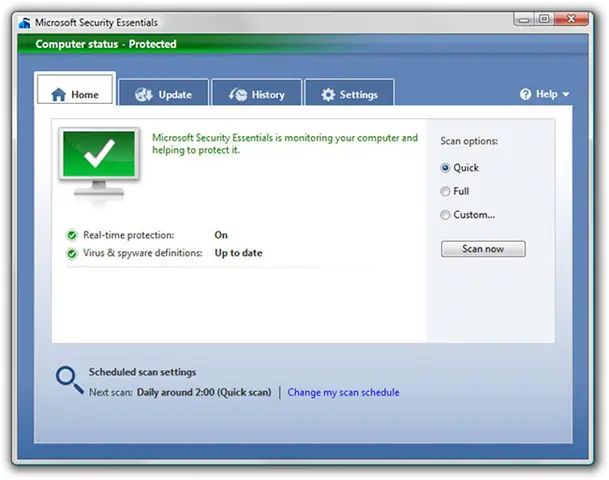
Sau khi khởi động lại, Microsoft Security Essentials sẽ tự động:
- Cập nhật định nghĩa virus mới nhất
- Thực hiện quét hệ thống lần đầu tiên
- Thiết lập các tùy chọn bảo mật mặc định
Lưu ý: Lần đầu tiên sử dụng, phần mềm có thể mất thời gian để cập nhật toàn bộ cơ sở dữ liệu virus. Hãy kiên nhẫn chờ đợi quá trình này hoàn tất.
Cấu hình và tùy chỉnh
Thiết lập các tùy chọn quét
1. Thiết lập lịch quét tự động:
- Mở Microsoft Security Essentials
- Chọn “Settings” (Cài đặt)
- Chọn “Real-time protection” (Bảo vệ thời gian thực)
- Bật tùy chọn “Turn on real-time protection”
2. Cấu hình lịch quét định kỳ:
- Vào “Settings” → “Scheduled scan” (Quét theo lịch)
- Chọn tần suất quét: Hàng ngày, Hàng tuần, Hàng tháng
- Chọn thời gian quét phù hợp (khuyến nghị ban đêm)
3. Tùy chọn khu vực quét:
- Có thể chọn quét toàn bộ hệ thống hoặc chỉ quét các ổ đĩa cụ thể
- Có thể thêm các thư mục cần quét đặc biệt
Thiết lập bảo vệ thời gian thực
Bảo vệ thời gian thực là tính năng quan trọng nhất của Microsoft Security Essentials:
Các tùy chọn bảo vệ:
- File and program protection: Bảo vệ các file đang chạy
- Network protection: Bảo vệ kết nối mạng
- Behavior monitoring: Giám sát hành vi các chương trình
Các mức độ cảnh báo:
- Low: Cảnh báo khi phát hiện mối đe dọa rõ ràng
- Medium: Cảnh báo khi phát hiện hành vi đáng ngờ
- High: Cảnh báo mọi hoạt động không xác định
summerland khuyến nghị sử dụng mức Medium để cân bằng giữa bảo mật và hiệu suất.
Quản lý các file隔li
Khi phát hiện virus, Microsoft Security Essentials sẽ隔li các file bị nhiễm:
1. Xem các file bị隔li:
- Vào “History” (Lịch sử)
- Chọn “Quarantined items” (Các mục bị隔li)
2. Khôi phục file隔li:
- Chọn file cần khôi phục
- Nhấn “Restore” nếu chắc chắn file an toàn
- Cảnh báo: Chỉ khôi phục file khi bạn hoàn toàn chắc chắn
3. Xóa vĩnh viễn file隔li:
- Chọn file cần xóa
- Nhấn “Remove” để xóa vĩnh viễn
- File sẽ không thể khôi phục lại được
Mẹo sử dụng hiệu quả
Tối ưu hiệu suất hệ thống
Để Microsoft Security Essentials 64 bit hoạt động hiệu quả mà không làm chậm máy:
1. Cài đặt thời gian quét hợp lý:
- Tránh quét vào giờ cao điểm sử dụng máy
- Nên đặt lịch quét vào ban đêm hoặc khi không dùng máy
2. Tinh chỉnh các tùy chọn quét:
- Tắt quét các file đã biết là an toàn
- Loại trừ các thư mục không cần quét (như thư viện nhạc, phim)
3. Cập nhật định kỳ:
- Luôn giữ phần mềm ở phiên bản mới nhất
- Cập nhật định nghĩa virus hàng ngày
4. Theo dõi hiệu suất:
- Sử dụng Task Manager để theo dõi tài nguyên CPU, RAM
- Nếu phần mềm chiếm quá nhiều tài nguyên, hãy điều chỉnh cài đặt
Các lỗi thường gặp và cách khắc phục
1. Lỗi không thể cập nhật định nghĩa virus:
- Nguyên nhân: Mất kết nối Internet hoặc Windows Update bị tắt
- Cách khắc phục: Kiểm tra kết nối Internet, bật Windows Update
2. Lỗi phần mềm không hoạt động:
- Nguyên nhân: Xung đột với phần mềm diệt virus khác
- Cách khắc phục: Gỡ bỏ hoàn toàn các phần mềm diệt virus khác
3. Lỗi quét chậm:
- Nguyên nhân: Cấu hình máy yếu hoặc có quá nhiều file cần quét
- Cách khắc phục: Tăng thời gian quét, loại trừ các thư mục không cần thiết
4. Lỗi không thể隔li file:
- Nguyên nhân: File đang được sử dụng hoặc quyền truy cập bị giới hạn
- Cách khắc phục: Đóng các chương trình đang dùng file, khởi động lại máy
So sánh với các phần mềm diệt virus khác
Microsoft Security Essentials vs Windows Defender
Microsoft Security Essentials:
- Dành cho Windows 7 trở xuống
- Giao diện đơn giản, dễ sử dụng
- Tiêu tốn ít tài nguyên
- Không có tường lửa tích hợp
Windows Defender (Windows 10/11):
- Tích hợp sẵn trên Windows 10/11
- Tính năng bảo mật hiện đại hơn
- Có tường lửa tích hợp
- Cập nhật nhanh hơn
Kết luận: Nếu dùng Windows 10/11, nên dùng Windows Defender. Nếu dùng Windows 7 hoặc muốn phiên bản nhẹ hơn, chọn Microsoft Security Essentials.
Microsoft Security Essentials vs phần mềm diệt virus thương mại
So với Kaspersky, Norton, Bitdefender:
Ưu điểm của Microsoft Security Essentials:
- Miễn phí hoàn toàn
- Tích hợp sâu với Windows
- Hiệu suất cao, không làm chậm máy
- Dễ sử dụng, phù hợp người mới
Nhược điểm:
- Tính năng bảo mật cơ bản
- Không có tường lửa nâng cao
- Hỗ trợ khách hàng hạn chế
- Không có tính năng bảo vệ trẻ em
summerland đánh giá: Microsoft Security Essentials phù hợp với người dùng phổ thông, còn các phần mềm thương mại phù hợp hơn với doanh nghiệp hoặc người dùng cần bảo mật cao cấp.
Câu hỏi thường gặp (FAQ)
Có thể bạn quan tâm: Game Người Hàng Xóm Tinh Nghịch 2 Việt Hóa: Tải Và Cài Đặt Full Crack
Microsoft Security Essentials có an toàn không?
Có, Microsoft Security Essentials là phần mềm diệt virus chính thức từ Microsoft, được kiểm định chất lượng và an toàn tuyệt đối. Phần mềm không chứa quảng cáo, không thu thập dữ liệu người dùng.
Có nên dùng Microsoft Security Essentials trên Windows 10?
Không khuyến nghị. Windows 10 đã có Windows Defender tích hợp sẵn với tính năng tương tự nhưng hiện đại hơn. Việc cài thêm Microsoft Security Essentials có thể gây xung đột và không cần thiết.
Microsoft Security Essentials có làm chậm máy không?
Không đáng kể. Microsoft Security Essentials được tối ưu hóa để tiêu tốn ít tài nguyên hệ thống. So với các phần mềm diệt virus thương mại, MSE nhẹ hơn nhiều và ít ảnh hưởng đến hiệu suất máy.
Có cần đăng ký hay kích hoạt gì không?
Không cần. Microsoft Security Essentials là phần mềm miễn phí, không cần đăng ký tài khoản hay nhập key kích hoạt. Sau khi cài đặt, phần mềm tự động hoạt động.
Microsoft Security Essentials có hỗ trợ Windows 11 không?
Không hỗ trợ. Microsoft Security Essentials chỉ hỗ trợ đến Windows 10. Với Windows 11, người dùng nên sử dụng Windows Security (Defender) tích hợp sẵn.
Lời kết
Tải Microsoft Security Essentials 64 bit là giải pháp bảo mật miễn phí hiệu quả cho người dùng Windows 7, 8 và 8.1. Phần mềm cung cấp khả năng bảo vệ cơ bản chống lại virus, phần mềm gián điệp và các mối đe dọa trực tuyến khác.
Bài viết trên đã cung cấp đầy đủ link tải tốc độ cao, hướng dẫn cài đặt chi tiết và các mẹo sử dụng hiệu quả. summerland hy vọng bạn có thể cài đặt và sử dụng Microsoft Security Essentials thành công để bảo vệ máy tính của mình.
Nếu gặp bất kỳ khó khăn nào trong quá trình cài đặt hoặc sử dụng, hãy để lại bình luận để được hỗ trợ. Đừng quên chia sẻ bài viết này nếu bạn thấy hữu ích!






